Créateur de diagrammes de flux
Créateur de diagrammes de flux pour visualiser les processus & les flux de travail
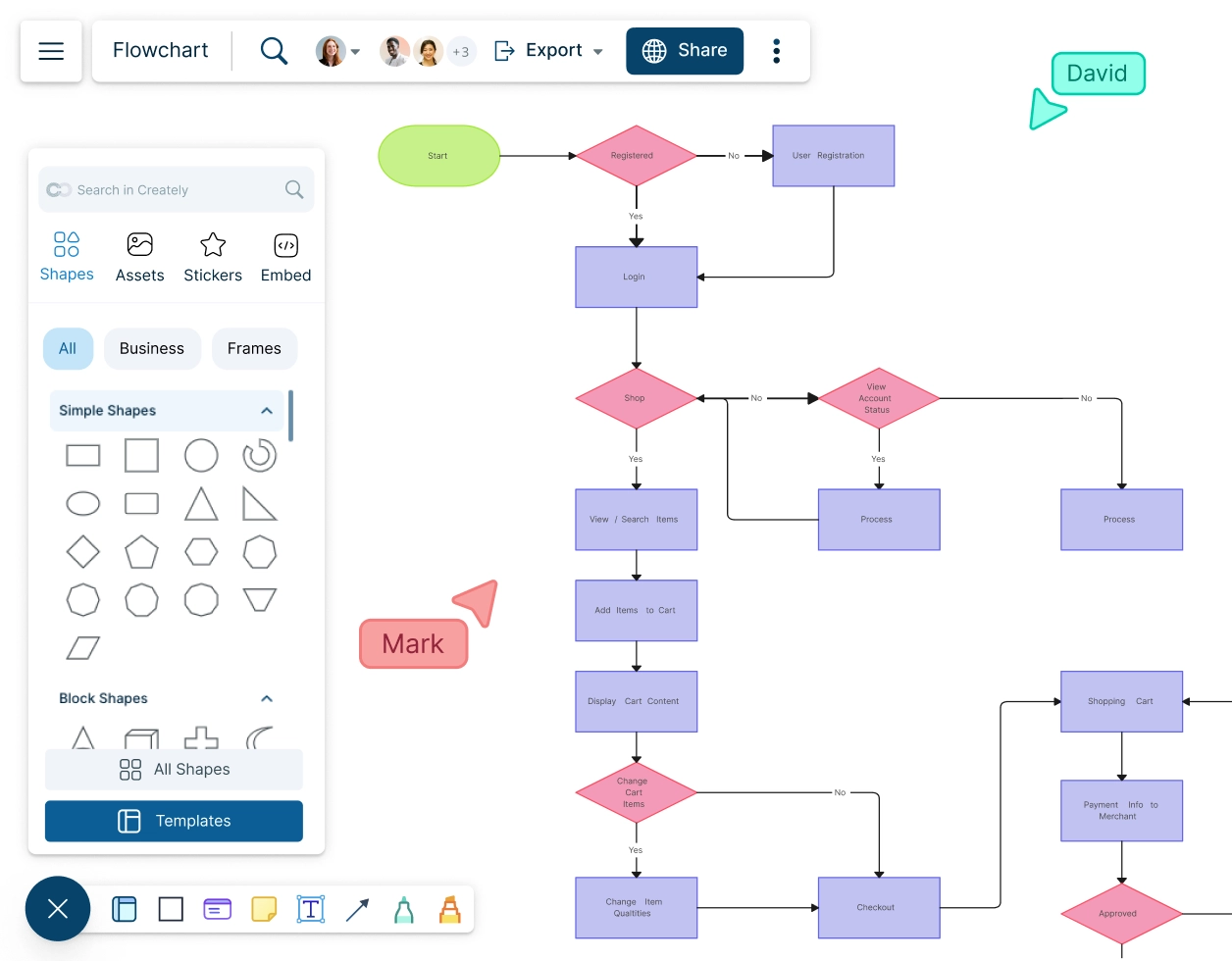
Visualisez vos flux de travail et vos processus afin d’identifier les goulets d’étranglement opérationnels et les axes d’amélioration avec le créateur de diagrammes de flux de Creately.
- Des modèles d’organigrammes conçus par des professionnels pour cartographier les processus plus rapidement.
- Intégrez-les dans des pages web ou exportez-les en JPEG, PNG, SVG ou PDF.
- Des options de partage puissantes pour obtenir des retours sur vos workflows.
- Des aperçus synchronisés et le suivi en direct du curseur pour cartographier les processus en équipe.
Modèles d’organigrammes
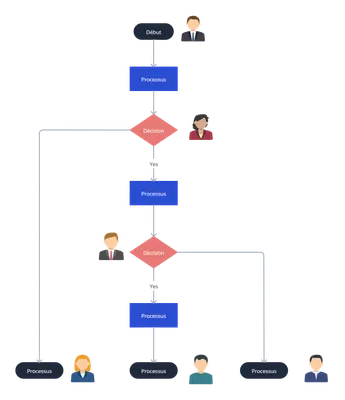
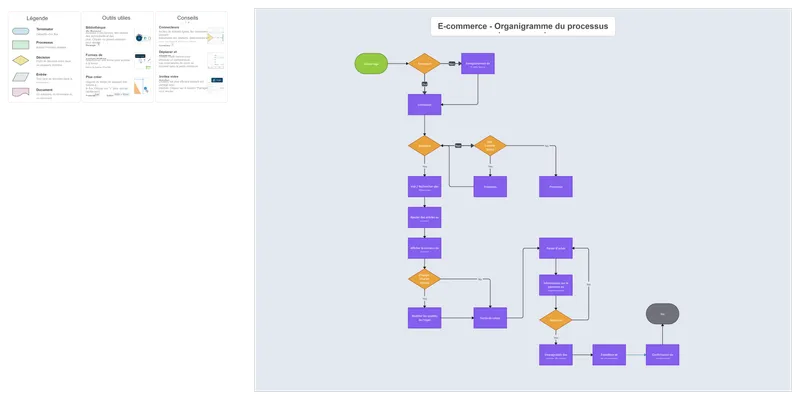
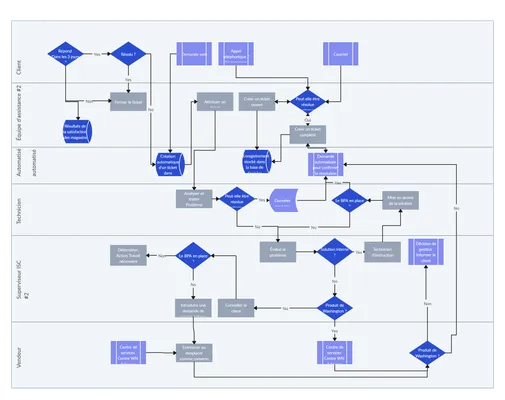
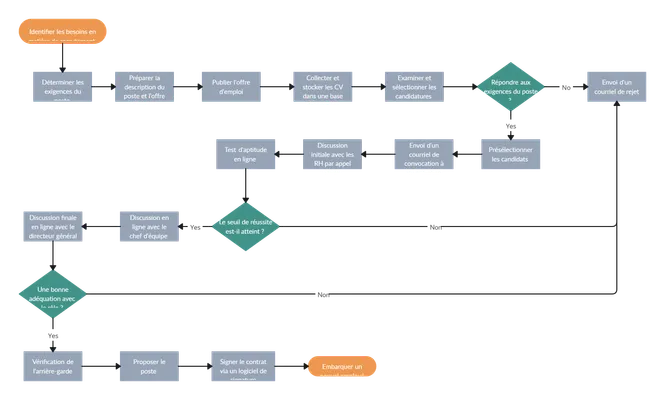
Qu’est-ce qu’un diagramme de flux ?
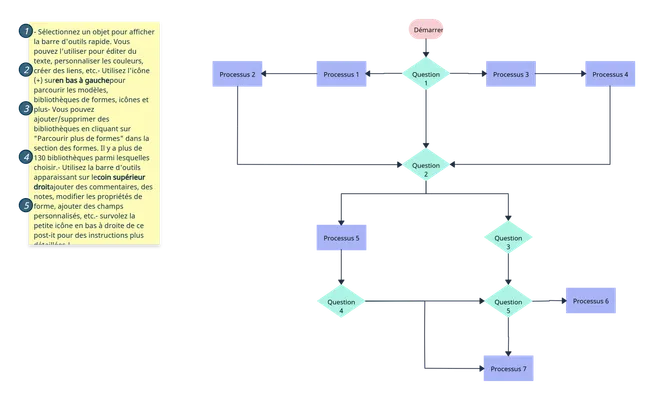
Un diagramme de flux est un schéma qui représente visuellement la progression des étapes d’un processus ou de flux de travail. Ils sont couramment utilisés comme outils d’aide à la décision, de résolution de problèmes, de conception de systèmes et à des fins éducatives.
Il existe plusieurs types de diagrammes de flux, notamment :
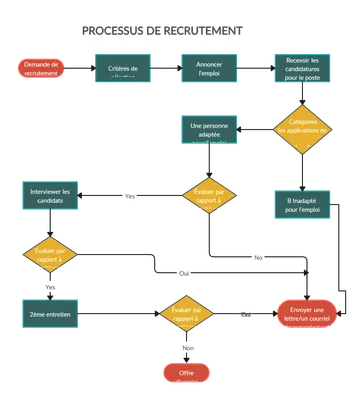
- Diagramme de flux de processus - montre les étapes d’un processus dans un ordre séquentiel
- Diagramme de flux de travail - visualise un flux de travail ou les actions à effectuer pour atteindre un objectif
- Diagramme de flux de données - représente la manière dont les données sont traitées au sein d’un système
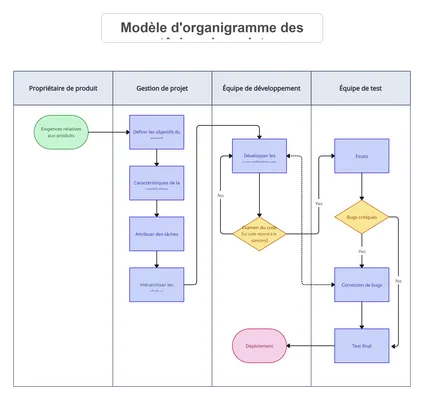
- Diagramme de flux en couloirs - illustre les étapes d’un processus ainsi que les responsables ou services concernés
À quoi servent les diagrammes de flux
Les diagrammes de flux sont utilisés dans de nombreux secteurs ;
- Pour clarifier les étapes des processus ou des flux de travail et leurs responsables respectifs.
- Pour analyser les processus existants afin d’identifier les inefficacités et les améliorations nécessaires.
- Pour collaborer à la planification et à la conception de nouveaux processus et établir une compréhension commune de ceux-ci.
- Pour standardiser les processus en permettant aux membres de l’équipe de suivre de manière cohérente un ensemble unique d’étapes.
- Former et guider les nouveaux employés ainsi que les employés existants afin qu’ils exécutent leurs tâches avec précision.
Comment créer un organigramme de manière collaborative avec Creately
Identifiez le processus ou le flux de travail que vous et votre équipe souhaitez documenter ou visualiser. Ensuite, définissez l’objectif et les buts de l’organigramme.
Rassemblez les membres de l’équipe qui participeront à la création de l’organigramme. Créez un espace de travail dans Creately pour votre organigramme. Ajoutez l’équipe en tant que collaborateurs avec un accès en modification afin de leur permettre de travailler ensemble. Vous pouvez facilement suivre les changements qu’ils apportent grâce au suivi du curseur en temps réel et aux aperçus synchronisés.
Identifiez les différentes étapes impliquées dans l’exécution de ce processus. Si plusieurs personnes sont responsables de la réalisation du processus, collaborez et recueillez leurs contributions pour une visualisation précise.
En utilisant les symboles d’organigramme standard disponibles dans le créateur d’organigrammes Creately, convertissez les étapes répertoriées en un organigramme.
Tout d’abord, faites glisser et déposez le symbole Début/Fin sur le canevas. À l’aide de l’option Plus Create, ajoutez le symbole suivant selon qu’il s’agit d’un processus/étape/opération ou d’une décision. Assurez-vous d’utiliser le symbole d’organigramme approprié pour représenter vos données.
Reliez les formes à l’aide de flèches mettant en évidence le flux du processus ou du flux de travail. Plus Create de Creately reconnaît automatiquement le flux et ajoute le connecteur approprié pendant que vous dessinez l’organigramme.
Personnalisez l’organigramme selon vos besoins avec les thèmes de couleurs prédéfinis du créateur d’organigrammes Creately avant de le partager avec les parties prenantes pour recueillir leurs retours.
Révisez fréquemment l’organigramme et mettez-le à jour au fur et à mesure que le processus qu’il représente évolue.
Symboles d’organigramme

Terminal / Terminator
Représente le début ou la fin d’un processus ou d’un système.

Processus
Représente un processus, une étape d’action ou une opération.

Données
Montre les entrées ou sorties de données d’un processus.

Décision
Représente le point de décision d’un processus.

Document
Indique un document ou un rapport dans un flux de processus.

Données stockées
Représente un dispositif ou un emplacement de stockage de données, tel qu’une base de données, un fichier ou toute autre forme de stockage de données.

Données directes
Indique une étape du processus où les données sont directement saisies ou obtenues à partir d’une source externe, telle qu’un utilisateur, un capteur ou un autre système.

Stockage interne
Représente un emplacement de stockage interne, tel qu’un registre ou un tampon.

Saisie manuelle
Représente une étape du processus où les données sont saisies manuellement par un utilisateur ou un opérateur.

Processus prédéfini
Symbole d’organigramme « Processus prédéfini » dans le créateur d’organigrammes Creately représentant un sous-processus réutilisable
FAQ sur le Flowchart Maker de Creately
Comment utiliser un organigramme pour la documentation des processus ?
Quelles sont les meilleures pratiques pour créer et analyser des organigrammes ?
- Impliquez des personnes qui connaissent réellement et vivent le processus, comme les employés de première ligne.
- Lors de l’analyse d’un processus à l’aide d’un organigramme, commencez par créer une vue d’ensemble de haut niveau afin d’identifier les principaux composants du processus, puis approfondissez.
- Incluez autant de personnes impliquées dans la mise en œuvre du processus que possible afin d’obtenir une compréhension complète.
- Gardez l’organigramme aussi simple et compréhensible que possible pour vous assurer que toutes les parties prenantes peuvent le suivre.
- Analysez l’organigramme de l’avant vers l’arrière ou du point de vue du propriétaire du processus, et de l’arrière vers l’avant ou du point de vue du client.