Pembuat Flowchart
Pembuat Flowchart untuk Memvisualisasikan Proses & Alur Kerja
Visualisasikan alur kerja dan proses Anda untuk mengidentifikasi hambatan operasional dan area yang perlu ditingkatkan dengan Pembuat Flowchart Creately.
- Template Flowchart yang dirancang secara profesional untuk memetakan proses dengan lebih cepat.
- Sematkan di halaman web atau ekspor sebagai JPEG, PNG, SVG, atau PDF.
- Opsi berbagi yang kuat untuk mendapatkan umpan balik pada alur kerja Anda.
- Pratinjau tersinkron dan pelacakan mouse langsung untuk memetakan proses sebagai sebuah tim.
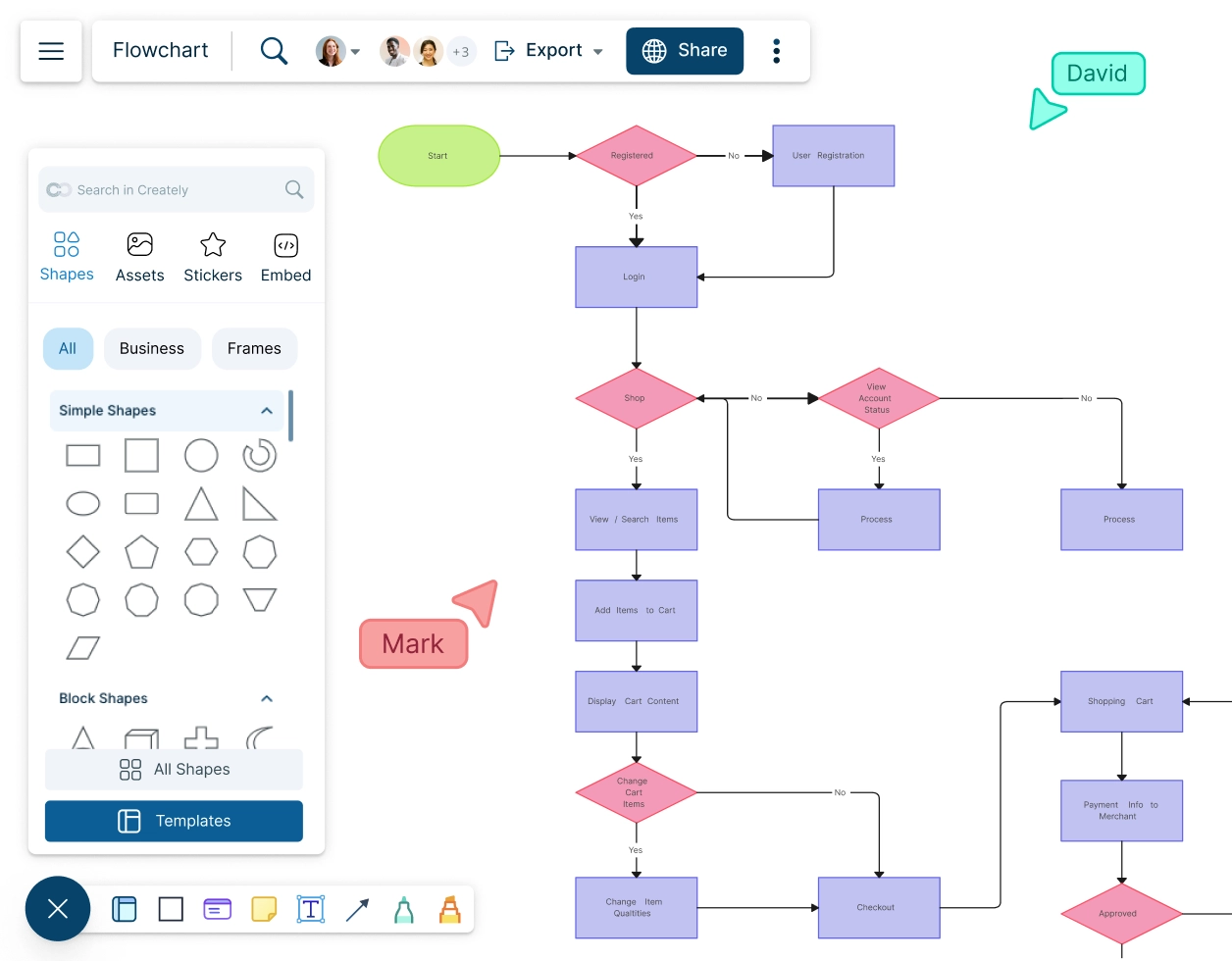
Template Flowchart
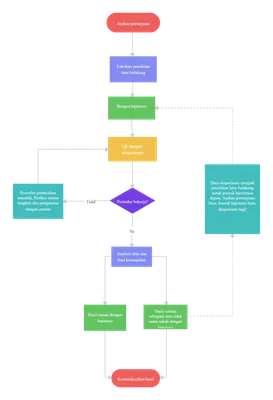
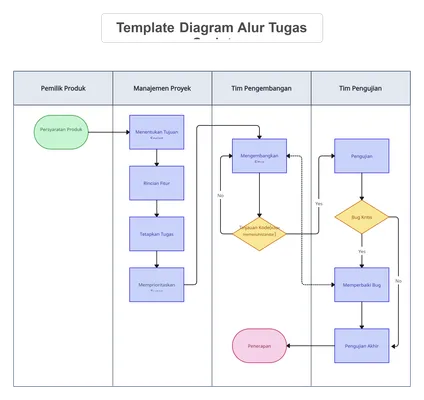
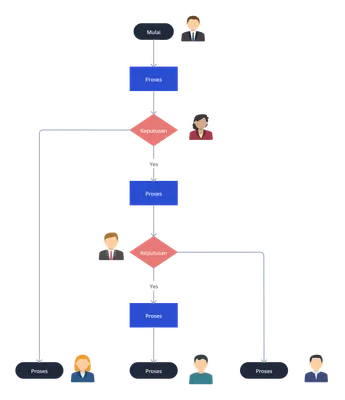
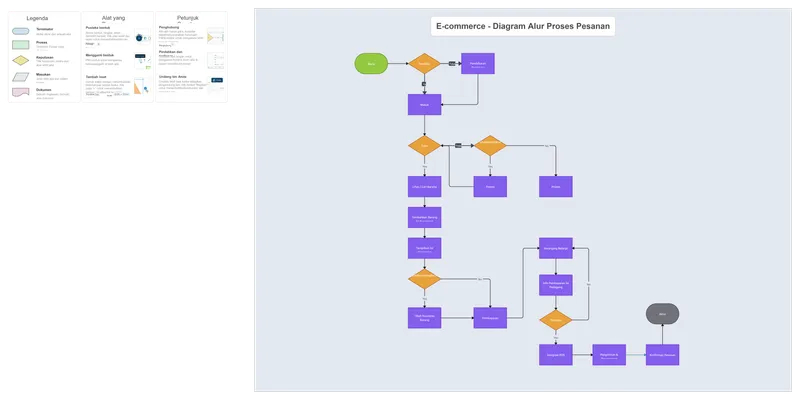
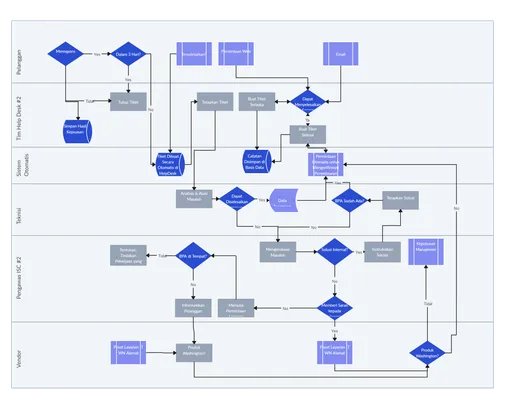
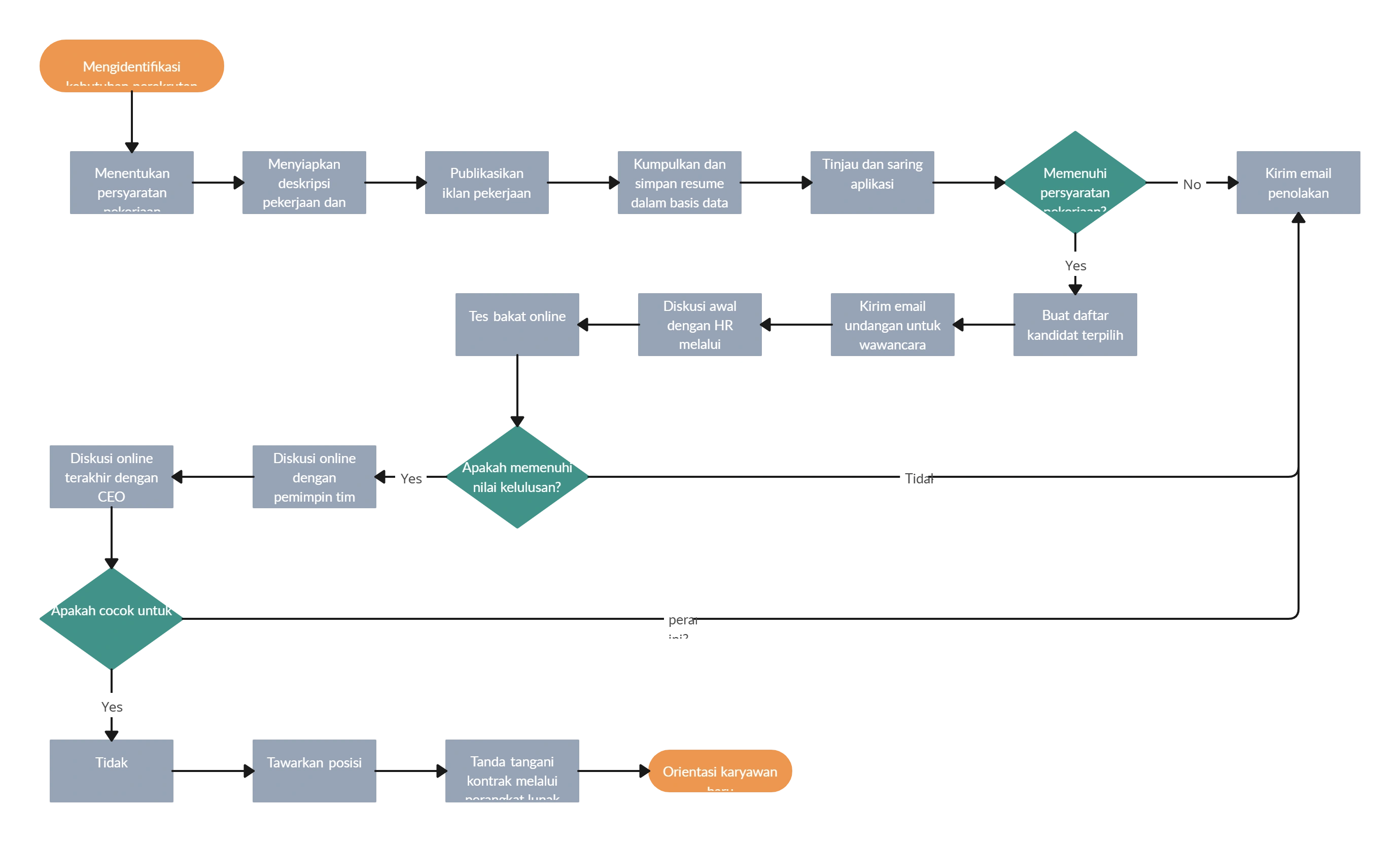
Apa itu Flowchart?
Flowchart adalah diagram yang merepresentasikan secara visual urutan langkah-langkah dari suatu proses atau alur kerja. Flowchart umumnya digunakan sebagai alat pengambilan keputusan, pemecahan masalah, perancangan sistem, dan pendidikan.
Ada beberapa jenis flowchart termasuk:
- Flowchart proses - menunjukkan langkah-langkah suatu proses dalam urutan berurutan
- Diagram alur kerja - memvisualisasikan alur kerja atau tindakan yang perlu dilakukan untuk mencapai tujuan
- Diagram alur data - merepresentasikan bagaimana data diproses dalam suatu sistem
- Flowchart swimlane - menggambarkan langkah-langkah proses beserta penanggung jawab atau departemen terkait
Untuk Apa Flowchart Digunakan
Flowchart digunakan di berbagai industri;
- Untuk memperjelas langkah-langkah proses atau alur kerja serta penanggung jawabnya masing-masing.
- Untuk menganalisis proses yang ada guna mengidentifikasi ketidakefisienan dan perbaikan yang diperlukan.
- Untuk berkolaborasi dalam perencanaan dan perancangan proses baru serta membangun pemahaman bersama tentang proses tersebut.
- Untuk menstandarkan proses dengan memungkinkan anggota tim mengikuti satu set langkah yang sama secara konsisten.
- Untuk melatih dan membimbing karyawan baru dan yang sudah ada agar dapat melakukan tugas mereka dengan akurat.
Cara Membuat Flowchart Secara Kolaboratif dengan Creately
Identifikasi proses atau alur kerja yang ingin Anda dan tim dokumentasikan atau visualisasikan. Kemudian tentukan tujuan dan sasaran dari flowchart tersebut.
Kumpulkan anggota tim yang akan terlibat dalam pembuatan flowchart. Buat workspace di Creately untuk flowchart Anda. Tambahkan tim sebagai kolaborator dengan akses edit agar mereka dapat bekerja bersama. Anda dapat dengan mudah melacak perubahan yang mereka buat dengan pelacakan kursor secara real-time dan pratinjau yang tersinkronisasi.
Identifikasi berbagai langkah yang terlibat dalam menjalankan proses ini. Jika beberapa orang bertanggung jawab untuk menjalankan proses tersebut, berkolaborasilah dan dapatkan masukan mereka untuk visualisasi yang akurat.
Dengan menggunakan simbol flowchart standar yang tersedia di pembuat flowchart Creately, ubah langkah-langkah yang telah dicantumkan menjadi sebuah flowchart.
Pertama, seret dan lepas simbol Start/End ke kanvas. Dengan menggunakan opsi Plus Create, tambahkan simbol berikutnya tergantung apakah itu merupakan proses/langkah/operasi atau keputusan. Pastikan untuk menggunakan simbol flowchart yang benar untuk merepresentasikan data Anda.
Hubungkan bentuk-bentuk dengan panah yang menyoroti alur proses atau alur kerja. Plus Create dari Creately secara otomatis mengenali alur dan menambahkan konektor yang relevan saat Anda menggambar flowchart.
Sesuaikan flowchart sesuai kebutuhan dengan tema warna preset dari pembuat flowchart Creately sebelum membagikannya dengan para pemangku kepentingan untuk mendapatkan umpan balik.
Tinjau flowchart secara berkala dan perbarui seiring dengan perubahan pada proses yang direpresentasikannya.
Simbol Flowchart

Terminal / Terminator
Merepresentasikan awal atau akhir dari suatu proses atau sistem.

Proses
Merepresentasikan suatu proses, langkah tindakan, atau operasi.

Data
Menunjukkan input atau output data dari suatu proses.

Keputusan
Mewakili titik keputusan dari suatu proses.

Dokumen
Menunjukkan sebuah dokumen atau laporan dalam alur proses.

Data Tersimpan
Mewakili perangkat atau lokasi penyimpanan data, seperti database, file, atau bentuk penyimpanan data lainnya.

Data Langsung
Menunjukkan langkah dalam proses di mana data dimasukkan secara langsung atau diperoleh dari sumber eksternal, seperti pengguna, sensor, atau sistem lain.

Penyimpanan Internal
Mewakili lokasi penyimpanan internal, seperti register atau buffer.

Input Manual
Mewakili langkah dalam proses di mana data dimasukkan secara manual oleh pengguna atau operator.

Proses yang Telah Ditentukan
Simbol flowchart Proses yang Telah Ditentukan di pembuat flowchart Creately yang merepresentasikan subproses yang dapat digunakan kembali
FAQ tentang Flowchart Maker Creately
Bagaimana cara menggunakan flowchart untuk dokumentasi proses?
Apa praktik terbaik untuk membuat dan menganalisis flowchart?
- Libatkan orang-orang yang benar-benar memahami dan menjalani proses tersebut, seperti karyawan lini depan.
- Saat menganalisis proses menggunakan flowchart, buat terlebih dahulu gambaran tingkat tinggi untuk mengidentifikasi komponen utama proses, lalu lakukan pendalaman.
- Sertakan sebanyak mungkin orang yang terlibat dalam implementasi proses untuk mendapatkan pemahaman yang menyeluruh.
- Jaga agar flowchart tetap sesederhana dan semudah dipahami mungkin untuk memastikan semua pemangku kepentingan dapat mengikutinya.
- Analisis flowchart dari awal ke akhir atau dari sudut pandang pemilik proses, serta dari akhir ke awal atau dari sudut pandang pelanggan.