


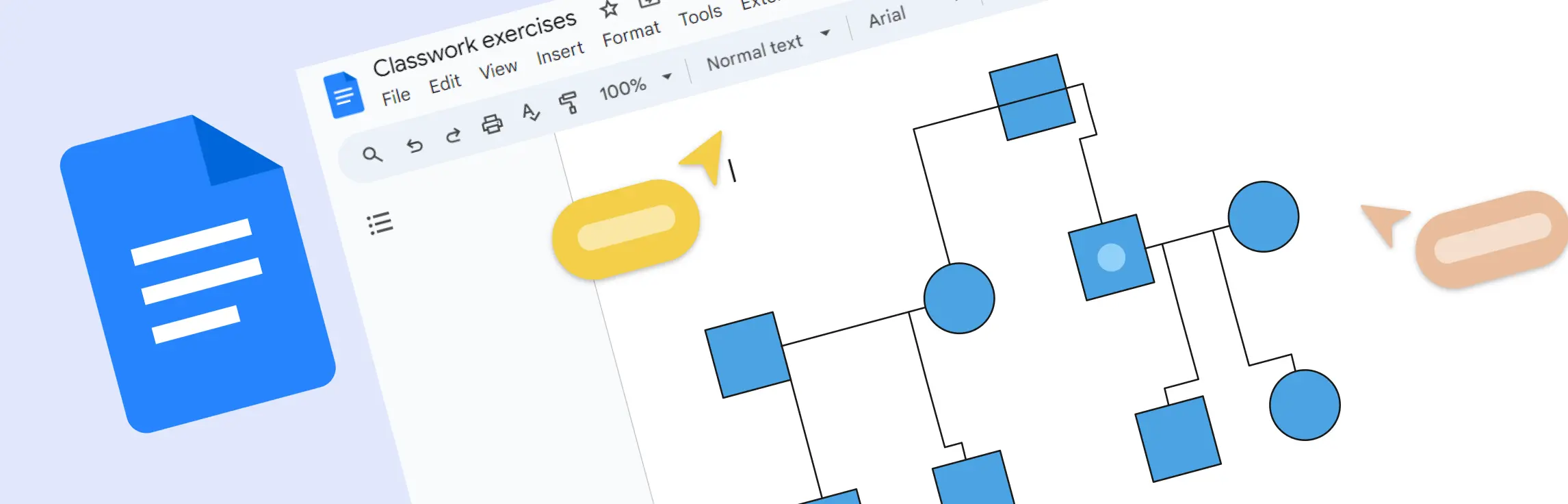
Si vous souhaitez créer un génogramme sur Google Docs, vous pouvez le faire avec l’outil Dessin intégré, des formes de base, des zones de texte et des connecteurs. Cette méthode fonctionne mieux pour des diagrammes familiaux simples ou des brouillons rapides, mais elle demande davantage d’efforts manuels à mesure que le génogramme devient plus détaillé.
Dans ce guide, vous apprendrez étape par étape comment créer un génogramme sur Google Docs, depuis l’ouverture d’un document vierge jusqu’à l’étiquetage des relations et la mise en forme du diagramme final. Vous découvrirez également à quel moment Google Docs commence à montrer ses limites et quand il devient pertinent de passer à un créateur de génogrammes dédié.
Qu’est-ce qu’un génogramme ?
Un génogramme est une représentation visuelle des relations familiales, de l’historique et des schémas importants d’une personne, comme les problèmes de santé, les liens émotionnels ou les traits comportementaux. Il va au-delà d’un simple arbre généalogique en incluant des informations détaillées qui peuvent aider à l’analyse dans des domaines tels que la santé, le conseil et l’éducation.
Étape par étape : créer un génogramme sur Google Docs
Voyons maintenant étape par étape la méthode manuelle sur Google Docs pour créer un génogramme.
Étape 1. Ouvrir un nouveau document dans Google Docs
Rendez-vous sur docs.google.com et connectez-vous avec votre compte Google.
Cliquez sur le bouton + Vierge pour démarrer un nouveau document.
Vous pouvez donner un titre à votre génogramme en haut de la page, par exemple Mon génogramme familial.
Conseil : Si votre génogramme risque d’être large, allez dans Fichier > Mise en page et changez l’orientation en paysage.
Étape 2. Lancer l’outil Dessin
- Cliquez sur Insertion dans le menu supérieur.
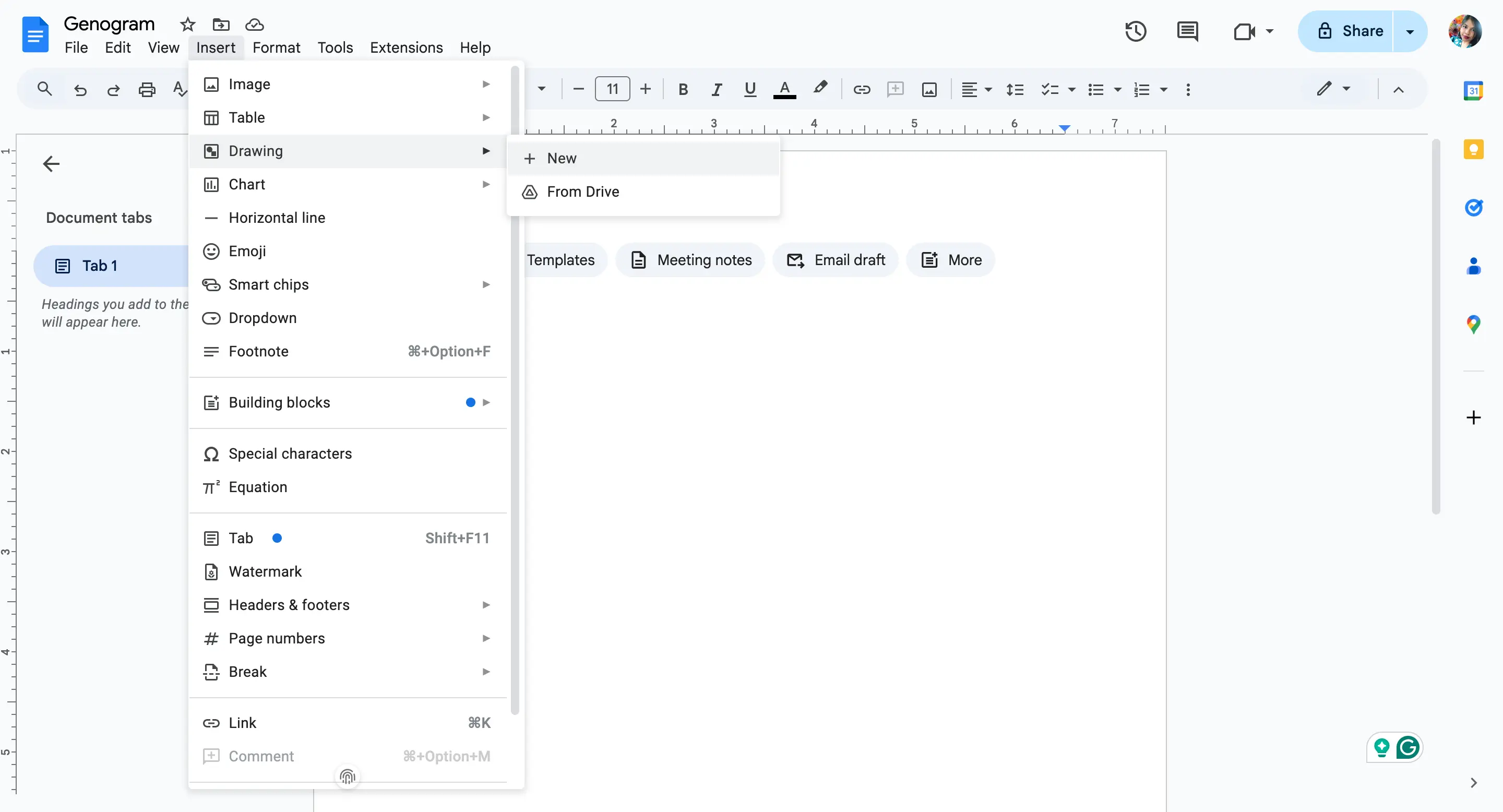
Passez le curseur sur Dessin, puis cliquez sur + Nouveau.
Une fenêtre contextuelle s’ouvrira où vous pourrez créer et organiser des formes, des lignes et du texte.
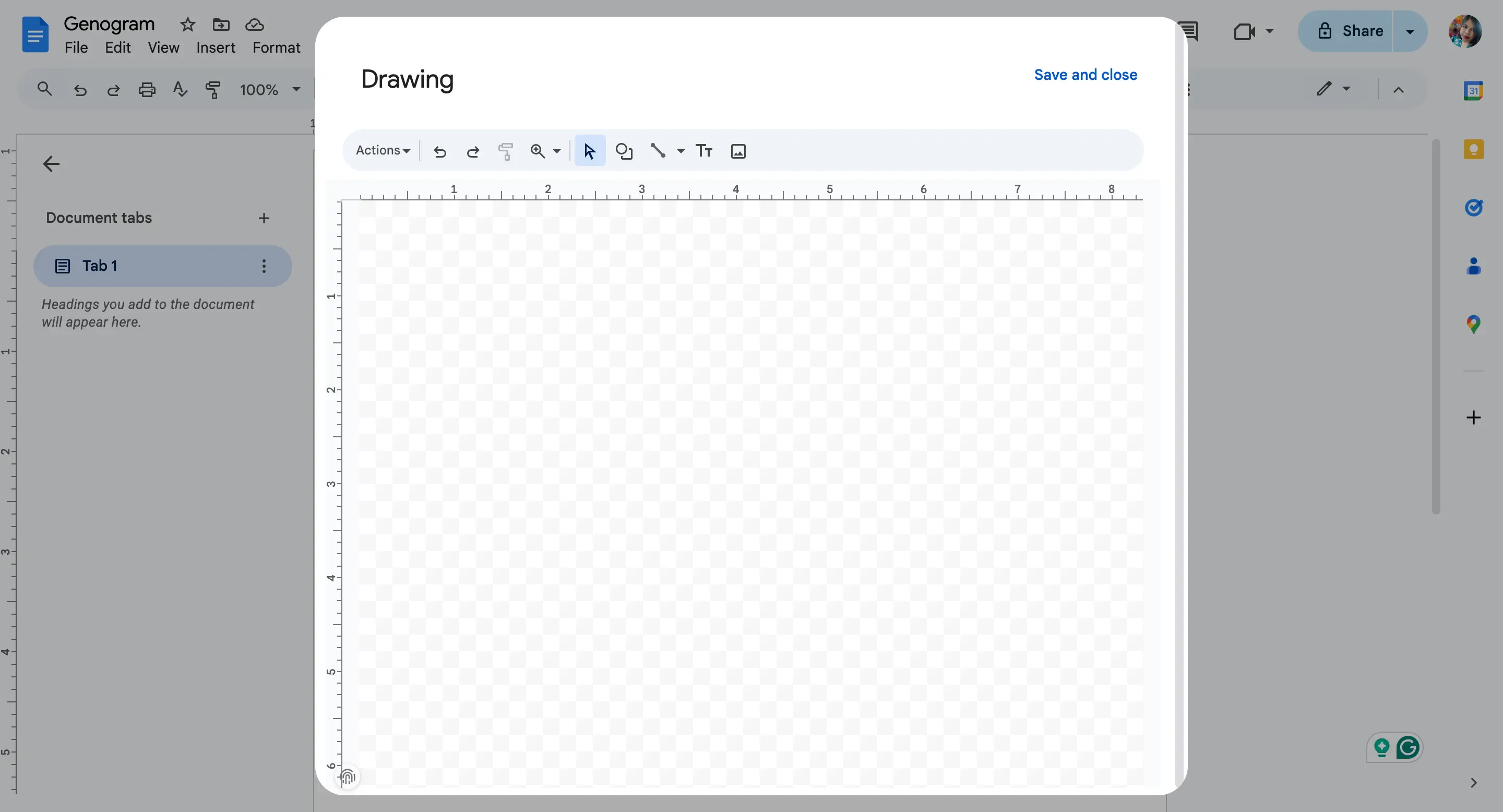
C’est ici que vous construirez votre génogramme.
Étape 3. Ajouter les symboles des membres de la famille
Dans les génogrammes, des symboles de génogramme standard sont utilisés :
Cercle = Femme
Carré = Homme
Pour les ajouter :
Cliquez sur l’icône Forme (un cercle et un carré) dans la barre d’outils Dessin.
Choisissez Formes > Formes, puis sélectionnez le cercle ou le carré.
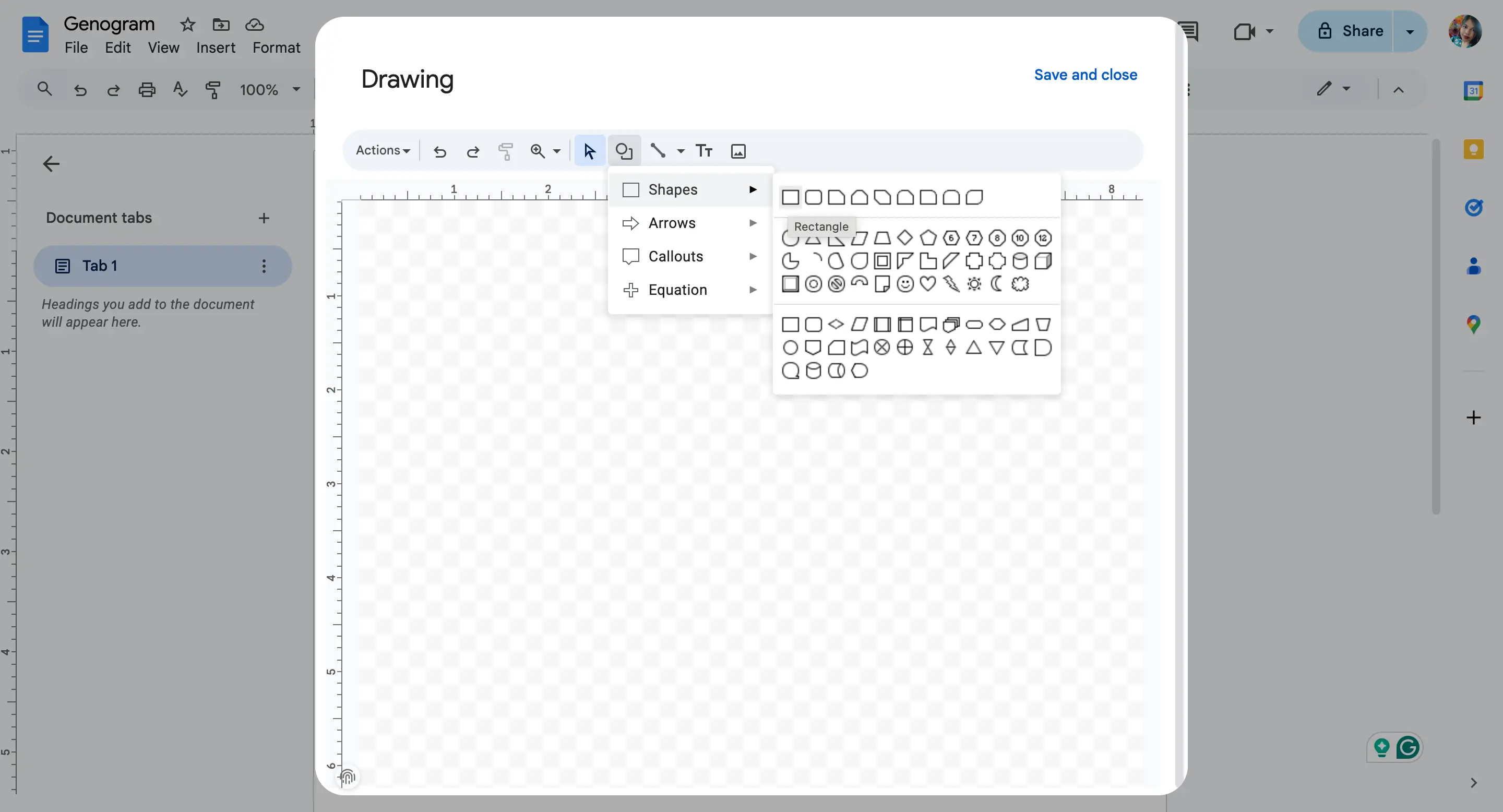
Cliquez et faites glisser sur le canevas pour dessiner la forme.
Après avoir ajouté une forme, double-cliquez à l’intérieur pour saisir le nom de la personne, son année de naissance ou d’autres détails.
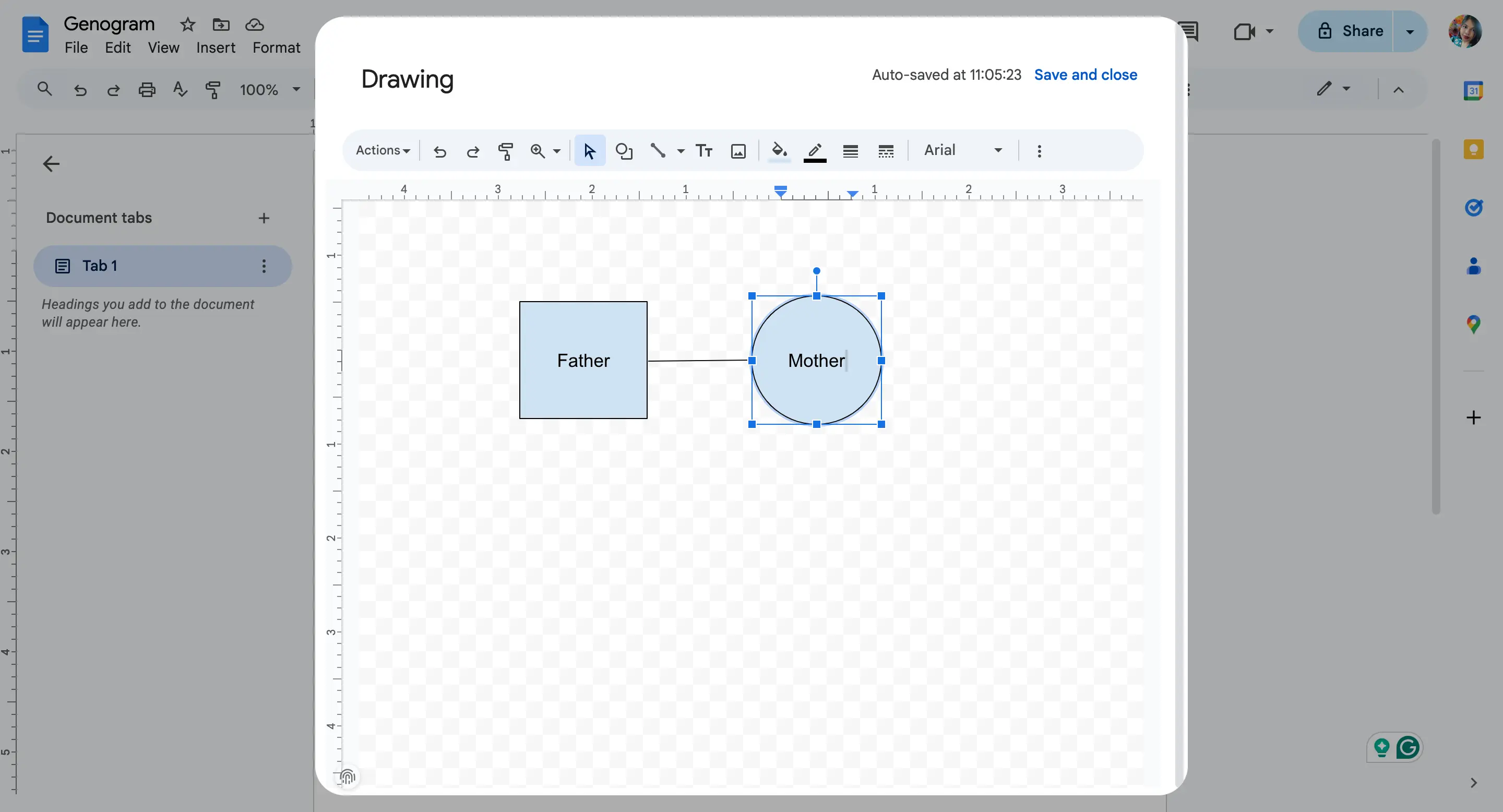
Vous pouvez facilement redimensionner et déplacer les formes en cliquant et en les faisant glisser.
Étape 4. Montrer les relations avec des lignes
Utilisez des lignes pour montrer comment les personnes sont liées :
- Cliquez sur l’icône Ligne dans la barre d’outils Dessin.
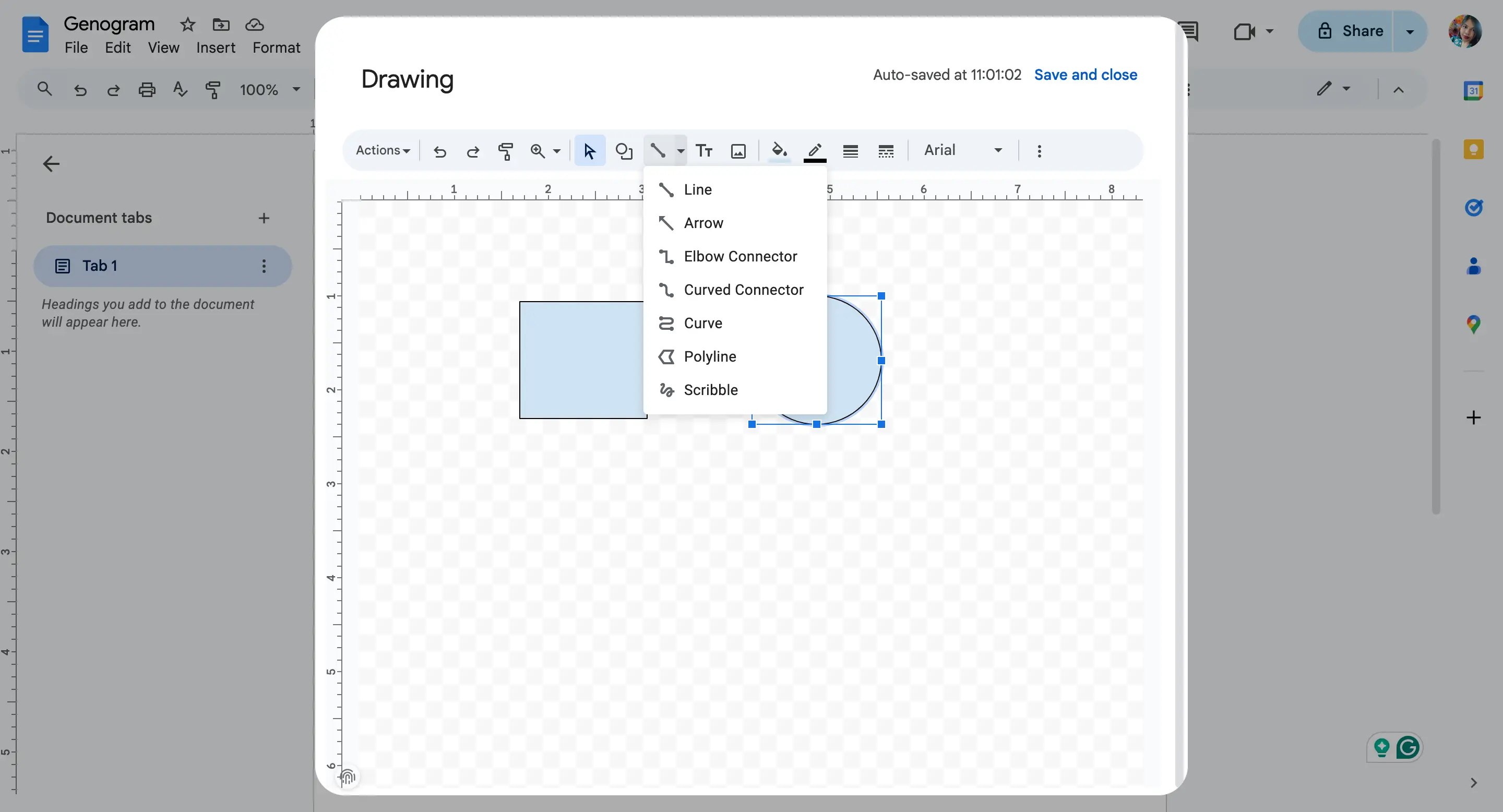
Dessinez une ligne droite entre une forme masculine et une forme féminine pour montrer un mariage ou une relation.
Dessinez des lignes verticales vers le bas pour relier les enfants.
Conseil : utilisez les styles de ligne Connecteur en angle ou Flèche si cela améliore la clarté.
Pour des relations plus complexes :
Les lignes doubles peuvent montrer une séparation ou un divorce.
Les lignes pointillées peuvent représenter des relations non biologiques (comme l’adoption ou la tutelle).
Utilisez des zones de texte pour étiqueter les relations si nécessaire.
La notation des génogrammes peut varier selon le contexte ; gardez donc une petite légende à proximité si vous utilisez des styles de lignes personnalisés ou des marqueurs de relation simplifiés.
Si vous avez besoin d’une référence rapide pour les différents styles de connexion, consultez ce guide sur les types de relations dans les génogrammes et les règles des génogrammes.
Étape 5. Organiser votre mise en page
Organisez les membres de la famille par génération : les grands-parents en haut, les parents au milieu et les enfants en dessous.
Gardez un espacement cohérent pour un rendu propre.
Utilisez des zones de texte si vous souhaitez ajouter des antécédents médicaux, des relations émotionnelles ou d’autres notes à côté d’une personne.
Pour ajouter une zone de texte :
Cliquez sur l’icône Zone de texte dans la barre d’outils.
Cliquez et faites glisser pour dessiner la zone, puis saisissez votre texte.
Étape 6. Enregistrer et insérer le génogramme dans votre document
Une fois votre génogramme prêt, cliquez sur Enregistrer et fermer (en haut à droite de la fenêtre Dessin).
Il apparaîtra maintenant dans votre Google Doc sous forme d’image.
Vous pourrez cliquer dessus plus tard et sélectionner Modifier pour rouvrir la fenêtre Dessin et apporter des modifications.
Étape 7. Ajouter une légende ou des notes (facultatif)
Si vous avez utilisé des symboles ou des couleurs pour représenter différentes informations — comme des problèmes de santé, des liens émotionnels ou des dates importantes — vous pouvez ajouter une clé ou une légende sous votre génogramme pour les expliquer.
Saisissez-la simplement comme du texte normal ou créez un tableau simple :
Cliquez sur Insertion > Tableau, puis choisissez le nombre de lignes et de colonnes.
Remplissez-le avec la signification de vos symboles et couleurs.
Étape 8. Vérifier et mettre en forme votre génogramme
Assurez-vous que tous les noms et toutes les connexions sont clairs et faciles à lire.
Vérifiez qu’aucun membre de la famille ou ligne de relation ne manque.
Si vous prévoyez de l’imprimer, allez dans Fichier > Imprimer pour prévisualiser le rendu.
Limites de l’utilisation de Google Docs pour les génogrammes
Si vous apprenez à créer un génogramme sur Google Docs, il est utile de savoir à quel moment le flux de travail manuel devient plus difficile à gérer. Google Docs peut prendre en charge un génogramme simple, mais à mesure que votre diagramme devient plus détaillé, l’absence de fonctionnalités spécialisées devient plus visible :
Aucun modèle de génogramme intégré : vous devez tout créer à partir de zéro — formes, lignes, étiquettes et symboles. Cela peut prendre du temps, surtout pour les grandes familles.
Outils de conception limités : l’outil Dessin de Google Docs est basique. Il n’offre pas de fonctionnalités avancées comme l’alignement automatique, les calques ou les bibliothèques de symboles que l’on trouve dans des logiciels de génogrammes dédiés.
Pas de connexions intelligentes : les lignes ne s’ajustent pas automatiquement lorsque vous déplacez les formes. Vous devrez les repositionner manuellement, ce qui peut devenir frustrant avec des mises en page complexes.
Difficile à faire évoluer : si votre génogramme devient grand, il peut être compliqué de le faire tenir proprement sur une seule page. Il n’y a pas de fonction de zoom dans l’outil Dessin, et redimensionner l’ensemble du génogramme peut être peu pratique.
Collaboration limitée sur le dessin lui-même : même si vous pouvez collaborer sur le document, deux personnes ne peuvent pas modifier le dessin du génogramme en même temps.
Ainsi, bien que Google Docs convienne pour créer des génogrammes simples, ce n’est peut-être pas le meilleur choix pour des versions plus détaillées ou professionnelles. Si vous avez besoin de davantage de fonctionnalités, il peut être utile d’explorer des outils spécialement conçus pour les génogrammes.
Quand utiliser Creately à la place de Google Docs
Google Docs fonctionne si vous souhaitez construire manuellement un génogramme simple. Mais si vous devez représenter des relations complexes, travailler sur plusieurs générations, ajouter des données familiales structurées ou collaborer avec d’autres, un outil de génogramme dédié est plus facile à gérer.
Creately vous aide à passer plus rapidement d’informations familiales écrites à un génogramme structuré. Vous pouvez générer un génogramme de départ à partir d’une description familiale, examiner et modifier le résultat, puis affiner le diagramme avec des symboles de génogramme, des types de relations, des contrôles d’ajout rapide, des packs de champs, des commentaires et des options d’exportation.
Le créateur de génogrammes gratuit de Creately vous aide à dépasser le flux de travail manuel de Google Docs :
Générer un génogramme à partir d’un texte : collez une description écrite de la famille et l’IA texte-vers-génogramme de Creately crée un premier génogramme visuel en identifiant les personnes, rôles familiaux, relations, conditions, héritage culturel, dates et autres détails explicitement mentionnés.
Modifier le résultat généré par l’IA : le génogramme généré est entièrement modifiable, ce qui vous permet d’ajuster les noms, relations, mises en page, symboles et détails au lieu de commencer avec un canevas de dessin Google Docs vide.
Utiliser une notation clinique appropriée des génogrammes : Creately inclut des formes de personnes conformes à la notation McGoldrick/Gerson, plus de 40 variantes de formes de personnes générées automatiquement et 71 sous-types de relations répartis en 9 catégories, ce qui permet de représenter les structures familiales avec plus de précision qu’avec les formes de base de Google Docs.
Créer plus rapidement avec les contrôles d’ajout rapide : sélectionnez une personne et ajoutez rapidement un partenaire, un enfant, un parent, des parents ou un frère/sœur grâce aux contrôles d’ajout rapide ou aux raccourcis clavier, au lieu de dessiner manuellement chaque personne et connecteur.
Capturer des données familiales structurées : activez les packs de champs pour les détails médicaux et génétiques, la thérapie familiale, le travail social, la planification juridique et successorale ou la recherche afin d’enregistrer des informations importantes directement dans le profil de chaque personne.
Collaborer en temps réel : travaillez avec d’autres grâce aux commentaires, curseurs en direct, sauvegarde automatique et permissions basées sur les rôles, ce qui facilite grandement la révision et la modification par rapport à l’échange d’un dessin Google Docs.
Exporter et générer des rapports cliniques : exportez votre génogramme au format PDF, DOCX, PNG, JPEG, SVG ou JSON pour la documentation, le partage ou les présentations. Lorsque vous avez besoin d’une documentation plus formelle, Creately peut également générer un rapport clinique structuré avec le diagramme du génogramme, les profils individuels, une matrice de relations et une légende des symboles.
Si vous explorez comment créer un génogramme au-delà de la méthode manuelle sur Google Docs, ce guide Creately présente le processus complet étape par étape, avec une structure, des symboles et une cartographie des relations plus clairs.
Méthode Google Docs vs créateur de génogrammes Creately
Google Docs et Creately peuvent tous deux vous aider à créer un génogramme, mais ils répondent à des besoins différents. Google Docs convient pour un petit diagramme manuel, tandis que Creately est mieux adapté aux génogrammes plus grands, plus détaillés ou fréquemment mis à jour.
| Critère | Méthode Google Docs | Créateur de génogrammes Creately |
|---|---|---|
| Vitesse | Configuration manuelle à partir de zéro | Plus rapide avec des modèles, des contrôles d’ajout rapide et la génération texte-vers-génogramme alimentée par l’IA |
| Symboles | Formes de base uniquement | Plus de 40 variantes de formes de personnes générées automatiquement selon la notation McGoldrick/Gerson |
| Relations | Lignes et étiquettes manuelles | 71 sous-types de relations avec une notation clinique distincte |
| Collaboration | Collaboration sur le document, édition du dessin limitée | Collaboration sur les diagrammes en temps réel avec curseurs en direct, commentaires, sauvegarde automatique et permissions basées sur les rôles |
| Complexité des relations familiales | Plus difficile à gérer à mesure que le diagramme grandit | Mieux adapté aux génogrammes complexes, recomposés, cliniques et multigénérationnels |
| Données structurées | Les notes doivent être ajoutées manuellement | Packs de champs pour les données médicales, thérapeutiques, sociales, juridiques, successorales et de recherche |
| Exportation | Flux de travail documentaire basique | Exportation en PDF, DOCX, PNG, JPEG, SVG et JSON |
| Modèles | Aucun modèle de génogramme intégré | Modèles de génogrammes vierges, de couple, sur 2 générations, sur 3 générations et cadres cliniques |

