


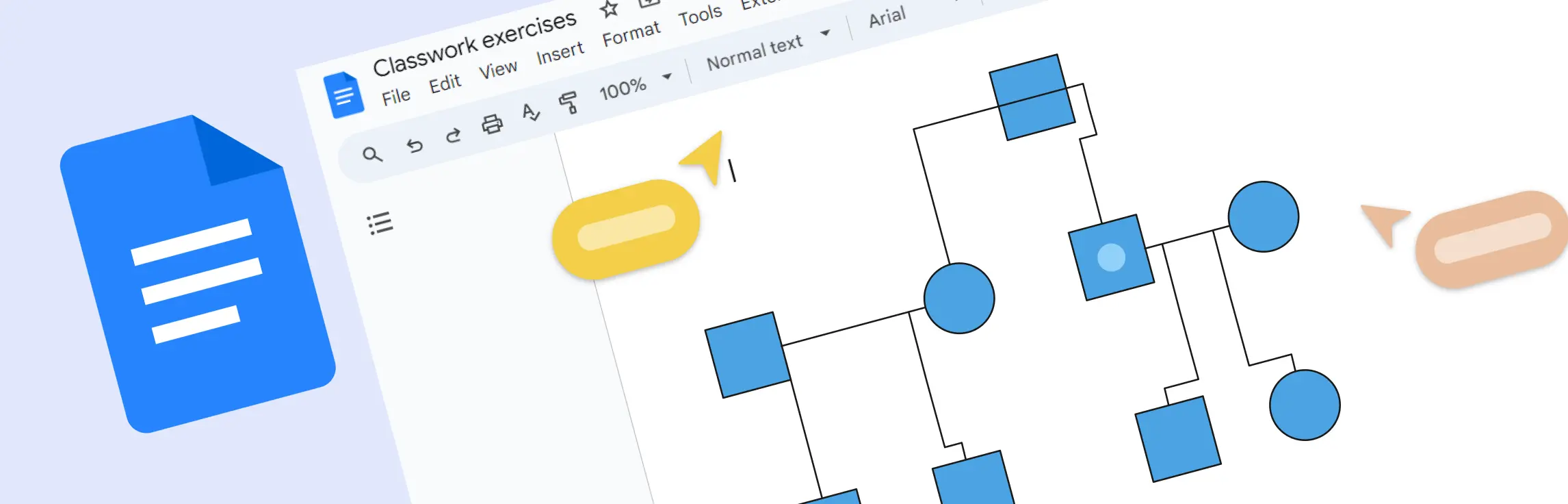
Se quiser fazer um genograma no Google Docs, você pode fazê-lo com a ferramenta de desenho integrada, formas básicas, caixas de texto e conectores. Este método funciona melhor para diagramas familiares simples ou rascunhos rápidos, mas exige mais esforço manual à medida que o genograma se torna mais detalhado.
Neste guia, você aprenderá como fazer um genograma no Google Docs passo a passo, desde abrir um documento em branco até rotular relações e formatar o diagrama final. Você também verá onde o Google Docs começa a parecer limitante e quando faz sentido migrar para um criador de genogramas dedicado.
O que é um genograma?
Um genograma é um mapa visual das relações familiares, história e padrões importantes de uma pessoa, como condições de saúde, laços emocionais ou características comportamentais. Vai além de uma árvore genealógica básica, incluindo informações detalhadas que podem ajudar na análise em áreas como saúde, aconselhamento e educação.
Passo a passo: faça um genograma no Google Docs
Agora vamos seguir passo a passo o método manual do Google Docs para fazer um genograma.
Passo 1. Abra um novo documento no Google Docs
Acesse docs.google.com e faça login com sua conta do Google.
Clique no botão + Em branco para iniciar um novo documento.
Você pode dar um título ao seu genograma no topo da página, como “Meu Genograma Familiar”.
Dica: se o seu genograma for largo, vá para Arquivo > Configuração da página e altere a orientação para paisagem.
Passo 2. Inicie a ferramenta Desenho
- Clique em Inserir no menu superior.
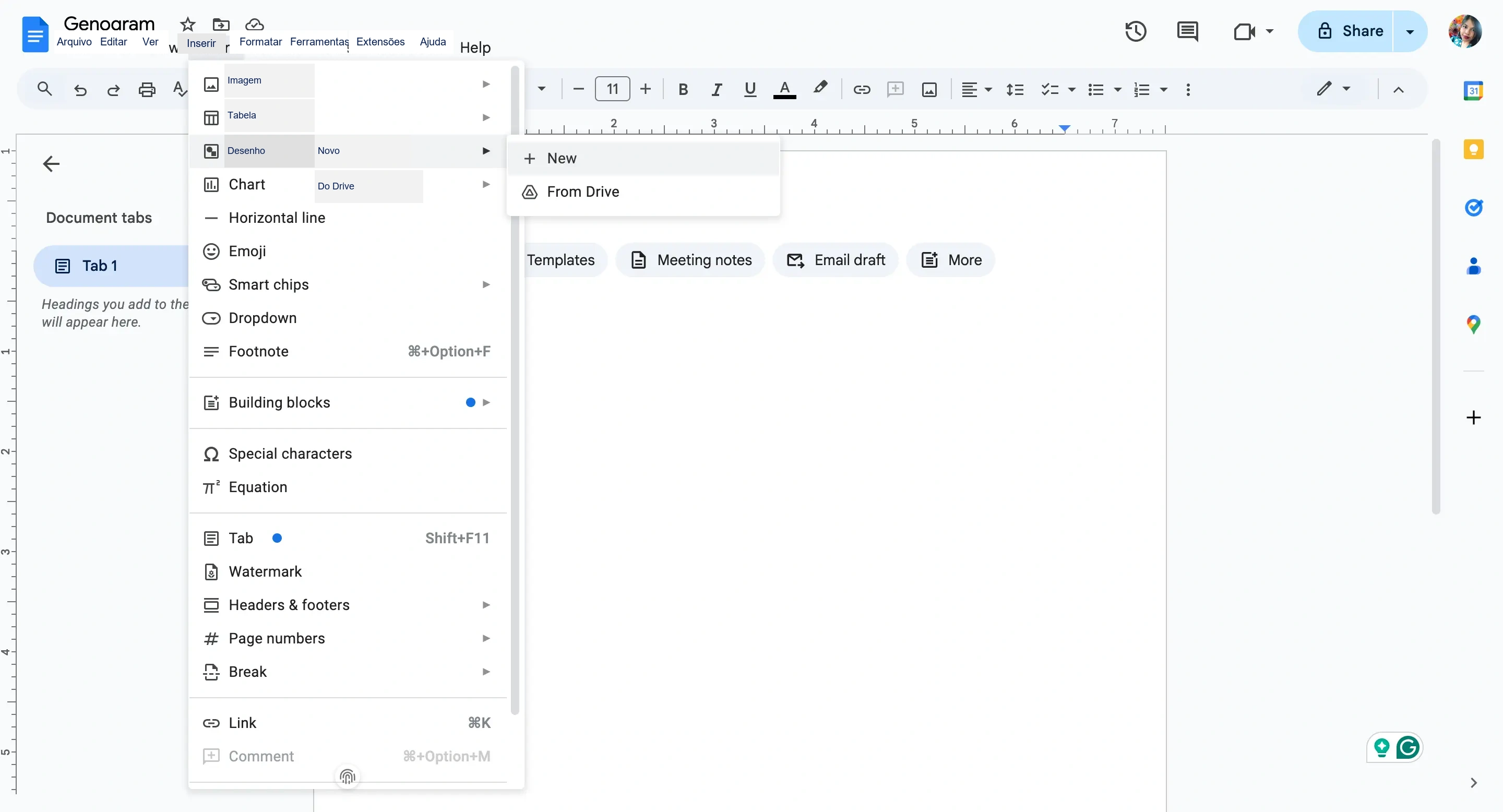
Passe o mouse sobre Desenho e clique em + Novo.
Uma janela pop-up será aberta onde você pode criar e organizar formas, linhas e texto.
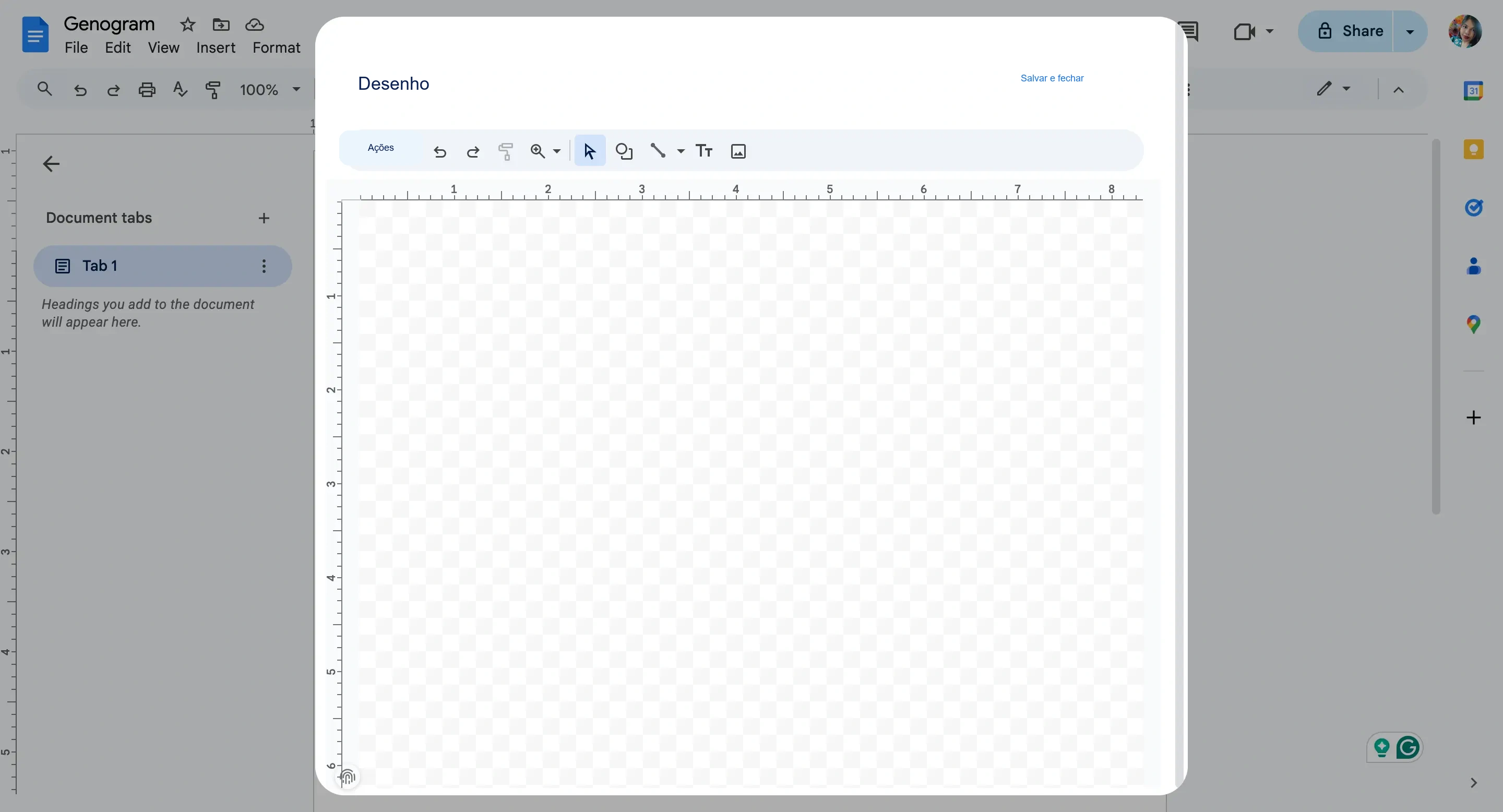
É aqui que você construirá seu genograma.
Passo 3. Adicione símbolos de membros da família
Em genogramas, símbolos de genograma padrão são usados:
Círculo = Feminino
Quadrado = Masculino
Para adicioná-los:
Clique no ícone Forma (um círculo e um quadrado) na barra de ferramentas Desenho.
Escolha Formas > Formas e escolha círculo ou quadrado.
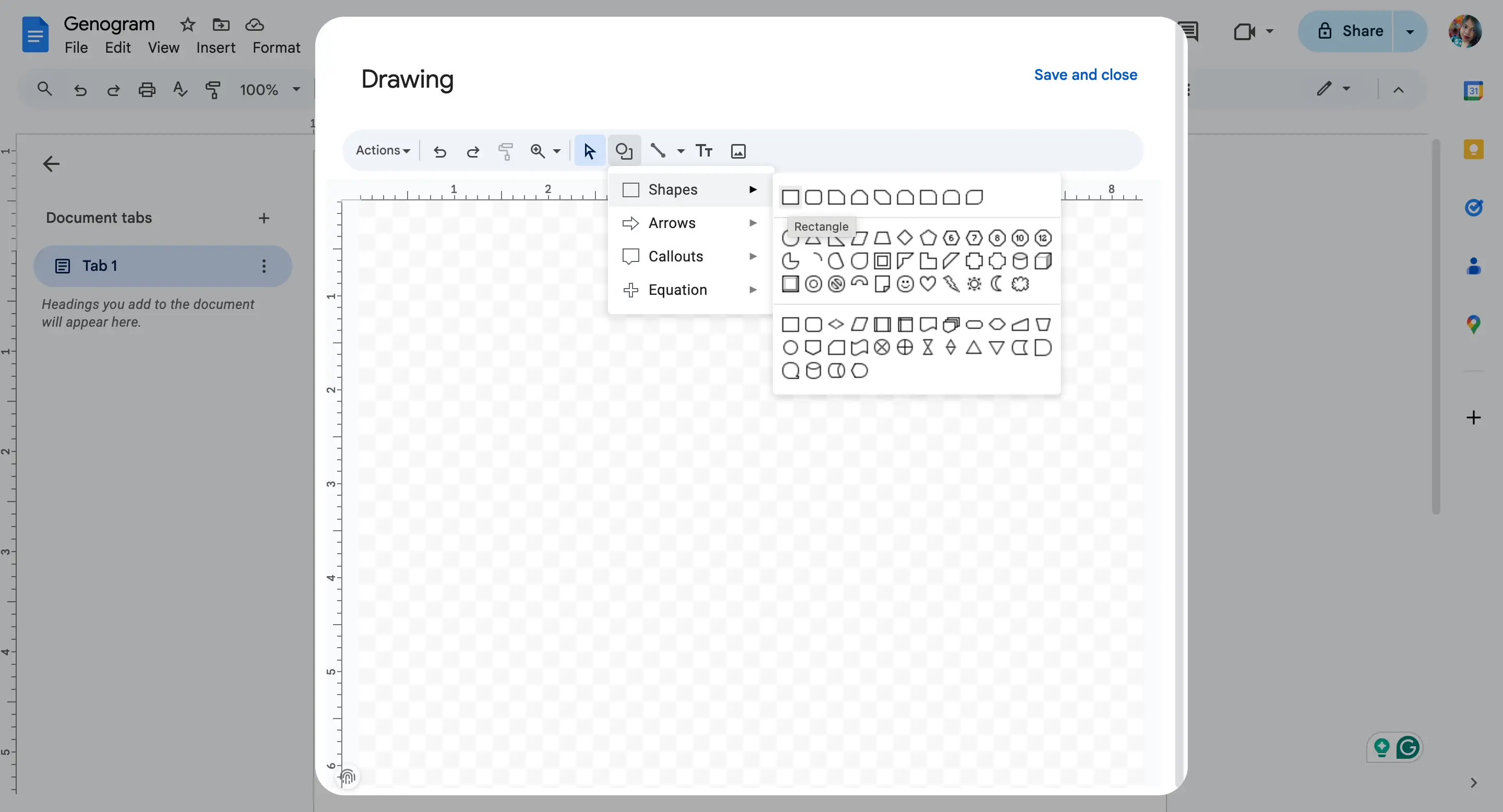
Clique e arraste na tela para desenhar a forma.
Após adicionar uma forma, clique duas vezes dentro dela para digitar o nome da pessoa, ano de nascimento ou outros detalhes.
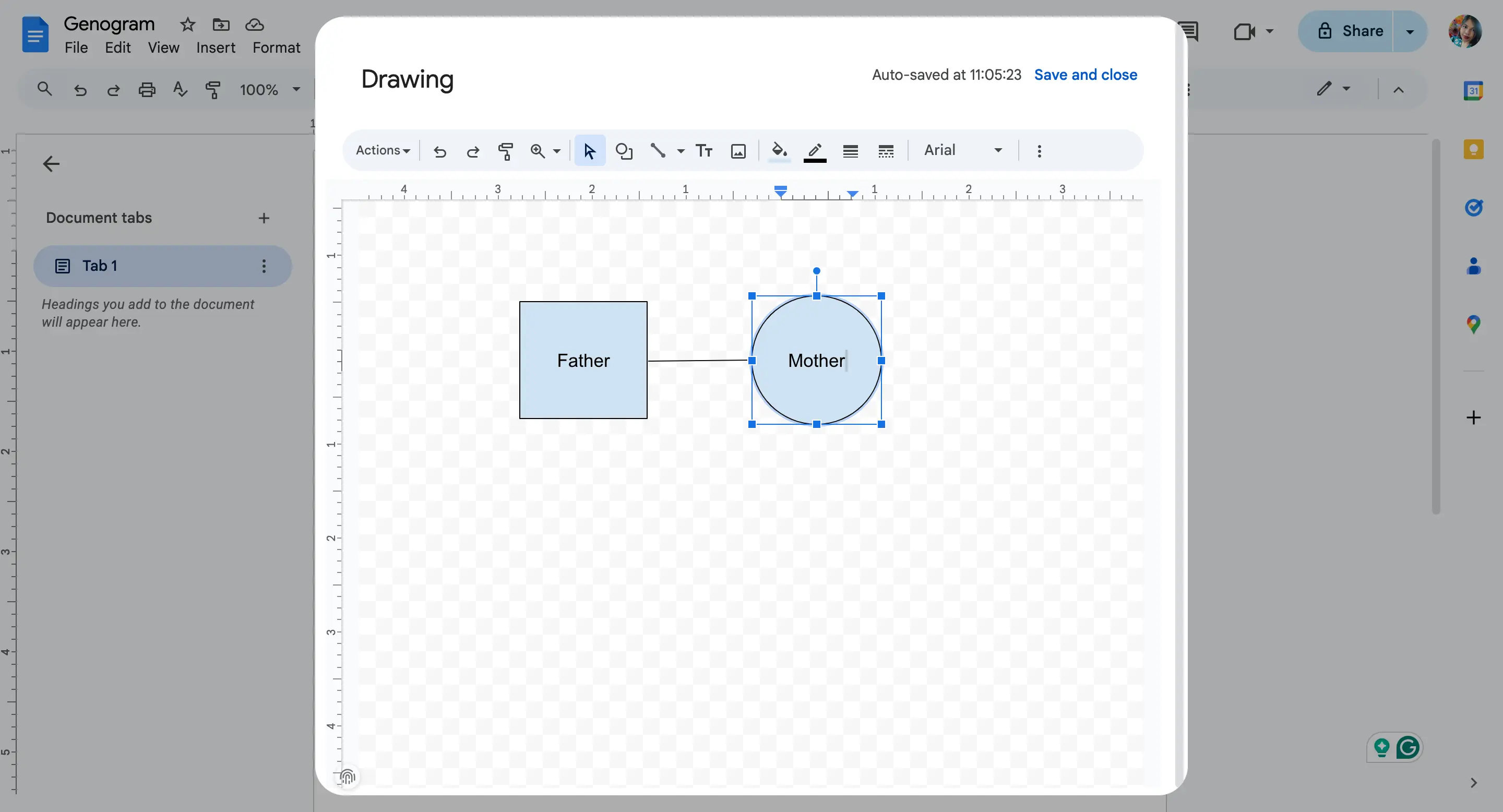
Você pode redimensionar formas e movê-las facilmente clicando e arrastando.
Passo 4. Mostrar relacionamentos com linhas
Use linhas para mostrar como as pessoas estão relacionadas:
- Clique no ícone Linha na barra de ferramentas Desenho.
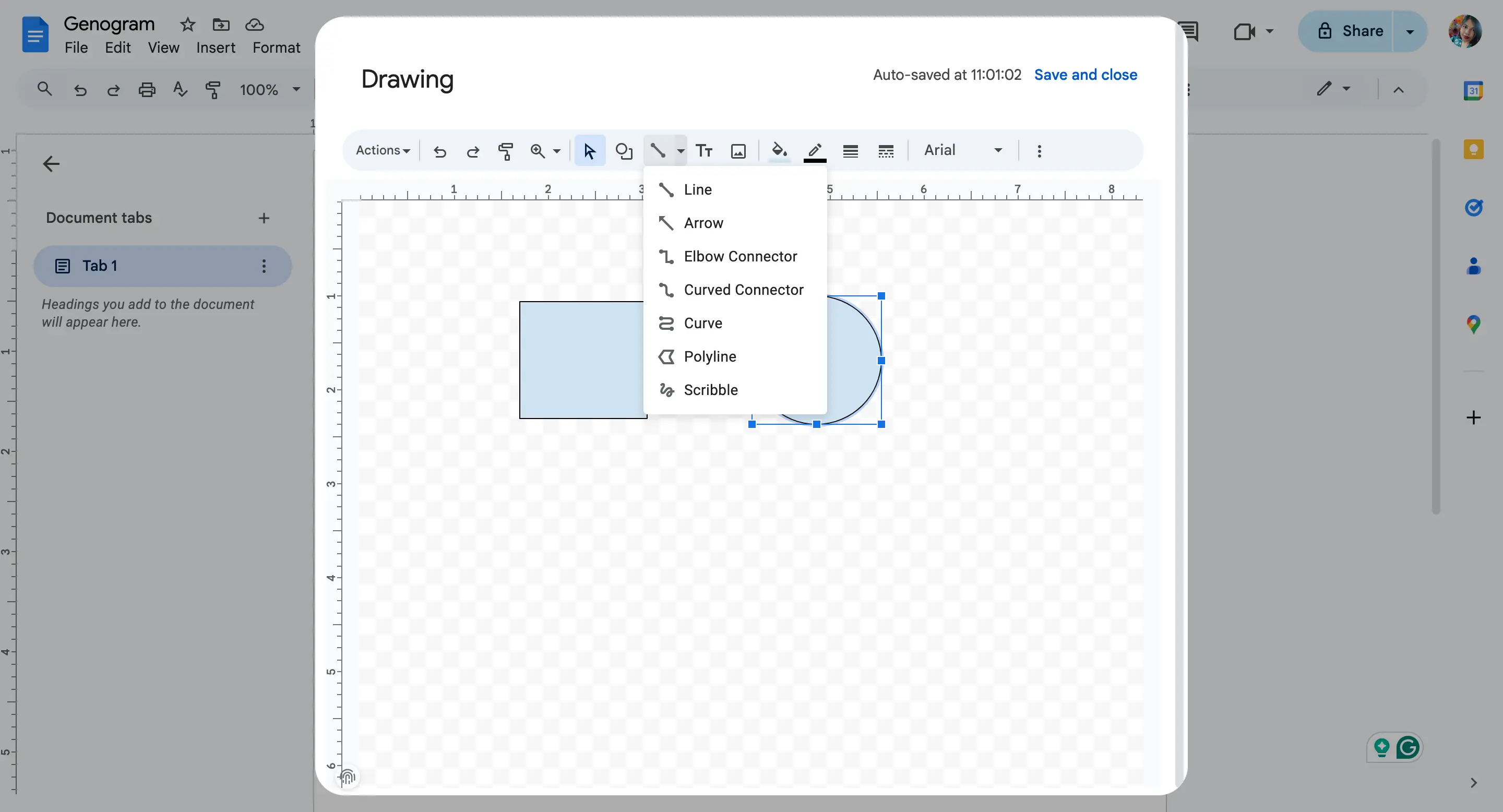
Desenhe uma linha reta entre uma forma masculina e feminina para mostrar um casamento ou relacionamento.
Desenhe linhas verticais para baixo para conectar-se às crianças.
Dica: use os estilos de linha Conector de cotovelo ou Seta se isso ajudar a tornar as coisas mais claras.
Para relacionamentos mais complexos:
Linhas duplas podem indicar separação ou divórcio.
Linhas pontilhadas podem representar relações não biológicas (como adoção ou tutela).
Use caixas de texto para rotular relacionamentos, se necessário.
A notação do genograma pode variar dependendo do contexto, portanto, mantenha uma pequena caption por perto se usar estilos de linha personalizados ou marcadores de relacionamento simplificados.
Se você precisar de uma referência rápida para diferentes estilos de conexão, consulte este guia para tipos de relacionamento de genograma e regras de genograma.
Passo 5. Organize seu layout
Organize os membros da família por geração – avós no topo, pais no meio, filhos abaixo.
Mantenha o espaçamento consistente para uma aparência limpa.
Use caixas de texto se quiser adicionar histórico médico, relacionamentos emocionais ou outras anotações ao lado de uma pessoa.
Para adicionar uma caixa de texto:
Clique no ícone caixa de texto na barra de ferramentas.
Clique e arraste para desenhar a caixa e digite seu texto.
Passo 6. Salve e insira o genograma em seu documento
Quando seu genograma estiver pronto, clique em Salvar e Fechar (canto superior direito da janela Desenho).
Agora ele aparecerá no seu Google Doc como uma imagem.
Você pode clicar nele mais tarde e selecionar Editar para abrir a janela Desenho novamente e fazer alterações.
Passo 7. Adicione uma caption ou notas (opcional)
Se você usou símbolos ou cores para mostrar coisas diferentes, como condições de saúde, conexões emocionais ou datas importantes, você pode adicionar uma chave ou caption abaixo do seu genograma para explicá-los.
Basta digitá-lo como texto normal ou criar uma tabela simples:
Clique em Inserir > Tabela e escolha o número de linhas e colunas.
Preencha-o com os significados de seus símbolos e cores.
Passo 8. Revise e formate seu genograma
Certifique-se de que todos os nomes e conexões estejam claros e fáceis de ler.
Verifique novamente se há familiares desaparecidos ou linhas de relacionamento.
Se você planeja imprimi-lo, vá para Arquivo > Imprimir para visualizar como ficará.
Limitações do uso do Google Docs para genogramas
Se você está aprendendo como fazer um genograma no Google Docs, será útil saber onde o fluxo de trabalho manual se torna mais difícil de gerenciar. O Google Docs pode lidar com um genograma simples, mas à medida que seu diagrama fica mais detalhado, a falta de recursos especializados de genograma se torna mais perceptível:
Sem modelos de genograma integrados: você precisa criar tudo do zero: formas, linhas, rótulos e símbolos. Isto pode levar algum tempo, especialmente para famílias maiores.
Ferramentas de design limitadas: a ferramenta Desenho no Google Docs é básica. Ele não oferece recursos avançados como alinhamento automático, camadas ou bibliotecas de símbolos que você pode encontrar em software de genograma dedicado.
Sem conexões inteligentes: as linhas não se ajustam automaticamente quando você move as formas. Você terá que reposicioná-los manualmente, o que pode ser frustrante com layouts complexos.
Difícil de dimensionar: se o seu genograma ficar grande, pode ser complicado encaixá-lo perfeitamente em uma página. Não há recurso de zoom na ferramenta Desenho e redimensionar todo o genograma pode ser complicado.
Falta colaboração para o desenho em si: embora você possa colaborar no documento, duas pessoas não podem editar o desenho do genograma ao mesmo tempo.
Portanto, embora o Google Docs funcione bem para a criação de genogramas simples, pode não ser a melhor escolha para genogramas mais detalhados ou profissionais. Se precisar de mais recursos, você pode explorar ferramentas feitas especificamente para a construção de genogramas.
Quando usar o Creately em vez do Google Docs
O Google Docs funciona se você deseja construir manualmente um genograma simples. Mas se você precisar mostrar relacionamentos complexos, trabalhar com várias gerações, adicionar dados familiares estruturados ou colaborar com outras pessoas, uma ferramenta de genograma dedicada é mais fácil de gerenciar.
O Creately ajuda você a passar de informações familiares escritas para um genograma estruturado com mais rapidez. Você pode gerar um genograma inicial a partir de uma descrição de família, revisar e editar o resultado e, em seguida, refinar o diagrama com símbolos de genograma, tipos de relacionamento, controles de adição rápida, pacotes de campos, comentários e opções de exportação.
O criador de genograma gratuito da Creately ajuda você a ir além do fluxo de trabalho manual do Google Docs:
Gerar um genograma a partir de texto: cole uma descrição escrita da família e a IA do texto para genograma do Creately cria um genograma visual inicial identificando pessoas, papéis familiares, relacionamentos, condições, herança cultural, datas e outros detalhes claramente definidos.
Edite o resultado gerado pela IA: o genograma gerado é totalmente editável, então você pode ajustar nomes, relacionamentos, layouts, símbolos e detalhes em vez de começar em uma tela de desenho em branco do Google Docs.
Use a notação de genograma clínico adequada: o Creately inclui formas de pessoas seguindo a notação McGoldrick/Gerson, mais de 40 variantes de formas de pessoas derivadas automaticamente e 71 subtipos de relacionamento em 9 categorias, ajudando você a representar estruturas familiares com mais precisão do que com formas básicas do Google Docs.
Crie mais rápido com controles de adição rápida: selecione uma pessoa e adicione rapidamente um parceiro, filho, pai, mãe ou irmão usando controles de adição rápida ou atalhos de teclado, em vez de desenhar manualmente cada pessoa e conector.
Capture dados familiares estruturados: ative pacotes de campo para obter detalhes médicos e genéticos, terapia familiar, serviço social, planejamento jurídico e patrimonial ou pesquisa para registrar informações importantes diretamente no perfil de cada pessoa.
Colabore em tempo real: trabalhe com outras pessoas usando comentários, cursores ativos, salvamento automático e permissões baseadas em funções, o que torna a revisão e a edição muito mais fáceis do que passar um desenho do Google Docs para frente e para trás.
Exportar e gerar relatórios clínicos: exporte seu genograma como PDF, DOCX, PNG, JPEG, SVG ou JSON para documentação, compartilhamento ou apresentações. Quando você precisar de documentação mais formal, o Creately também pode gerar um relatório clínico estruturado com o diagrama do genograma, perfis individuais, uma matriz de relacionamento e uma caption de símbolo.
Se você estiver explorando como criar um genograma além do método manual do Google Docs, este guia do Creately mostra o processo completo passo a passo, com estrutura, símbolos e mapeamento de relacionamento mais claros.
Método Google Docs vs Creately Genograma Online
O Google Docs e o Creately podem ajudá-lo a criar um genograma, mas atendem a necessidades diferentes. O Google Docs é adequado para um pequeno diagrama manual, enquanto o Creately é mais adequado para genogramas maiores, mais detalhados ou atualizados com frequência.
| Critérios | Método Google Docs | Criador de Genogramas Creately |
|---|---|---|
| Velocidade | Configuração manual do zero | Mais rápido com modelos, controles de adição rápida e geração de texto para genograma com tecnologia de IA |
| Símbolos | Apenas formas básicas | Mais de 40 variantes de formas de pessoas derivadas automaticamente seguindo a notação McGoldrick/Gerson |
| Relacionamentos | Linhas e rótulos manuais | 71 subtipos de relacionamento com notação clínica distinta |
| Colaboração | Colaboração de documentos, edição limitada de desenhos | Colaboração de diagramas em tempo real com cursores ativos, comentários, salvamento automático e permissões baseadas em funções |
| Complexidade do relacionamento familiar | Mais difícil de gerenciar à medida que o diagrama cresce | Melhor para genogramas complexos, combinados, clínicos e multigeracionais |
| Dados Estruturados | As notas devem ser adicionadas manualmente | Pacotes de campo para dados médicos, terapêuticos, de serviço social, jurídicos, imobiliários e de pesquisa |
| Exportar | Fluxo de trabalho básico de documentos | Exporte como PDF, DOCX, PNG, JPEG, SVG e JSON |
| Modelos | Sem modelos de genograma integrados | Blank, casal, 2 gerações, 3 gerações e quadro clínico modelos de genograma |

