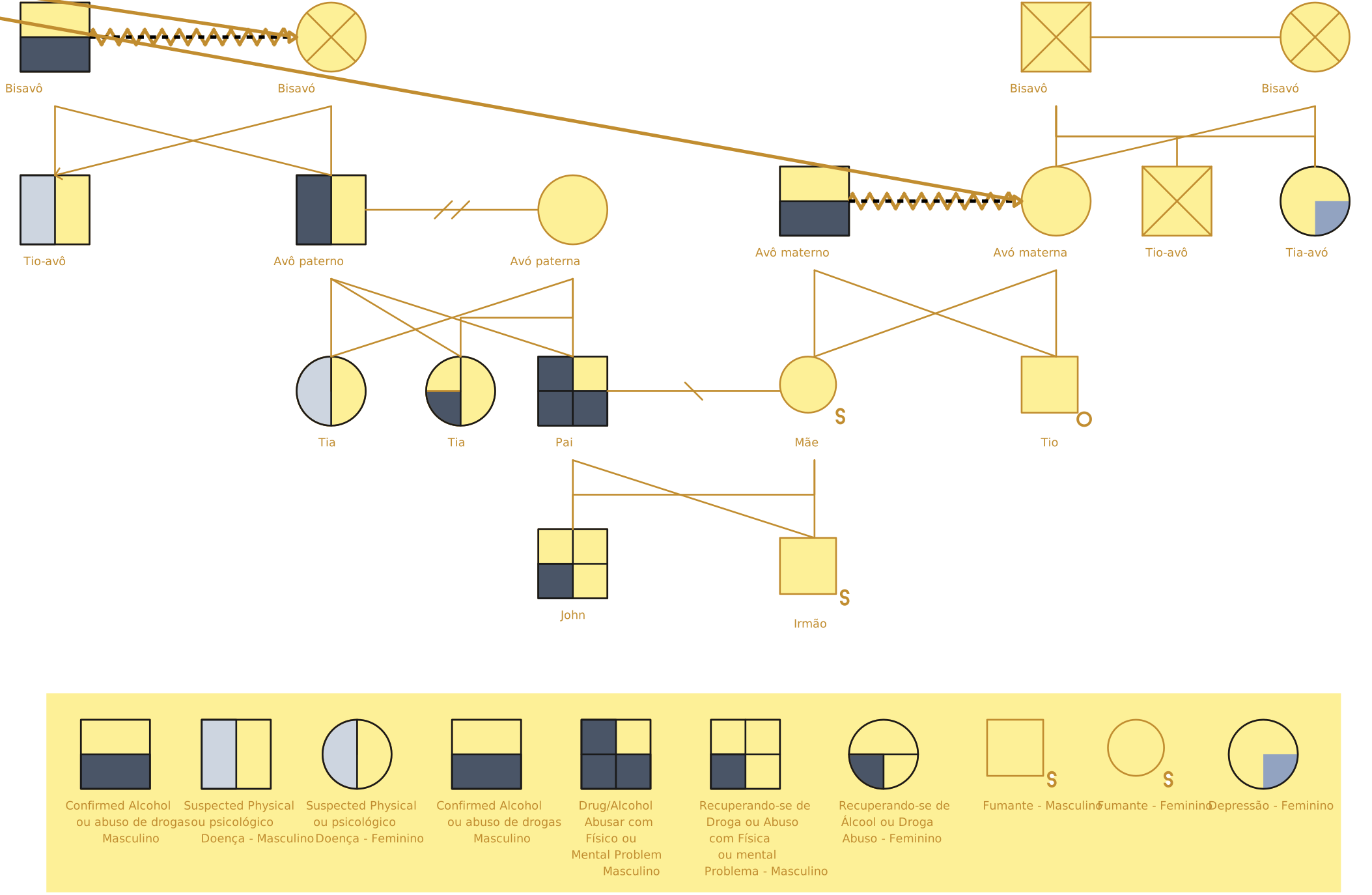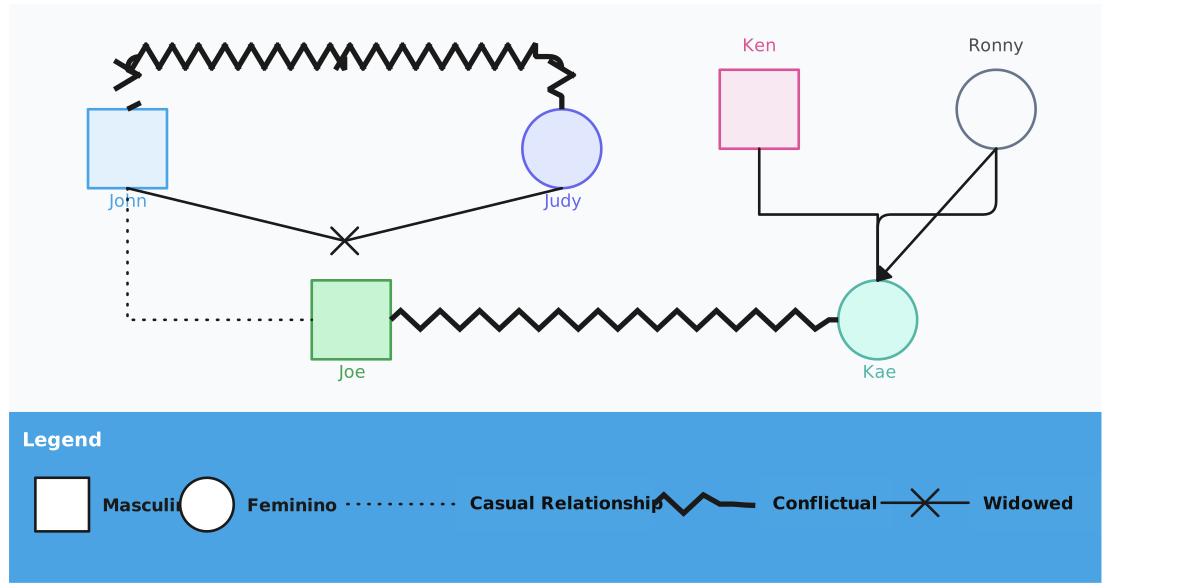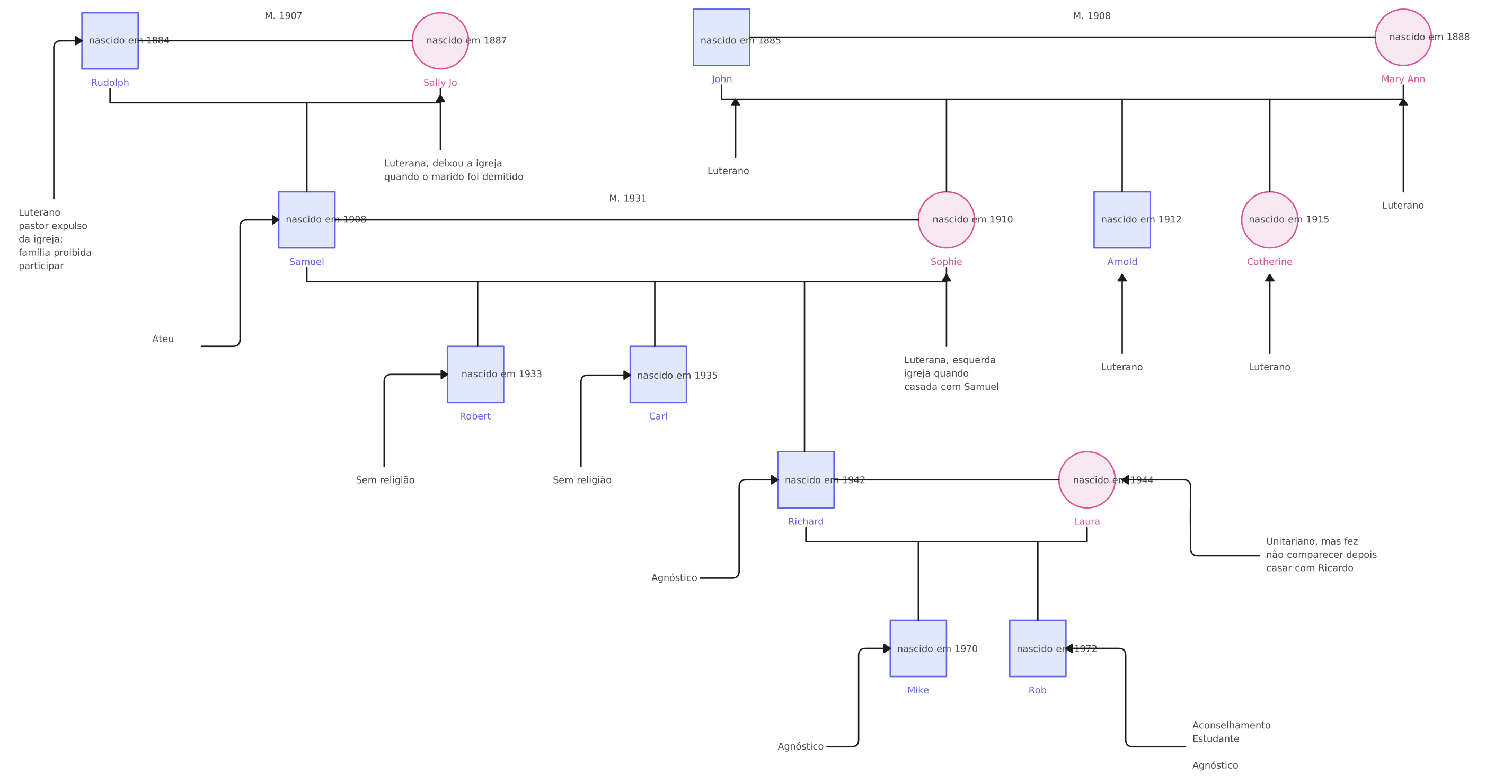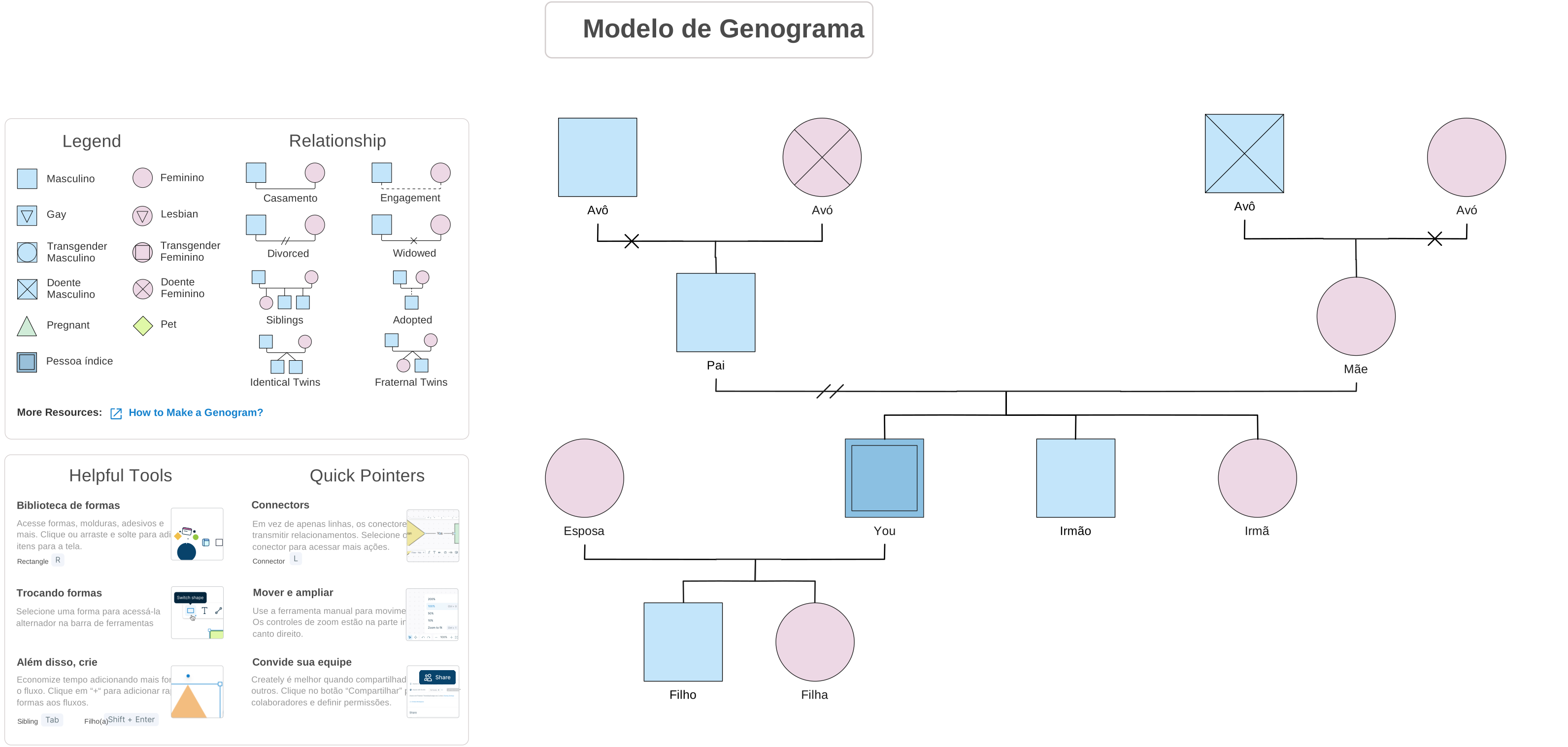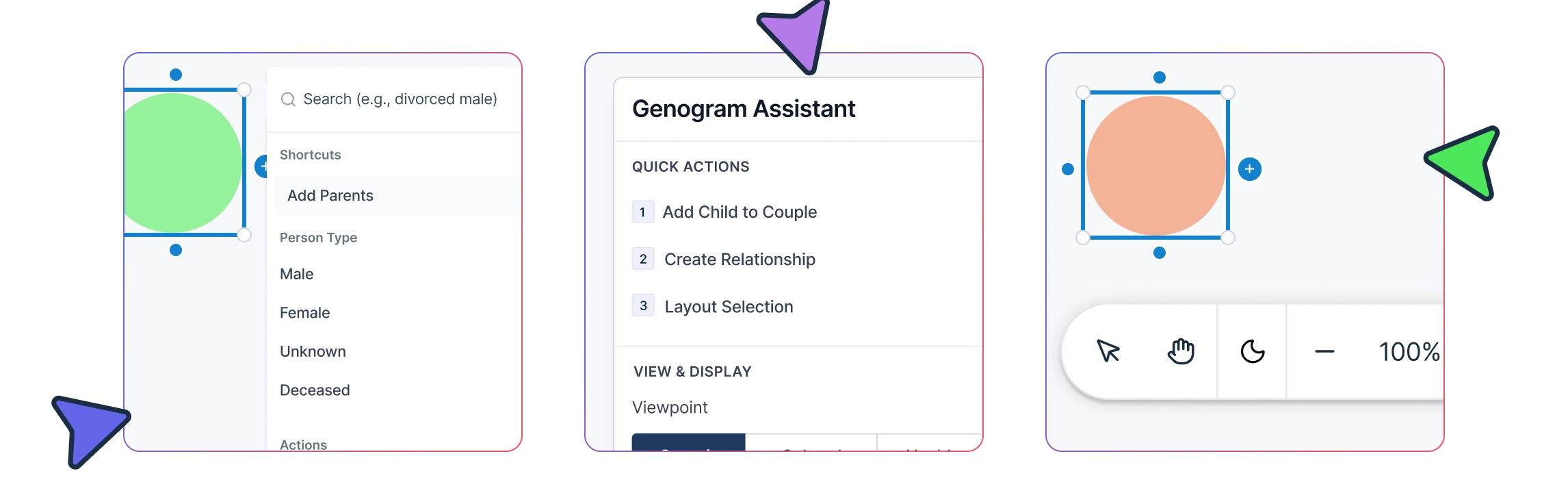
Construir um genograma ao vivo é difícil quando você ouve, faz perguntas de acompanhamento e documenta ao mesmo tempo. Neste guia, você aprenderá o sistema de atalhos de 1 a 5 para adicionar parentes, atalhos de relacionamento e maneiras de se mover rapidamente pela tela para manter a conversa fluindo.
Você também aprenderá como construir um genograma de três gerações em menos de um minuto e como usar dicas de atalho de maneira eficaz durante sessões de terapia ao vivo.
Por que a velocidade é importante em ambientes clínicos
Nas sessões de terapia, aconselhamento e avaliação familiar, o tempo é limitado. Você está ouvindo atentamente, fazendo perguntas e documentando as relações familiares ao mesmo tempo. Se a criação do diagrama atrasar você, o fluxo da sessão será interrompido. É por isso que os atalhos de teclado do genograma são importantes. Em vez de abrir menus ou procurar símbolos, você pode adicionar parentes e criar relacionamentos com simples toques no teclado.
Benefícios de usar comandos de teclado do Genograma
- Capture as estruturas familiares enquanto o cliente fala.
- Reduza o trabalho de documentação pós-sessão.
- Mantenha sua atenção no cliente, não no software.
- Crie diagramas de múltiplas gerações em minutos.
O sistema de atalho de genograma 1–5
Em vez de desenhar formas e linhas de relacionamento manualmente, um único toque de tecla adiciona a pessoa e o relacionamento automaticamente. Os atalhos de teclado disponíveis aparecem no painel Assistente de Genograma no lado esquerdo da tela e são atualizados contextualmente com base no símbolo do genograma selecionado.
Para usar comandos de teclado do genograma, selecione uma forma de Pessoa na tela e pressione as teclas 1–5.
| Atalho | Ação | O que ele cria |
|---|---|---|
| 1 | Adicionar parceiro | Conexão de relacionamento com parceiros |
| 2 | Adicionar filho | Criança conectada à pessoa selecionada |
| 3 | Adicionar pai | Pai vinculado acima da pessoa selecionada |
| 4 | Adicionar pais (par) | Dois pais conectados adicionados automaticamente |
| 5 | Adicionar irmão | Irmão vinculado por meio de pais compartilhados |
Este sistema acelera drasticamente a criação rápida de genogramas porque:
- Você não precisa desenhar linhas de relacionamento manualmente.
- O posicionamento geracional acontece automaticamente.
- As estruturas pai-filho permanecem organizadas.
Na prática clínica, isso significa que você pode mapear uma estrutura familiar enquanto o cliente a descreve, em vez de reconstruí-la posteriormente a partir de suas anotações. Use o software de genograma de terapia da Creately para adicionar parentes com atalhos rápidos, mapear dinâmicas emocionais e gerar diagramas clínicos estruturados em minutos.
Atalhos quando nenhuma pessoa está selecionada
Quando nenhuma forma de Pessoa estiver selecionada, você poderá usar as teclas 1–3 para iniciar rapidamente.
| Atalho | Ação | O que ele cria |
|---|---|---|
| 1 | Adicionar pessoa | Adiciona uma forma de pessoa à tela |
| 2 | Adicionar do modelo | Selecione um dos três modelos básicos de genograma familiar usando os atalhos 1–3 novamente |
| 3 | Gerar a partir de texto | Cole notas de entrada ou descreva a família para gerar automaticamente um genograma com IA |
Leia como a IA cria genogramas a partir de texto para aprender como usar suas notas de sessão e descrições de histórico familiar para gerar genogramas instantaneamente.
Atalhos de seleção para duas pessoas
Esses atalhos ajudam você a conectar pessoas que você já adicionou. Eles são especialmente úteis quando você precisa:
- Adicione um casamento ou parceria.
- Vincule os pais depois de adicionar os filhos.
- Conecte indivíduos anteriormente desvinculados.
Para usar esses atalhos, selecione duas pessoas no genograma.
| Atalho | Ação | O que ele cria |
|---|---|---|
| 1 | Criar relacionamento | Cria um relacionamento entre duas pessoas |
| 2 | Adicionar filho | Adiciona um filho ao casal selecionado |
Atalhos de navegação (panorâmica, zoom, desfazer/refazer)
Quando um genograma ultrapassa uma tela, os atalhos de navegação ajudam você a navegar pelo diagrama com eficiência. Esses atalhos são especialmente úteis durante sessões de terapia ao vivo, onde muitas vezes são necessárias correções rápidas.
| Atalho | Ação | Por que isso ajuda |
|---|---|---|
| Espaço + Arrastar | Tela panorâmica | Movimente-se facilmente entre grandes genogramas de várias gerações |
| Ctrl + Rolar | Aumentar/diminuir zoom | Alterne rapidamente entre visão geral e edição detalhada |
| Ctrl + (+) | Ampliar | Concentre-se em indivíduos ou relacionamentos específicos |
| Ctrl + (-) | Diminuir zoom | Veja toda a estrutura do sistema familiar |
| Ctrl+Z | Desfazer | Reverta edições acidentais instantaneamente |
| Ctrl + Shift + Z | Refazer | Restaurar alterações após desfazer |
Como construir uma família de 3 gerações em 60 segundos usando atalhos de desenho de genograma
Usando teclas de atalho do genograma, você pode mapear rapidamente uma estrutura familiar básica de três gerações durante uma sessão.
Passo 1: adicione o cliente
Comece colocando o cliente no centro do genograma.
Passo 2: adicionar pais
Pressione 4 para adicionar ambos os pais acima do cliente automaticamente.
Passo 3: adicionar irmãos
Selecione o cliente e pressione 5 para adicionar irmãos conectados aos mesmos pais.
Passo 4: adicionar parceiros
Selecione uma pessoa e pressione 1 para adicionar seu parceiro.
Passo 5: adicionar filhos
Selecione um casal ou indivíduo e pressione 2 para adicionar crianças abaixo deles.
Em menos de um minuto, você pode construir um genograma completo de três gerações enquanto o cliente descreve sua estrutura familiar.
Leia nosso guia como fazer um genograma para obter um tutorial mais aprofundado sobre como criar genogramas de nível clínico.
Dicas para usar atalhos durante sessões de terapia ao vivo
Ao construir um genograma durante as sessões de terapia, alguns hábitos simples podem ajudá-lo a manter o foco na conversa enquanto captura a estrutura familiar com precisão.
Comece com a estrutura familiar central: Comece mapeando primeiro o cliente, os pais, os parceiros e os irmãos. Isso cria a base do genograma antes de adicionar detalhes mais profundos do relacionamento.
Construa o diagrama enquanto o cliente fala: Use os atalhos de teclado do genograma para adicionar parentes conforme o cliente os descreve. Isso ajuda a manter o fluxo natural da conversa terapêutica.
Concentre-se primeiro na estrutura, depois nos detalhes: Durante a sessão, priorize a adição de membros da família e relacionamentos. Dinâmicas emocionais, condições de saúde e anotações podem ser adicionadas após a sessão.
Use o genograma como ferramenta de discussão: Mostre o diagrama ao cliente durante a sessão. A visualização de padrões familiares muitas vezes ajuda os clientes a reconhecer dinâmicas que talvez não tenham notado antes.
Mantenha a navegação simples: use os atalhos de zoom e panorâmica para navegar rapidamente por grandes diagramas familiares sem interromper o fluxo da sessão.
Dominar os atalhos de teclado do genograma Creately ajuda os médicos a documentar as estruturas familiares rapidamente, sem interromper a conversa terapêutica. Ao usar teclas simples para adicionar parentes, criar relacionamentos e navegar no diagrama, você pode construir genogramas precisos de várias gerações durante a própria sessão, economizando tempo, melhorando a documentação e mantendo seu foco onde é mais importante: o cliente.