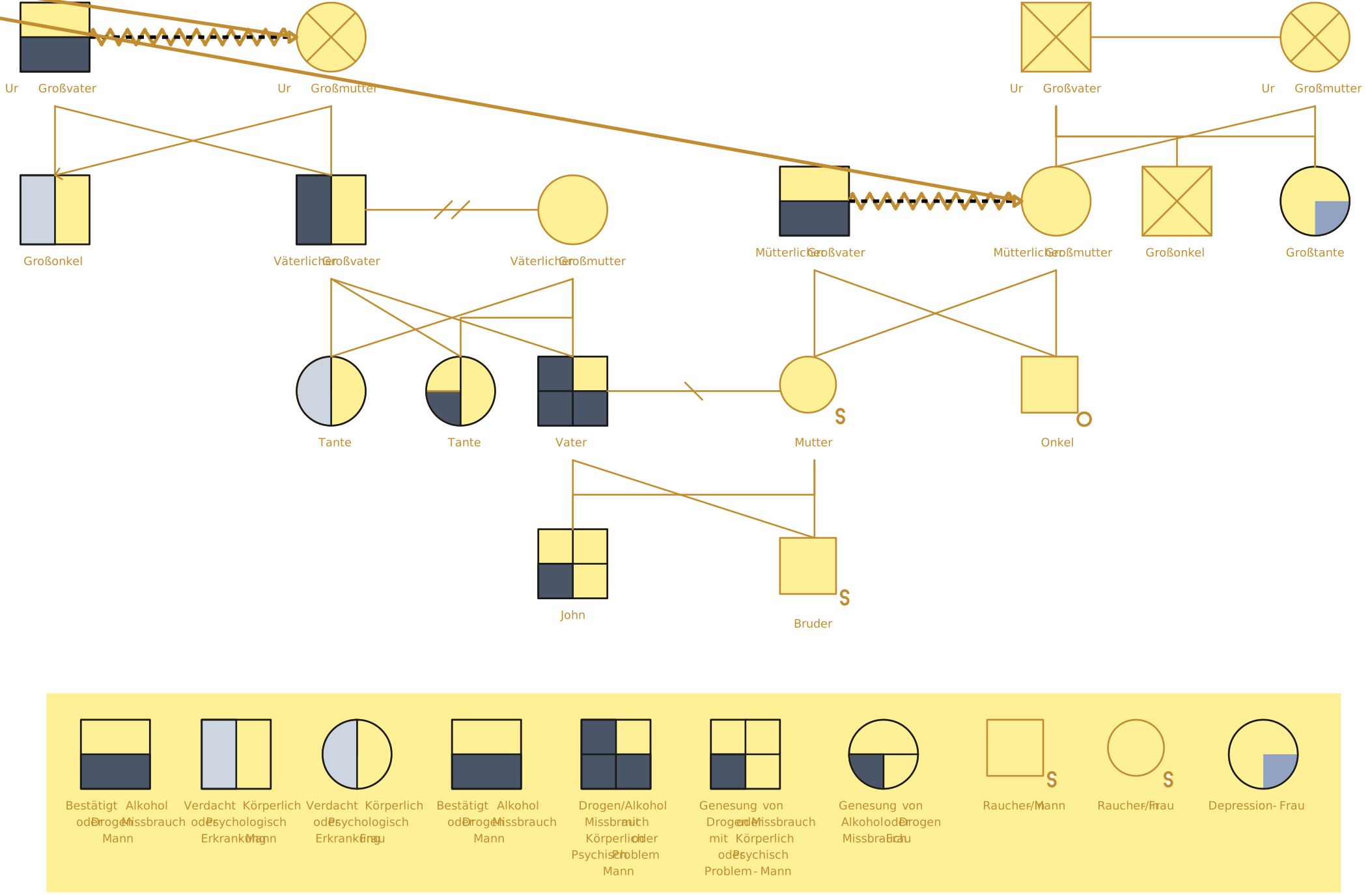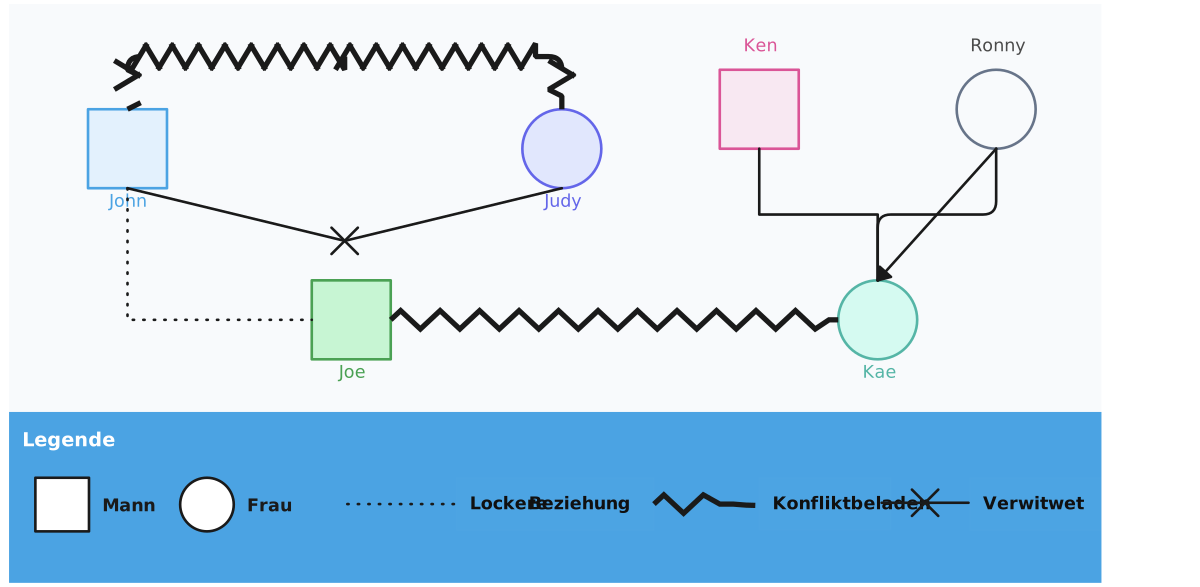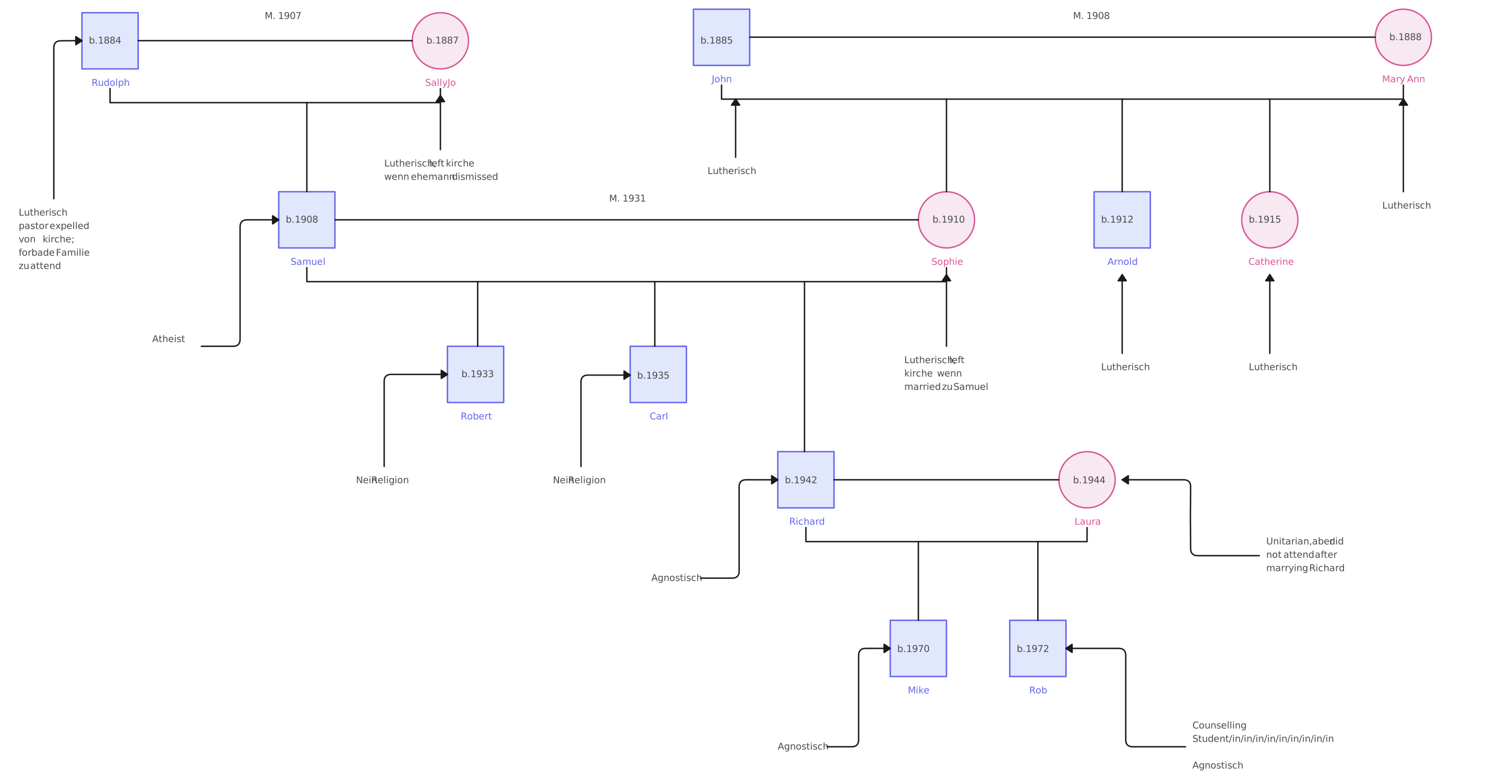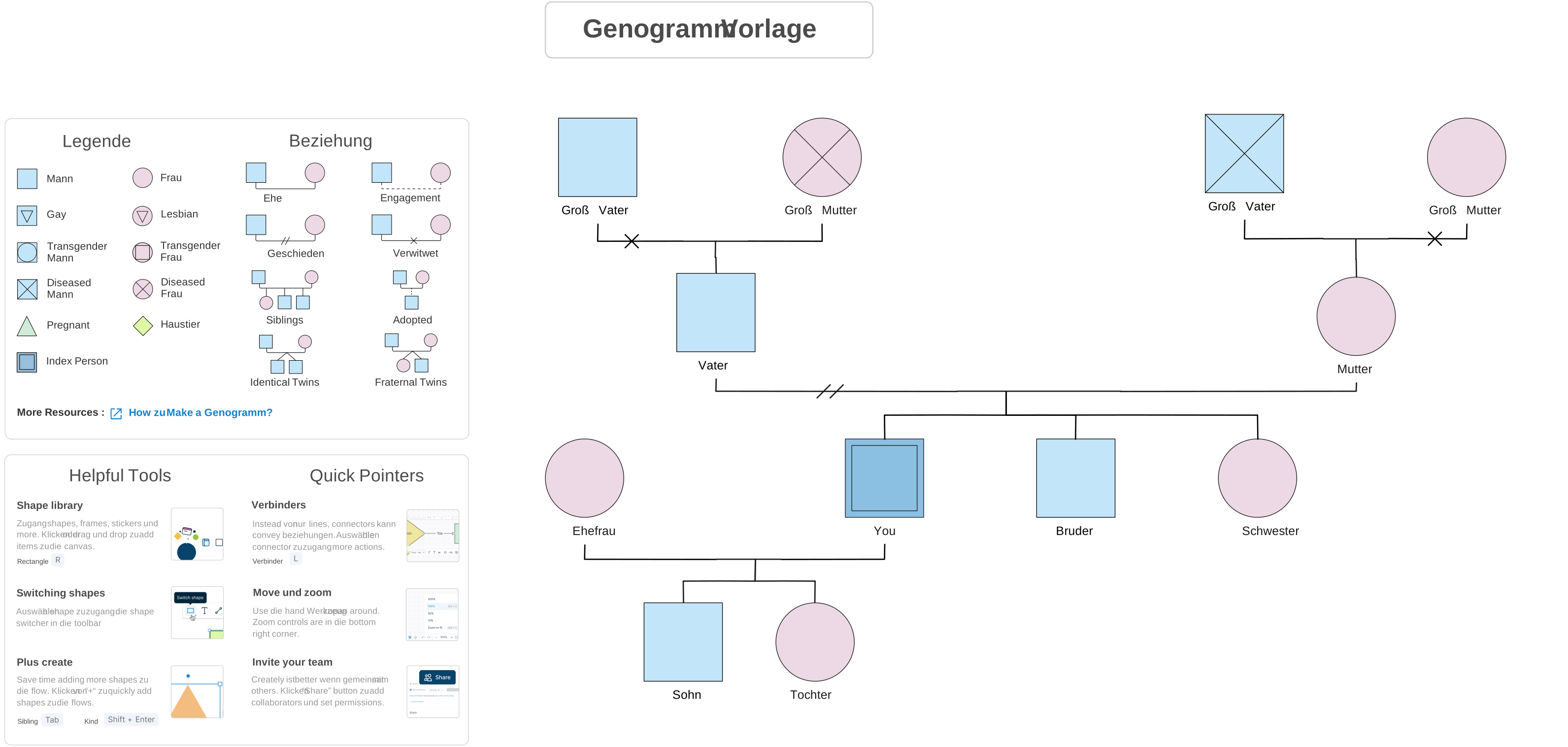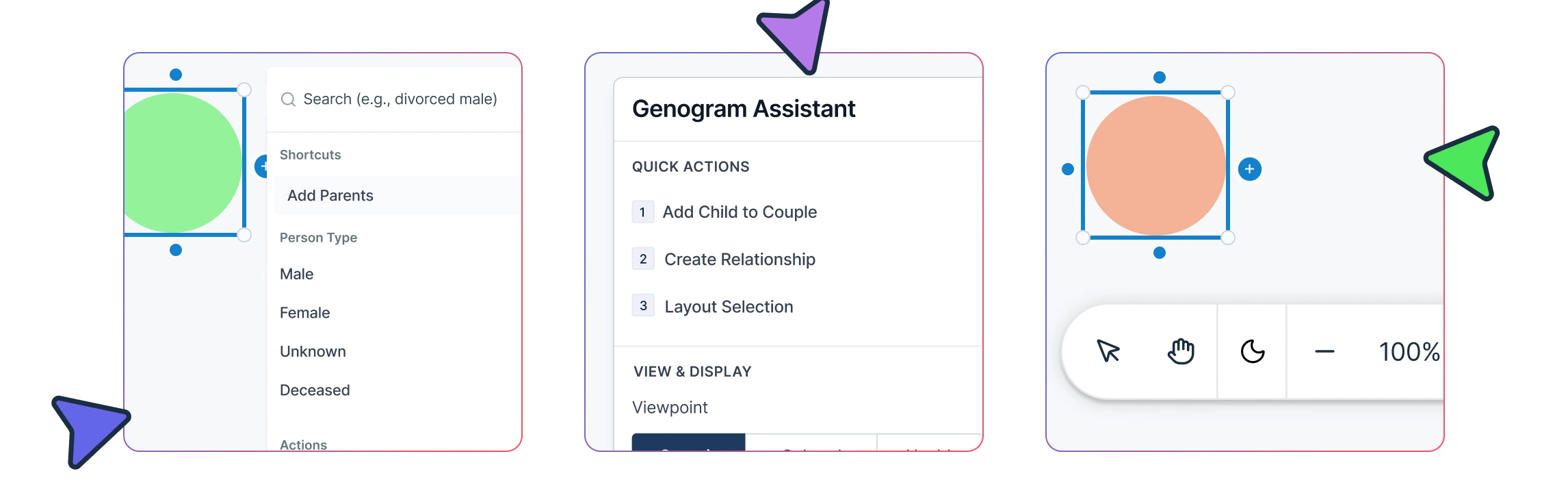
Das Live-Erstellen eines Genogramms ist schwierig, wenn Sie gleichzeitig zuhören, Nachfragen stellen und dokumentieren. In diesem Leitfaden lernen Sie das 1–5-Kurzbefehlsystem zum Hinzufügen von Verwandten, Tastenkürzel für Beziehungen sowie Möglichkeiten kennen, sich schnell auf der Arbeitsfläche zu bewegen, damit das Gespräch im Fluss bleibt.
Außerdem erfahren Sie, wie Sie in weniger als einer Minute ein Genogramm über drei Generationen erstellen und wie Sie Tastenkürzel während Live-Therapiesitzungen effektiv einsetzen.
Warum Geschwindigkeit im klinischen Umfeld wichtig ist
In Therapie-, Beratungs- und Familienbewertungssitzungen ist die Zeit begrenzt. Sie hören aufmerksam zu, stellen Fragen und dokumentieren gleichzeitig Familienbeziehungen. Wenn das Erstellen des Diagramms Sie ausbremst, wird der Sitzungsfluss unterbrochen. Deshalb sind Genogramm-Tastenkürzel so wichtig. Statt Menüs zu öffnen oder nach Symbolen zu suchen, können Sie mit einfachen Tastendrücken Verwandte hinzufügen und Beziehungen erstellen.
Vorteile der Verwendung von Genogramm-Tastenkürzeln
- Familienstrukturen erfassen, während der oder die Klient:in spricht.
- Den Dokumentationsaufwand nach der Sitzung reduzieren.
- Die Aufmerksamkeit auf den oder die Klient:in statt auf die Software richten.
- Diagramme über mehrere Generationen in wenigen Minuten erstellen.
Das 1–5-Genogramm-Kurzbefehlsystem
Anstatt Formen und Beziehungslinien manuell zu zeichnen, fügt ein einzelner Tastendruck sowohl die Person als auch die Beziehung automatisch hinzu. Verfügbare Tastenkürzel werden im Bereich Genogram Assistant auf der linken Seite der Arbeitsfläche angezeigt und abhängig vom ausgewählten Genogramm-Symbol kontextbezogen aktualisiert.
Um Genogramm-Tastenkürzel zu verwenden, wählen Sie eine Personen-Form auf der Arbeitsfläche aus und drücken Sie die Tasten 1–5.
| Shortcut | Action | What It Creates |
|---|---|---|
| 1 | Partner hinzufügen | Verknüpfung einer Partnerbeziehung |
| 2 | Kind hinzufügen | Mit der ausgewählten Person verbundenes Kind |
| 3 | Elternteil hinzufügen | Über der ausgewählten Person verknüpfter Elternteil |
| 4 | Eltern hinzufügen (Paar) | Zwei verbundene Elternteile werden automatisch hinzugefügt |
| 5 | Geschwister hinzufügen | Über gemeinsame Eltern verknüpftes Geschwister |
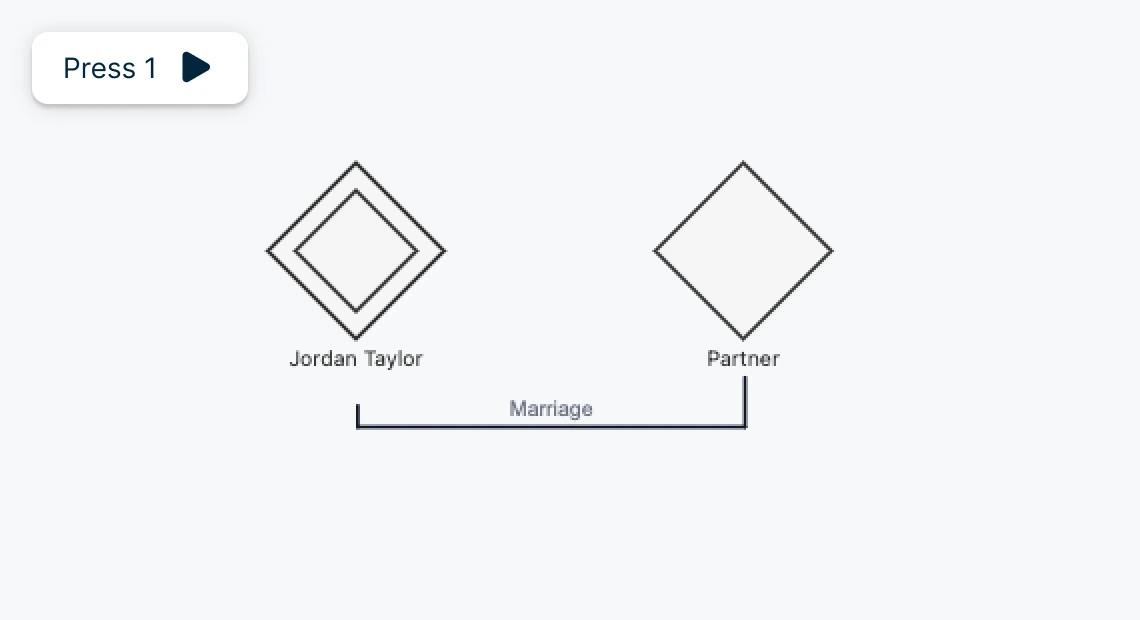
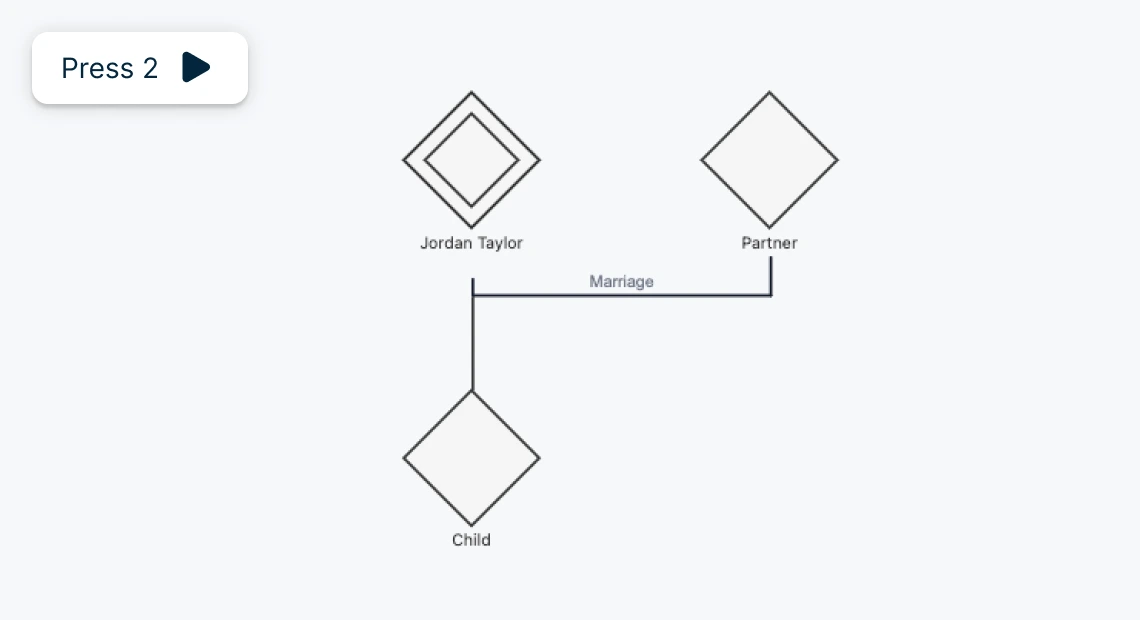
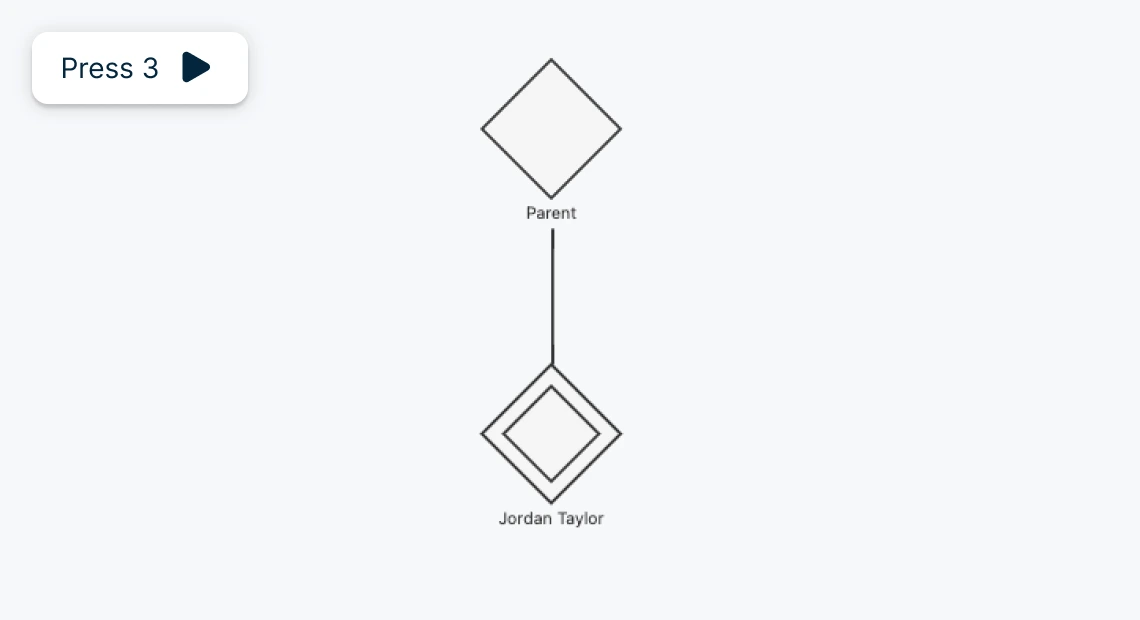
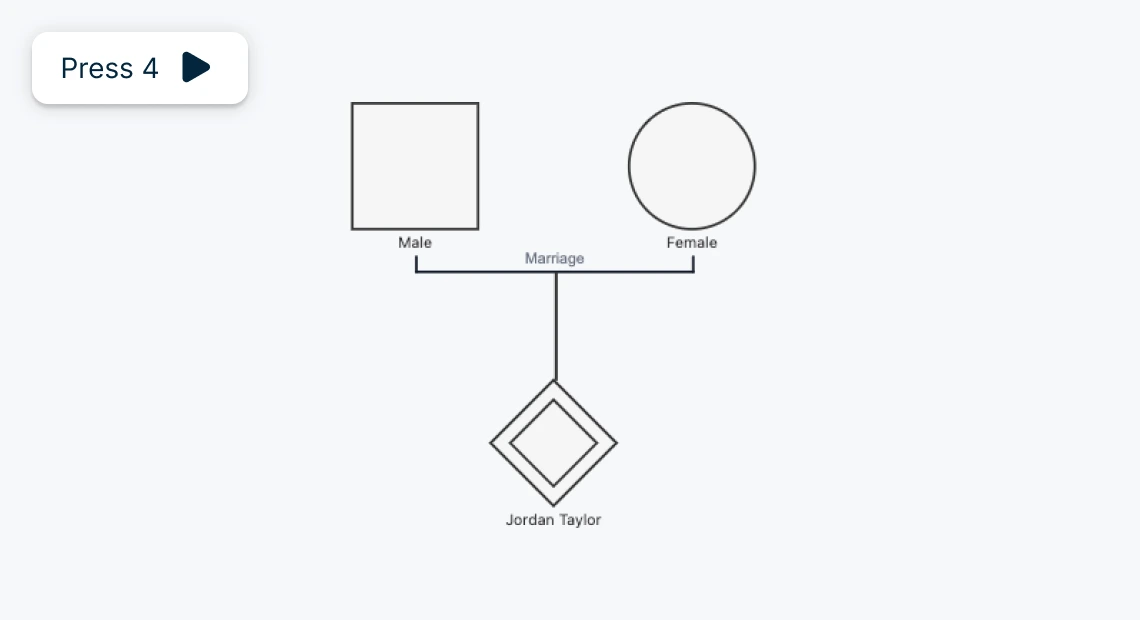
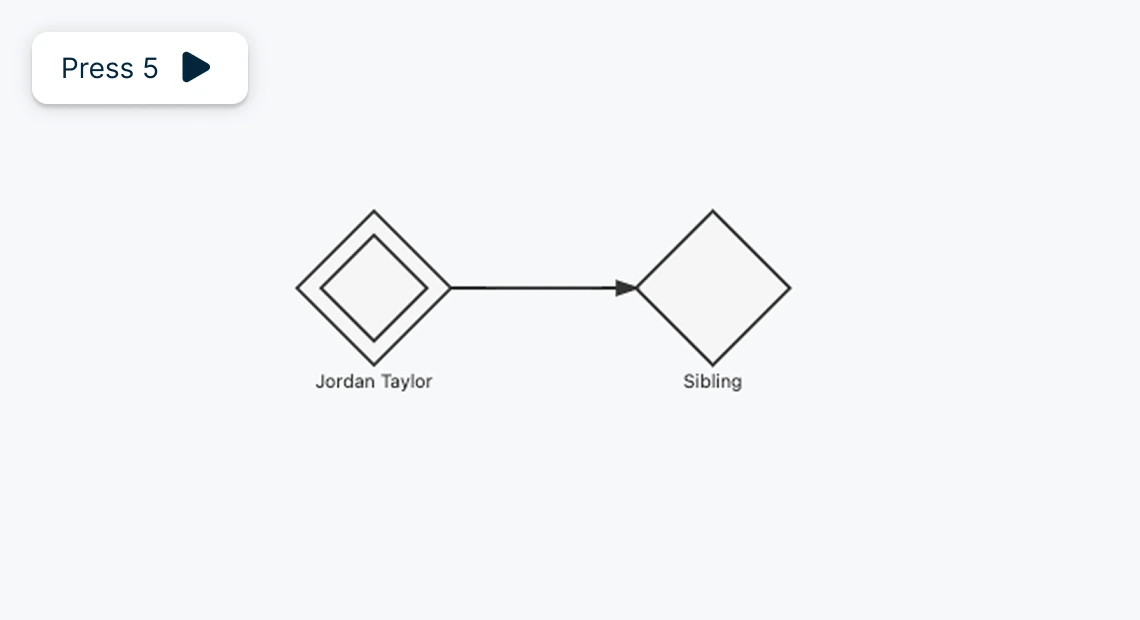
Dieses System beschleunigt die schnelle Erstellung von Genogrammen erheblich, weil:
- Sie Beziehungslinien nicht manuell zeichnen müssen.
- Die Positionierung der Generationen automatisch erfolgt.
- Eltern-Kind-Strukturen organisiert bleiben.
In der klinischen Praxis bedeutet das, dass Sie eine Familienstruktur abbilden können, während der oder die Klient:in sie beschreibt, statt sie später anhand Ihrer Notizen rekonstruieren zu müssen. Nutzen Sie Createlys Therapie-Genogramm-Software, um Verwandte mit schnellen Tastenkürzeln hinzuzufügen, emotionale Dynamiken abzubilden und strukturierte klinische Diagramme in wenigen Minuten zu erstellen.
Tastenkürzel, wenn keine Person ausgewählt ist
Wenn keine Personen-Form ausgewählt ist, können Sie die Tasten 1–3 verwenden, um schnell zu starten.
| Shortcut | Action | What It Creates |
|---|---|---|
| 1 | Person hinzufügen | Fügt eine Personenform zur Arbeitsfläche hinzu |
| 2 | Aus Vorlage hinzufügen | Auswahl aus drei grundlegenden Familien-Genogramm-Vorlagen mithilfe der Tastenkürzel 1–3 |
| 3 | Aus Text generieren | Fügen Sie Aufnahme-Notizen ein oder beschreiben Sie die Familie, um mit KI automatisch ein Genogramm zu generieren |
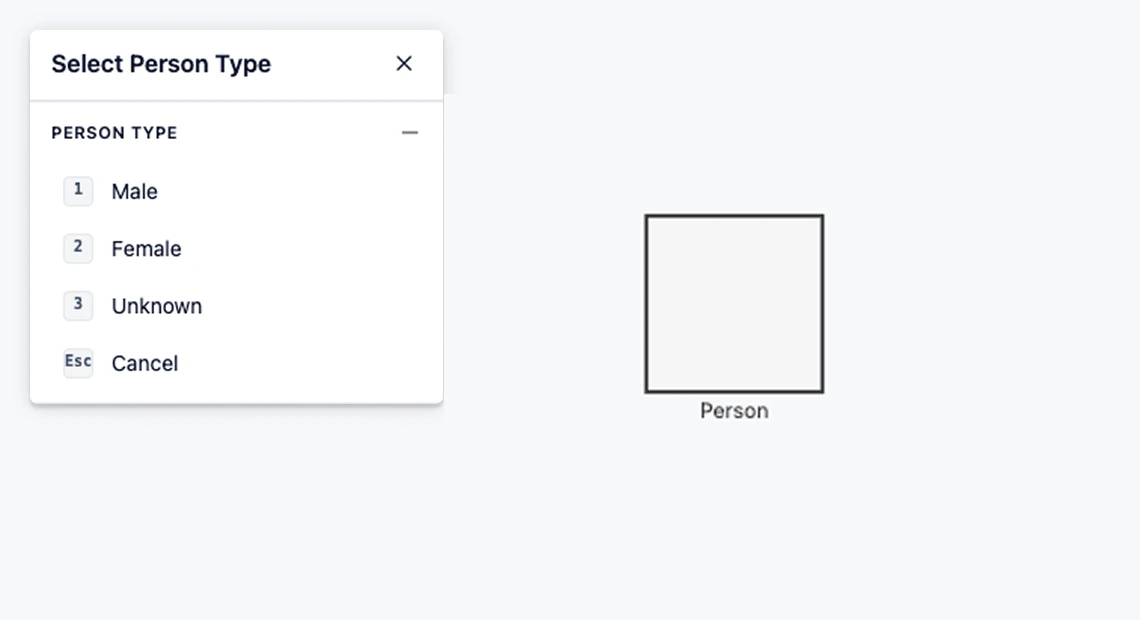
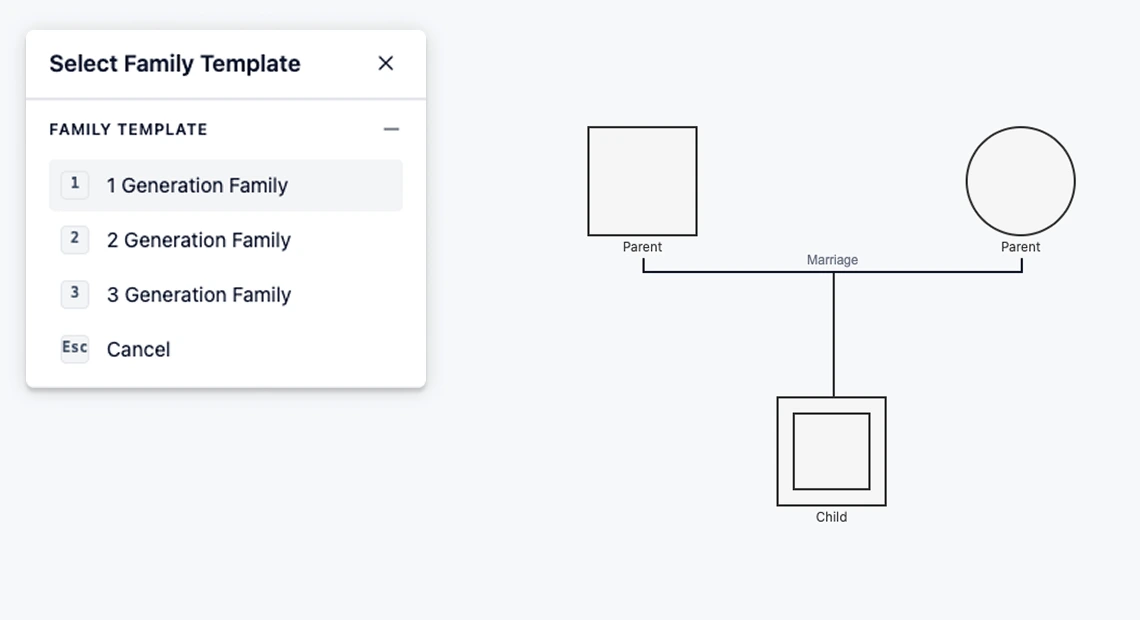
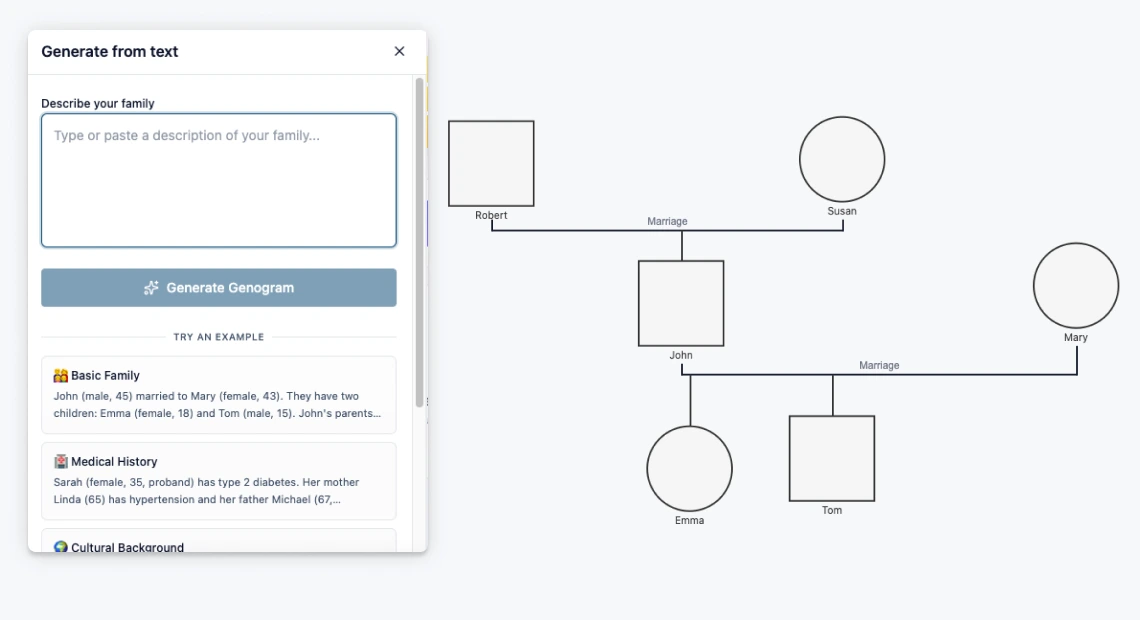
Lesen Sie wie KI Genogramme aus Text erstellt, um zu erfahren, wie Sie Sitzungsnotizen und Beschreibungen der Familiengeschichte verwenden können, um sofort Genogramme zu generieren.
Tastenkürzel bei Auswahl von zwei Personen
Diese Tastenkürzel helfen Ihnen, bereits hinzugefügte Personen zu verbinden. Sie sind besonders nützlich, wenn Sie:
- Eine Ehe oder Partnerschaft hinzufügen möchten.
- Eltern nach dem Hinzufügen von Kindern verknüpfen möchten.
- Zuvor nicht verbundene Personen verbinden möchten.
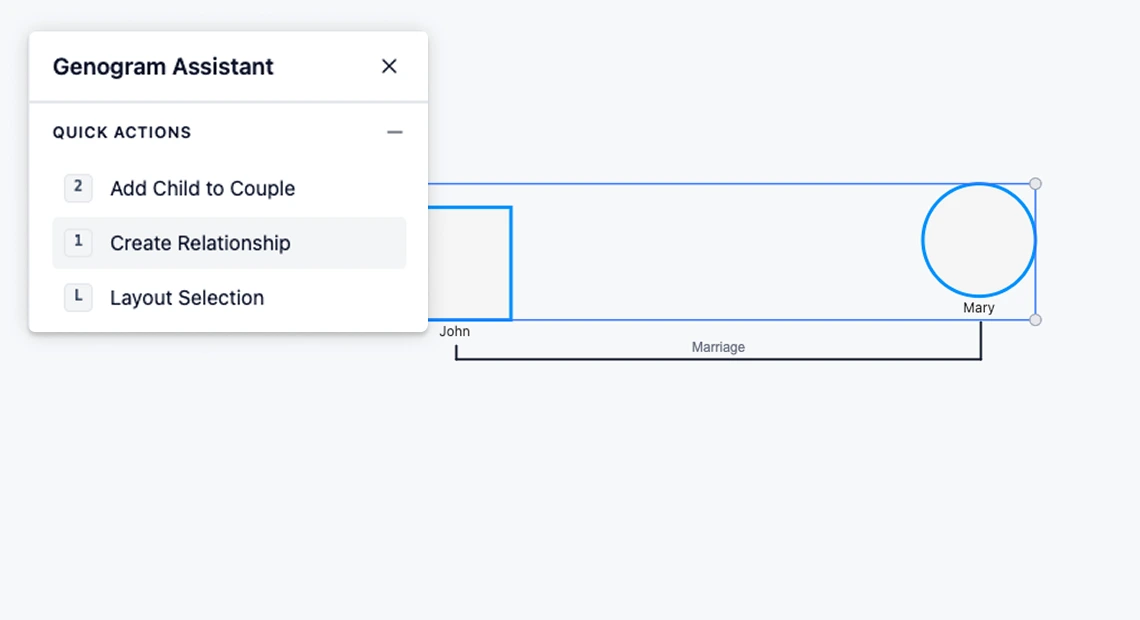
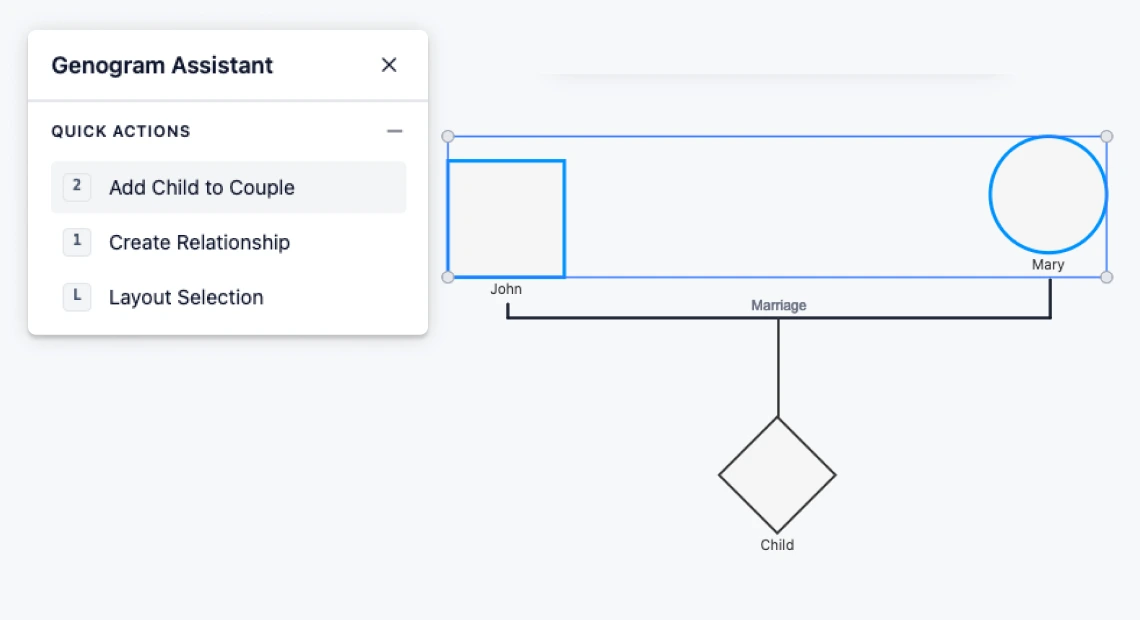
Um diese Tastenkürzel zu verwenden, wählen Sie zwei Personen im Genogramm aus.
| Shortcut | Action | What It Creates |
|---|---|---|
| 1 | Beziehung erstellen | Erstellt eine Beziehung zwischen zwei Personen |
| 2 | Kind hinzufügen | Fügt dem ausgewählten Paar ein Kind hinzu |
Navigations-Tastenkürzel (Verschieben, Zoomen, Rückgängig/Wiederholen)
Wenn ein Genogramm größer als ein Bildschirm wird, helfen Navigations-Tastenkürzel dabei, sich effizient durch das Diagramm zu bewegen. Diese Tastenkürzel sind besonders nützlich während Live-Therapiesitzungen, in denen häufig schnelle Korrekturen erforderlich sind.
| Shortcut | Action | Why It Helps |
|---|---|---|
| Space + Drag | Arbeitsfläche verschieben | Einfaches Navigieren durch große Genogramme über mehrere Generationen hinweg |
| Ctrl + Scroll | Hinein-/Herauszoomen | Schnell zwischen Übersicht und detaillierter Bearbeitung wechseln |
| Ctrl + (+) | Hineinzoomen | Fokus auf bestimmte Personen oder Beziehungen |
| Ctrl + (–) | Herauszoomen | Die gesamte Familienstruktur anzeigen |
| Ctrl + Z | Rückgängig | Versehentliche Änderungen sofort rückgängig machen |
| Ctrl + Shift + Z | Wiederholen | Änderungen nach dem Rückgängigmachen wiederherstellen |
So erstellen Sie in 60 Sekunden mit Genogramm-Tastenkürzeln eine Familie über 3 Generationen
Mit Genogramm-Tastenkürzeln können Sie während einer Sitzung schnell eine grundlegende Familienstruktur über drei Generationen hinweg erstellen.
Schritt 1: Klient:in hinzufügen
Beginnen Sie damit, den oder die Klient:in in der Mitte des Genogramms zu platzieren.
Schritt 2: Eltern hinzufügen
Drücken Sie 4, um automatisch beide Eltern oberhalb des oder der Klient:in hinzuzufügen.
Schritt 3: Geschwister hinzufügen
Wählen Sie den oder die Klient:in aus und drücken Sie 5, um Geschwister hinzuzufügen, die mit denselben Eltern verbunden sind.
Schritt 4: Partner hinzufügen
Wählen Sie eine Person aus und drücken Sie 1, um deren Partner hinzuzufügen.
Schritt 5: Kinder hinzufügen
Wählen Sie ein Paar oder eine Einzelperson aus und drücken Sie 2, um darunter Kinder hinzuzufügen.
In weniger als einer Minute können Sie ein vollständiges Genogramm über drei Generationen erstellen, während der oder die Klient:in die Familienstruktur beschreibt.
Lesen Sie unseren Leitfaden So erstellen Sie ein Genogramm, um eine ausführlichere Anleitung zur Erstellung klinischer Genogramme zu erhalten.
Tipps zur Verwendung von Tastenkürzeln während Live-Therapiesitzungen
Beim Erstellen eines Genogramms während Therapiesitzungen helfen einige einfache Gewohnheiten dabei, sich auf das Gespräch zu konzentrieren und gleichzeitig die Familienstruktur präzise zu erfassen.
Beginnen Sie mit der Kernfamilienstruktur: Erfassen Sie zunächst den oder die Klient:in, Eltern, Partner und Geschwister. Dadurch entsteht die Grundlage des Genogramms, bevor detailliertere Beziehungsinformationen hinzugefügt werden.
Erstellen Sie das Diagramm, während der oder die Klient:in spricht: Verwenden Sie Genogramm-Tastenkürzel, um Verwandte hinzuzufügen, während sie beschrieben werden. Das hilft dabei, den natürlichen Gesprächsfluss der Therapiesitzung beizubehalten.
Konzentrieren Sie sich zuerst auf die Struktur, später auf Details: Priorisieren Sie während der Sitzung das Hinzufügen von Familienmitgliedern und Beziehungen. Emotionale Dynamiken, Gesundheitszustände und Anmerkungen können nach der Sitzung ergänzt werden.
Nutzen Sie das Genogramm als Gesprächswerkzeug: Zeigen Sie dem oder der Klient:in das Diagramm während der Sitzung. Die Visualisierung von Familienmustern hilft oft dabei, Dynamiken zu erkennen, die zuvor möglicherweise unbemerkt geblieben sind.
Halten Sie die Navigation einfach: Verwenden Sie Zoom- und Verschiebe-Tastenkürzel, um sich schnell durch große Familiendiagramme zu bewegen, ohne den Sitzungsfluss zu unterbrechen.
Das Beherrschen der Genogramm-Tastenkürzel von Creately hilft Kliniker:innen dabei, Familienstrukturen schnell zu dokumentieren, ohne das therapeutische Gespräch zu unterbrechen. Durch einfache Tastendrücke zum Hinzufügen von Verwandten, Erstellen von Beziehungen und Navigieren im Diagramm können Sie präzise Genogramme über mehrere Generationen direkt während der Sitzung erstellen, Zeit sparen, die Dokumentation verbessern und den Fokus dort halten, wo er am wichtigsten ist: bei dem oder der Klient:in.