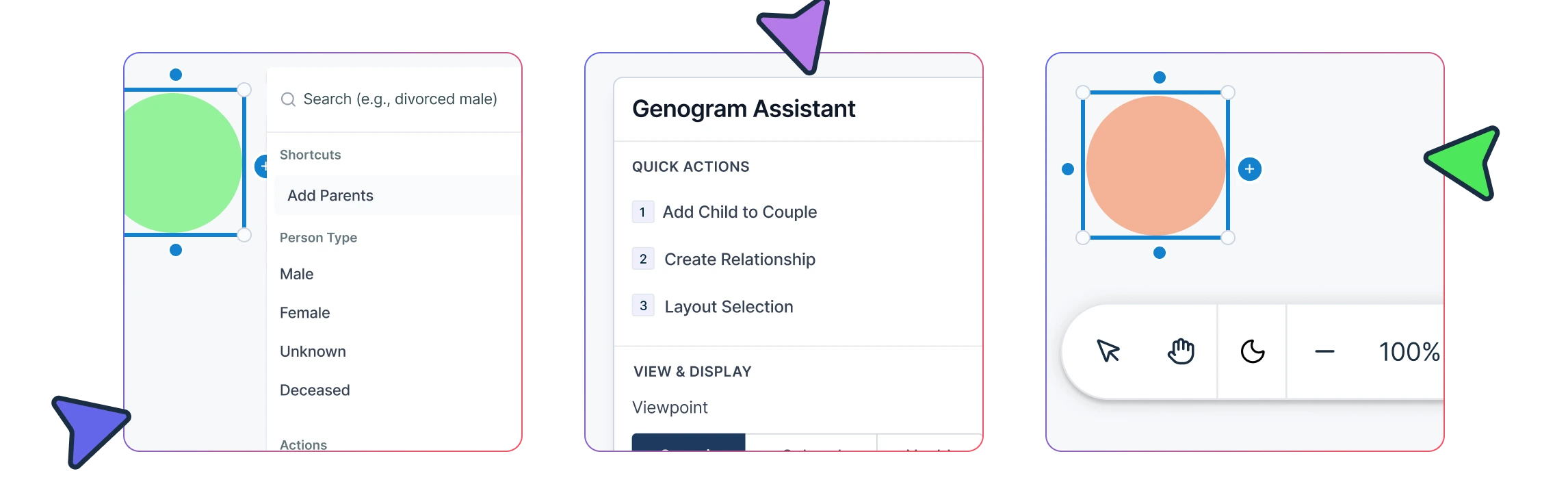
Créer un génogramme en direct est difficile lorsque vous écoutez, posez des questions de suivi et documentez en même temps. Dans ce guide, vous découvrirez le système de raccourcis 1–5 pour ajouter des proches, les raccourcis de relations et les moyens de naviguer rapidement sur le canevas afin de maintenir la fluidité de la conversation.
Vous apprendrez également à créer un génogramme sur trois générations en moins d’une minute et à utiliser efficacement les raccourcis pendant les séances de thérapie en direct.
Pourquoi la rapidité est importante dans les contextes cliniques
En thérapie, en conseil et lors des évaluations familiales, le temps est limité. Vous écoutez attentivement, posez des questions et documentez les relations familiales en même temps. Si la création du diagramme vous ralentit, le déroulement de la séance est interrompu. C’est pourquoi les raccourcis clavier de génogramme sont importants. Au lieu d’ouvrir des menus ou de chercher des symboles, vous pouvez ajouter des proches et créer des relations avec de simples touches du clavier.
Avantages des commandes clavier de génogramme
- Capturer les structures familiales pendant que le client parle.
- Réduire le travail de documentation après la séance.
- Garder votre attention sur le client plutôt que sur le logiciel.
- Créer des diagrammes sur plusieurs générations en quelques minutes.
Le système de raccourcis de génogramme 1–5
Au lieu de dessiner manuellement les formes et les lignes de relation, une seule touche ajoute automatiquement la personne et la relation. Les raccourcis clavier disponibles apparaissent dans le panneau Assistant Génogramme sur le côté gauche du canevas et se mettent à jour de manière contextuelle en fonction du symbole de génogramme sélectionné.
Pour utiliser les commandes clavier de génogramme, sélectionnez une forme Personne sur le canevas et appuyez sur les touches 1–5.
| Raccourci | Action | Ce que cela crée |
|---|---|---|
| 1 | Ajouter un partenaire | Connexion de relation partenaire |
| 2 | Ajouter un enfant | Enfant connecté à la personne sélectionnée |
| 3 | Ajouter un parent | Parent lié au-dessus de la personne sélectionnée |
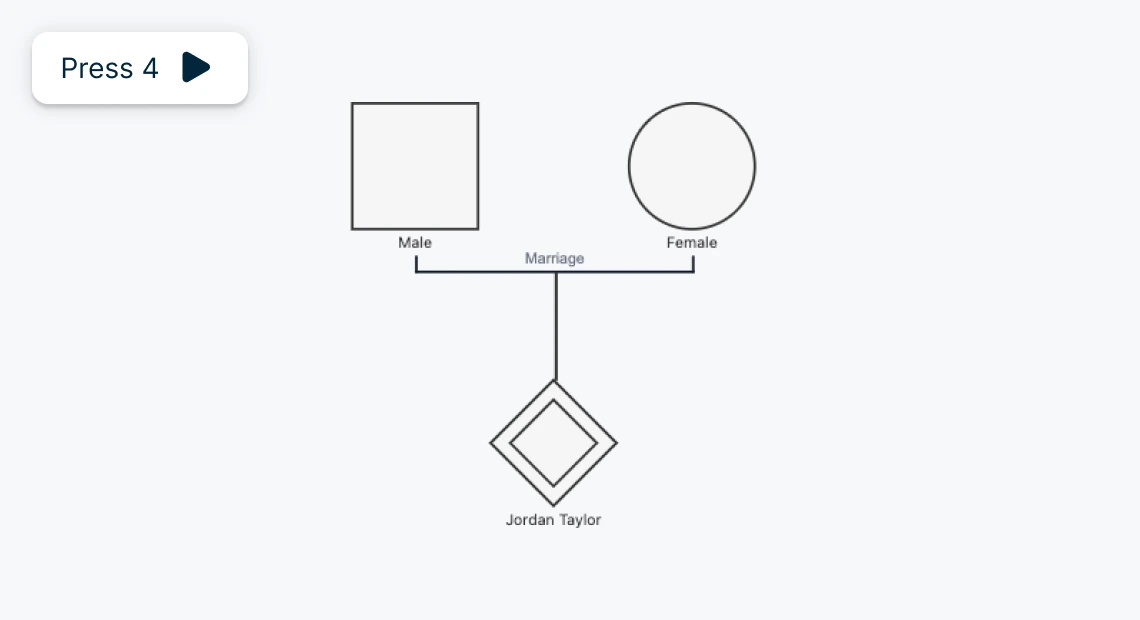
| 4 | Ajouter les parents (paire) | Deux parents connectés ajoutés automatiquement |
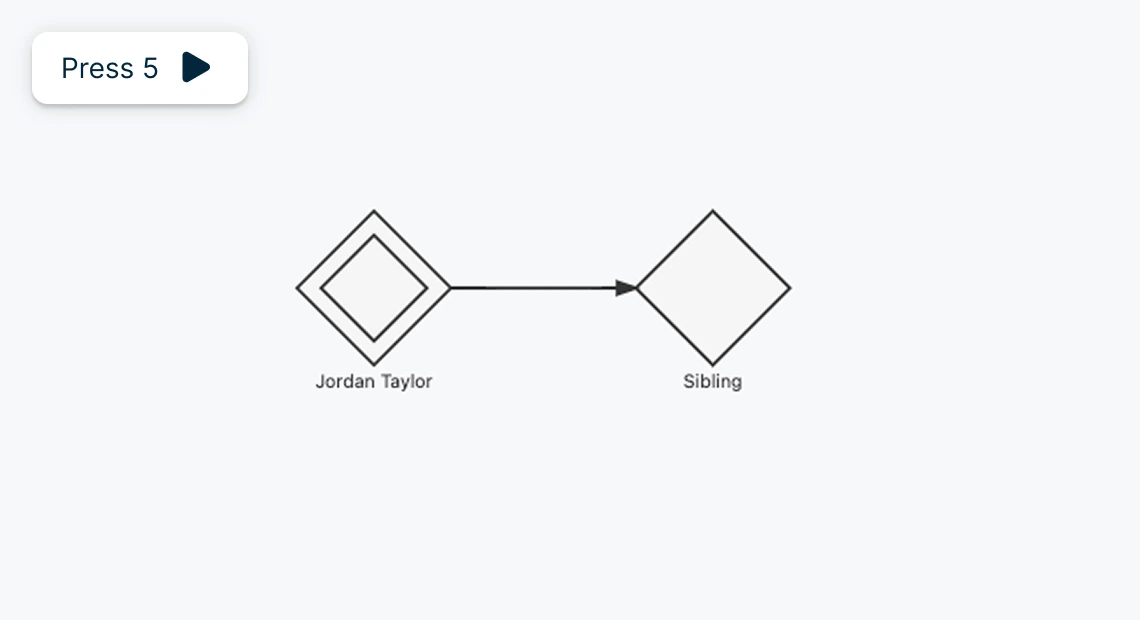
| 5 | Ajouter un frère ou une sœur | Frère ou sœur lié par des parents communs |
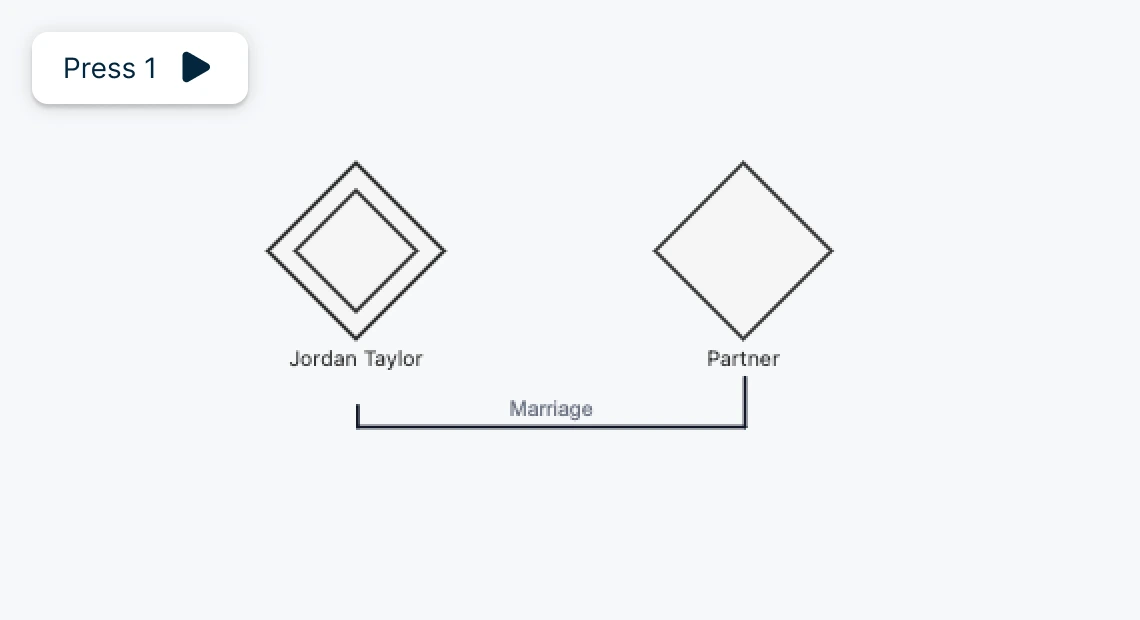
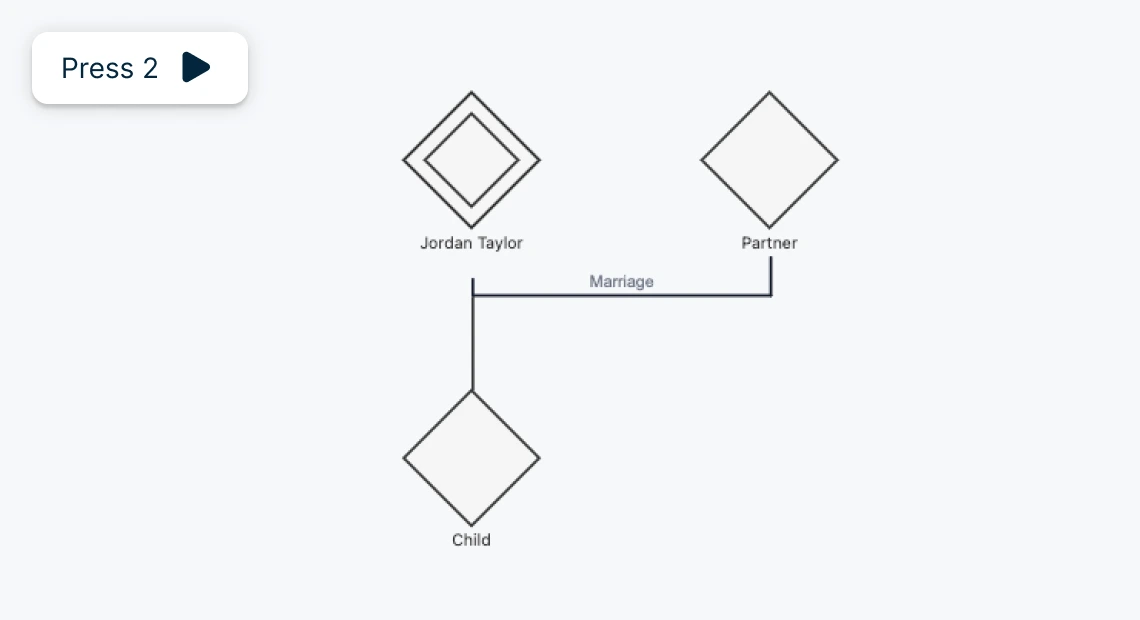
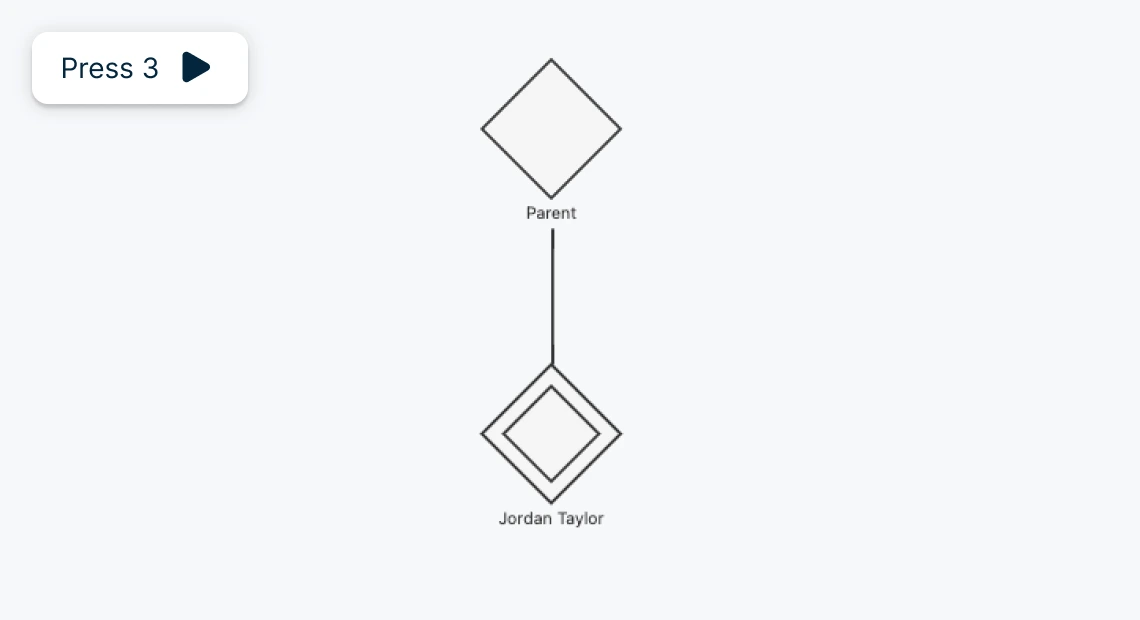
Ce système accélère considérablement la création rapide de génogrammes parce que :
- Vous n’avez pas besoin de dessiner manuellement les lignes de relation.
- Le positionnement générationnel se fait automatiquement.
- Les structures parent-enfant restent organisées.
Dans la pratique clinique, cela signifie que vous pouvez cartographier une structure familiale pendant que le client la décrit, au lieu de la reconstruire plus tard à partir de vos notes. Utilisez le logiciel de génogramme thérapeutique de Creately pour ajouter des proches avec des raccourcis rapides, représenter les dynamiques émotionnelles et générer des diagrammes cliniques structurés en quelques minutes.
Raccourcis lorsqu’aucune personne n’est sélectionnée
Lorsqu’aucune forme Personne n’est sélectionnée, vous pouvez utiliser les touches 1–3 pour démarrer rapidement.
| Raccourci | Action | Ce que cela crée |
|---|---|---|
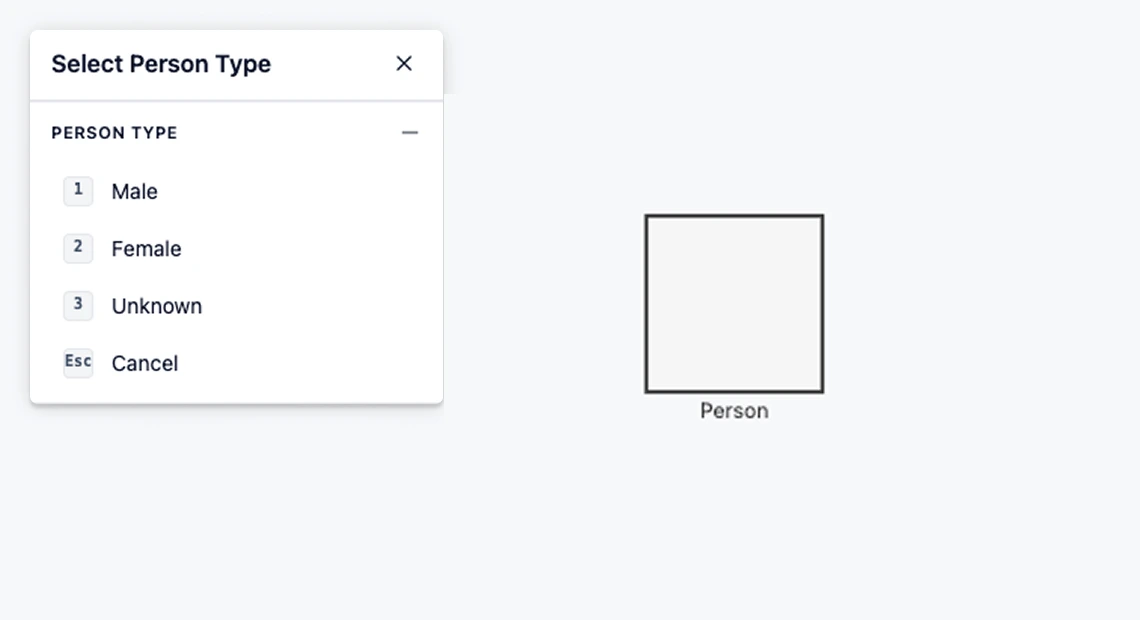
| 1 | Ajouter une personne | Ajoute une forme de personne au canevas |
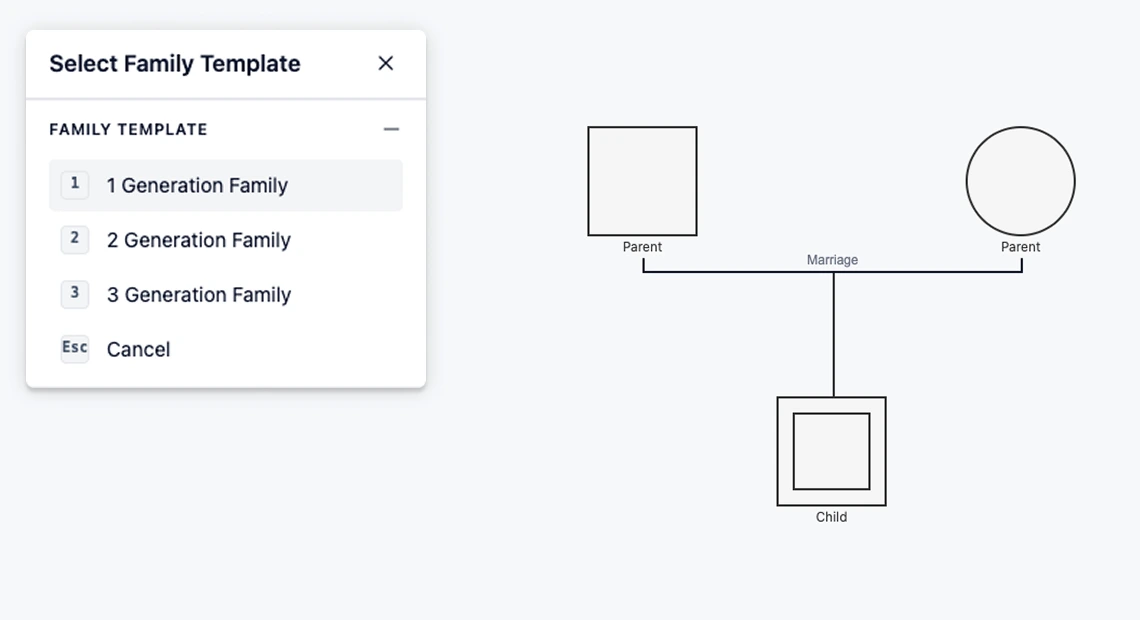
| 2 | Ajouter depuis un modèle | Sélectionnez parmi trois modèles de génogramme familial de base à l’aide des raccourcis 1–3 |
| 3 | Générer à partir d’un texte | Collez des notes d’entretien ou décrivez la famille pour générer automatiquement un génogramme avec l’IA |
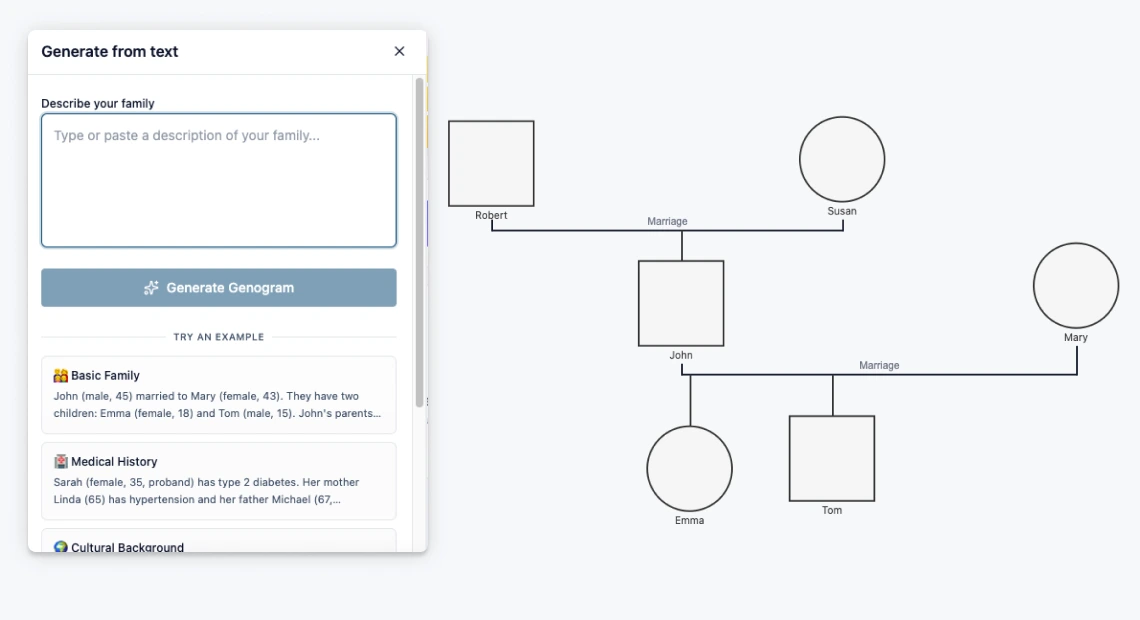
Lisez comment l’IA crée des génogrammes à partir d’un texte pour apprendre à utiliser vos notes de séance et descriptions d’historique familial afin de générer instantanément des génogrammes.
Raccourcis avec sélection de deux personnes
Ces raccourcis vous aident à connecter des personnes que vous avez déjà ajoutées. Ils sont particulièrement utiles lorsque vous devez :
- Ajouter un mariage ou un partenariat.
- Relier des parents après avoir ajouté des enfants.
- Connecter des individus auparavant non liés.
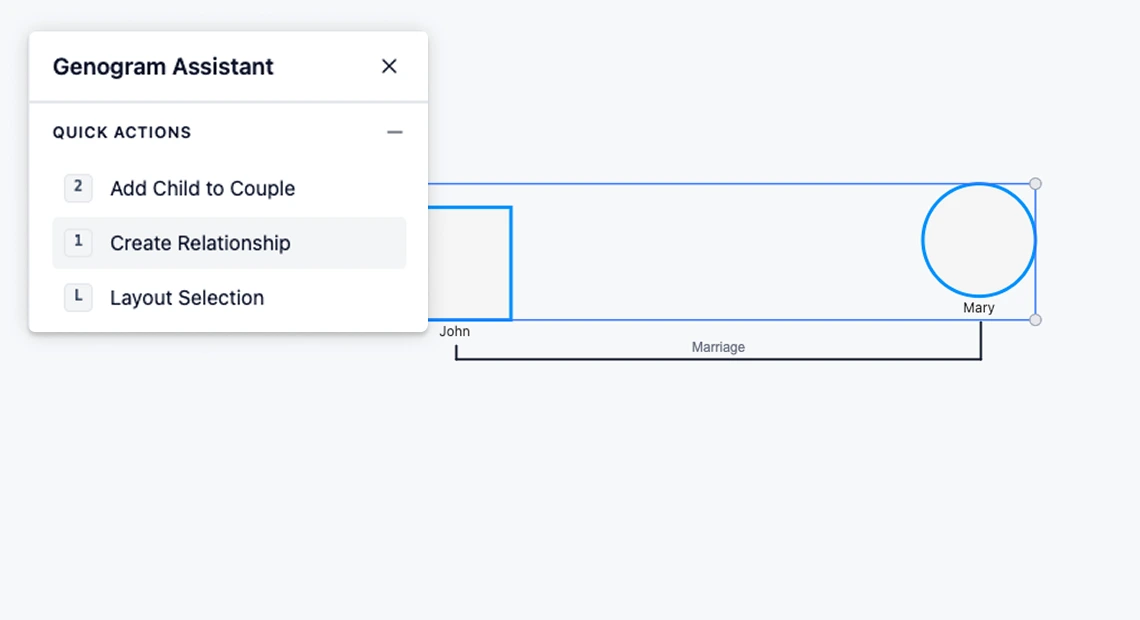
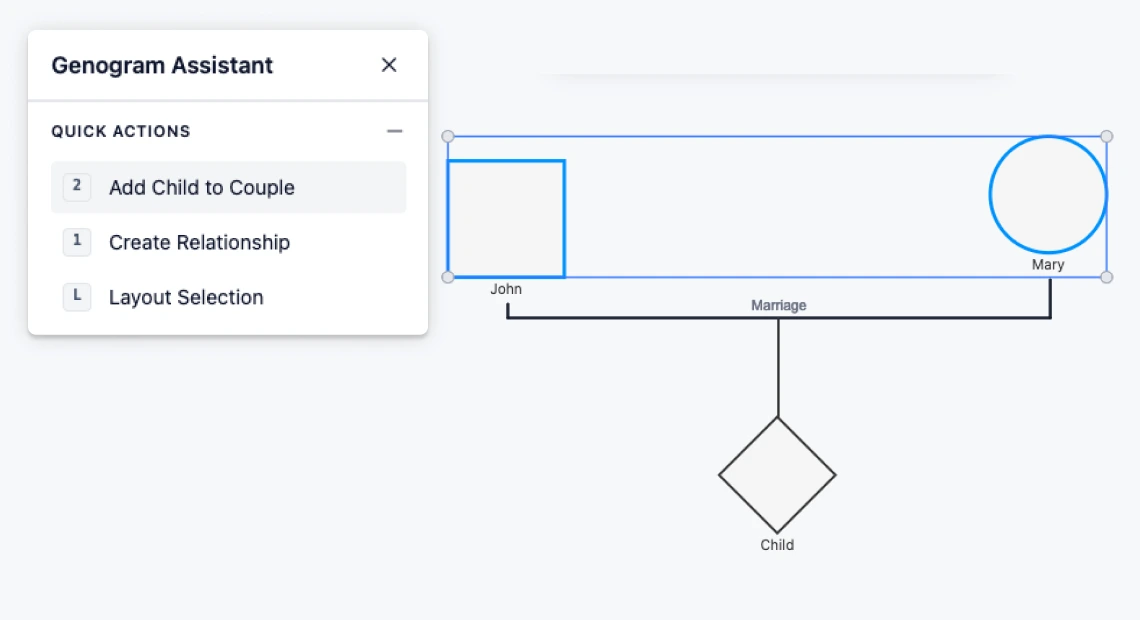
Pour utiliser ces raccourcis, sélectionnez deux personnes sur le génogramme.
| Raccourci | Action | Ce que cela crée |
|---|---|---|
| 1 | Créer une relation | Crée une relation entre deux personnes |
| 2 | Ajouter un enfant | Ajoute un enfant au couple sélectionné |
Raccourcis de navigation (déplacement, zoom, annuler/rétablir)
Lorsqu’un génogramme dépasse un seul écran, les raccourcis de navigation vous aident à parcourir efficacement le diagramme. Ces raccourcis sont particulièrement utiles pendant les séances de thérapie en direct où des corrections rapides sont souvent nécessaires.
| Raccourci | Action | Pourquoi c’est utile |
|---|---|---|
| Espace + glisser | Déplacer le canevas | Se déplacer facilement dans de grands génogrammes sur plusieurs générations |
| Ctrl + molette | Zoom avant/arrière | Passer rapidement d’une vue d’ensemble à une édition détaillée |
| Ctrl + (+) | Zoom avant | Se concentrer sur des individus ou relations spécifiques |
| Ctrl + (‑) | Zoom arrière | Voir l’ensemble de la structure du système familial |
| Ctrl + Z | Annuler | Annuler instantanément les modifications accidentelles |
| Ctrl + Shift + Z | Rétablir | Restaurer les modifications après annulation |
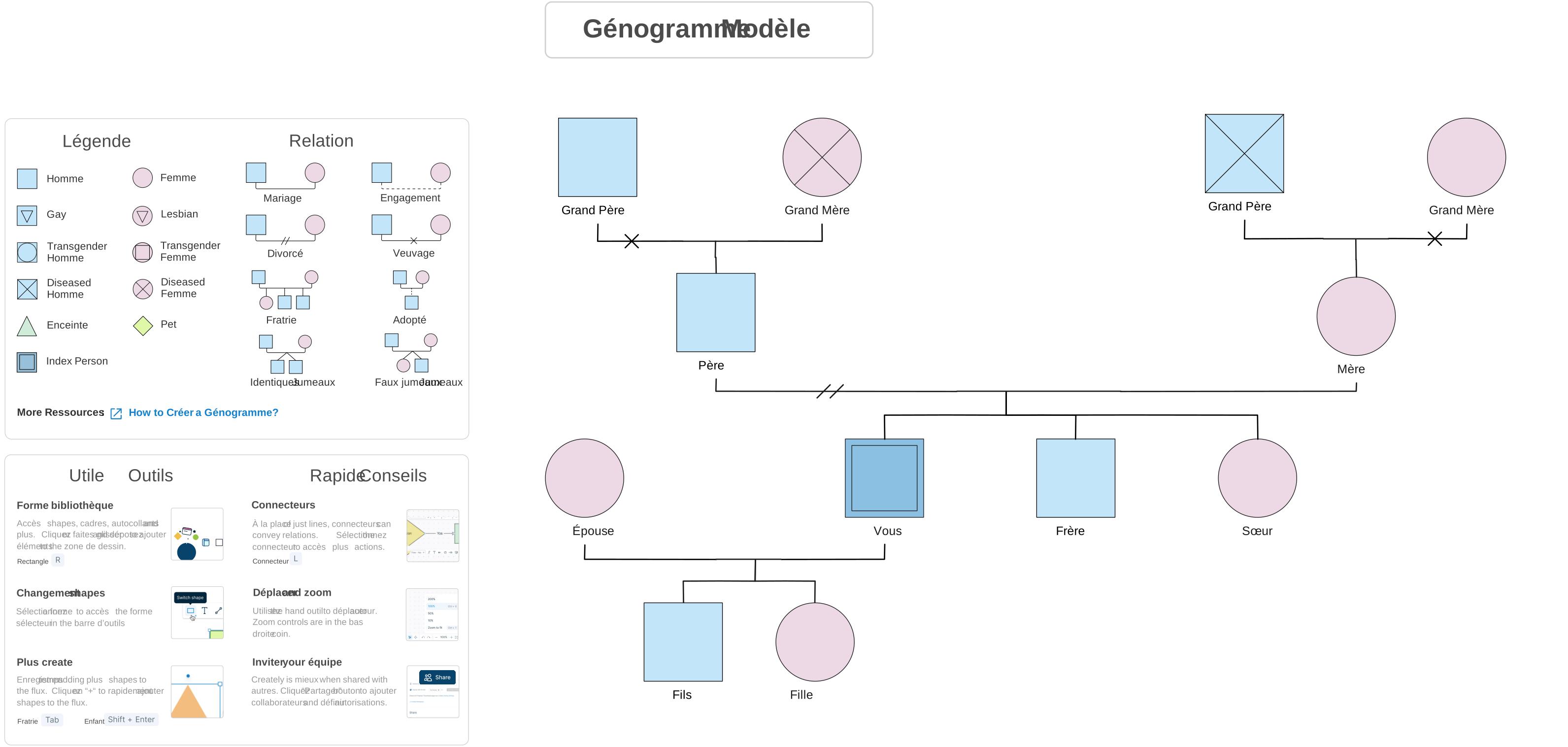
Comment créer une famille sur 3 générations en 60 secondes à l’aide des raccourcis de dessin de génogramme
Grâce aux touches de raccourci de génogramme, vous pouvez rapidement représenter une structure familiale de base sur trois générations pendant une séance.
Étape 1 : Ajouter le client
Commencez par placer le client au centre du génogramme.
Étape 2 : Ajouter les parents
Appuyez sur 4 pour ajouter automatiquement les deux parents au-dessus du client.
Étape 3 : Ajouter les frères et sœurs
Sélectionnez le client et appuyez sur 5 pour ajouter des frères et sœurs connectés aux mêmes parents.
Étape 4 : Ajouter les partenaires
Sélectionnez une personne et appuyez sur 1 pour ajouter son partenaire.
Étape 5 : Ajouter les enfants
Sélectionnez un couple ou une personne et appuyez sur 2 pour ajouter des enfants en dessous.
En moins d’une minute, vous pouvez créer un génogramme complet sur trois générations pendant que le client décrit sa structure familiale.
Consultez notre guide comment créer un génogramme pour un tutoriel plus approfondi sur la création de génogrammes de qualité clinique.
Conseils pour utiliser les raccourcis pendant les séances de thérapie en direct
Lorsque vous créez un génogramme pendant des séances de thérapie, quelques habitudes simples peuvent vous aider à rester concentré sur la conversation tout en représentant avec précision la structure familiale.
Commencez par la structure familiale de base : Commencez par représenter le client, les parents, les partenaires et les frères et sœurs. Cela crée la base du génogramme avant d’ajouter des détails relationnels plus approfondis.
Construisez le diagramme pendant que le client parle : Utilisez les raccourcis clavier de génogramme pour ajouter des proches pendant que le client les décrit. Cela aide à maintenir le flux naturel de la conversation thérapeutique.
Concentrez-vous d’abord sur la structure, puis sur les détails : Pendant la séance, privilégiez l’ajout des membres de la famille et des relations. Les dynamiques émotionnelles, les problèmes de santé et les annotations peuvent être ajoutés après la séance.
Utilisez le génogramme comme outil de discussion : Montrez le diagramme au client pendant la séance. La visualisation des schémas familiaux aide souvent les clients à reconnaître des dynamiques qu’ils n’avaient peut-être pas remarquées auparavant.
Gardez une navigation simple : Utilisez les raccourcis de zoom et de déplacement pour parcourir rapidement les grands diagrammes familiaux sans interrompre le déroulement de la séance.
Maîtriser les raccourcis clavier de génogramme de Creately aide les cliniciens à documenter rapidement les structures familiales sans perturber la conversation thérapeutique. En utilisant de simples touches pour ajouter des proches, créer des relations et naviguer dans le diagramme, vous pouvez créer des génogrammes précis sur plusieurs générations directement pendant la séance, ce qui permet de gagner du temps, d’améliorer la documentation et de garder votre attention là où elle compte le plus : le client.
Modèles de génogramme gratuits à utiliser avec les raccourcis
FAQ sur les raccourcis clavier de génogramme
Que se passe-t-il si aucune personne n’est sélectionnée lors de l’utilisation des raccourcis ?
Les touches de raccourci de génogramme fonctionnent-elles pour les grands diagrammes familiaux ?
Dois-je encore tracer manuellement les lignes de relation ?
Le logiciel prend-il en charge les symboles de génogramme standardisés ?
Comment savoir quels raccourcis de génogramme utiliser ?