


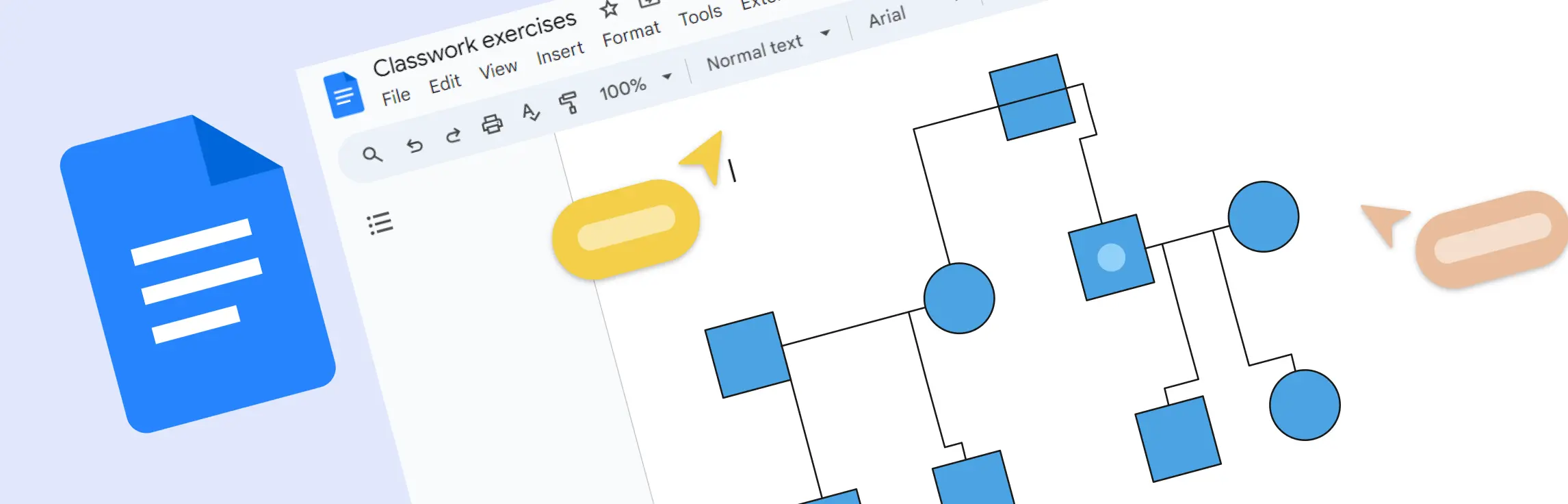
Если вы хотите создать генограмму в Документах Google, вы можете сделать это с помощью встроенного инструмента рисования, основных фигур, текстовых полей и соединений. Этот метод лучше всего подходит для простых семейных диаграмм или быстрых набросков, но требует большего ручного соединения, поскольку генограмма становится более подробной.
В этом руководстве вы узнаете, как шаг за шагом создать генограмму в Документах Google: от открытия пустого документа до маркировки связей и окончательного формирования диаграмм. Вы также увидите, где Документы Google начинают ощущаться ограниченными, и когда имеет смысл перейти к специализированному создателю генограммы.
Что такое генограмма?
Генограмма — это визуальная карта семейных отношений, истории и важных явлений человека, таких как состояние здоровья, эмоциональные связи или поведенческие черты лица. Оно выходит за рамки простого генеалогического древа и включает подробную информацию, которая может помочь в анализе таких областей, как здравоохранение, консультирование и образование.
Шаг за шагом: создайте генограмму в Документах Google
Теперь давайте шаг за шагом рассмотрим ручной метод создания генограмм в Документах Google.
Шаг 1. Откройте новый документ в Google Docs.
Перейдите на docs.google.com и войдите в свою учетную запись Google.
Нажмите кнопку + Пустой, чтобы начать новый документ.
Вы можете дать своей генограмме заголовок вверху страницы, например * “Генограмма моей семьи”.*
Совет. Если ваша генограмма широкая, выберите Файл > Параметры страницы и измените ориентацию на альбомную.
Шаг 2. Запустите инструмент рисования.
- Нажмите Вставить в верхнем меню.
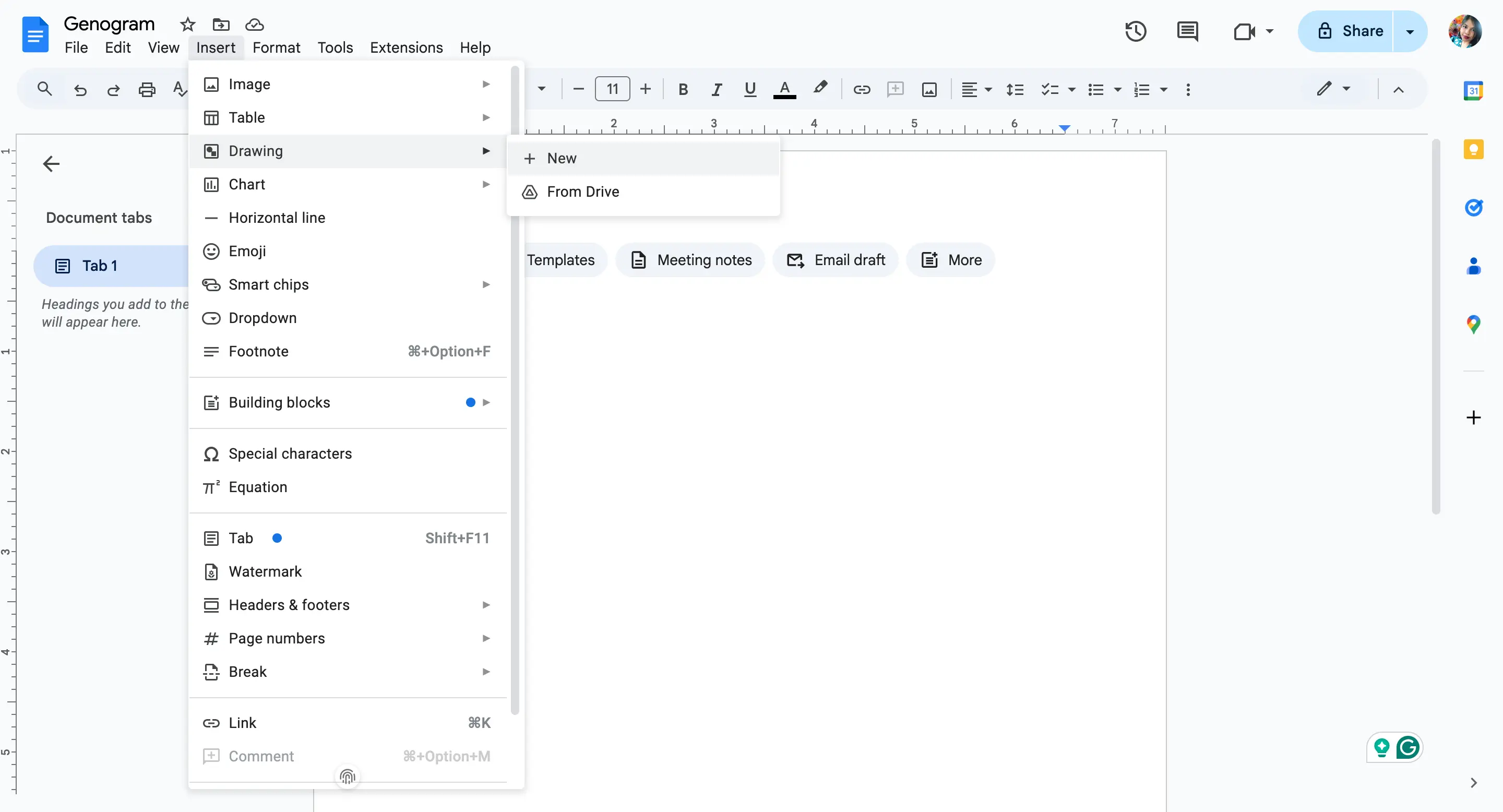
Наведите указатель мыши на Рисунок, затем нажмите + Создать.
Откроется всплывающее окно, в котором вы сможете создавать и размещать фигуры, линии и текст.
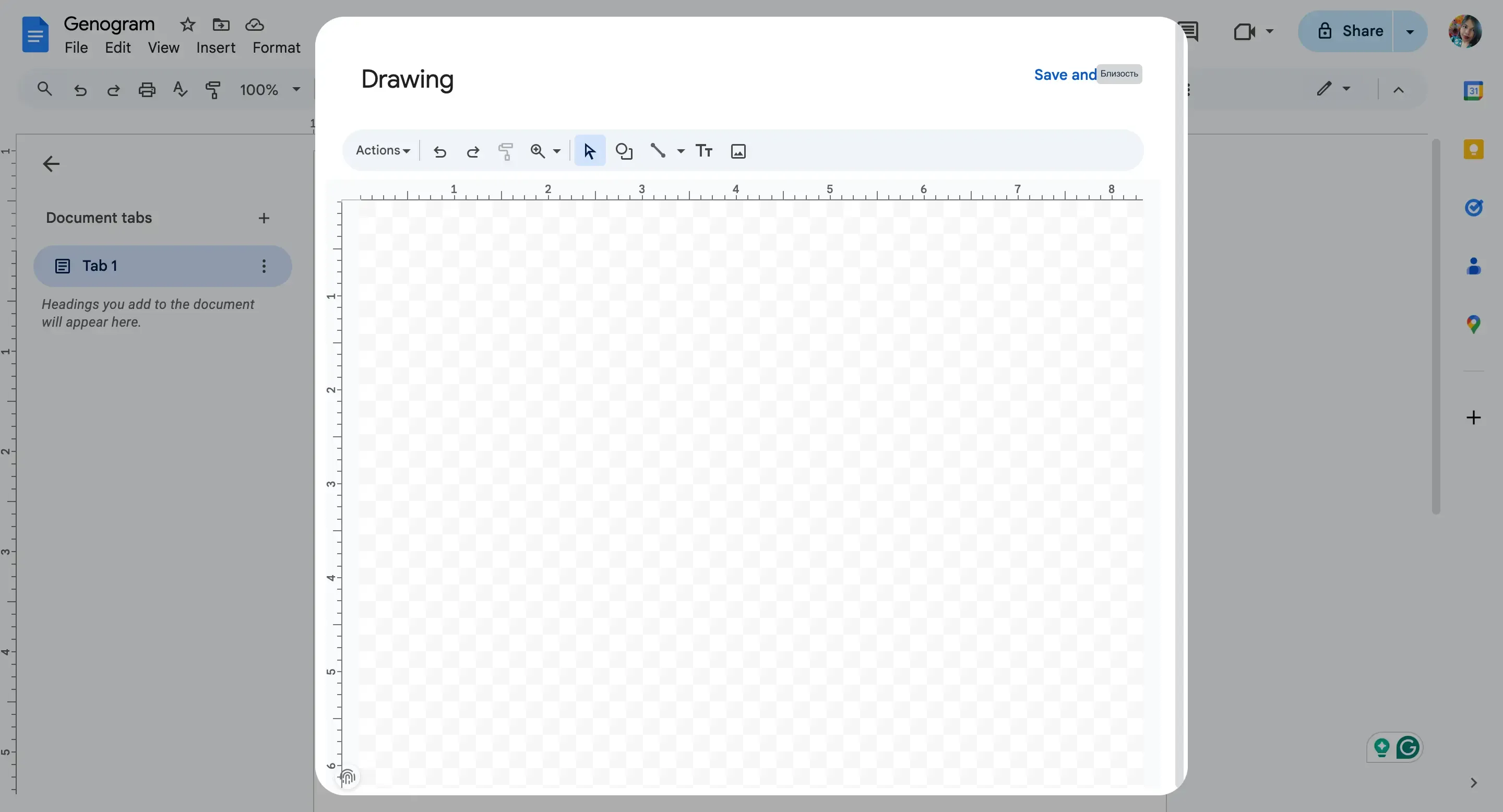
Здесь вы построите свою генограмму.
Шаг 3. Добавьте символы членов семьи
В генограммах использованы стандартные символы генограммы:
Круг = Женский
Квадрат = Мужской
Чтобы добавить их:
Нажмите значок Форма (круг и квадрат) на панели инструментов “Рисование”.
Выберите Фигуры > Фигуры, затем выберите круг или квадрат.
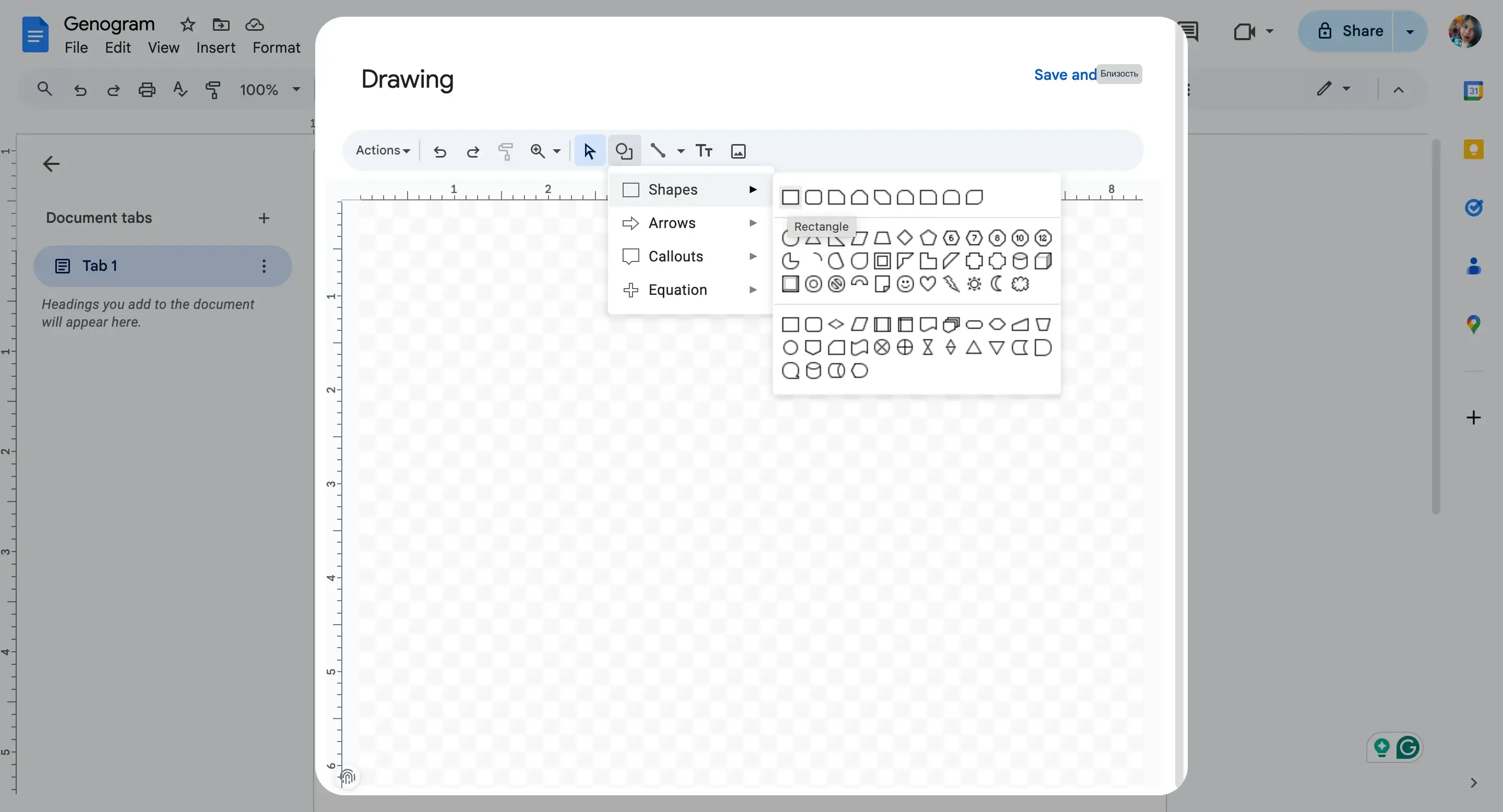
Нажмите и перетащите холст, чтобы нарисовать фигуру.
После добавления фигуры дважды щелкните внутри нее, чтобы ввести имя человека, год рождения или другие данные.
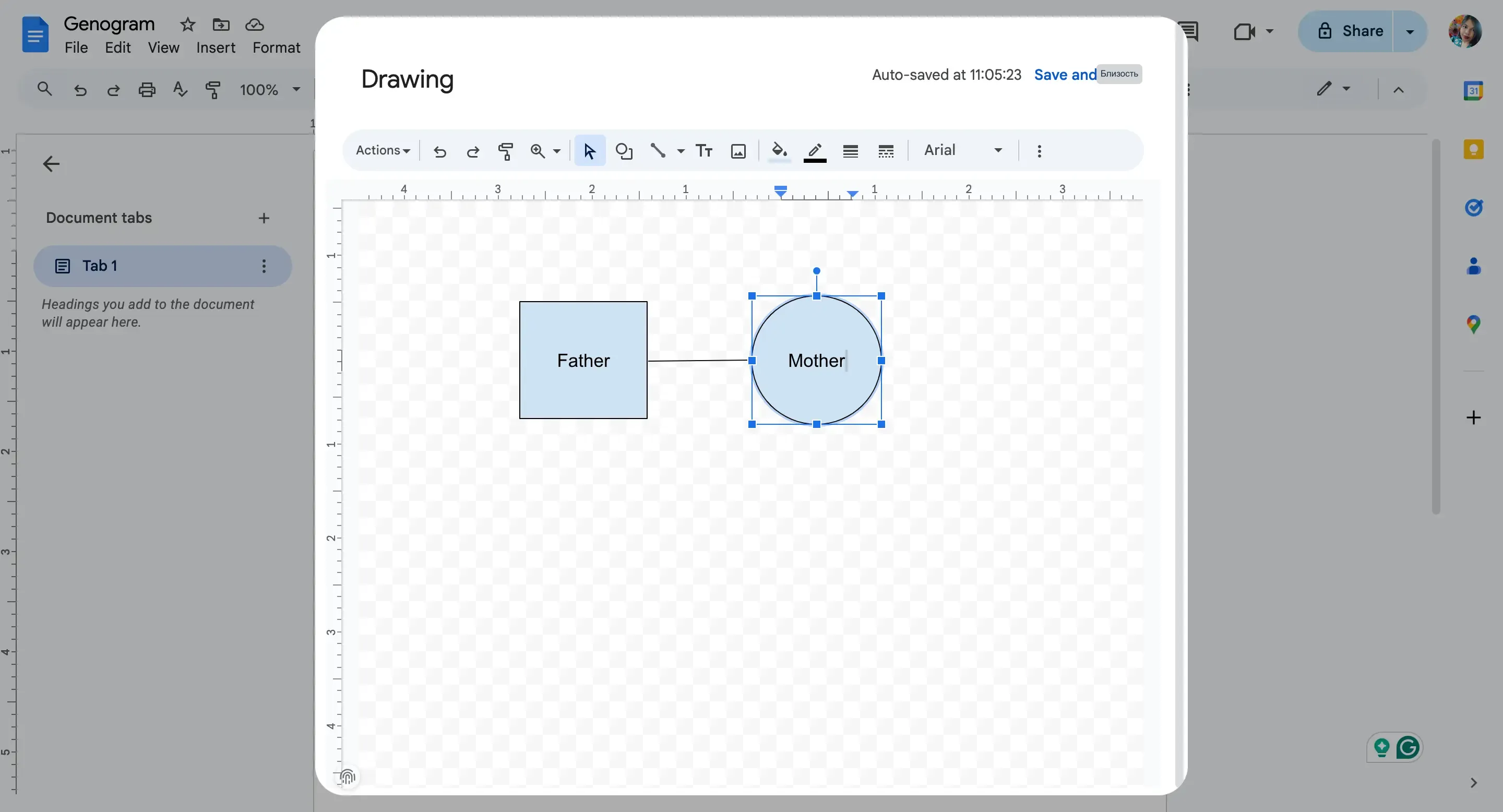
Вы можете изменять размер фигур и легко перемещать их, щелкая и перетаскивая.
Шаг 4. Покажите взаимосвязи с линиями
Используйте линии, чтобы показать, как люди связаны между собой:
- Нажмите значок Линия на панели инструментов “Рисование”.
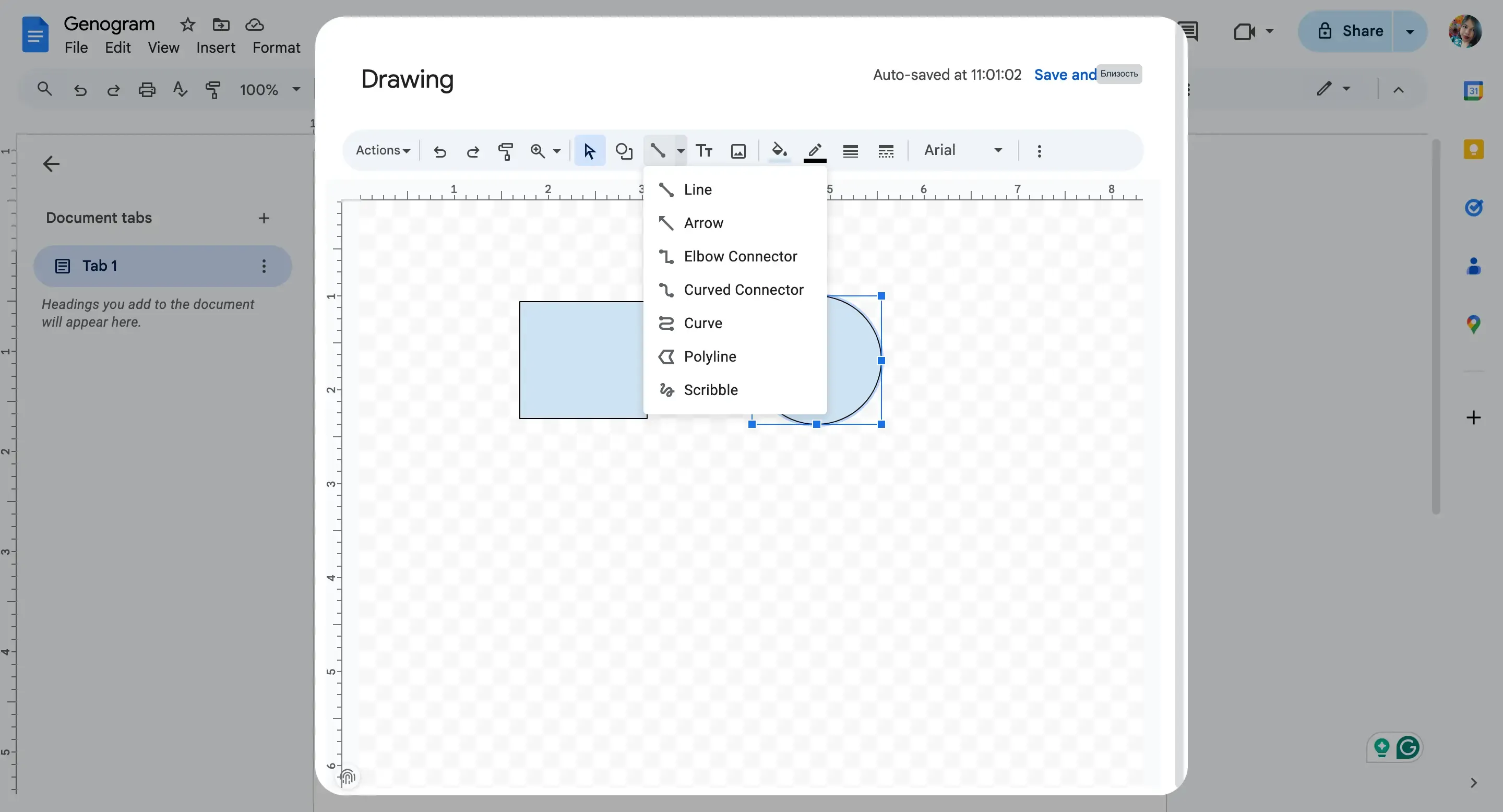
Нарисуйте прямую линию между мужской и женской фигурой, чтобы показать брак или отношения.
Нарисуйте вертикальные линии вниз, чтобы подключиться к детям.
Совет. Используйте стили линий Угловой соединитель или Стрелка, если это поможет сделать ситуацию более понятной.
Для более сложных отношений:
Двойные линии могут обозначать расставание или развод.
Пунктирные могут обозначать небиологические отношения (например, усыновление или опека).
При необходимости используйте текстовые поля для обозначения связей.
Обозначение генограммы может различаться в зависимости от контекста, поэтому держите рядом небольшую легенду, если вы используете пользовательские стили линий или упрощенные маркеры связей.
Если вам нужен краткий справочник по различным видам подключения, см. это руководство по типам отношений генограммы и правилам генограммы.
Шаг 5. Организуйте макет
Расположите членов семьи по поколениям: бабушки и дедушки вверху, родители посередине, дети внизу.
Сохраняйте одинаковые интервалы для аккуратного вида.
Используйте текстовые поля, если хотите добавить рядом с человеком историю болезни, эмоциональные отношения или другие примечания.
Чтобы добавить текстовое поле:
Нажмите значок Текстовое поле на панели инструментов.
Нажмите и перетащите, чтобы нарисовать поле, затем введите текст.
Шаг 6. Сохраните и вставьте генограмму в свой документ.
Когда ваша генограмма будет готова, нажмите Сохранить и закрыть (в правом верхнем углу окна “Рисование”).
Теперь он появился в вашем документе Google в видеоизображении.
Вы можете нажать на него позже и выбрать Редактировать, чтобы снова открыть окно “Рисование” и внести изменения.
Шаг 7. Добавьте легенду или примечания (необязательно)
Если вы использовали символы или цвета для обозначения разных вещей, например состояния здоровья, эмоциональных связей или важных дат, вы можете добавить ключ или легенду под генограммой, чтобы объяснить их.
Просто введите его как обычный текст или создайте простую таблицу:
Нажмите Вставка > Таблица, выберите количество строк и столбцов.
Заполните его значениями ваших символов и цветов.
Шаг 8. Просмотрите и отформатируйте свою генограмму
Убедитесь, что все названия и соединения понятны и легко читаются.
Дважды проверьте отсутствие членов семьи или линий родства.
Если вы планируете распечатать его, выберите Файл > Печать, чтобы просмотреть, как он будет выглядеть.
Ограничения использования Документов Google для генограмм
Если вы учитесь создавать генограммы в Документах Google, вам будет полезно узнать, в каких случаях ручным процессом станет сложнее управлять. Документы Google могут обрабатывать простую генограмму, но по мере того, как ваша диаграмма становится все более подробной, отсутствие отдельных функций генограммы становится все более перспективным:
Нет встроенных шаблонов генограмм: вам придется создавать все с нуля — фигуры, линии, метки и символы. Это может занять время, особенно для больших семей.
Ограниченный дизайн инструмента. Инструмент рисования в Документах Google является базовым. Он не предлагает расширенные функции, такие как сложные игры, наложение слоев или библиотеки символов, которые можно найти в специальном программном обеспечении для генограммы.
Нет интеллектуальных соединений: линии не корректируются автоматически при перемещении фигур. Вам придется перемещать их вручную, что может усложнить работу со сложными макетами.
Трудно масштабировать. Если ваша генограмма становится большой, ее может быть сложно аккуратно уместить на одной странице. В инструменте рисования нет функции масштабирования, и изменение размера всей генограммы может быть затруднительным.
Недостаточно совместной работы над самим рисунком: хотя вы можете совместно работать над документом, два человека не могут редактировать рисунок генограммы одновременно.
Таким образом, хотя документы Google идеально подходят для создания простых генограмм, они не могут быть лучшим выбором для более детальной или профессиональной работы. Если вам нужны дополнительные функции, возможно, вам придется изучить инструменты, созданные специально для построения генограмм.
Когда использовать Creately вместо Документов Google
Документы Google подойдут, если вы хотите вручную построить простую генограмму. Но если вам нужно показать сложные отношения, работать с несколькими поколениями, добавлять структурированные семейные данные или сотрудничать с другими, вам будет проще управлять специальными генограммами.
Creately помогает вам быстрее перейти от письменной семейной информации к структурированной генограмме. Вы можете создать начальную генограмму на основе описания структуры, просмотреть и отредактировать результат, а затем уточнить диаграмму с помощью символов генограммы, типов отношений, элементов управления быстрого добавления, пакетов полей, комментариев и параметров экспорта.
бесплатный генератор генограммы Creately поможет вам выйти за рамки ручного рабочего процесса в Документах Google:
Создать генограмму из текста. Вставьте описание письменности и текст в генограмму семьи Creately ИИ создает исходную визуальную генограмму, определяющую людей, семейные роли, отношения, условия, культурное наследие, даты и другие четко обоснованные данные.
Редактирование результатов, сгенерированных искусственным интеллектом. Сгенерированная генограмма полностью доступна для редактирования, поэтому вы можете настраивать имена, отношения, макеты, символы и детали, а не начинать с пустого холста для рисования в Документах Google.
Используйте правильную нотацию здоровых генограмм: Creately включает формы людей в соответствии с нотацией МакГолдрика/Герсона, более 40 автоматических вариантов формирования людей и 71 подтип отношений в 9 категориях, что помогает вам занимать семейные структуры более точно, чем с помощью базовых фигур Google Docs.
Создавайте быстрее с помощью элементов управления быстрым добавлением: выберите человека и быстро имя партнера, ребенка, родителя, родителей или брата или сестру, используя элементы быстрого добавления или сочетания клавиш, вместо человека, чтобы вручную нарисовать каждого и соединитель.
Сбор структурированных семейных данных: активируйте fieldpacks для получения медицинских и медицинских данных, семейной терапии, социальной работы, юридического и имущественного планирования или исследований, чтобы записывать всю информацию непосредственно в профиле каждого человека.
Совместная работа в режиме реального времени. Работайте вместе с другими пользователями, используя комментарии, интерактивные шоки, автосохранение и определение на основе ролей, что значительно сокращает просмотр и редактирование, чем пересылка в документах рисунков Google туда и обратно.
Экспорт и создание отчетов. Экспортируйте свою генограмму в форматы PDF, DOCX, PNG, JPEG, SVG или JSON для документирования, совместного использования или презентаций. Если вам нужна более подробная документация, Creately также может создать структурированный отчет с диаграммами генограмм, идентифицируемыми профилями, матрицами отношений и легендой символов.
Если вы изучаете как создать генограмму помимо ручного метода Документов Google, в этом руководстве Creately показан весь шаг процесса за шагом с более четкой структурой, символами и сохранением взаимосвязей.
Метод Google Docs против Creately Производитель генограммы
Документы Google и Creately могут помочь вам создать генограмму, но они соответствуют различным потребностям. Документы Google ориентированы на небольшие диаграммы, созданные вручную, которые Creately лучше подходят для более крупных, подробных или часто обновляемых генограмм.
| Критерии | Метод Документов Google | Creately Создатель генограммы |
|---|---|---|
| Скорость | Ручная настройка с нуля | Быстрыми шаблонами, источниками быстрого добавления и генерации текста в генограмму с помощью искусственного интеллекта |
| Символы | Только основные формы | Более 40 автоматически принимаемых вариантов формы человека в соответствии с нотацией МакГолдрика/Герсона |
| Отношения | Ручные линии и этикетки | 71 подтип отношений оригинальными знаками |
| Сотрудничество | Совместная работа над документами, ограниченное редактирование чертежей | Совместная работа с диаграммами впервые с использованием интерактивных воздействий, комментариев, автосохранений и разрешений на основе ролей |
| Сложность семейных отношений | Чем сложнее управлять диаграммами роста | Лучше всего для сложных, смешанных, различных генограмм и генограмм нескольких режимов |
