


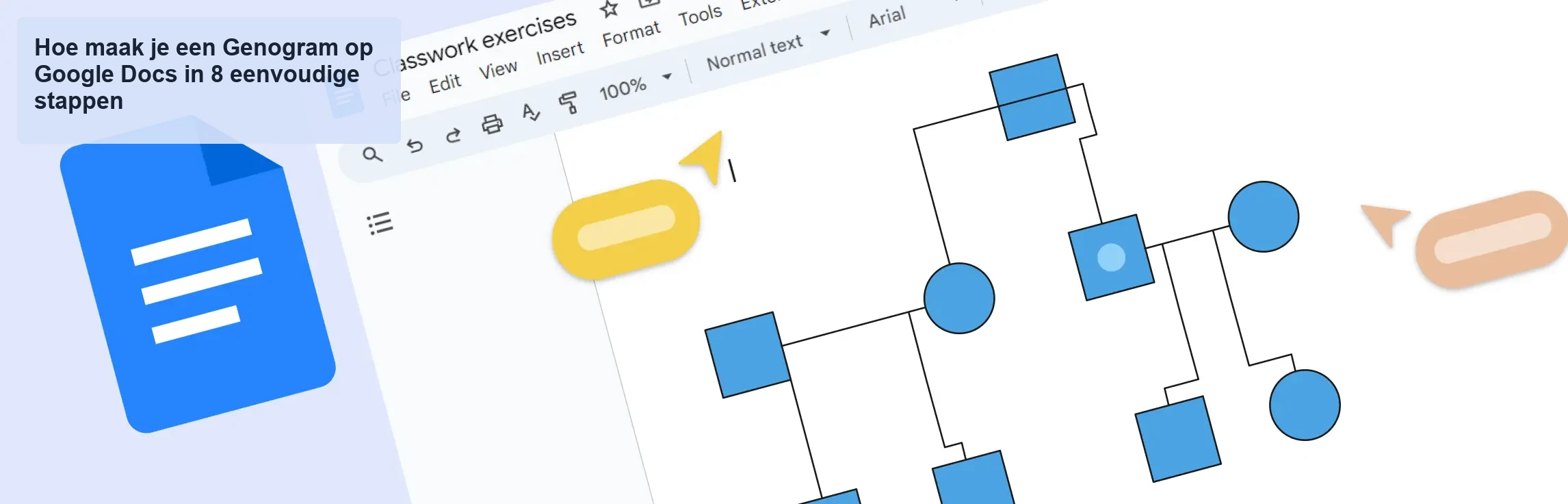
Als je een genogram wilt maken op Google Docs, kun je het doen met het ingebouwde tekengereedschap, basisvormen, tekstdozen en connectoren. Deze methode werkt het beste voor eenvoudige familiediagrammen of snelle ontwerpen, maar het duurt meer handmatige inspanning als het genogram wordt meer gedetailleerd.
In deze gids leert u hoe u een genogram maakt op Google Docs stap voor stap, van het openen van een leeg document tot het labelen van relaties en het formatteren van het laatste diagram. U zult ook zien waar Google Docs begint te voelen beperkend en wanneer het zinvol is om te verplaatsen naar een toegewijde genogram maker.
Wat is een genogram?
Een genogram is een visuele kaart van een persoon familierelaties, geschiedenis, en belangrijke patronen zoals gezondheidsaandoeningen, emotionele banden, of gedragskenmerken. Het gaat verder dan een basisstamboom door het opnemen van gedetailleerde informatie die kan helpen met analyse op gebieden als gezondheidszorg, begeleiding en onderwijs.
Stap voor stap: een genogram maken in Google Docs
Laten we nu stap voor stap gaan door de handleiding Google Docs methode voor het maken van een genogram.
Stap 1. Open een nieuw document in Google Docs
Ga naar docs.google.com en log in met uw Google-account.
Klik op de knop + Blank om een nieuw document te starten.
Je kunt je genogram bovenaan de pagina een titel geven, zoals “Mijn familiegenogram.”
Tip: Als uw genogram breed is, ga dan naar Bestand > Page setup, en verander de oriëntatie in landschap.
Stap 2. Open de tekenhulpmiddel
- Klik op Insert in het bovenste menu.
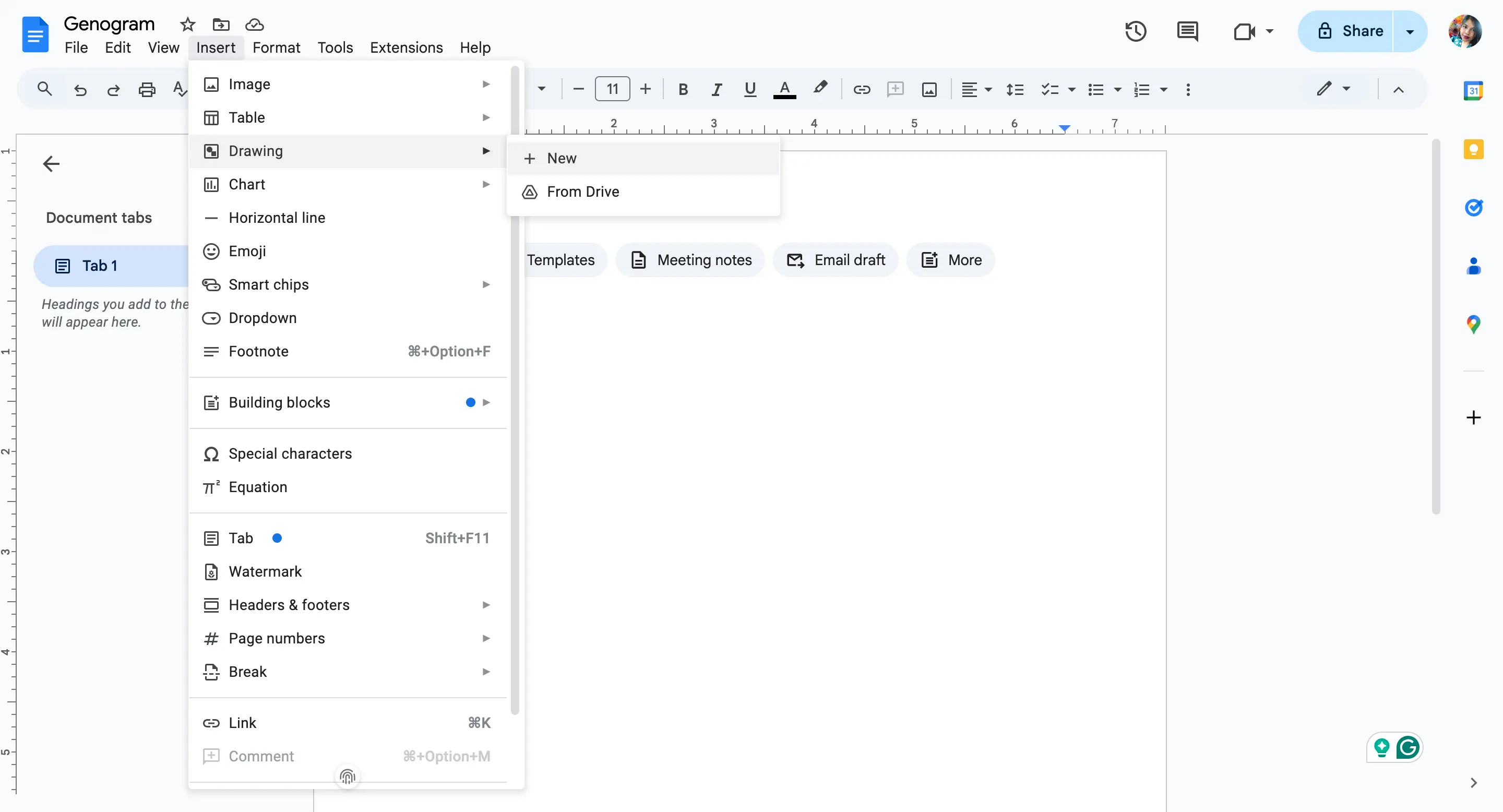
Hover over Drawing, klik vervolgens op + New.
Een pop-up venster zal openen waar u vormen, lijnen en tekst kunt maken en regelen.
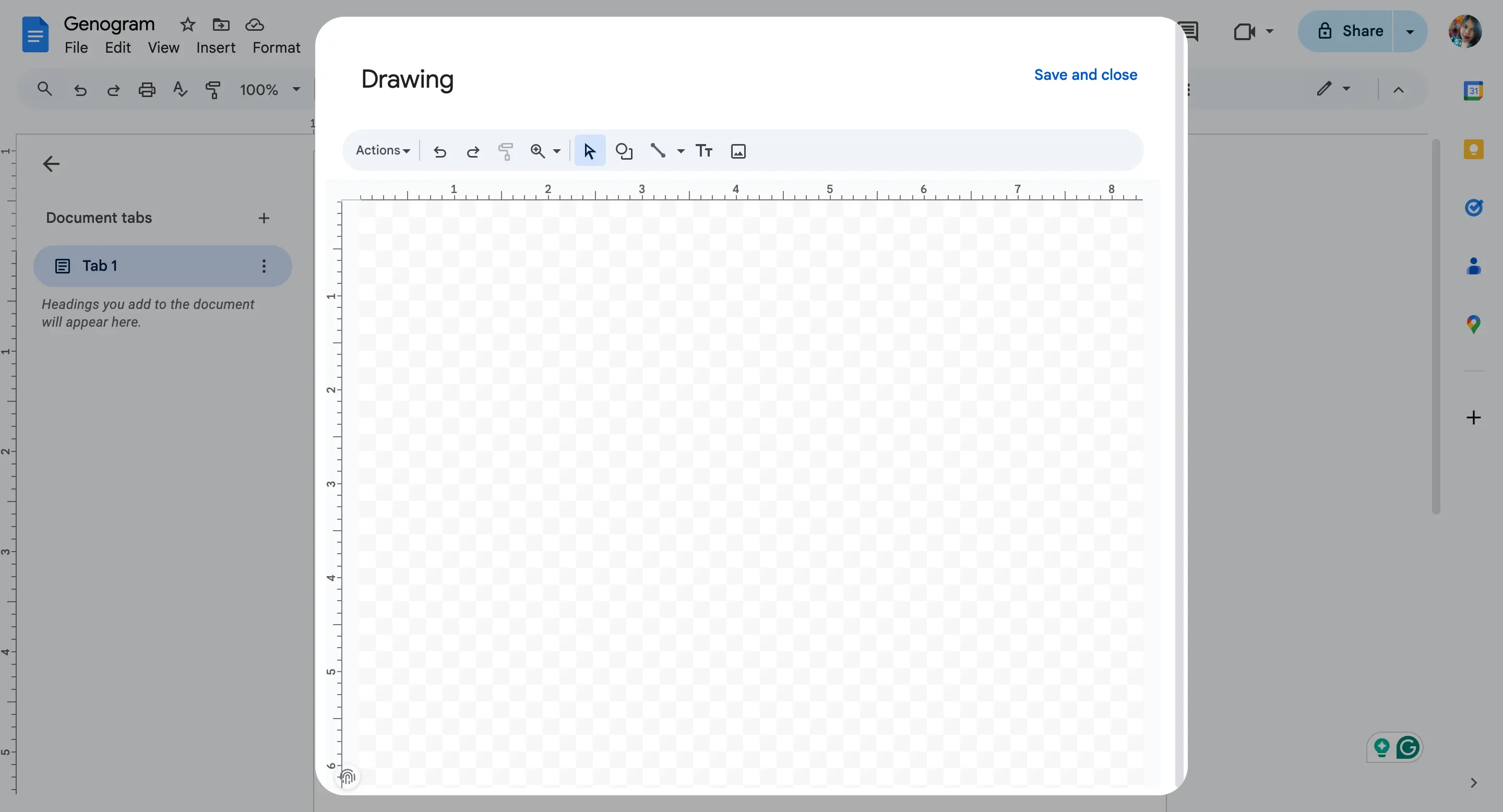
Hier bouw je je genogram.
Stap 3. Voeg symbolen voor familieleden toe
In genogrammen worden standaard genogramsymbolen gebruikt:
- Cirkel = Vrouw
*Vierkant= Man
Hieraan toevoegen:
Klik op het Shape pictogram (een cirkel en vierkant) in de tekenbalk.
Kies Vormen > Vormen, kies dan de cirkel of vierkant.
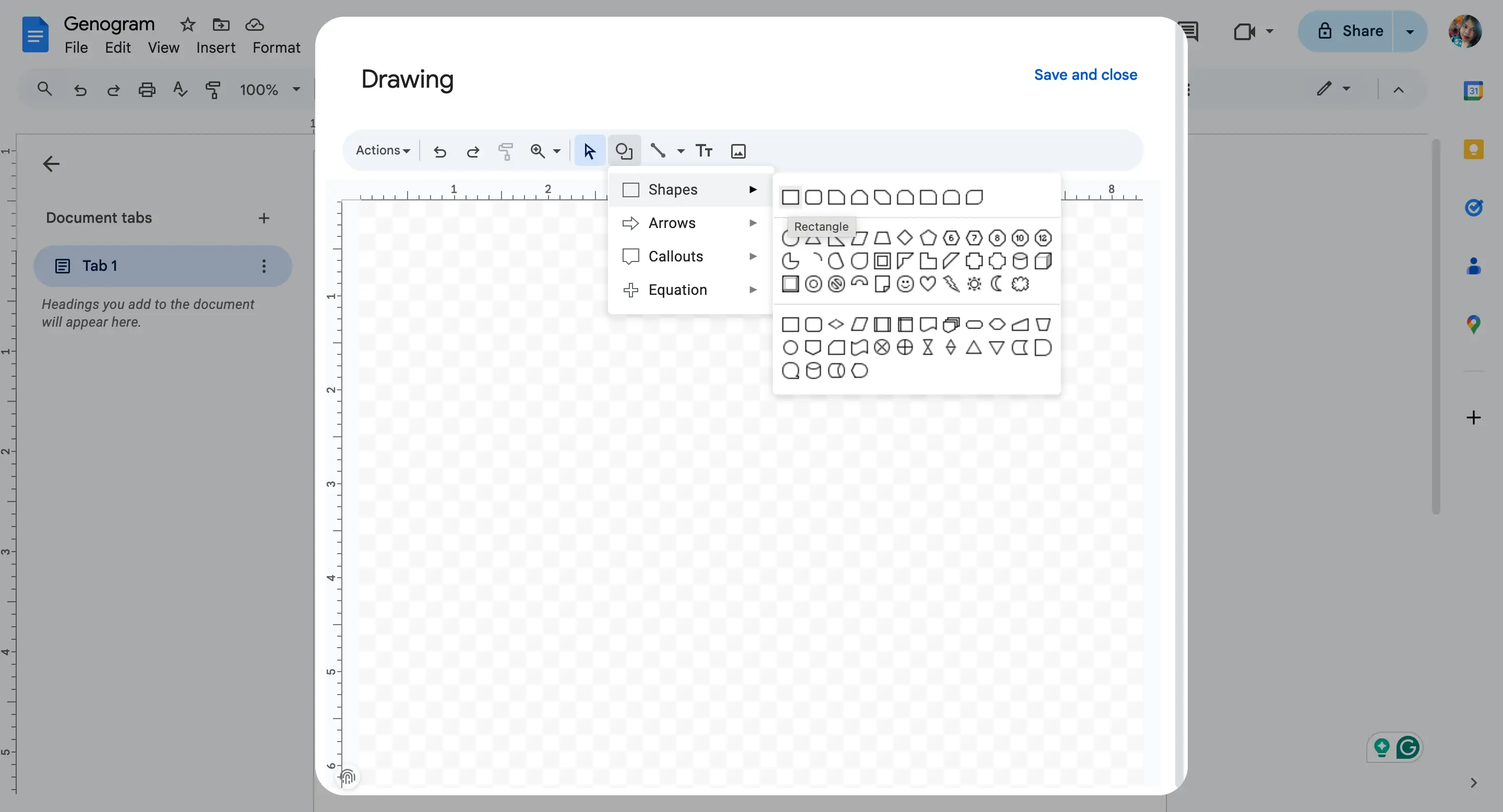
Klik en sleep op het canvas om de vorm te tekenen.
Na het toevoegen van een vorm, dubbelklik erin om de persoon te typen naam, geboortejaar, of andere details.
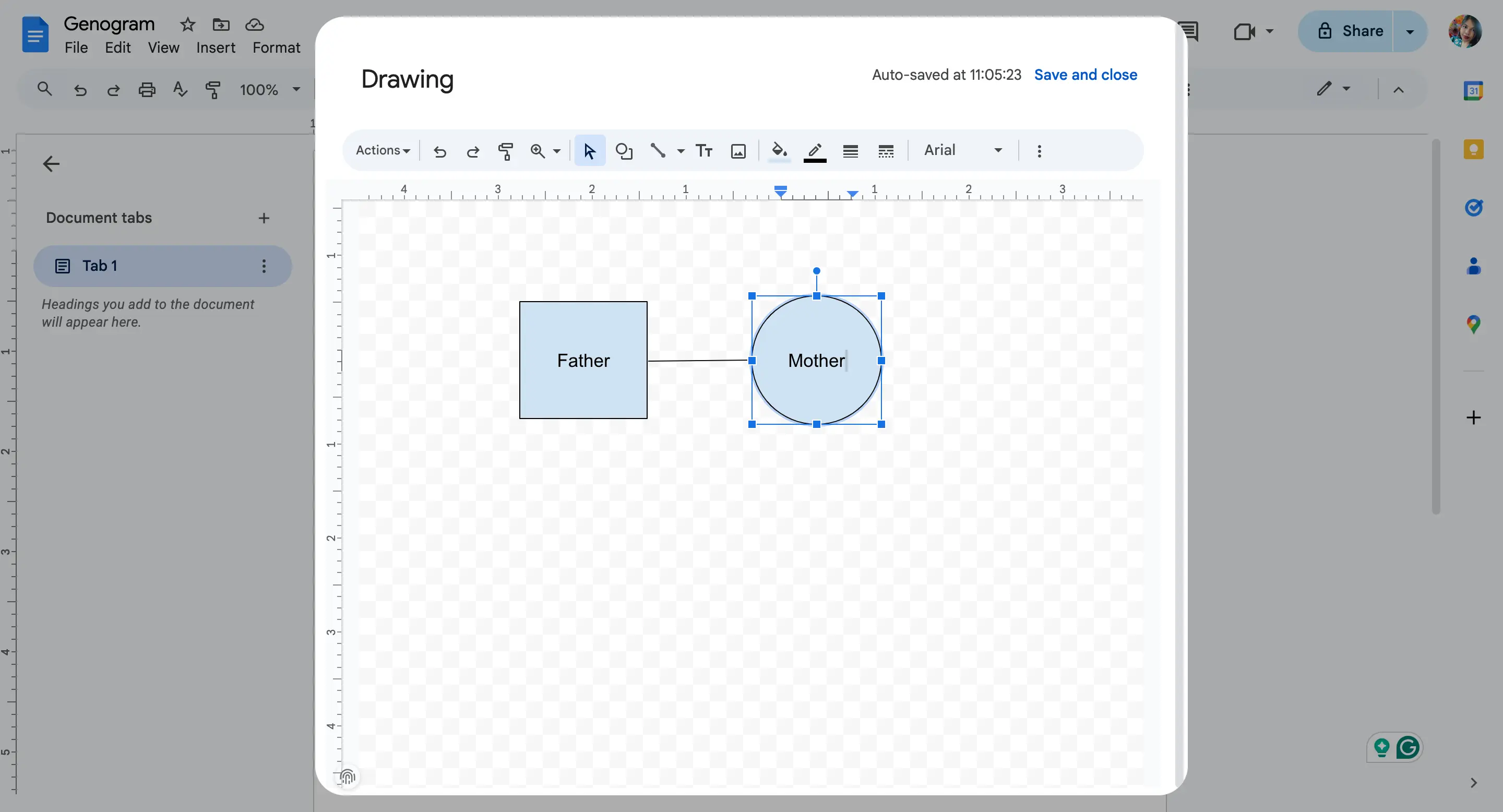
U kunt vormen wijzigen en ze gemakkelijk verplaatsen door te klikken en te slepen.
Stap 4. Toon relaties met lijnen
Gebruik regels om te laten zien hoe mensen verwant zijn:
- Klik op het Line pictogram in de tekenbalk.
Teken een rechte lijn tussen een mannelijke en vrouwelijke vorm om een huwelijk of relatie te tonen.
Teken verticale lijnen naar beneden om verbinding te maken met kinderen.
Tip: Gebruik de Elbow Connector of Arrow lijnstijlen als het helpt om dingen duidelijker te maken.
Voor complexere relaties:
Dubbele lijnen kunnen scheiding of scheiding tonen.
** Gestippelde lijnen** kunnen niet-biologische relaties vertegenwoordigen (zoals adoptie of voogdij).
Gebruik textboxen om relaties te labelen indien nodig.
Genogramnotatie kan variëren afhankelijk van de context, dus houd een kleine legende in de buurt als u aangepaste lijnstijlen of vereenvoudigde relatiemarkers gebruiken.
Als je een snelle referentie nodig hebt voor verschillende verbindingsstijlen, zie deze handleiding voor genogramrelatietypen en genogramregels.
Stap 5. Organiseer je lay-out
Arrangeer familieleden per generatie.
Houd afstand consistent voor een schone look.
Gebruik tekstvakjes als je naast een persoon medische geschiedenis, emotionele relaties of andere notities wilt toevoegen.
Een tekstvak toevoegen:
Klik op het Tekstvak pictogram in de werkbalk.
Klik en sleep om het vak te tekenen, typ dan uw tekst.
Stap 6. Sla het genogram op en voeg het in je document in
Zodra uw genogram klaar is, klikt u op Opslaan en sluiten (rechtsboven in het Tekenvenster).
Het zal nu verschijnen in uw Google Doc als een afbeelding.
U kunt er later op klikken en selecteer Bewerken om het Tekenvenster opnieuw te openen en wijzigingen aan te brengen.
Stap 7. Voeg een legenda of notities toe (optioneel)
Als u symbolen of kleuren gebruikt om verschillende dingen te laten zien, zoals gezondheidsaandoeningen, emotionele verbindingen of belangrijke data.U kunt een key of legende onder uw genogram toevoegen om ze uit te leggen.
Typ het gewoon zoals gewone tekst of maak een eenvoudige tabel:
Klik op Invoegen > Tabel, kies het aantal rijen en kolommen.
Vul het in met de betekenissen van uw symbolen en kleuren.
Stap 8. Controleer en formatteer je genogram
Zorg ervoor dat alle namen en verbindingen duidelijk en gemakkelijk te lezen zijn.
Dubbele controle op vermiste familieleden of relatielijnen.
Als je van plan bent om het af te drukken, ga dan naar Bestand > Afdrukken om een voorbeeld te geven hoe het eruit zal zien.
Beperkingen van Google Docs gebruiken voor genogrammen
Als je leert hoe je een genogram maakt op Google Docs, helpt het om te weten waar de handmatige werkstroom moeilijker te beheren wordt. Google Docs kan omgaan met een eenvoudig genogram, maar als uw diagram wordt meer gedetailleerd, het gebrek aan gespecialiseerde genogram functies wordt meer merkbaar:
Geen ingebouwde genogramsjabloons: Je moet alles te maken van nul… vormen, lijnen, labels, en symbolen. Dit kan tijd kosten, vooral voor grotere gezinnen.
Gelimiteerde ontwerphulpmiddels: De tekenhulpmiddel in Google Docs is eenvoudig. Het biedt geen geavanceerde functies zoals auto-outillage, gelaagdheid, of symbool bibliotheken die u zou kunnen vinden in dedicated genogramsoftware.
Geen slimme verbindingen: Lijnen passen zich niet automatisch aan wanneer u vormen verplaatst. Je zult moeten herpositioneren ze handmatig, die kan krijgen frustrerend met complexe lay-outs.
Moeilijk op te schalen: Als je genogram groot wordt, kan het lastig zijn om het netjes op één pagina te passen. Er is geen zoomfunctie in het tekenhulpmiddel, en de grootte van het gehele genogram kan ongemakkelijk zijn.
Geen samenwerking voor de tekening zelf: Terwijl je aan het document kunt samenwerken, kunnen twee mensen de genogramtekening niet tegelijk bewerken.
Dus, terwijl Google Docs werkt prima voor het maken van eenvoudige genogrammen, is het misschien niet de beste keuze voor meer gedetailleerde of professionele degenen. Als u vindt dat u meer functies nodig hebt, wilt u misschien te verkennen hulpmiddelen speciaal gemaakt voor genogram gebouw.
Wanneer gebruik je Creately in plaats van Google Docs?
Google Docs werkt als u een eenvoudig genogram handmatig wilt bouwen. Maar als je complexe relaties moet tonen, over meerdere generaties moet werken, gestructureerde familiegegevens moet toevoegen of met anderen moet samenwerken, is een toegewijd genogramprogramma gemakkelijker te beheren.
Creately helpt u verplaatsen van geschreven familie-informatie naar een gestructureerd genogram sneller. U kunt een startgenogram genereren uit een familie beschrijving, beoordelen en bewerken van het resultaat, vervolgens verfijnen van het diagram met genogramsymbolen, relatietypen, sneltoevoegknoppen, veld packs, opmerkingen, en exportopties.
Genereer een genogram uit tekst: Plak een geschreven familiebeschrijving en Creately
Bewerk de AI-gegenereerde uitvoer: Het gegenereerde genogram is volledig bewerkbaar, zodat u namen, relaties, lay-outs, symbolen en details kunt aanpassen in plaats van te beginnen met een blanco Google Docs tekendoek.
** Use Proper Klinisch Genogram Notation**: Creately omvat persoonsvormen na McGoldrick/Gerson notatie, 40+ auto-afgeleide persoonsvorm varianten, en 71 relatiesubtypes in 9 categorieën, waardoor u familiestructuren nauwkeuriger dan met basis Google Docs vormen vertegenwoordigen.
Sneller bouwen met sneltoevoegknoppen: Selecteer een persoon en voeg snel een partner, kind, ouder, ouders, of broers en zussen toe met behulp van sneltoevoegknoppen of toetsenbord sneltoetsen, in plaats van handmatig tekenen van elke persoon en connector.
Capture Structured familiegegevens: Activeer veldpakketten voor medische en genetische details, gezinstherapie, sociaal werk, juridische en nalatenschapsplanning, of onderzoek om belangrijke informatie direct binnen elke persoon te registreren.
Collaborate in Real Time: Werk met anderen met behulp van commentaren, live-cursors, automatisch opslaan, en rolgebaseerde permissies, die review en bewerken veel gemakkelijker maakt dan het passeren van een Google Docs tekening heen en weer.
Export en Generate Klinisch Reports: Exporteer uw genogram als PDF, DOCX, PNG, JPEG, SVG of JSON voor documentatie, delen of presentaties. Als je meer formele documentatie nodig hebt, kan Creately ook een gestructureerd klinisch rapport genereren met het genogramdiagram, individuele profielen, een relatiematrix en een symboollegende.
Als je hoe maak je een genogram verkent buiten de handmatige Google Docs-methode, toont deze Creately-gids stap voor stap het volledige proces, met duidelijkere structuur, symbolen en relatiekartering.
Google Docs-methode versus Creately genogrammaker
Google Docs en Creately kunnen je helpen een genogram te maken, maar ze passen bij verschillende behoeften. Google Docs is prima voor een klein handmatig diagram, terwijl Creately beter geschikt is voor grotere, meer gedetailleerde of vaak bijgewerkte genogrammen.
| Criteria | Google Docs-methode | Creately Genogram Maker |
|---|---|---|
| Snelheid | Handmatig instellen vanaf nul | Sneller met sjablonen, snel toevoegen controls en AI-aangedreven text-to-genogram generatie |
| Symbolen | Uitsluitend basisvormen | 40+ auto-derived person shape variants following McGoldrick/Gerson notation |
| Relaties | Handmatige lijnen en etiketten | 71 relatiesubtypen met afzonderlijke klinische notatie |
| Samenwerking | Documentsamenwerking, beperkte tekenbewerking | Realtime diagramsamenwerking met live cursors, commentaren, automatisch opslaan, en rolgebaseerde permissies |
| Complexiteit familierelatie | Moeilijker te beheren naarmate het diagram groeit | Beter voor complexe, gemengde, klinische en multigenerationele genogrammen |
| Gestructureerde gegevens | Opmerkingen moeten handmatig worden toegevoegd | Veldpakketten voor medische, therapie, sociaal werk, juridische, vastgoed en onderzoeksgegevens |
| Uitvoer | Basisdocument werkstroom | Exporteren als PDF, DOCX, PNG, JPEG, SVG en JSON |
| Sjablonen | Geen ingebouwde genogramsjablonen | Blanco, paar, 2-generatie, 3-generatie, en klinisch kader genogramsjabloons |

