


Wenn Sie ein Genogramm in Google Docs erstellen möchten, können Sie dafür das integrierte Zeichentool, einfache Formen, Textfelder und Verbindungen verwenden. Diese Methode eignet sich am besten für einfache Familiendiagramme oder schnelle Entwürfe, erfordert jedoch deutlich mehr manuelle Arbeit, je detaillierter das Genogramm wird.
In diesem Leitfaden erfahren Sie Schritt für Schritt, wie Sie ein Genogramm in Google Docs erstellen – vom Öffnen eines leeren Dokuments bis zum Beschriften von Beziehungen und Formatieren des fertigen Diagramms. Außerdem sehen Sie, wo Google Docs an seine Grenzen stößt und wann sich der Einsatz eines speziellen Genogramm-Tools lohnt.
Was ist ein Genogramm?
Ein Genogramm ist eine visuelle Darstellung der Familienbeziehungen, der Familiengeschichte und wichtiger Muster einer Person, wie Gesundheitszustände, emotionale Bindungen oder Verhaltensmerkmale. Es geht über einen einfachen Stammbaum hinaus, indem es detaillierte Informationen enthält, die Analysen in Bereichen wie Gesundheitswesen, Beratung und Bildung unterstützen können.
Schritt für Schritt: Ein Genogramm in Google Docs erstellen
Im Folgenden gehen wir Schritt für Schritt durch die manuelle Methode in Google Docs zur Erstellung eines Genogramms.
Schritt 1. Öffnen Sie ein neues Dokument in Google Docs
Gehen Sie zu docs.google.com und melden Sie sich mit Ihrem Google-Konto an.
Klicken Sie auf die Schaltfläche + Leer, um ein neues Dokument zu starten.
Sie können Ihrem Genogramm oben auf der Seite einen Titel geben, zum Beispiel „Mein Familiengenogramm“.
Tipp: Wenn Ihr Genogramm breit sein könnte, gehen Sie zu Datei > Seiteneinrichtung und ändern Sie die Ausrichtung auf Querformat.
Schritt 2. Starten Sie das Zeichentool
- Klicken Sie im oberen Menü auf Einfügen.
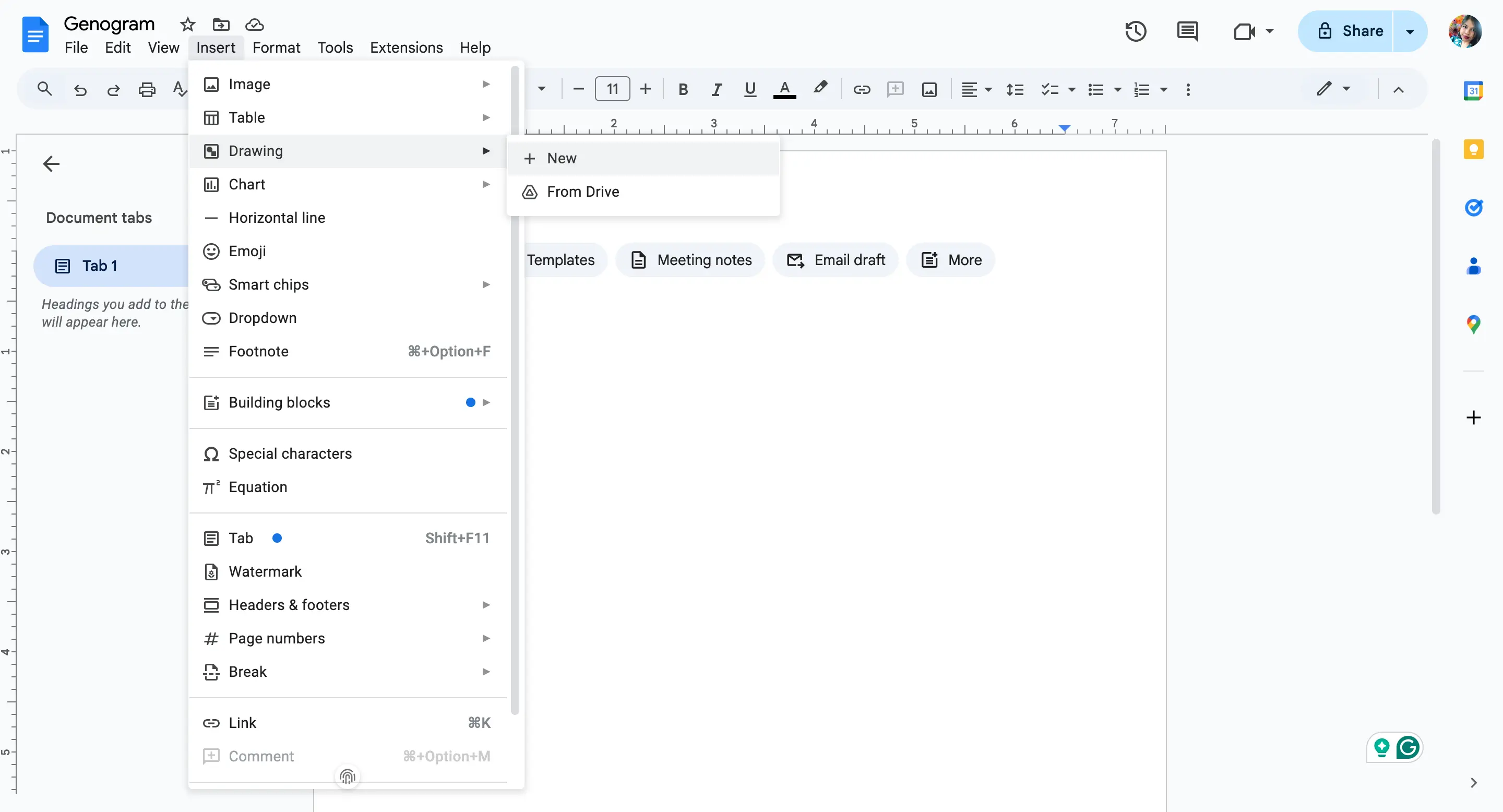
Bewegen Sie den Mauszeiger über Zeichnung und klicken Sie dann auf + Neu.
Ein Pop-up-Fenster wird geöffnet, in dem Sie Formen, Linien und Text erstellen und anordnen können.
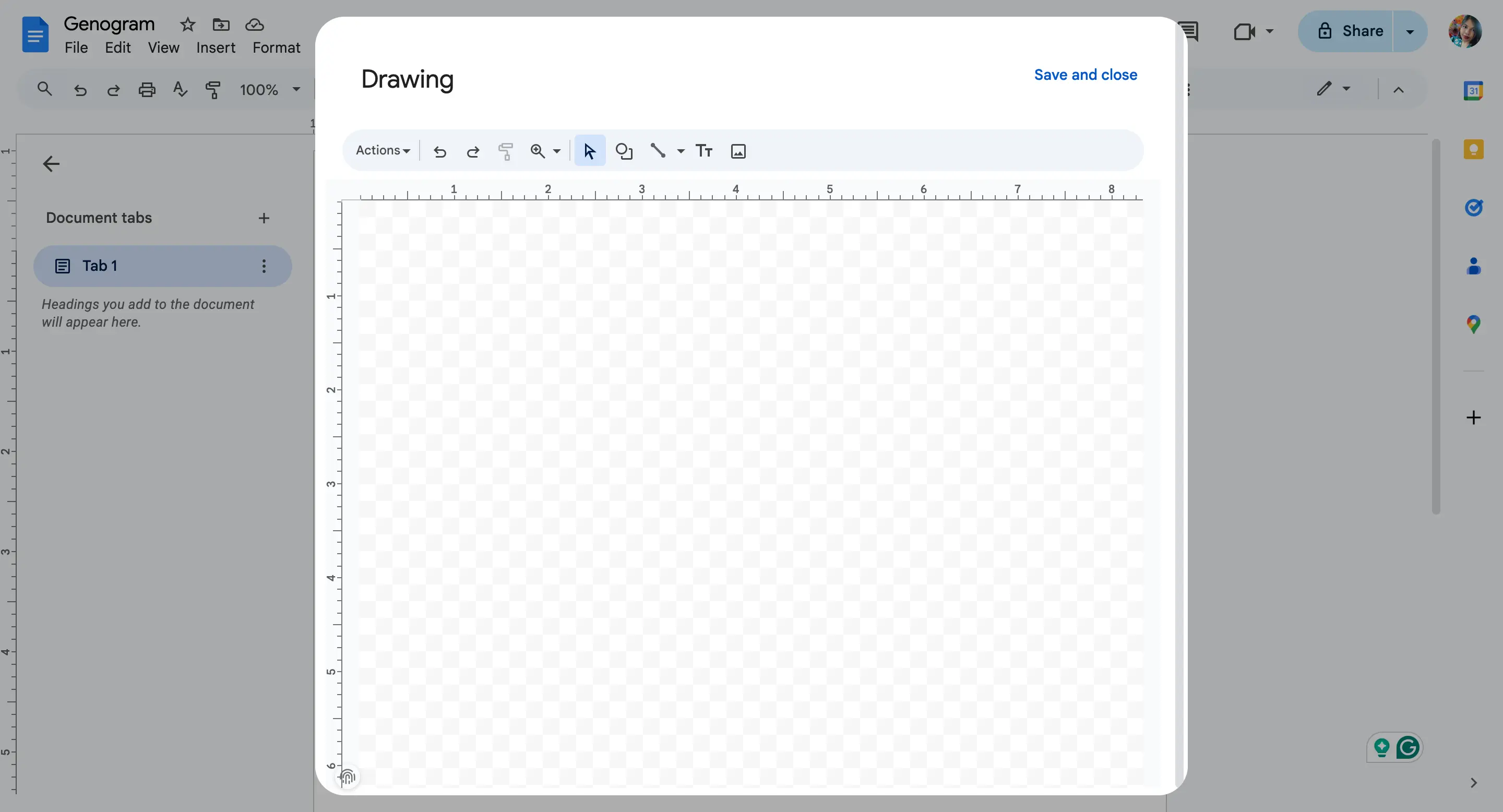
Hier erstellen Sie Ihr Genogramm.
Schritt 3. Fügen Sie Symbole für Familienmitglieder hinzu
In Genogrammen werden standardisierte Genogramm-Symbole verwendet:
Kreis = Weiblich
Quadrat = Männlich
So fügen Sie diese hinzu:
Klicken Sie in der Symbolleiste des Zeichentools auf das Symbol Form (ein Kreis und ein Quadrat).
Wählen Sie Formen > Formen und anschließend den Kreis oder das Quadrat.
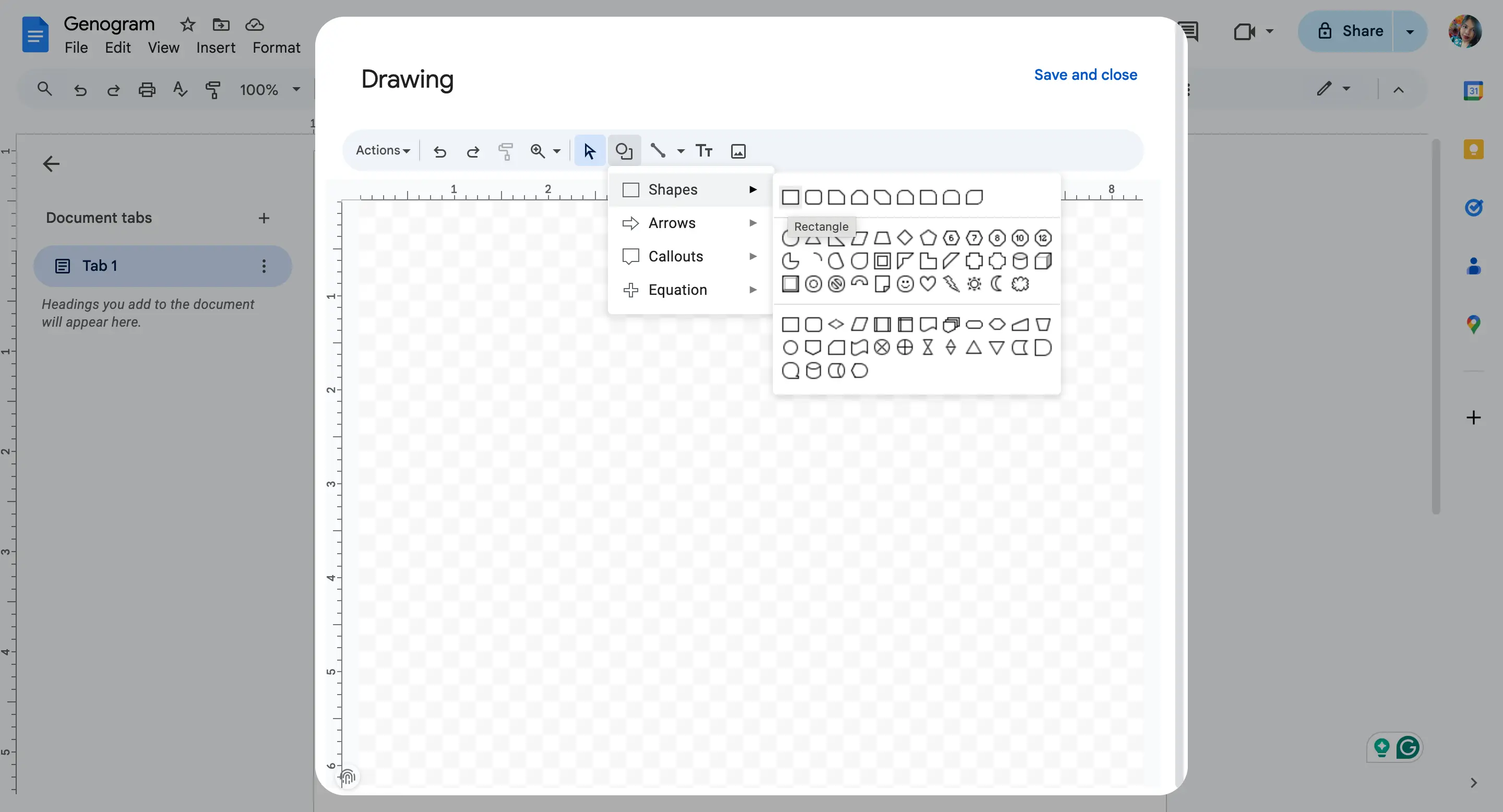
Klicken und ziehen Sie auf der Zeichenfläche, um die Form zu zeichnen.
Nachdem Sie eine Form hinzugefügt haben, doppelklicken Sie hinein, um den Namen der Person, das Geburtsjahr oder andere Details einzugeben.
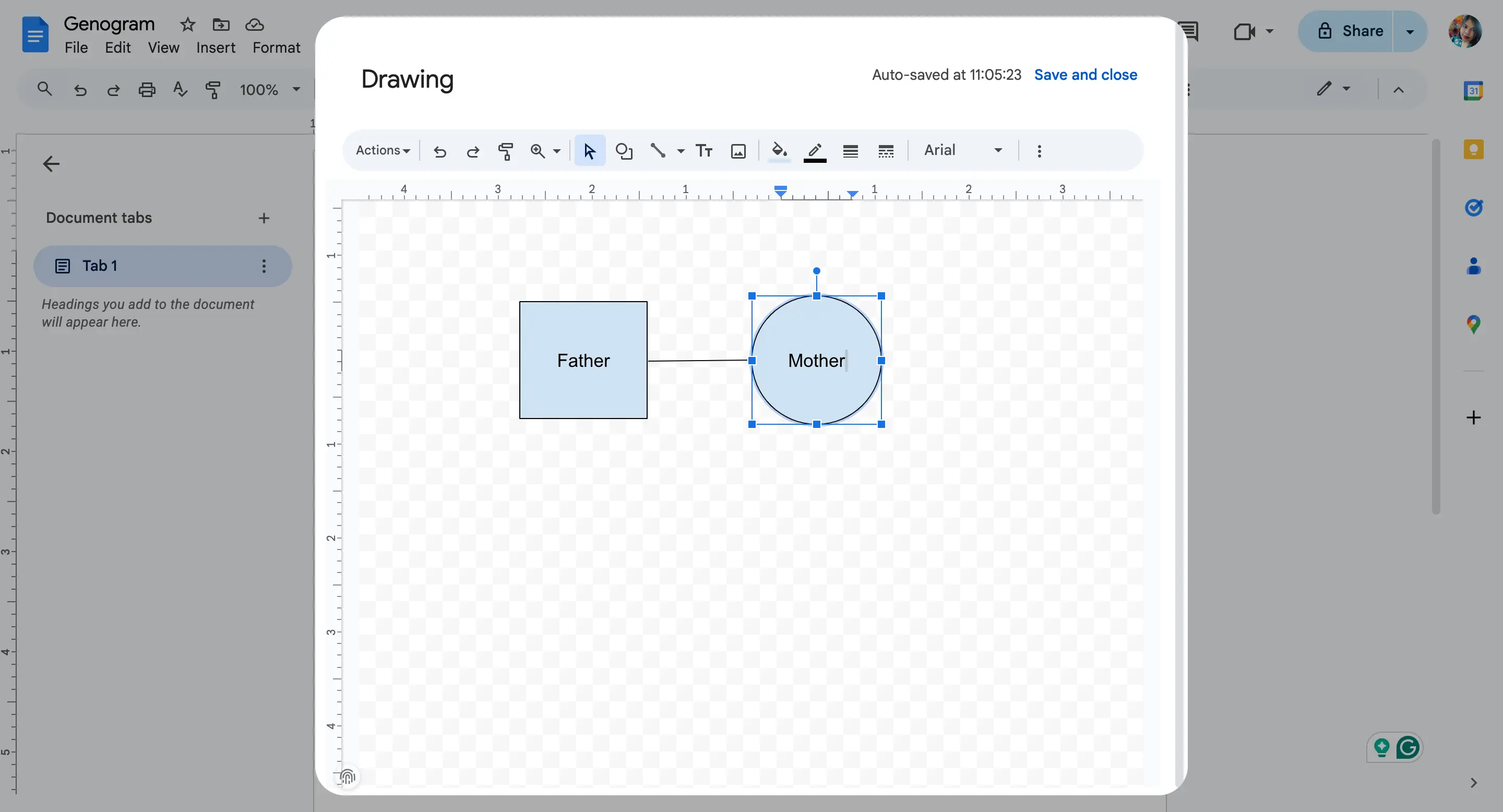
Sie können die Größe der Formen ändern und sie durch Klicken und Ziehen einfach verschieben.
Schritt 4. Stellen Sie Beziehungen mit Linien dar
Verwenden Sie Linien, um zu zeigen, wie Personen miteinander verbunden sind:
- Klicken Sie in der Symbolleiste des Zeichentools auf das Symbol Linie.
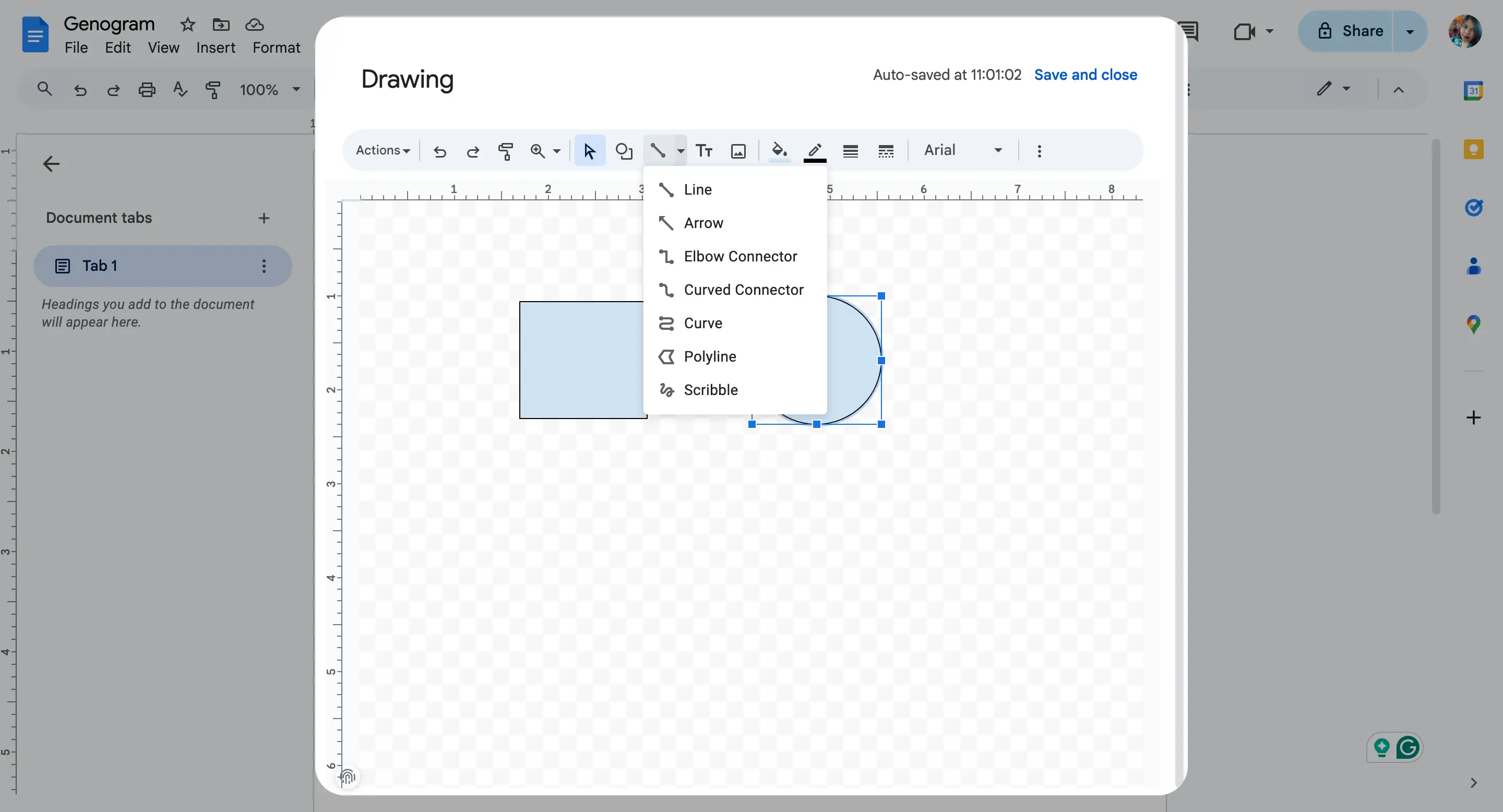
Zeichnen Sie eine gerade Linie zwischen einer männlichen und einer weiblichen Form, um eine Ehe oder Beziehung darzustellen.
Zeichnen Sie vertikale Linien nach unten, um Kinder zu verbinden.
Tipp: Verwenden Sie die Linienstile Knickverbinder oder Pfeil, wenn dies die Übersichtlichkeit verbessert.
Für komplexere Beziehungen:
Doppelte Linien können Trennung oder Scheidung darstellen.
Gestrichelte Linien können nicht-biologische Beziehungen darstellen (wie Adoption oder Vormundschaft).
Verwenden Sie bei Bedarf Textfelder, um Beziehungen zu beschriften.
Die Notation von Genogrammen kann je nach Kontext variieren. Fügen Sie daher eine kleine Legende hinzu, wenn Sie benutzerdefinierte Linienstile oder vereinfachte Beziehungsmarker verwenden.
Wenn Sie eine schnelle Referenz für verschiedene Verbindungsstile benötigen, sehen Sie sich diesen Leitfaden zu Beziehungstypen in Genogrammen und Genogramm-Regeln an.
Schritt 5. Organisieren Sie Ihr Layout
Ordnen Sie Familienmitglieder nach Generationen an – Großeltern oben, Eltern in der Mitte und Kinder darunter.
Halten Sie gleichmäßige Abstände ein, um ein sauberes Erscheinungsbild zu erhalten.
Verwenden Sie Textfelder, wenn Sie medizinische Informationen, emotionale Beziehungen oder andere Notizen neben einer Person hinzufügen möchten.
So fügen Sie ein Textfeld hinzu:
Klicken Sie in der Symbolleiste auf das Symbol Textfeld.
Klicken und ziehen Sie, um das Feld zu zeichnen, und geben Sie anschließend Ihren Text ein.
Schritt 6. Speichern Sie das Genogramm und fügen Sie es in Ihr Dokument ein
Sobald Ihr Genogramm fertig ist, klicken Sie auf Speichern und schließen (oben rechts im Zeichnungsfenster).
Es erscheint nun als Bild in Ihrem Google-Dokument.
Sie können später darauf klicken und Bearbeiten auswählen, um das Zeichnungsfenster erneut zu öffnen und Änderungen vorzunehmen.
Schritt 7. Fügen Sie eine Legende oder Notizen hinzu (optional)
Wenn Sie Symbole oder Farben verwendet haben, um unterschiedliche Dinge darzustellen – wie Gesundheitszustände, emotionale Verbindungen oder wichtige Daten – können Sie unter Ihrem Genogramm eine Legende oder Erklärung hinzufügen.
Sie können diese einfach als normalen Text eingeben oder eine einfache Tabelle erstellen:
Klicken Sie auf Einfügen > Tabelle und wählen Sie die Anzahl der Zeilen und Spalten.
Füllen Sie die Tabelle mit den Bedeutungen Ihrer Symbole und Farben aus.
Schritt 8. Überprüfen und formatieren Sie Ihr Genogramm
Stellen Sie sicher, dass alle Namen und Verbindungen klar und leicht lesbar sind.
Überprüfen Sie, ob Familienmitglieder oder Beziehungslinien fehlen.
Wenn Sie das Genogramm drucken möchten, gehen Sie zu Datei > Drucken, um die Vorschau zu prüfen.
Einschränkungen bei der Verwendung von Google Docs für Genogramme
Wenn Sie lernen, wie man ein Genogramm in Google Docs erstellt, hilft es zu wissen, an welchen Stellen der manuelle Workflow schwieriger zu verwalten wird. Google Docs kann einfache Genogramme darstellen, aber je detaillierter Ihr Diagramm wird, desto deutlicher werden die fehlenden Spezialfunktionen:
Keine integrierten Genogramm-Vorlagen: Sie müssen alles von Grund auf neu erstellen – Formen, Linien, Beschriftungen und Symbole. Das kann besonders bei größeren Familien viel Zeit kosten.
Begrenzte Designwerkzeuge: Das Zeichentool in Google Docs ist sehr einfach gehalten. Es bietet keine erweiterten Funktionen wie automatische Ausrichtung, Ebenen oder Symbolbibliotheken, die in spezieller Genogramm-Software verfügbar sind.
Keine intelligenten Verbindungen: Linien passen sich nicht automatisch an, wenn Sie Formen verschieben. Sie müssen sie manuell neu positionieren, was bei komplexen Layouts schnell frustrierend wird.
Schwer skalierbar: Wenn Ihr Genogramm groß wird, kann es schwierig sein, alles sauber auf einer Seite unterzubringen. Im Zeichentool gibt es keine Zoomfunktion, und die Größenänderung des gesamten Genogramms kann umständlich sein.
Eingeschränkte Zusammenarbeit an der Zeichnung selbst: Obwohl Sie gemeinsam am Dokument arbeiten können, können nicht zwei Personen gleichzeitig die Genogramm-Zeichnung bearbeiten.
Google Docs eignet sich daher gut für einfache Genogramme, ist aber möglicherweise nicht die beste Wahl für detaillierte oder professionelle Diagramme. Wenn Sie mehr Funktionen benötigen, sollten Sie Tools in Betracht ziehen, die speziell für die Erstellung von Genogrammen entwickelt wurden.
Wann Sie Creately statt Google Docs verwenden sollten
Google Docs funktioniert, wenn Sie ein einfaches Genogramm manuell erstellen möchten. Wenn Sie jedoch komplexe Beziehungen darstellen, über mehrere Generationen hinweg arbeiten, strukturierte Familiendaten hinzufügen oder mit anderen zusammenarbeiten möchten, ist ein spezielles Genogramm-Tool deutlich einfacher zu verwalten.
Creately hilft Ihnen dabei, geschriebene Familieninformationen schneller in ein strukturiertes Genogramm umzuwandeln. Sie können aus einer Familienbeschreibung ein erstes Genogramm generieren, das Ergebnis überprüfen und bearbeiten und das Diagramm anschließend mit Genogramm-Symbolen, Beziehungstypen, Schnellhinzufüge-Steuerelementen, Feldpaketen, Kommentaren und Exportoptionen verfeinern.
Der kostenlose Genogramm-Editor von Creately hilft Ihnen dabei, über den manuellen Workflow in Google Docs hinauszugehen:
Ein Genogramm aus Text generieren: Fügen Sie eine schriftliche Familienbeschreibung ein, und die KI-Funktion Text-zu-Genogramm von Creately erstellt ein erstes visuelles Genogramm, indem Personen, Familienrollen, Beziehungen, Erkrankungen, kultureller Hintergrund, Daten und andere klar angegebene Details erkannt werden.
KI-generierte Ergebnisse bearbeiten: Das generierte Genogramm ist vollständig bearbeitbar, sodass Sie Namen, Beziehungen, Layouts, Symbole und Details anpassen können, anstatt mit einer leeren Zeichenfläche in Google Docs zu beginnen.
Professionelle klinische Genogramm-Notation verwenden: Creately enthält Personensymbole nach der McGoldrick/Gerson-Notation, mehr als 40 automatisch abgeleitete Varianten von Personensymbolen und 71 Beziehungstypen in 9 Kategorien, sodass Familienstrukturen präziser dargestellt werden können als mit einfachen Formen in Google Docs.
Schneller arbeiten mit Schnellhinzufüge-Steuerelementen: Wählen Sie eine Person aus und fügen Sie mithilfe von Schnellhinzufüge-Steuerelementen oder Tastenkombinationen schnell Partner, Kinder, Eltern oder Geschwister hinzu, anstatt jede Person und Verbindung manuell zu zeichnen.
Strukturierte Familiendaten erfassen: Aktivieren Sie Feldpakete für medizinische und genetische Informationen, Familientherapie, Sozialarbeit, Rechts- und Nachlassplanung oder Forschung, um wichtige Informationen direkt im Profil jeder Person zu speichern.
In Echtzeit zusammenarbeiten: Arbeiten Sie mit anderen mithilfe von Kommentaren, Live-Cursorn, automatischem Speichern und rollenbasierten Berechtigungen zusammen. Das macht Überprüfung und Bearbeitung deutlich einfacher als das Hin- und Herschicken einer Google Docs-Zeichnung.
Exportieren und klinische Berichte erstellen: Exportieren Sie Ihr Genogramm als PDF, DOCX, PNG, JPEG, SVG oder JSON für Dokumentation, Weitergabe oder Präsentationen. Wenn Sie formellere Dokumentationen benötigen, kann Creately außerdem einen strukturierten klinischen Bericht mit Genogramm-Diagramm, individuellen Profilen, Beziehungsmatrix und Symbollegende erstellen.
Wenn Sie sich mit dem Thema wie man ein Genogramm erstellt über die manuelle Methode in Google Docs hinaus beschäftigen, zeigt Ihnen dieser Creately-Leitfaden den gesamten Prozess Schritt für Schritt mit klarerer Struktur, Symbolen und Beziehungsdarstellung.
Methode mit Google Docs vs. Creately Genogramm-Editor
Sowohl Google Docs als auch Creately können Ihnen beim Erstellen eines Genogramms helfen, eignen sich jedoch für unterschiedliche Anforderungen. Google Docs reicht für kleine manuelle Diagramme aus, während Creately besser für größere, detailliertere oder häufig aktualisierte Genogramme geeignet ist.
| Kriterien | Methode mit Google Docs | Creately Genogramm-Editor |
|---|---|---|
| Geschwindigkeit | Manuelle Erstellung von Grund auf | Schneller mit Vorlagen, Schnellhinzufüge-Steuerelementen und KI-gestützter Text-zu-Genogramm-Generierung |
| Symbole | Nur einfache Formen | Mehr als 40 automatisch abgeleitete Varianten von Personensymbolen nach McGoldrick/Gerson-Notation |
| Beziehungen | Manuelle Linien und Beschriftungen | 71 Beziehungstypen mit klarer klinischer Notation |
| Zusammenarbeit | Zusammenarbeit am Dokument, eingeschränkte Bearbeitung der Zeichnung | Echtzeit-Zusammenarbeit an Diagrammen mit Live-Cursorn, Kommentaren, automatischem Speichern und rollenbasierten Berechtigungen |
| Komplexität der Familienbeziehungen | Mit wachsendem Diagramm schwieriger zu verwalten | Besser geeignet für komplexe, gemischte, klinische und mehrgenerationale Genogramme |
| Strukturierte Daten | Notizen müssen manuell hinzugefügt werden | Feldpakete für medizinische, therapeutische, soziale, rechtliche, Nachlass- und Forschungsdaten |
| Export | Einfacher Dokument-Workflow | Export als PDF, DOCX, PNG, JPEG, SVG und JSON |
| Vorlagen | Keine integrierten Genogramm-Vorlagen | Leere, Paar-, 2-Generationen-, 3-Generationen- und klinische Framework-Genogramm-Vorlagen |

