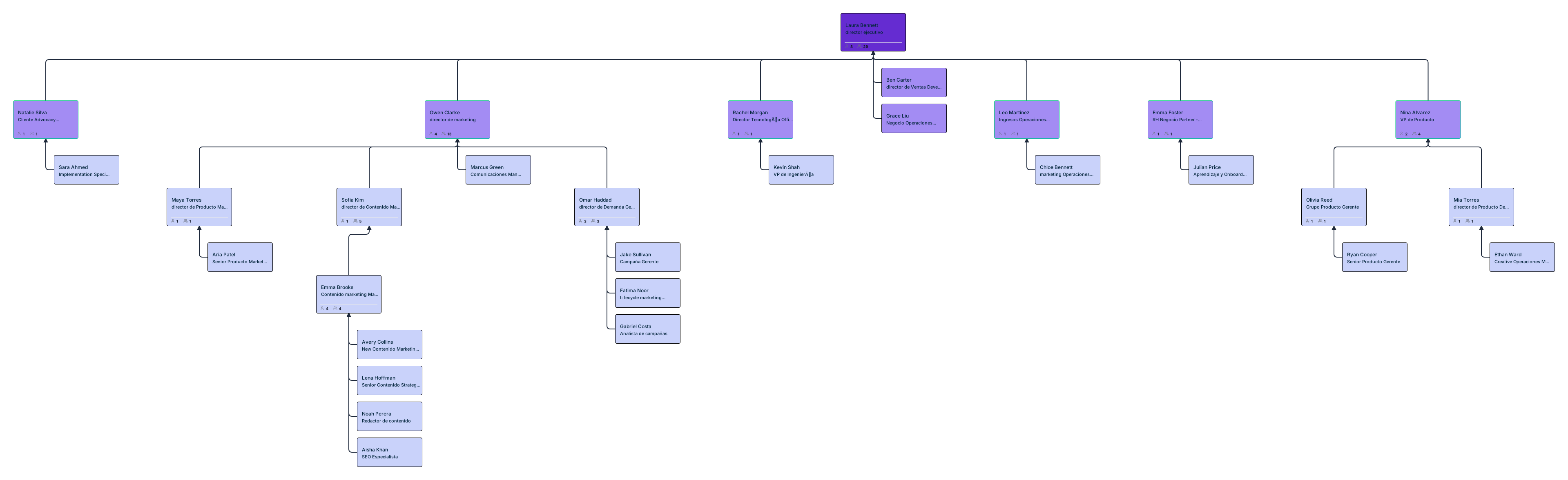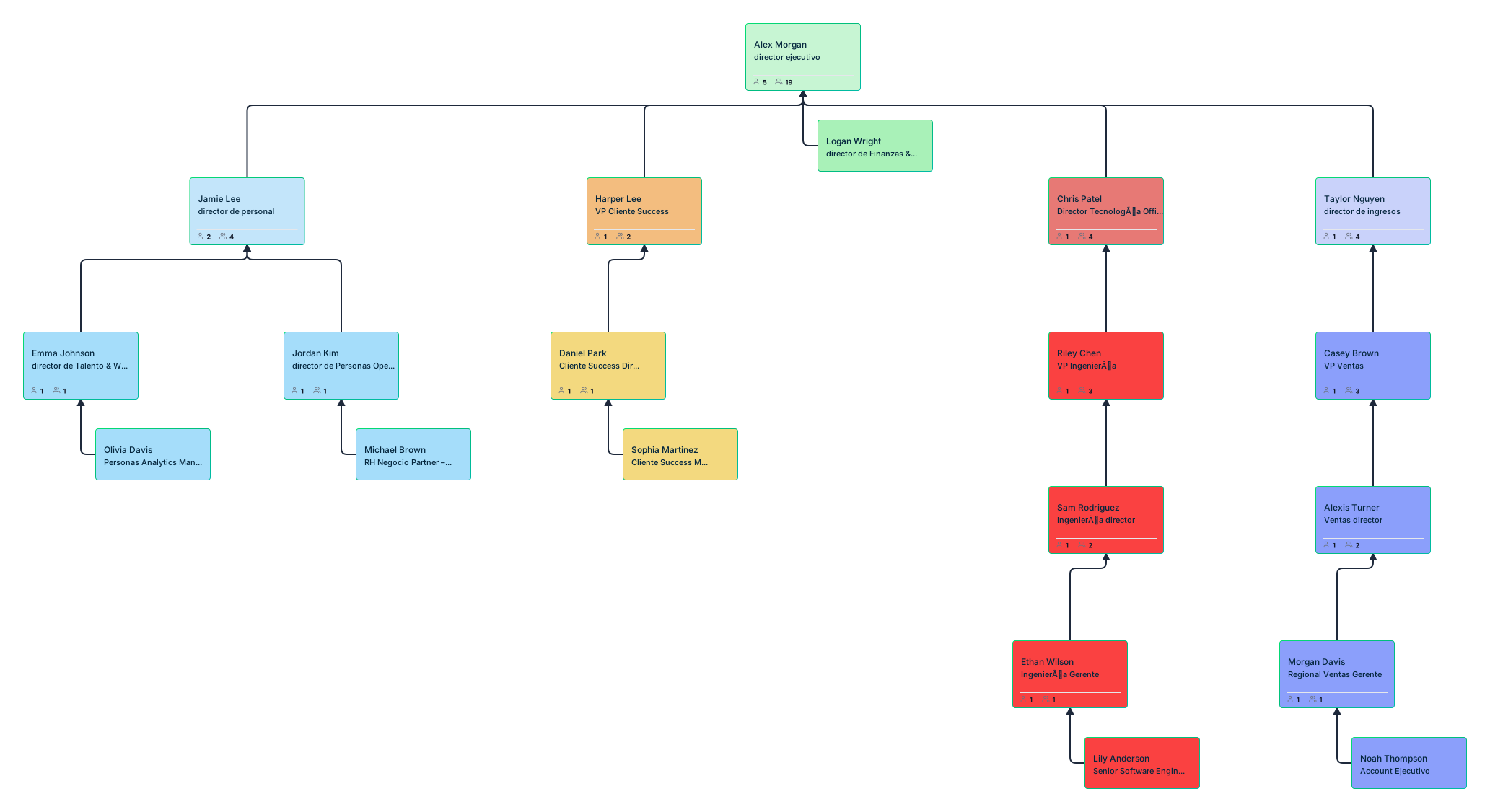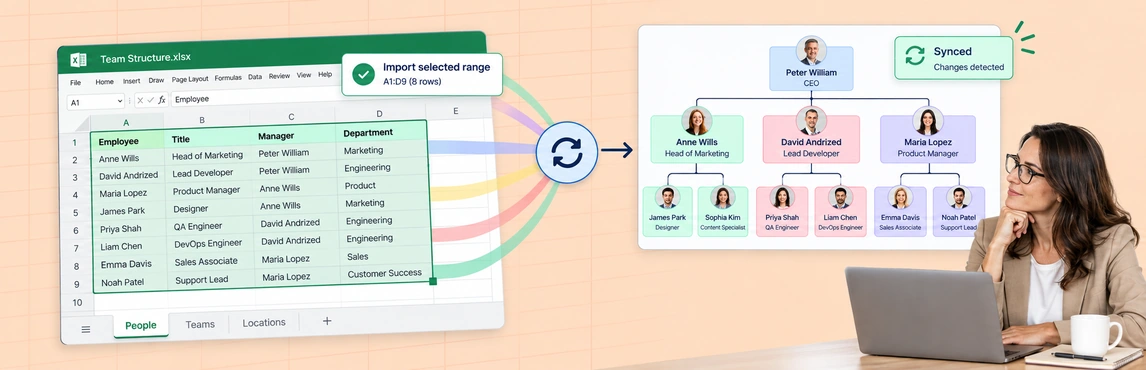
Utilice Creately Atlas para convertir los datos de los empleados de Excel en organigramas. Prepare una hoja de trabajo, expórtela como CSV y revise las asignaciones de columnas, los resultados de la validación e importe los recuentos de cambios en Atlas. Después de importar, verifique la jerarquía de informes organizada automáticamente antes de compartirla.
¿Quiere crear un gráfico manualmente dentro de Excel? Utilice cómo hacer un organigrama en Excel. Este tutorial es para importar datos de empleados de Excel a Atlas. Para obtener una comparación de los métodos basados en hojas de cálculo, consulte la guía de organigramas de hojas de cálculo.
Los pasos siguientes cubren la preparación de la hoja de trabajo, la conservación de las identificaciones de los empleados, la exportación de CSV y la revisión de la importación de Atlas. ¿Ya tienes un CSV limpio? Utilice el tutorial Atlas CSV. Para evaluar el flujo de trabajo primero, explore Excel al organigrama.
Antes de comenzar: prepare los datos del empleado
Guarde una copia de su libro de trabajo original. Cree una hoja de trabajo de exportación dedicada que contenga solo las personas y los campos que desea importar, con un empleado por fila y una única fila de encabezado.
Comience con estas columnas:
| Columna | Qué incluir | Ejemplo |
|---|---|---|
| ID del empleado | Identificador único que permanece asociado a la persona | E001 |
| Name | Nombre visible del empleado | Priya Shah |
| Job Title | Their current role | Managing Director |
| Departamento | El equipo o la función a la que pertenece | Leadership |
| ID del gerente | Identificador de su gerente directo | E001 |
| Atlas necesita una identificación de persona única y una referencia de línea jerárquica. Estos son ejemplos de títulos de fuentes; revisa cómo se asignan a los campos de Atlas durante la importación. |
Solo incluya información adicional de los empleados cuando la necesite para el propósito del cuadro y haya verificado quién debería verla. Para obtener datos más allá de los nombres y las líneas jerárquicas, consulte la guía de paquetes de campos del organigrama.
Cómo convertir datos de Excel en organigramas con Creately Atlas
1. Prepare una hoja de trabajo para un empleado
Si su libro de trabajo separa departamentos en diferentes pestañas, coloque los registros deseados en una hoja de cálculo de exportación con las mismas columnas. Mantenga a los administradores necesarios para conectar esos departamentos con la organización en general y elimine registros duplicados cuando el mismo administrador aparezca en varias pestañas.
Elimine encabezados combinados, filas de subtotales, notas explicativas y registros en blanco de la tabla de exportación. Escriba un valor de departamento en cada fila relevante para que la relación no dependa de una celda coloreada o de un encabezado encima de la tabla.
Aquí están las columnas de ID y nombre de una hoja de trabajo ficticia. Mantenga los títulos de trabajo y departamentos en sus propias columnas junto con estos registros.
| ID del empleado | Name | ID del gerente |
|---|---|---|
| E001 | Priya Shah | |
| E002 | Daniel Lee | E001 |
| E003 | Maya Silva | E002 |
| E004 | Alex Reed | E002 |
| Daniel informa a Priya; Maya y Alex informan a Daniel. Priya es la persona de nivel superior, por lo que la celda de su gerente está vacía. Verifique ese registro raíz en la vista previa de Atlas en lugar de asignarla como su propio administrador. |
Utilice esta plantilla de organigrama jerárquico para esbozar el patrón de informes que espera antes de importar. Es una referencia visual editable; su hoja de cálculo de Excel proporciona los registros de los empleados.
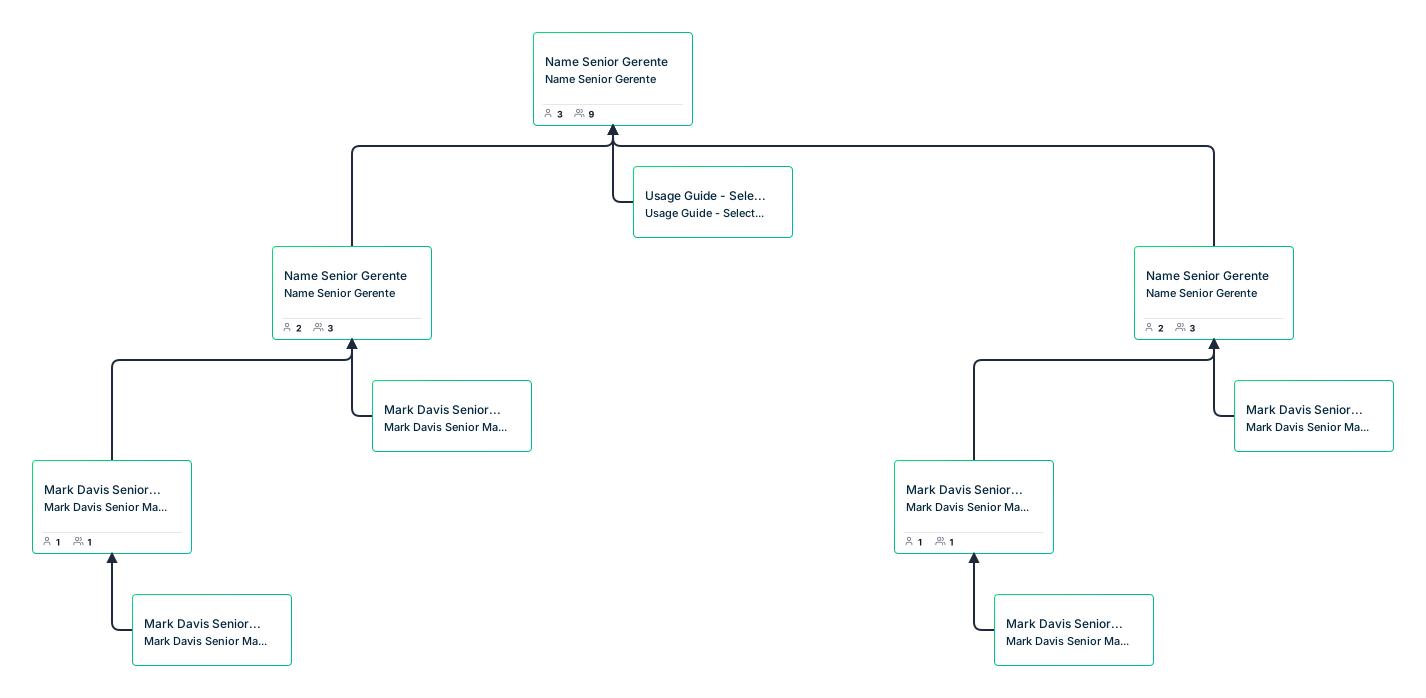
- Preparado para usar
- Plantilla totalmente personalizable
- Empiece en segundos
 Close
2. Verifique las identificaciones y las referencias del administrador
Utilice un formato de identificación coherente en ambas columnas de identificador. Por ejemplo, una referencia de gerente de E002 debe coincidir exactamente con el ID de empleado de Daniel. Compruebe si hay espacios, caracteres faltantes e identificaciones duplicadas antes de exportar.
Si sus ID existentes incluyen ceros a la izquierda, conserve los valores de texto originales. Inspeccione el CSV exportado como texto; reabrirlo en Excel puede cambiar la forma en que se interpretan los identificadores de apariencia numérica. La [guía de importación de CSV] de Microsoft (https://support.microsoft.com/en-us/excel/get-started/import-or-export-text-txt-or-csv-files"{rel='nofollow' target=’_blank’}") explica cómo controlar la interpretación de las columnas.
Revise las fórmulas utilizadas para reunir nombres, departamentos o ID de gerente. Resuelva errores de búsqueda como #N/A y confirme los resultados previstos; una copia de la hoja de cálculo de exportación con los valores pegados en las celdas relevantes facilita la verificación final.
Antes de exportar, verifique que:
- Cada identificación de empleado está presente y es única.
- Cada referencia de gerente coincide con la persona a la que se dirige.
- Cada cadena de informes llega a la persona de alto nivel esperada sin ningún bucle.
- Los campos calculados contienen los valores que desea importar.
3. Exportar la hoja de trabajo como CSV
Guarde su libro de trabajo de Excel original y luego seleccione la hoja de trabajo de exportación preparada. En Excel de escritorio, use Archivo → Guardar como o Guardar una copia, elija un tipo de archivo CSV y guarde un archivo separado. La redacción del menú puede variar según la versión.
CSV guarda la hoja de trabajo activa y elimina el formato del libro. Revise cualquier advertencia de formato antes de continuar; Conserve el libro de trabajo original para sus otras hojas y características. Consulte las [instrucciones para guardar un libro como CSV] de Microsoft (https://support.microsoft.com/en-us/excel/save-a-workbook-to-text-format-txt-or-csv"{rel='nofollow' target=’_blank’}") para conocer las opciones de exportación.
Verifique el archivo exportado antes de cargarlo:
- Confirme que contiene la fila de encabezado deseada y los registros de empleados.
- Compare varias identificaciones de empleados y gerentes con el libro de trabajo.
- Verifique los nombres con caracteres acentuados y confirme que las columnas permanezcan separadas.
Cambiar la extensión de un archivo de .xlsx a .csv no lo convierte. Utilice las opciones de exportación o guardado de Excel para crear el CSV.
4. Asigne las columnas en Creately Atlas
Abra Atlas y seleccione Importar desde CSV en el panel asistente o en la pantalla de bienvenida del lienzo en blanco. Cargue el archivo que exportó desde Excel.
Atlas sugiere asignaciones de columnas con indicadores de confianza e insignias de IA. Verifique las sugerencias con su hoja de trabajo: la identificación del empleado identifica a la persona, mientras que la referencia del gerente establece su relación jerárquica. Revise también el nombre, el cargo y las asignaciones de departamentos.
Asigne columnas adicionales a campos admitidos o inclúyalas como datos personalizados cuando corresponda. Para obtener un tutorial detallado de la etapa de mapeo, utilice el tutorial CSV paso a paso.
5. Resuelva errores y revise la vista previa de importación
Atlas valida los datos en busca de identificaciones faltantes, administradores desconocidos, ciclos de informes y filas vacías. Corrija los registros o asignaciones afectados antes de continuar. La vista previa muestra cuántos registros se crearán, actualizarán o desactivarán. Compare esos recuentos con el cambio que pretendía, especialmente si está actualizando un gráfico existente. Una exportación exclusiva de un departamento no debe tratarse como una actualización de toda la organización sin comprobar su impacto.
Para el ejemplo de cuatro personas, revise los registros previstos y confirme que las asignaciones del administrador admitan las tres relaciones de informes. Continúe sólo cuando la vista previa refleje la estructura deseada.
6. Verificar, compartir y mantener el organigrama
Después de la importación, Atlas aplica el diseño automático a la jerarquía. Compare el cuadro con la hoja de trabajo: Priya debería estar encima de Daniel, con Maya y Alex reportando a Daniel.
Consulte otra sucursal si importó una organización más grande y revise los nombres, títulos y departamentos en varias tarjetas. Atlas puede generar vistas de departamentos después de la importación para respaldar revisiones específicas. La guía de mejores prácticas del organigrama tiene más consejos sobre cómo mantener la estructura legible.
Si la importación es incorrecta, Ctrl+Z en Windows o Cmd+Z en Mac la deshace como una sola operación. Corrija los datos de origen o las asignaciones antes de volver a intentarlo.
Comparta el gráfico revisado con los permisos de espectador o editor adecuados para la función de cada persona. Los controles de sensibilidad a nivel de campo continúan aplicándose a los enlaces compartidos. Puede exportar un objeto visual como PNG, SVG o PDF, o exportar datos de la organización como CSV.
Acuerde quién es el propietario de futuras actualizaciones. La edición del libro de Excel no actualiza automáticamente este gráfico importado; revisar cada exportación e importación posterior, o mantener los registros pertinentes en Atlas. Para conocer los cambios propuestos en los informes, explore planificación del escenario del organigrama antes de cambiar la estructura en vivo.
Solución de problemas de datos de Excel antes de importarlos
| Lo que observas | Qué revisar después |
|---|---|
| Falta un departamento | Confirma que exportaste la hoja de cálculo que contiene los registros previstos. |
| Los identificadores ya no coinciden | Compara el texto CSV con los identificadores originales; restaura los caracteres perdidos desde el origen. |
| Un empleado tiene un gerente desconocido | Incluye el registro del gerente requerido y verifica que la referencia coincida con su ID. |
| Un nombre o campo de gerente contiene un error | Corrige la fórmula o búsqueda en Excel y exporta los valores corregidos. |
| Varios campos aparecen como una sola columna | Inspecciona el separador CSV y vuelve a exportar para que Atlas reconozca las columnas previstas. |
| Los conteos de importación muestran actualizaciones o desactivaciones inesperadas | Detén el proceso y compara el alcance del archivo con el organigrama existente antes de aplicar la importación. |
Plantillas de organigramas para planificar y presentar su estructura
Utilice estos ejemplos editables para presentar una estructura de toda la empresa, presentar nuevos empleados a sus equipos o respaldar la sucesión y la planificación de la fuerza laboral. Las plantillas están independientes del flujo de trabajo de Excel a CSV; el importador construye la jerarquía a partir de los registros de empleados asignados.