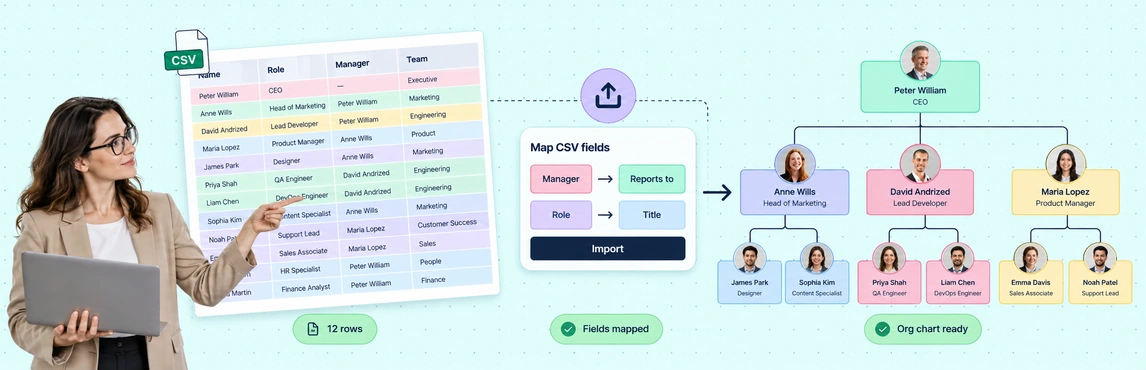
Utilice Creately Atlas para convertir datos CSV en organigramas asignando campos de empleados, validando referencias de gerentes y revisando los cambios de importación. Atlas convierte una lista de empleados o una exportación HRIS en una estructura de informes visual con diseño automático, sin dibujar manualmente cada línea de informes.
Esta guía se centra en el flujo de trabajo de importación de CSV de Atlas: mapear campos, comprobar la vista previa de la importación y mantener el organigrama resultante. Si está comparando Excel, Google Sheets y otras herramientas, comience con la [guía de organigrama de hoja de cálculo] más amplia (https://creately.com/es/guides/como-generar-un-organigrama-con-hojas-de-calculo/). Para preparar el libro de trabajo, utilice el tutorial de Atlas Excel.
Para conocer las capacidades de importación y los criterios de evaluación, explore CSV al organigrama.
¿Por qué utilizar Creately Atlas para convertir datos CSV en organigramas?
- Convierta una lista estructurada de empleados en una jerarquía de informes visual.
- Verifique las referencias del administrador e importe los cambios antes de compartir el gráfico generado.
- Utilice vistas de departamento, campos personalizados, comentarios y permisos de acceso para respaldar las revisiones del equipo.
- Mantener registros de empleados en un espacio de trabajo compartido, con un proceso acordado para importaciones posteriores de CSV.
Lo que necesita antes de importar datos de empleados
Tenga listo su archivo CSV y la estructura de informes que espera ver. Un archivo de inicio útil incluye:
- ID de empleado: Un identificador único para cada persona. Utilice identificaciones coherentes para poder distinguir a las personas que comparten un nombre.
- Referencia del responsable: El DNI o nombre que identifica al responsable de la persona. Utilice un enfoque de manera consistente y verifique que cada referencia coincida con el registro previsto.
- Nombre y cargo: Etiquetas que hacen que la tarjeta de cada persona sea fácil de reconocer.
- Departamento: Útil para revisar equipos y crear vistas de departamentos enfocadas. Comience con los campos necesarios para explicar las relaciones jerárquicas. Agregue otra información de los empleados solo cuando sea útil para su flujo de trabajo y haya confirmado quién debería poder acceder a ella. La guía de paquetes de campos de organigramas explica los datos adicionales que puede utilizar para el análisis de recursos humanos.
Cómo convertir datos CSV en organigramas con Creately Atlas
1. Prepare su archivo CSV
Mantenga un registro de empleado por fila y coloque encabezados de columna en la primera fila. Elimine los registros en blanco y verifique si hay identificaciones repetidas de empleados, nombres inconsistentes y referencias de gerentes que apunten fuera del archivo.
Aquí hay un ejemplo ficticio para usar al verificar la estructura de su columna:
ID de empleado, nombre, cargo, departamento, ID de gerente
E001, Alex Morgan, director ejecutivo, liderazgo,
E002, Sam Patel, Jefe de Operaciones, Operaciones, E001
E003, Jamie Chen, Gerente de Operaciones, Operaciones, E002
E004,Taylor Reed,Coordinador de Operaciones,Operaciones,E003
El ejemplo representa una cadena de Alex a Sam, de Jamie a Taylor. Alex es la persona de nivel superior, por lo que no hay ningún valor de gerente en esa fila; verifique el registro raíz en la vista previa de importación en lugar de asignar a alguien como su propio administrador.
Estos encabezados son etiquetas de origen de ejemplo, no es un requisito utilizar estas palabras exactas. Atlas sugiere asignaciones para nombres de columnas comunes y puede revisarlas o cambiarlas antes de importarlas.
Si está trabajando en una hoja de cálculo, exporte la hoja de datos del empleado como CSV e inspeccione el archivo exportado. Compruebe que los identificadores y los nombres sigan coincidiendo con los registros de origen. Para obtener una explicación más amplia de la preparación de gráficos basados en hojas de cálculo, consulte cómo generar un organigrama a partir de una hoja de cálculo.
2. Abra Importar desde CSV en Atlas
Abra su organigrama en Creately Atlas y elija Importar desde CSV en el panel asistente o en la pantalla de bienvenida del lienzo en blanco. Seleccione el archivo CSV preparado para comenzar el flujo de trabajo de importación.
No es necesario extraer todas las tarjetas de empleado ni conectar líneas jerárquicas primero. La importación utiliza los registros asignados para construir la jerarquía y aplica el diseño automático después de la importación.
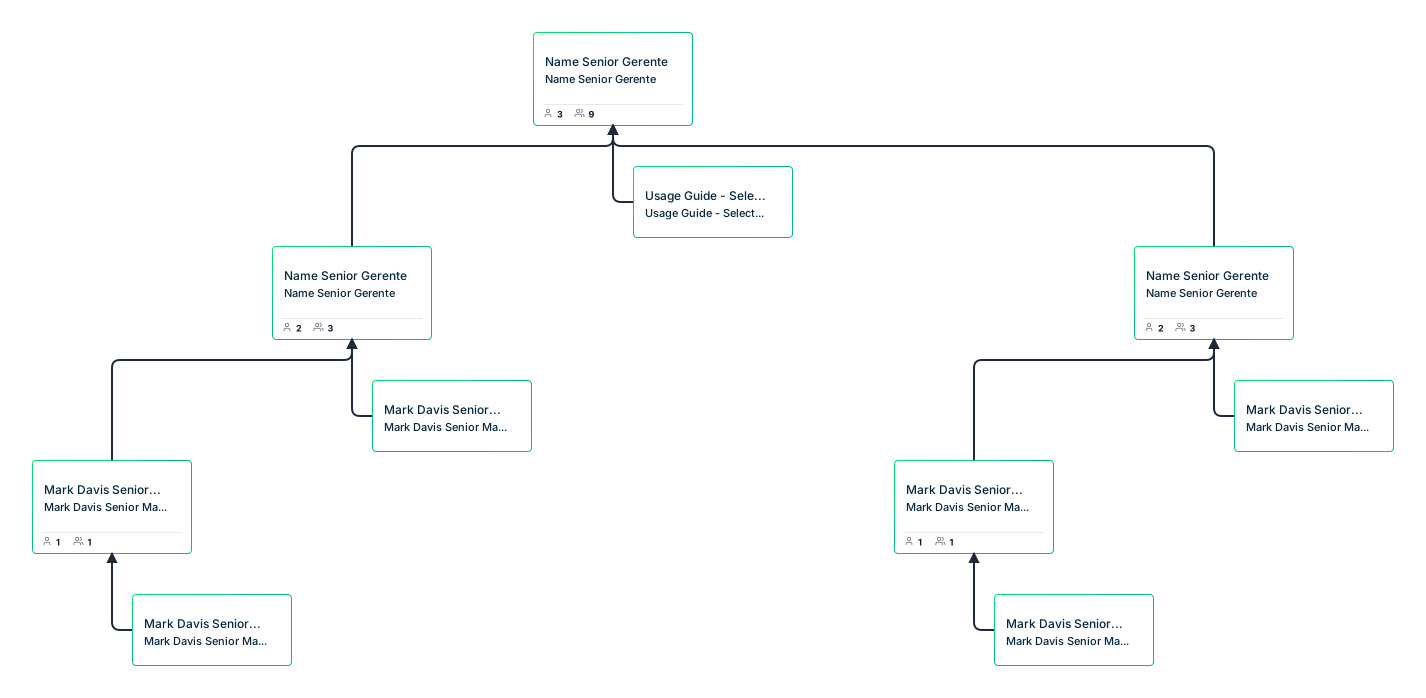
Si desea comprender la estructura antes de cargar datos, utilice este organigrama jerárquico editable como referencia visual. Es una plantilla independiente, no un archivo CSV ni un paso obligatorio en el importador de Atlas.
- Preparado para usar
- Plantilla totalmente personalizable
- Empiece en segundos
 Close
3. Revise las asignaciones de columnas sugeridas por IA
Atlas sugiere cómo se corresponden las columnas CSV con los campos del organigrama. Las sugerencias de IA incluyen indicadores de confianza y una insignia de IA; Los alias de columnas comunes también pueden ayudar al importador a reconocer sus datos.
Verifique cada asignación con los registros que desea crear:
- Asigne ID de empleado al identificador de persona, no a un nombre para mostrar o puesto de trabajo.
- Asigne ID del gerente a la referencia de la línea jerárquica para que los empleados se conecten con el gerente previsto.
- Verifique las asignaciones de Nombre, Puesto de trabajo y Departamento.
- Revise columnas adicionales individualmente, asignándolas a campos admitidos o incluyéndolas como datos personalizados cuando corresponda.
En el ejemplo anterior, la referencia del gerente de Jamie debe apuntar al ID de Sam, E002. Una asignación que trate la columna del administrador como texto descriptivo normal no expresará la jerarquía prevista. Revise las sugerencias incluso cuando los nombres de las columnas le resulten familiares.
4. Resolver errores de validación y revisar la vista previa
Atlas busca problemas como ID faltantes, referencias de administradores desconocidas, ciclos de informes y filas vacías. Corrija los registros de origen o las asignaciones afectados antes de continuar.
Utilice estas comprobaciones cuando la importación informe un problema:
- Falta el ID del empleado: Proporcione a la persona afectada un identificador único y coherente.
- Administrador desconocido: verifique la ortografía o la identificación con el registro del administrador previsto e incluya cualquier registro de administrador faltante necesario para la estructura.
- Ciclo de informes: Siga la cadena del administrador y elimine la relación circular; una persona no debería terminar reportándose a sí misma a través de otro empleado.
- Fila vacía: Elimina los registros en blanco del CSV y revisa el archivo nuevamente.
- Valores de campo inesperados: Compruebe que la columna de origen se asigne al campo correcto y que los valores representen lo que espera ese campo.
La vista previa de importación muestra el recuento de registros que se crearán, actualizarán o desactivarán. Revise esos recuentos con respecto al cambio que desea realizar, especialmente al importar a un gráfico existente. Investigue cambios inesperados antes de aplicar la importación.
5. Importar y verificar la estructura de informes
Complete la importación después de que las asignaciones, los resultados de la validación y la vista previa coincidan con sus expectativas. Atlas establece la jerarquía automáticamente, para que puedas inspeccionar las relaciones en el lienzo.
Verifique el gráfico con el archivo fuente antes de tratarlo como su organización actual:
- Encuentre a la persona de nivel superior y confirme el primer nivel de informe.
- Siga la sucursal de un gerente conocido y verifique cada subordinado directo.
- Revise los nombres, puestos de trabajo y departamentos en varias tarjetas.
- Verifique que las personas que esperaba estén presentes y que no se hayan aplicado cambios inesperados.
Para el CSV de muestra, confirme que Sam depende de Alex, Jamie depende de Sam y Taylor depende de Jamie. Esta pequeña comprobación prueba el mapeo de relaciones así como las etiquetas visibles.
Si la importación es incorrecta, use Ctrl+Z en Windows o Cmd+Z en Mac para deshacerla como una sola operación. Corrija el archivo o las asignaciones antes de importarlos nuevamente. Para corregir un nombre o título aislado, haga doble clic en la tarjeta de persona para editarla en línea. Para gráficos más grandes, contraiga las ramas o céntrese en un departamento mientras los revisa. Atlas también puede generar vistas de departamentos después de la importación. Consulte mejores prácticas de organigramas para obtener consejos sobre cómo mantener legible el organigrama resultante.
6. Compartir el gráfico y mantener los registros
Comparta el gráfico con las personas que necesiten revisarlo, eligiendo permisos de visor o editor según su función en el trabajo. Los controles de sensibilidad a nivel de campo aún se aplican a los enlaces compartidos; El permiso para editar un gráfico no otorga automáticamente acceso a información restringida de los empleados.
Exporte un gráfico como PNG, SVG o PDF cuando necesite un elemento visual para un documento o presentación, o exporte datos de la organización como CSV para un análisis más detallado.
Una importación CSV no es una conexión activa a la hoja de cálculo de origen o HRIS. Acuerde quién mantiene los registros del Atlas y cómo se revisarán los cambios futuros. Antes de realizar una importación posterior, verifique nuevamente los datos de origen, las asignaciones y la vista previa en lugar de asumir que la configuración anterior producirá el resultado deseado.
Cuando necesite evaluar una reestructuración propuesta, utilice planificación de escenarios de organigrama para revisar los cambios antes de aplicarlos a la organización en vivo.
Plantillas de organigramas para planificar y presentar su estructura
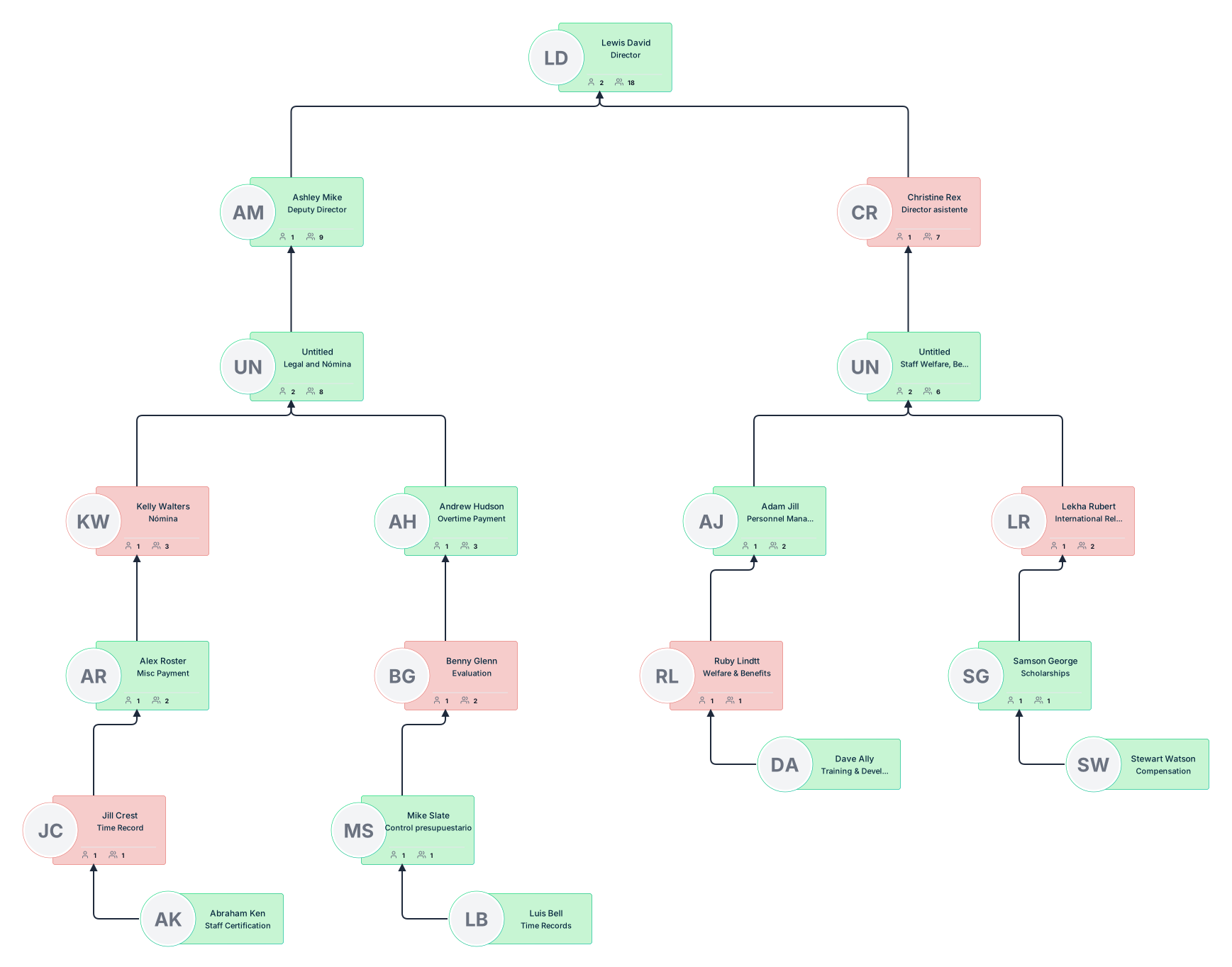
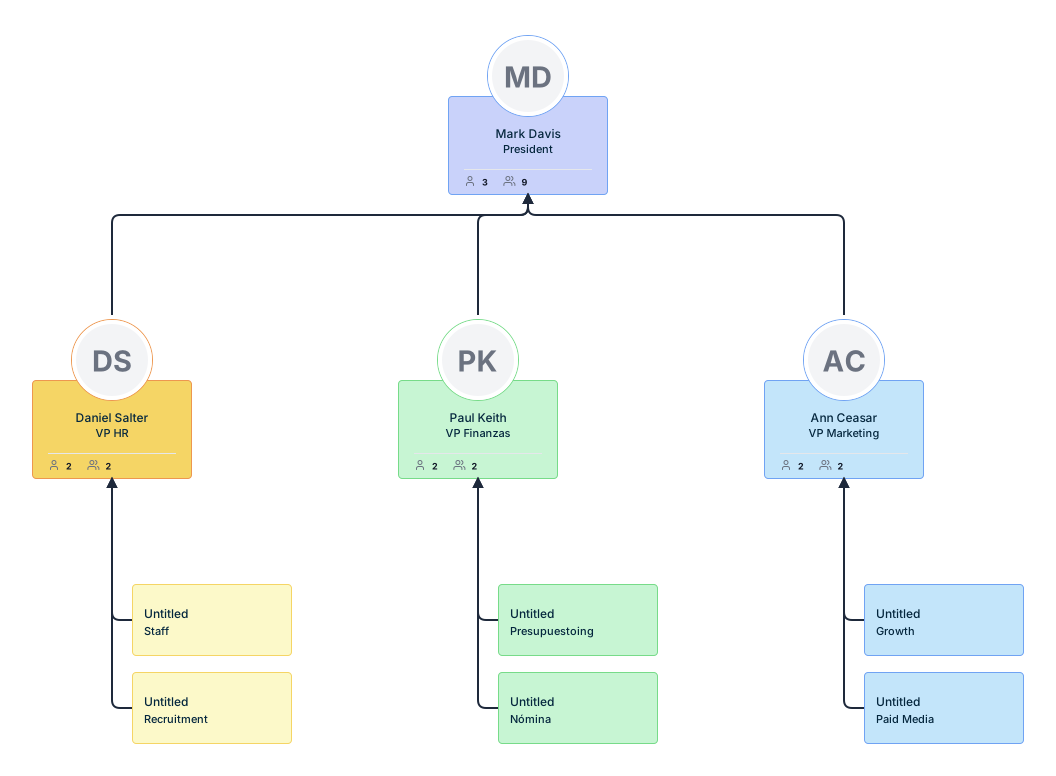
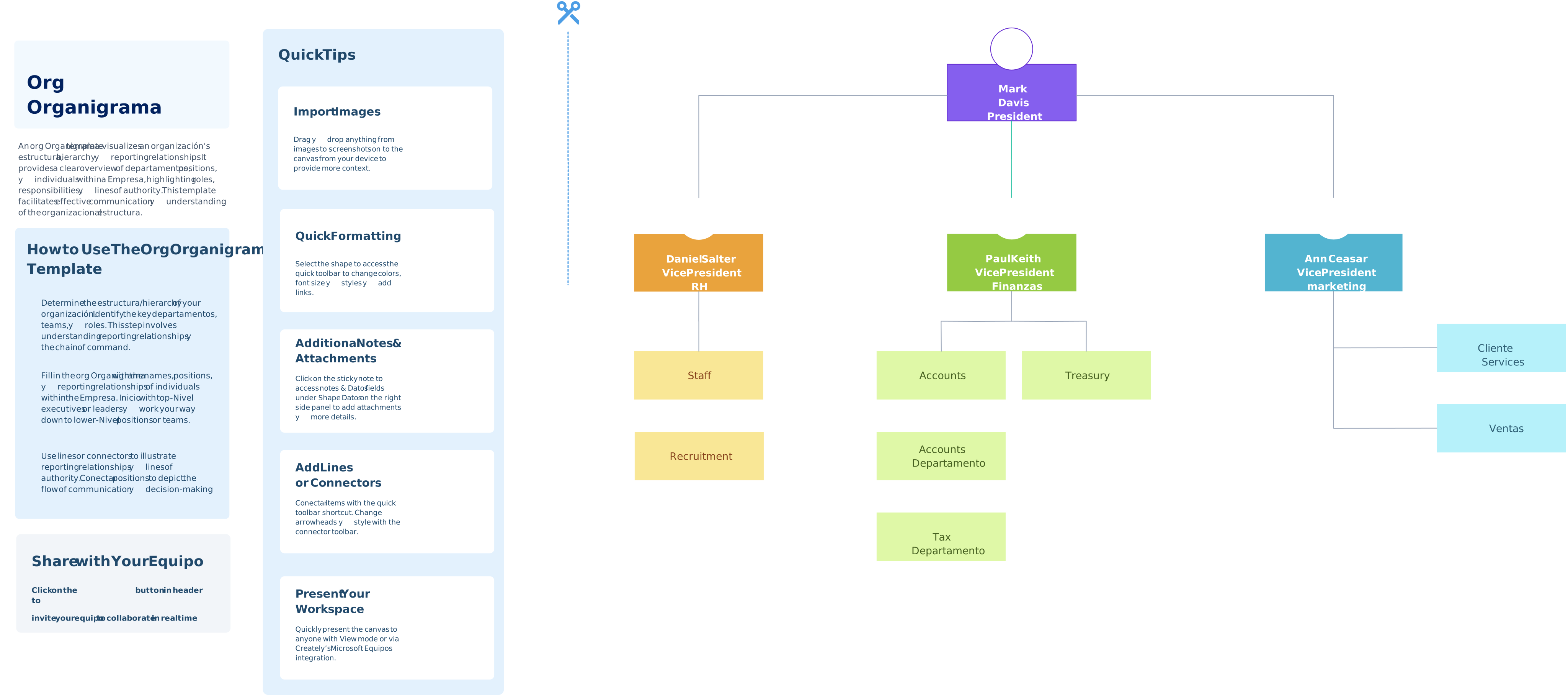
Utilice estas plantillas editables para presentar un equipo de recursos humanos, mostrar fotografías de empleados, planificar un equipo de proyecto o comenzar con un organigrama que incluya instrucciones de uso. Son puntos de partida visuales, separados del flujo de trabajo de importación CSV y sus asignaciones de campos.