


Para generar un organigrama a partir de una hoja de cálculo, comience con una lista limpia de nombres, títulos y líneas jerárquicas de los empleados. Luego importe esa tabla a una herramienta que pueda visualizar la jerarquía, verificar la estructura en busca de discrepancias y ajustar el diseño para mayor claridad. Esta guía compara métodos comunes basados en hojas de cálculo y explica cuándo una herramienta dedicada software de organigrama ayuda a los equipos a validar registros importados, organizar campos de empleados y revisar los cambios propuestos en los informes.
Cómo generar un organigrama a partir de una hoja de cálculo
Siga estos pasos para crear un organigrama a partir de datos de una hoja de cálculo utilizando Microsoft Excel, Google Sheets, Apple Numbers o una herramienta de diagramación dedicada.
Antes de comenzar, asegúrese de que su hoja de cálculo incluya:
- Una fila por empleado con una identificación de empleado única y estable
- Un campo de administrador consistente para las relaciones jerárquicas.
- Nombres y títulos limpios sin registros duplicados
- Columnas opcionales como departamento, ubicación, foto de rostro, estado de la vacante o fecha de inicio si desea tarjetas de empleados más completas y vistas de planificación de la fuerza laboral más claras.
Paso 1: Prepare sus datos en una hoja de cálculo
El primer paso para crear un organigrama a partir de una hoja de cálculo es asegurarse de que sus datos estén bien organizados. Necesitará estructurar su hoja de cálculo con las siguientes columnas:
- Nombre: El nombre del individuo.
- Rol /Title: El cargo o rol de la persona.
- Gerente: El nombre de la persona a quien reporta.
Ejemplo:
| ID del empleado | Nombre | Puesto | ID del gerente | Departamento | Ubicación |
|---|---|---|---|---|---|
| E001 | John Smith | CEO | Executive | New York | |
| E002 | Jane Doe | COO | E001 | Operations | New York |
| E003 | Tom Harris | Gerente de operaciones | E002 | Operations | Austin |
| El uso de ID de gerente en lugar de nombres de gerente puede reducir las discrepancias cuando dos empleados tienen nombres similares. |
Antes de importar el archivo, verifique que:
- Cada empleado tiene una fila.
- Las identificaciones de los empleados son únicas, incluso cuando los empleados comparten un nombre.
- Cada empleado, excepto el líder superior, tiene un gerente en la lista.
- Los nombres de los gerentes coinciden exactamente con los nombres de los empleados o utilizan las identificaciones de los empleados para evitar confusiones.
- No hay filas en blanco, empleados duplicados ni roles obsoletos.
- Los campos opcionales como departamento, ubicación, correo electrónico, fecha de inicio o foto del empleado se encuentran en columnas separadas.
- El archivo se guarda como CSV o Excel si su herramienta de organigrama requiere cargarse.
Paso 2: elija la herramienta adecuada para crear el organigrama
Hay varias herramientas disponibles para crear organigramas a partir de hojas de cálculo. A continuación se explica cómo utilizar algunas de las opciones más populares:
Microsoft Excel: Cómo generar un organigrama usando Microsoft Excel
Abra Excel: abra su hoja de cálculo guardada que contiene los datos.
Utilice SmartArt para jerarquía:
- Navegue a la pestaña Insertar en la cinta.
- Haga clic en SmartArt en la sección de ilustraciones, luego seleccione la opción Jerarquía.
- Elija el diseño de jerarquía que mejor se adapte al estilo de su organigrama (por ejemplo, “Organigrama”).
Complete el diagrama SmartArt:
- Ingrese manualmente los nombres, títulos y estructura de informes (gerentes) en el diagrama SmartArt. Puede hacer clic en las formas del diagrama e ingresar texto directamente en ellas para completar el organigrama.
- El diagrama se ajustará automáticamente a medida que agregue nuevas formas o empleados al gráfico.
Personaliza el organigrama:
- Utilice las herramientas de diseño de Excel para modificar los colores, las formas y el diseño general del gráfico.
- Puede agregar o eliminar formas, ajustar conectores y cambiar el formato para adaptarse a su estructura organizativa.
Google Sheets: Cómo generar un organigrama usando Google Sheets
Prepare sus datos: *Abre tus datos en Google Sheets con la misma estructura que mencionamos anteriormente: Nombre, Rol /Title, y Gerente.
Cree el organigrama en Google Drawings:
- Abra Google Drawings (vaya a Google Drive, haga clic en Nuevo > Más > Google Drawings).
- Utilice la herramienta de forma para insertar cuadros que representen la posición de cada empleado.
- Escriba manualmente el nombre y título de cada persona.
Conecta las formas:
- Utilice la herramienta de línea o conector para dibujar líneas entre formas que representen relaciones jerárquicas. Por ejemplo, conecte a cada gerente con sus subordinados directos para representar visualmente la jerarquía.
Personaliza el organigrama:
- Ajuste los colores, fuentes y formas para que coincidan con la marca de su empresa y haga que el gráfico sea más atractivo visualmente.
- Cambie el tamaño de las formas, cambie sus posiciones y agregue o elimine conexiones según sea necesario.
Apple Numbers: Cómo generar un organigrama usando Apple Numbers
Importe sus datos:
- Abra su hoja de cálculo en Apple Numbers y asegúrese de que esté estructurada con las columnas requeridas: Nombre, Función /Title, y Gerente.
- Apple Numbers no ofrece una herramienta de creación directa de organigramas, pero puedes transformar manualmente tus datos en una representación visual utilizando las formas y herramientas de conector disponibles.
Cree el organigrama:
- Utilice la herramienta Formas en Apple Numbers para insertar cuadros para cada empleado e ingrese manualmente sus nombres y cargos.
- Utilice la herramienta Conector para dibujar líneas entre las formas, estableciendo relaciones basadas en la columna “Administrador” de su hoja de cálculo. Esto representará visualmente la jerarquía dentro de su organización.
Edite y personalice el organigrama:
- Después de haber agregado las posiciones y relaciones, puede personalizar el diseño del gráfico ajustando los colores, cambiando el tamaño de las formas y organizando los cuadros para que el gráfico sea más atractivo y organizado visualmente.
- Apple Numbers te permite cambiar el estilo de las formas y el texto, ofreciendo cierta flexibilidad en la apariencia del organigrama.
Exporte el organigrama:
- Una vez que esté satisfecho con su organigrama, puede exportarlo en varios formatos, como PDF, PNG o JPEG, según sus necesidades.
- También puedes compartir el archivo de Numbers con colaboradores para editarlo o enviar comentarios fácilmente.
Creately: Cómo generar un organigrama usando Creately
Prepare los datos de su hoja de cálculo:
- Prepare las identificaciones de los empleados, los nombres, los títulos y las referencias de los gerentes en su hoja de cálculo, luego guárdela como CSV para importarla a Atlas.
Importe su hoja de cálculo a Creately:
- Abra Creately Atlas y elija Importar desde CSV. Revise las sugerencias de asignación de columnas de IA y los resultados de validación antes de generar la jerarquía a partir de los ID de los empleados y las referencias de los gerentes.
Personaliza el organigrama:
- Ajuste el diseño, los colores y los campos visibles para que el organigrama sea claro. En Atlas, elija tarjetas compactas o completas en lugar de cambiar el tamaño de las tarjetas de personas o puestos individuales.
Colabora en tiempo real:
- Utilice las herramientas de colaboración de Creately para permitir que los miembros del equipo editen y brinden comentarios sobre el organigrama simultáneamente.
Exporte o comparta el organigrama:
- Una vez que esté satisfecho con el organigrama, expórtelo en formatos como PDF, PNG o SVG, o compártalo con un enlace para acceder fácilmente y compartirlo con las partes interesadas.
Este proceso simplifica la creación de organigramas profesionales a partir de hojas de cálculo, con mayor flexibilidad para la personalización y la colaboración. Exploraremos las capacidades del organigrama de Creately con más detalle más adelante.
Paso 3: Automatizar con complementos o complementos
Para acelerar el proceso, hay complementos y complementos disponibles que pueden ayudar a automatizar la creación de organigramas a partir de hojas de cálculo. Estos pueden simplificar la asignación de datos de una hoja de cálculo a un diagrama:
- Creador de organigramas: este complemento está disponible tanto para Excel como para Google Sheets y automatiza el proceso de generación de organigramas a partir de los datos de su hoja de cálculo.
- Complementos de vinculación de datos: estos complementos pueden vincular los datos de su hoja de cálculo con herramientas de visualización, lo que garantiza que cuando se actualice su hoja de cálculo, el organigrama también refleje esos cambios.
Paso 4: Finalizar y exportar
Una vez creado su organigrama, siga estos pasos para finalizarlo:
Personaliza el diseño:
- Ajuste el diseño para que coincida con la identidad visual de su organización. Puede modificar colores, formas y fuentes para que el gráfico sea más legible y esté alineado con la marca de la empresa.
Opciones de exportación:
- Después de terminar su organigrama, expórtelo a varios formatos como PDF, PNG o SVG.
- También puede incrustar el gráfico en presentaciones, informes o sitios web, según sus necesidades.
Comparte y colabora:
- Si utiliza herramientas como Google Sheets o Google Drawings, compartir y colaborar es sencillo. Simplemente use las opciones para compartir para brindarles a los miembros del equipo acceso para editar o ver el organigrama en tiempo real.
- Para Excel, puede compartir el archivo y permitir que otros realicen actualizaciones o guardarlo como PDF para distribuirlo fácilmente.
Crear un organigrama a partir de una hoja de cálculo puede ser un proceso sencillo con las herramientas adecuadas. Al organizar sus datos correctamente y utilizar funciones integradas en Microsoft Excel, Google Sheets o herramientas de diagramación avanzadas, puede visualizar de manera eficiente la jerarquía de su organización. Ya sea que esté trabajando con un equipo pequeño o administrando una organización más grande, estos pasos lo ayudarán a crear un organigrama claro y profesional que se alinee con la estructura de su equipo y facilite la comunicación.
Limitaciones del uso de herramientas de hojas de cálculo para organigramas
Las herramientas de hojas de cálculo son útiles para almacenar datos de los empleados, pero no siempre son ideales para crear y mantener organigramas. Las limitaciones se vuelven más notorias a medida que la organización crece o cambia con frecuencia.
Los desafíos comunes incluyen:
- Las líneas jerárquicas deben organizarse manualmente en muchas herramientas de hojas de cálculo.
- Las actualizaciones pueden llevar mucho tiempo cuando los empleados cambian de roles o de gerente.
- Los equipos grandes pueden hacer que el gráfico esté saturado y sea difícil de leer.
- Los nombres duplicados o los campos de administrador faltantes pueden crear errores de jerarquía.
- La colaboración puede generar confusión en la versión si el gráfico se comparte como un archivo estático.
- Es posible que los gráficos exportados necesiten un formato adicional antes de poder utilizarlos en informes o presentaciones.
Para organigramas pequeños y únicos, las hojas de cálculo pueden ser suficientes. Para gráficos más grandes o que se actualizan con frecuencia, una herramienta de organigrama dedicada suele ser más fácil de administrar.
Cómo crear un organigrama a partir de una hoja de cálculo en Creately
Para el importador Atlas CSV, siga nuestra guía paso a paso para crear un organigrama a partir de un archivo CSV en Creately Atlas, incluida la asignación de columnas, la validación y las comprobaciones de vista previa de importación.
Las herramientas de hojas de cálculo pueden funcionar para organigramas pequeños y estáticos. Creately se vuelve más útil cuando necesita generar el gráfico a partir de datos estructurados de recursos humanos, mantenerlo actualizado, revisarlo con otros o personalizarlo para discusiones de liderazgo, recursos humanos o planificación.
Paso 1: Prepare su hoja de cálculo
Cree una hoja de cálculo con una fila por empleado. Incluya columnas como identificación del empleado, nombre, cargo, identificación del gerente o nombre del gerente, departamento, ubicación, correo electrónico y foto del empleado, si es necesario. Limpie los datos antes de importarlos para que las líneas jerárquicas sean más fáciles de combinar.
El uso de ID de empleado o correos electrónicos puede ayudar a reducir las discrepancias cuando dos empleados tienen nombres similares.
Paso 2: Importar y asignar los datos
Exporte sus datos de Excel o Google Sheets como CSV y cárguelos en Creately Atlas. Durante la importación, revise las asignaciones sugeridas para nombre, cargo, gerente, departamento, ID de empleado, correo electrónico y ubicación.
Atlas valida las identificaciones de empleados que faltan, las referencias de gerentes desconocidos y los ciclos de informes antes de la importación para que pueda corregir los registros antes de crear el gráfico.
Paso 3: Generar el organigrama
Genere el organigrama a partir de los datos importados. Creately utiliza las relaciones de administrador en su hoja de cálculo para crear la estructura de informes automáticamente, de modo que no tenga que dibujar cada conexión manualmente.
Después de la generación, revise la jerarquía en busca de administradores faltantes, nombres duplicados, ID no coincidentes, campos en blanco o roles obsoletos.
Paso 4: Personaliza el diseño y las tarjetas de empleado
Ajuste el diseño, los colores, las tarjetas de los empleados, las fotografías y los campos visibles para que el gráfico sea fácil de leer para el público objetivo. Por ejemplo, RR.HH. puede necesitar campos de departamento y ubicación, mientras que el liderazgo puede preferir una visión más clara centrada en la estructura de informes.
Puede incluir referencias fotográficas de los empleados en los datos y revisar su mapeo para que cada foto aparezca en la tarjeta de la persona correcta.
Paso 5: cree vistas enfocadas y mantenga el gráfico actualizado
Utilice filtros Atlas y grupos inteligentes para revisar empleados por departamento, función, ubicación u otros campos registrados. La vista de enfoque aísla un departamento o subárbol de informes para una discusión más clara.
Confirme la conexión admitida y el proceso de actualización para su cuenta, porque una importación CSV por sí sola no establece una sincronización continua de la hoja de cálculo.
Paso 6: colaborar, compartir o exportar
Invite a equipos de recursos humanos, gerentes o líderes a revisar, comentar o editar con el nivel de acceso adecuado. Esto ayuda a que todos trabajen desde el mismo gráfico en lugar de intercambiar archivos estáticos.
Cuando el gráfico esté listo, compártalo con un enlace o expórtelo como PNG, PDF o SVG para informes, presentaciones y revisión de las partes interesadas.
Plantillas de organigramas listas para usar de Creately
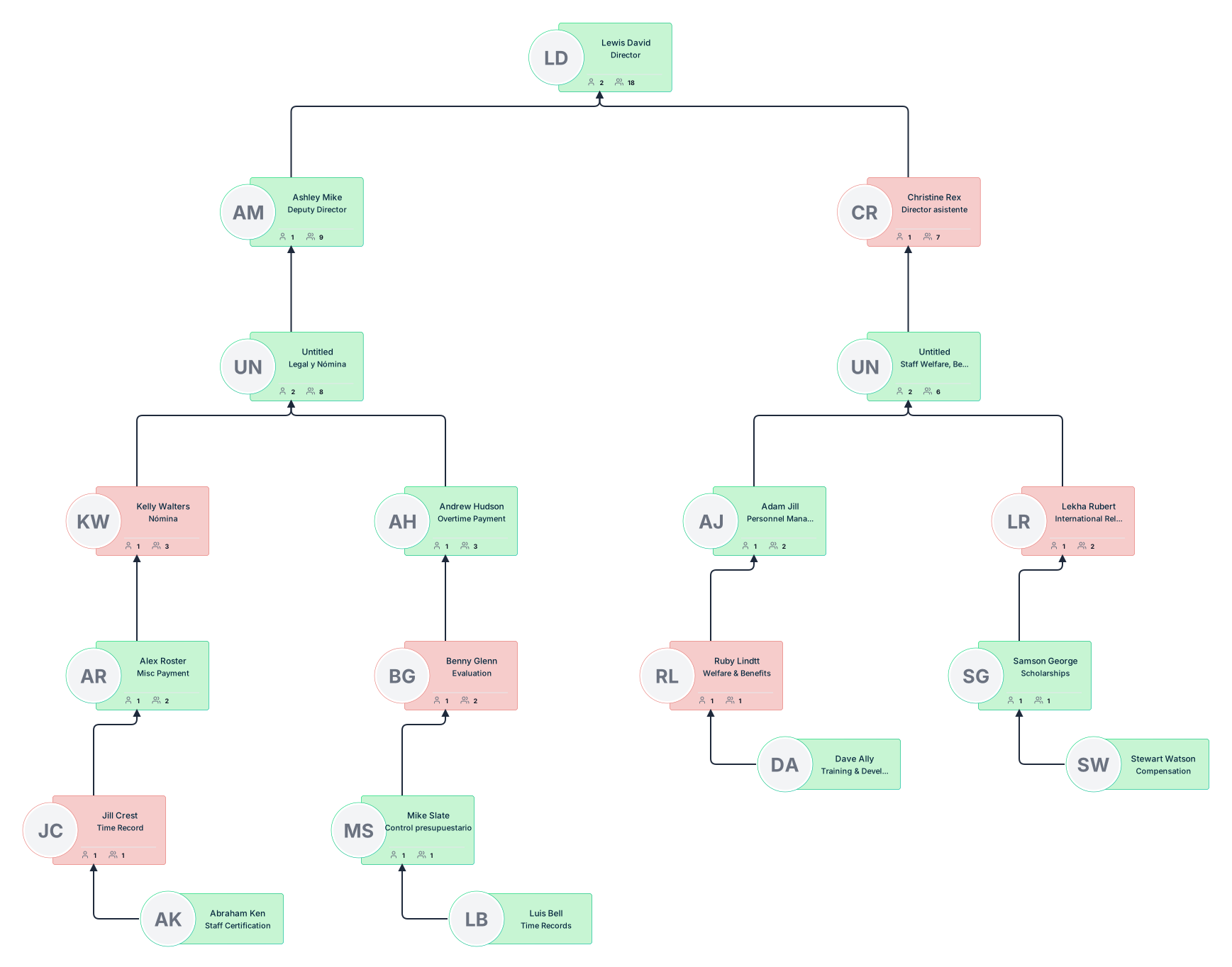
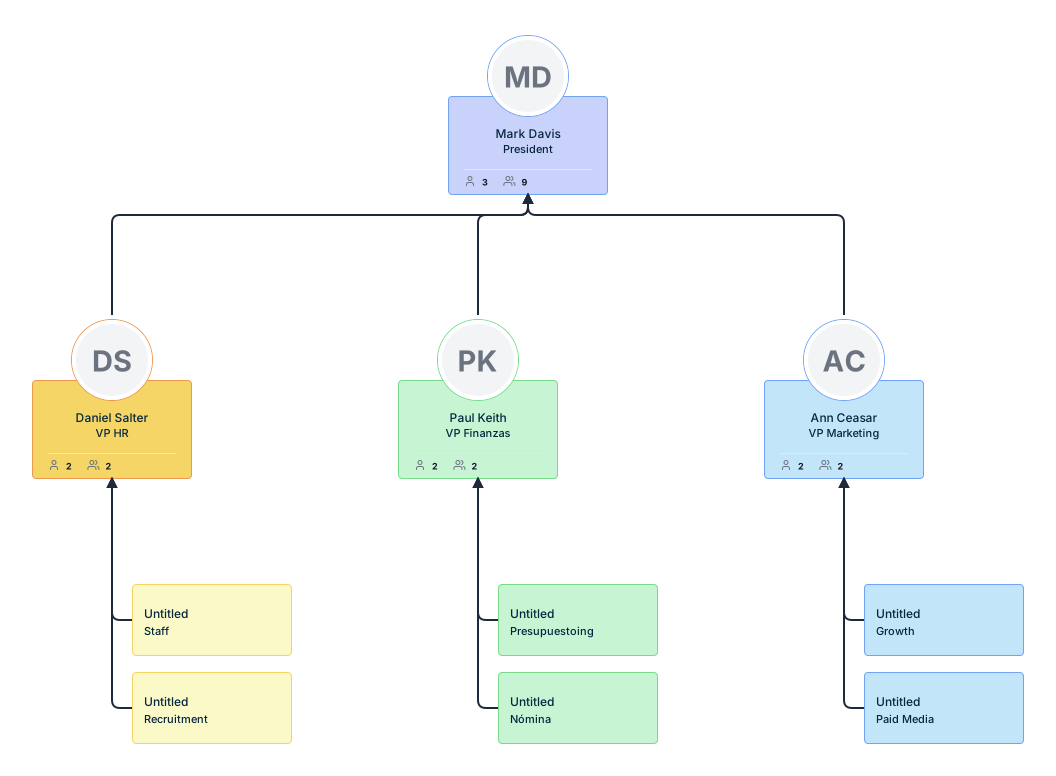
Las plantillas pueden resultar útiles cuando desea un diseño inicial antes de importar u organizar sus propios datos. Los siguientes ejemplos muestran formatos de organigramas comunes para equipos de recursos humanos, organigramas de fotografías de empleados, organizaciones sin fines de lucro, equipos de ventas y departamentos funcionales.
Plantilla de organigrama integral del departamento de recursos humanos
- Preparado para usar
- Plantilla totalmente personalizable
- Empiece en segundos
 Close
Plantilla de organigrama visual con fotos de empleados
- Preparado para usar
- Plantilla totalmente personalizable
- Empiece en segundos
ClosePlantilla de gráfico de jerarquía de organizaciones sin fines de lucro
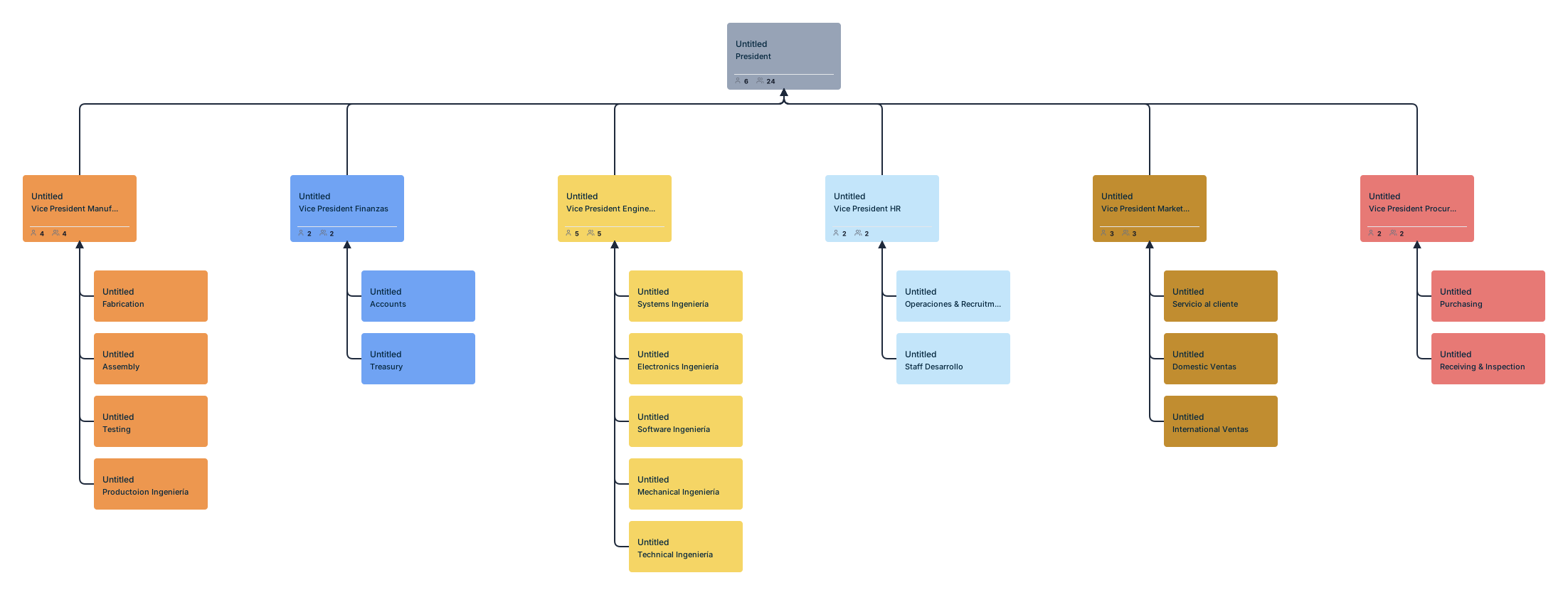
- Preparado para usar
- Plantilla totalmente personalizable
- Empiece en segundos
ClosePlantilla de organigrama de estructura de equipo de ventas e influenciadores
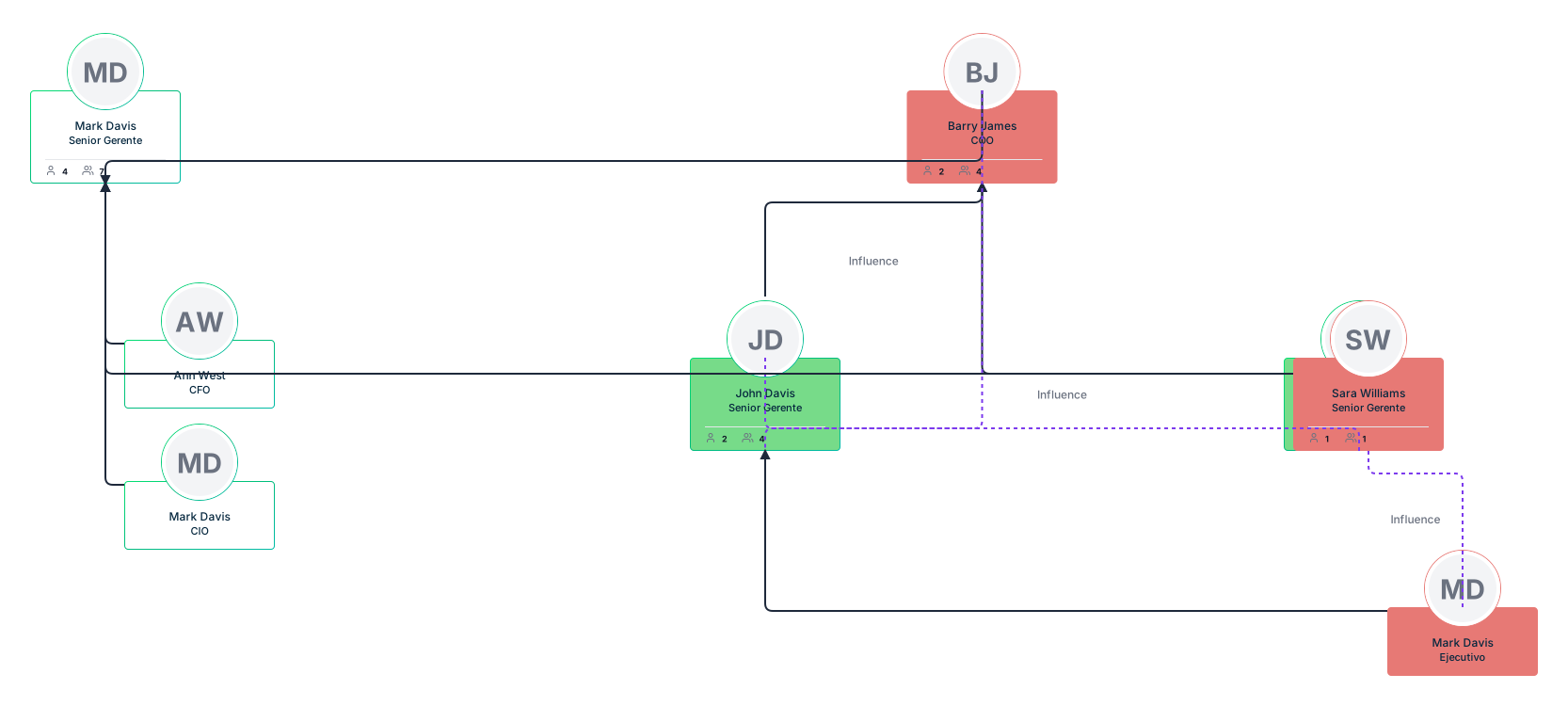
- Preparado para usar
- Plantilla totalmente personalizable
- Empiece en segundos
ClosePlantilla de organigrama de estructura departamental funcional
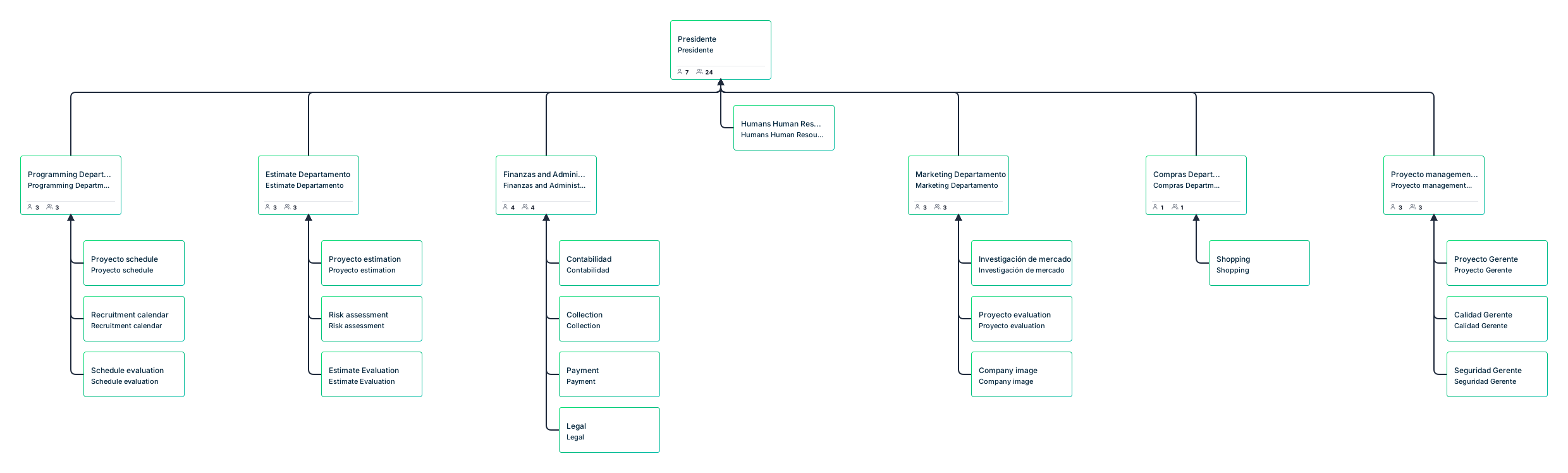
- Preparado para usar
- Plantilla totalmente personalizable
- Empiece en segundos
CloseCreately, Microsoft Excel, Google Sheets y Apple Numbers para generar un organigrama utilizando una hoja de cálculo
| Feature | Microsoft Excel | Google Sheets | Apple Numbers | Creately |
|---|---|---|---|---|
| Facilidad de uso | Moderado: requiere SmartArt o configuración manual. | Moderado: creación manual con formas. | Moderado: creación manual con formas. | Fácil: interfaz intuitiva de arrastrar y soltar. |
| Plantillas de organigramas | Disponible via SmartArt (diseños jerárquicos). | No hay plantillas integradas para organigramas. | No hay plantillas integradas para organigramas. | Amplia variedad de plantillas de organigramas prediseñadas. |
| Importación de datos para gráficos | Admite importación manual o CSV para SmartArt. | Requiere entrada manual o importación CSV. | Requiere entrada manual o importación CSV. | Atlas importa archivos CSV exportados desde Excel o Google Sheets con mapeo de campos de IA revisado. |
| Automatización de organigramas | Semiautomatizado con SmartArt; escalabilidad limitada. | Manual: Requiere vincular las formas manualmente. | Manual: Requiere vincular las formas manualmente. | Genera la jerarquía después del mapeo de campos y la validación de datos. |
| Personalización | Moderada: Limitada a las funciones de SmartArt y ediciones manuales. | Moderada: Personalización mediante formas y colores. | Básica: Limitada a colores, formas y texto. | Amplia: Estilos, diseños y edición avanzada personalizables. |
| Colaboración en tiempo real | Disponible via Office 365 para la versión web. | Integrado con Google Workspace. | Limitado: Solo disponible con el uso compartido de iCloud. | Integrado, con colaboración en tiempo real y funciones de comentarios. |
| Funciones de visualización | Básicas: formas, colores y diseños de SmartArt. | Básicas: requieren insertar y dar formato a las formas. | Básicas: requieren insertar y dar formato a las formas. | Atlas: diseño automático jerárquico, tarjetas con fotos, vistas compactas y enfoque por departamento. |
| Accesibilidad multiplataforma | Versiones de escritorio y web (Office 365). | Basado en la web, funciona en cualquier dispositivo con navegador. | Solo para dispositivos Mac e iOS; no hay versión web. | Disponible en aplicaciones web y de escritorio con compatibilidad multiplataforma. |
| Integración con otras herramientas | Se integra con otras herramientas de Office (Word, PowerPoint). | Se integra con aplicaciones de Google Workspace. | Integración limitada dentro del ecosistema Apple. | Se integra con varias herramientas, como Google Workspace, Microsoft 365 y API personalizadas. |
| Escalabilidad | Moderado: puede manejar organigramas medianos, pero se vuelve complejo para los grandes. | Moderado: adecuado para organigramas pequeños y medianos. | Limitado: No es ideal para organigramas grandes. | Altamente escalable, adecuada para organigramas simples y complejos. |
| Opciones de exportación | Excel, PDF y formatos de imagen. | Google Sheets, PDF y otros formatos de archivo. | PDF and Excel formats; opciones de imagen limitadas. | Atlas exporta PDF, PNG, SVG y CSV. |
| Ideal para | Organigramas pequeños y medianos con esfuerzo moderado. | Trabajo colaborativo para organigramas básicos. | Organigramas simples en dispositivos Apple. | Crear organigramas profesionales con mínimo esfuerzo y máxima personalización. |
Resumen de comparación
Microsoft Excel: Funciona para organigramas simples, especialmente si su equipo ya usa Microsoft Office. Es menos adecuado para gráficos grandes que cambian con frecuencia.
Hojas de cálculo de Google: Útil para la gestión básica de datos colaborativos, pero la visualización del organigrama aún requiere configuración manual u otra herramienta.
Números de Apple: Adecuado para organigramas simples en Mac o iOS, pero limitado para estructuras más grandes o generación automatizada de gráficos.
Creativamente: Más adecuado para equipos que desean generar organigramas a partir de datos estructurados, personalizar el diseño, colaborar con otros y mantener el organigrama más fácil de actualizar con el tiempo.
Una hoja de cálculo es un buen punto de partida para crear un organigrama porque ya contiene la información principal: personas, roles y líneas jerárquicas. Para equipos pequeños, Excel, Google Sheets o Apple Numbers pueden ser suficientes si solo necesitas una imagen simple.
Para equipos más grandes o que cambian con frecuencia, una herramienta de organigrama dedicada puede ahorrar tiempo al importar datos de hojas de cálculo, generar la jerarquía, marcar discrepancias y hacer que el organigrama sea más fácil de actualizar y compartir. El paso más importante es mantener limpios los datos de origen, porque incluso la mejor herramienta de organigrama depende de nombres, roles y relaciones con los gerentes precisos.
