


Un organigrama de Excel es una representación visual de la estructura de una organización creada con Microsoft Excel. Describe las relaciones entre diferentes roles, departamentos e individuos dentro de una empresa. En esta guía, le mostraremos cómo crear un organigrama en Excel y exploraremos los beneficios de usar Creately, una herramienta diseñada para superar los desafíos que presenta Excel.
Cómo crear un organigrama en Excel
¿Cómo hacer un organigrama en Excel? Comienza organizando sus datos de manera efectiva. Esto significa recopilar información esencial, como nombres de empleados, puestos de trabajo y relaciones jerárquicas, y estructurarla en un formato claro y organizado.
Estructurando sus datos
Comience creando una tabla en Excel con columnas para los nombres de los empleados, puestos de trabajo y supervisores directos. Este diseño forma la columna vertebral de su organigrama. Por ejemplo, podría incluir:
- Nombre del Empleado: Nombre completo del individuo.
- Título del puesto: Su función dentro de la organización.
- Reporte Directo: El nombre o DNI de su jefe inmediato.
Crear un organigrama en Excel manualmente
La forma más sencilla de crear un organigrama en Excel es utilizando formas y conectores manualmente. A continuación se explica cómo crear un organigrama en Excel manualmente.
- Prepare sus datos: Abra una hoja de cálculo de Excel en blanco. Cree una tabla con columnas para los nombres de los empleados, puestos de trabajo y supervisores directos.
- Insertar formas para empleados: Vaya a la pestaña Insertar y seleccione Formas en el grupo Ilustraciones. Elija un rectángulo o cuadro de texto para representar a un empleado. Agregue el nombre y el cargo del empleado dentro de la forma.
- Organizar formas: Coloque las formas en un diseño jerárquico, con los roles de nivel superior en la parte superior y los roles subordinados debajo.
- Conectar formas con líneas o flechas: Utilice el menú Insertar > Formas para agregar líneas o flechas. Conecte formas para ilustrar las relaciones jerárquicas entre empleados.
- Estilizar y personalizar: Ajuste el tamaño, el color y la fuente de las formas para mejorar la legibilidad. Alinee las formas de manera uniforme para crear una apariencia profesional.
Automatización con la jerarquía SmartArt de Excel
Para un enfoque más rápido y visualmente más pulido, puede utilizar la herramienta de jerarquía SmartArt de Excel. Esta función proporciona plantillas predefinidas para crear un organigrama en Excel que puede actualizar con sus datos.
A continuación se explica cómo crear un organigrama con Excel usando SmartArt.
- Inserte un gráfico SmartArt: Vaya a la pestaña Insertar y haga clic en SmartArt en el grupo Ilustraciones.
Seleccione Jerarquía de las categorías disponibles. Elija una plantilla de jerarquía, como “Organigrama.”
Seleccione el organigrama de las plantillas de jerarquía. zxq9qz
- Ingrese la información del empleado: Aparecerá un panel de texto junto al gráfico SmartArt. Escriba los nombres y títulos de los empleados en los cuadros de jerarquía correspondientes.
Agregar o quitar cuadros: Para agregar un nuevo empleado, presione Entrar en el panel de texto y escriba su información. Para eliminar un cuadro, selecciónelo y presione Eliminar.
Personalice el gráfico: Utilice la pestaña Diseño SmartArt para cambiar colores, estilos y diseños. Cambie el tamaño o reposicione el gráfico si es necesario.
Guardar y compartir: Una vez que su organigrama esté completo, guarde el archivo de Excel. Puede copiar y pegar el gráfico en PowerPoint o Word para presentaciones.
Cómo hacer un organigrama en Creately usando una hoja de datos de Excel
Crear un organigrama en Creately utilizando datos de una hoja de cálculo de Excel es un proceso intuitivo y eficiente. Con la integración de Excel de Creately y las funciones avanzadas de automatización, puede generar un organigrama dinámico que se mantenga actualizado con sus datos.
Paso 1: abrir un nuevo espacio de trabajo
Comience iniciando sesión en su cuenta Creately y creando un nuevo espacio de trabajo. Este espacio de trabajo servirá como lienzo para su organigrama.
Paso 2: Agregar la forma de la tarjeta de empleado
Desde la Biblioteca de formas, agregue la Tarjeta de empleado a su lienzo. Esta forma está diseñada específicamente para mostrar detalles de los empleados como nombre, cargo y relaciones jerárquicas.
Paso 3: Configure su base de datos
Después de agregar la Tarjeta de empleado, una ventana emergente le pedirá que configure la base de datos. Siga estos pasos:
- Elija Gestión de recursos humanos como tipo de base de datos.
- Asigne un nombre a su base de datos (por ejemplo, “Base de datos de organigramas”).
- Haga clic en Crear base de datos para continuar.
Paso 4: Importar datos desde Excel
Una vez que su base de datos esté configurada, navegue hasta la pestaña Datos en la barra lateral izquierda:
- Seleccione su base de datos recién creada.
- Haga clic en el menú desplegable y elija Importar datos.
- Seleccione su fuente de datos en formato Excel M365. Pero requiere un nivel M365 Business. Puede importar directamente desde el formato .csv o una hoja de Google.
- Cargue su archivo o pegue el enlace a su fuente de datos, luego haga clic en Importar.
Paso 5: Asigne sus campos de datos
En la ventana emergente de importación, asigne sus columnas de Excel a los campos apropiados de Creately:
- Base de datos: Seleccione la base de datos que acaba de crear.
- Tipo de datos: Elija Empleado.
- Campo de identificador de fila: utilice un identificador único, como ID de empleado. Asegúrese de que todas las columnas (por ejemplo, Nombre, Cargo, Supervisor) coincidan correctamente.
- Marque la casilla Ignorar errores de importación de datos y haga clic en Importar.
Paso 6: Filtrar y refinar datos
Para mostrar los datos relevantes, utilice la opción Filtrar:
- Haga clic en el ícono Filtrar al lado de su base de datos en la barra lateral izquierda.
- Configure los siguientes params:
- Tipo de objeto: Empleado
- Condición: ID de empleado no igual a un valor específico (déjelo en blanco si no es necesario).
- Ordene los datos en orden descendente y haga clic en Filtrar.
Paso 7: Generar el organigrama
Después de filtrar, arrastre los resultados filtrados directamente al lienzo. Creately generará automáticamente el organigrama basado en las relaciones de datos en su archivo de Excel. Cada empleado se mostrará en una Tarjeta de Empleado, con conexiones jerárquicas que reflejan la estructura de su organización.
Paso 8: Personaliza tu organigrama
Utilice las opciones de personalización de Creately para mejorar su gráfico:
- Ajuste los colores, las fuentes y los diseños para que coincidan con la marca de su empresa.
- Agregue metadatos adicionales como departamento o ubicación a cada tarjeta.
- Utilice herramientas de filtrado para centrarse en equipos o roles específicos.
Paso 9: actualice la conexión admitida cuando esté disponible
Trate una carga de CSV como una instantánea: los cambios posteriores en el libro de trabajo requieren una nueva exportación e importación. Una conexión de Excel Online configurada puede admitir actualizaciones para cuentas y fuentes elegibles; Confirme la versión, los permisos y el plan actuales antes de confiar en ellos. Cualquier reescritura en Excel debe ser una capacidad autorizada y admitida explícitamente, no una suposición sobre la importación de CSV.
Paso 10: Colabora en tiempo real
Comparta el espacio de trabajo con su equipo para colaborar en tiempo real. Creately permite que varios usuarios editen, comenten y revisen el organigrama simultáneamente, lo que garantiza la alineación entre departamentos.
Cómo agregar un organigrama de Creately a una hoja de Excel
Integrar su organigrama de Creately en una hoja de cálculo de Excel es simple y perfecto, gracias al complemento Creately M365 Excel. Una vez que haya creado su organigrama en Creately, puede insertarlo fácilmente en una hoja de Excel y mantener todo organizado en un solo lugar.
- Abra Excel y acceda a la tienda de complementos: En Excel, navegue hasta la pestaña Insertar. Haga clic en Complementos de Office para abrir la tienda de complementos.
- Busque el complemento Creately: En la barra de búsqueda de la tienda de complementos, escriba “Creately” y presione Intro. Una vez que vea el complemento Creately, haga clic en “Agregar” para instalarlo.
- Acceda a Creately desde la pestaña Complementos: Después de instalar el complemento, vaya a la pestaña Complementos en la cinta de Excel. Haga clic en Creately para abrir la interfaz de Creately dentro de Excel.
- Inserte su organigrama: Puede insertar un organigrama que ya haya creado en Creately o comenzar a crear uno nuevo directamente desde la ventana de Creately. Si ya ha creado un organigrama, simplemente selecciónelo de sus diagramas guardados y haga clic en Insertar. Su organigrama se agregará directamente a su hoja de Excel.
¿Por qué Creately es la mejor alternativa a Excel para crear organigramas?
Aunque puedes crear un organigrama en Excel, sus limitaciones lo convierten en una opción menos que ideal para empresas en crecimiento. Con el [software de organigramas] de Creately(https://creately.com/es/lp/software-de-organigramas/"{target='_blank'}") puedes crear organigramas dinámicos que se actualizan automáticamente, ahorrando tiempo y esfuerzo.
1. Actualizaciones automáticas con vinculación de datos
Una de las características clave de Creately es la vinculación de datos, que permite que su organigrama se actualice automáticamente cada vez que cambian los datos subyacentes. Con Creately, puede importar fácilmente sus datos desde fuentes como M365 Excel, Google Sheets o archivos CSV. Si alguien cambia de departamento o se agrega un nuevo empleado, Creately actualizará su organigrama automáticamente.
2. Sincronización de datos bidireccional
Creately va más allá de la sincronización de datos unidireccional con su función de sincronización bidireccional. Esto significa que cualquier actualización realizada en Creately se puede sincronizar nuevamente con su archivo de Excel o cualquier otra fuente de datos que esté utilizando. Entonces, si su equipo está trabajando en Creately y realiza cambios en el organigrama, esos cambios pueden reflejarse en su archivo de Excel con solo unos pocos clics.
3. Colaboración en tiempo real para equipos
A diferencia de Excel, que es principalmente una herramienta para un solo usuario, Creately permite que varios miembros del equipo colaboren en el mismo organigrama simultáneamente.
4. Ahorro significativo de tiempo
Las funciones de automatización y sincronización de Creately están diseñadas para ahorrarle horas de trabajo manual. Actualizar un organigrama en Excel a menudo implica volver a ingresar datos, reposicionar elementos y reformatear diseños, todo lo cual lleva tiempo.
5. Claridad visual y personalización
Creately ofrece una amplia gama de opciones de personalización para que sus organigramas no sólo sean funcionales, sino también visualmente atractivos. Desde formas y colores personalizables hasta diseños dinámicos, puede diseñar gráficos fáciles de leer y adaptados a las necesidades de su organización.
Plantillas gratuitas de organigramas listas para usar
Simplifique el proceso de creación de organigramas profesionales con la extensa biblioteca de plantillas de Creately. Estas plantillas lo ayudarán a crear gráficos visualmente atractivos y precisos en minutos.
Organigrama del Departamento de Recursos Humanos
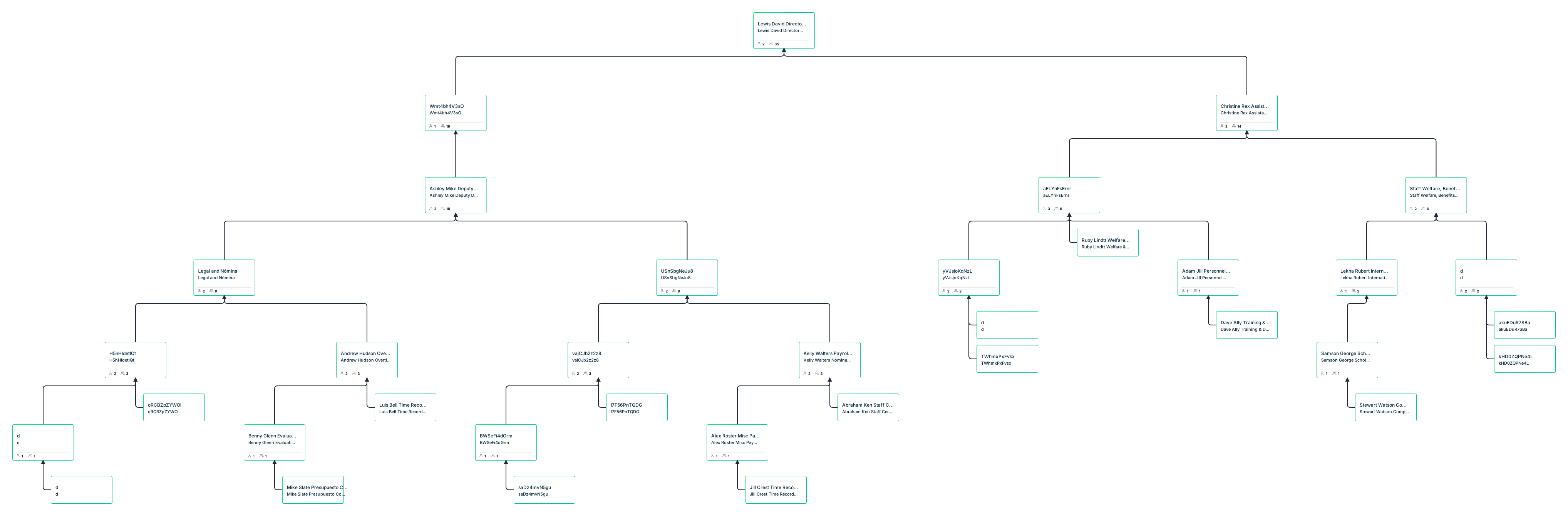
- Preparado para usar
- Plantilla totalmente personalizable
- Empiece en segundos
 Close
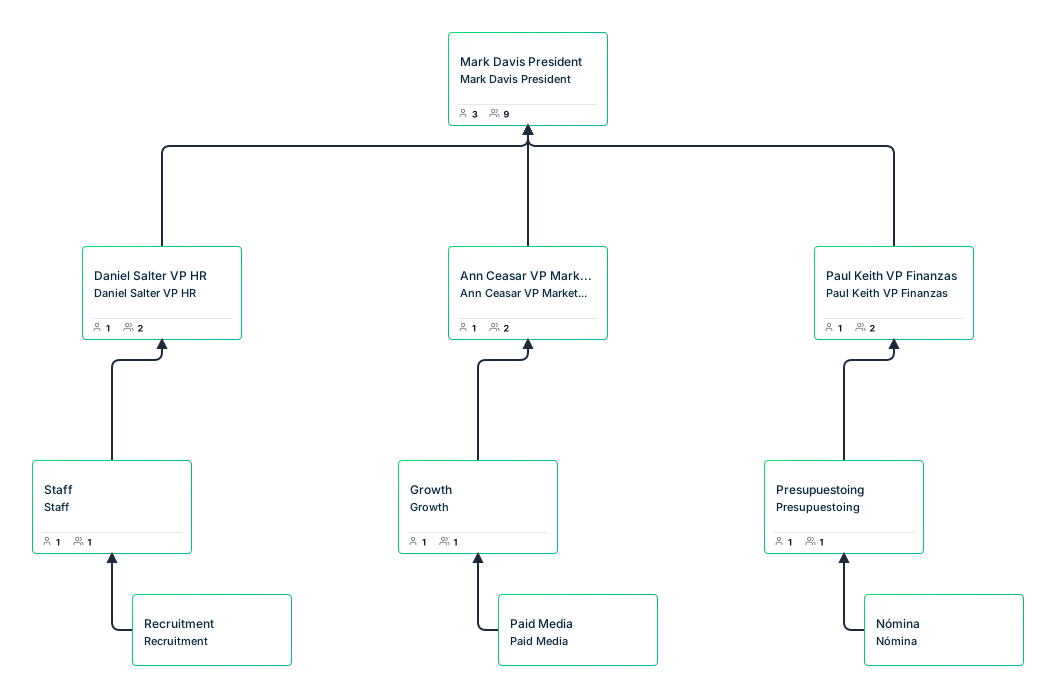
- Preparado para usar
- Plantilla totalmente personalizable
- Empiece en segundos
Close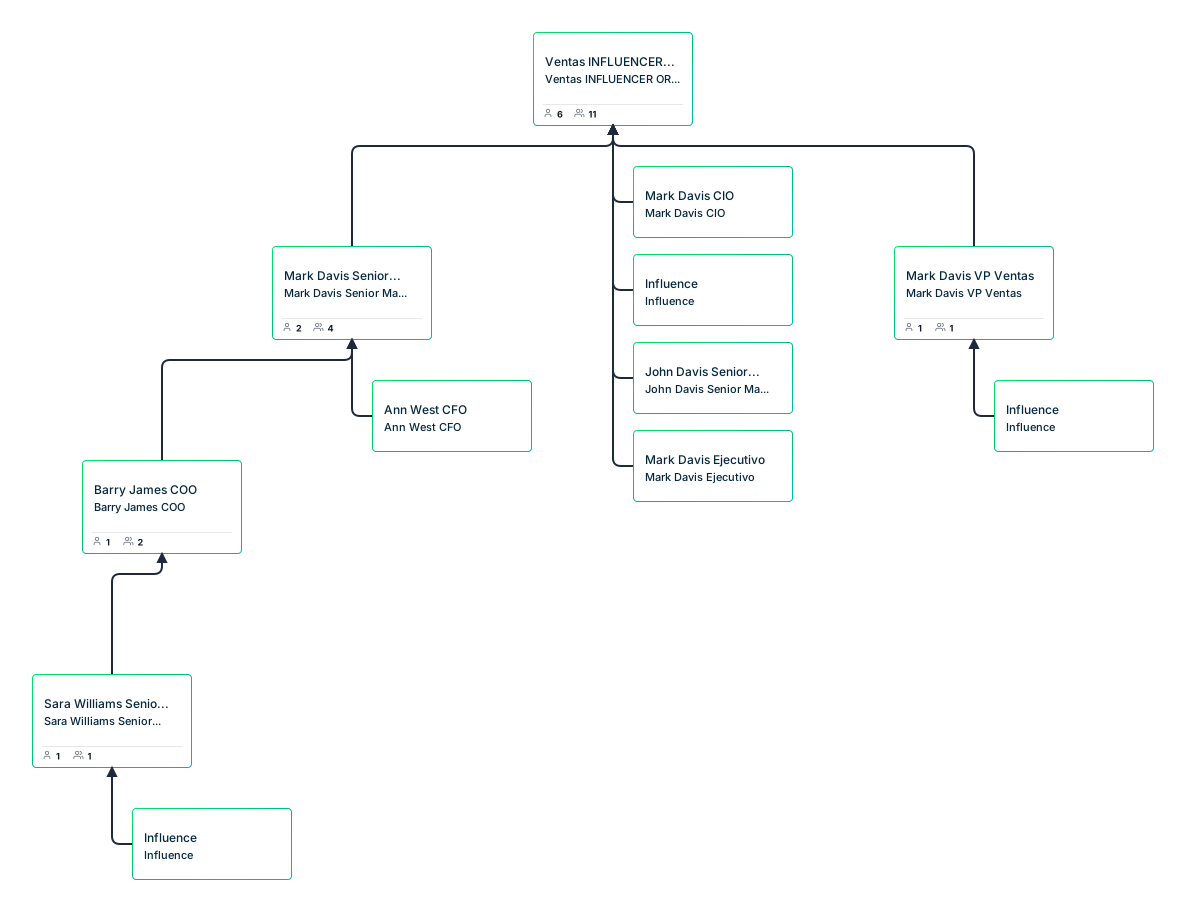
- Preparado para usar
- Plantilla totalmente personalizable
- Empiece en segundos
Close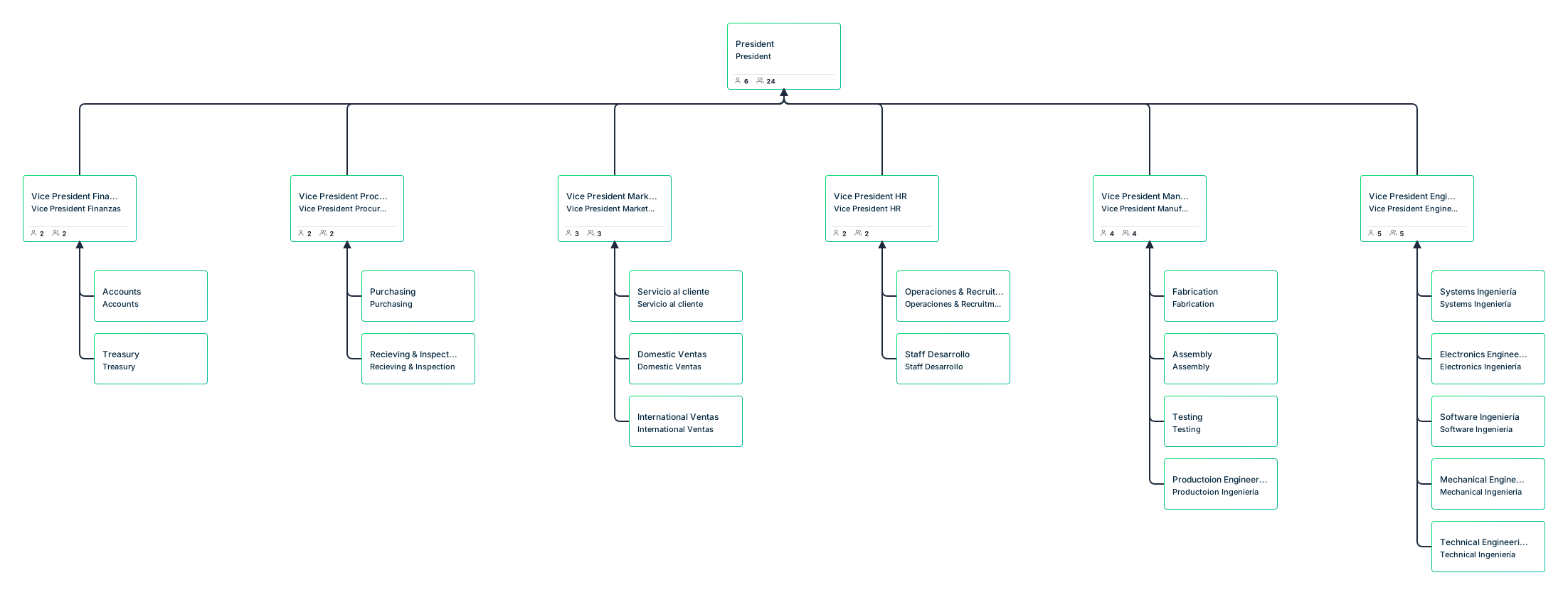
- Preparado para usar
- Plantilla totalmente personalizable
- Empiece en segundos
Close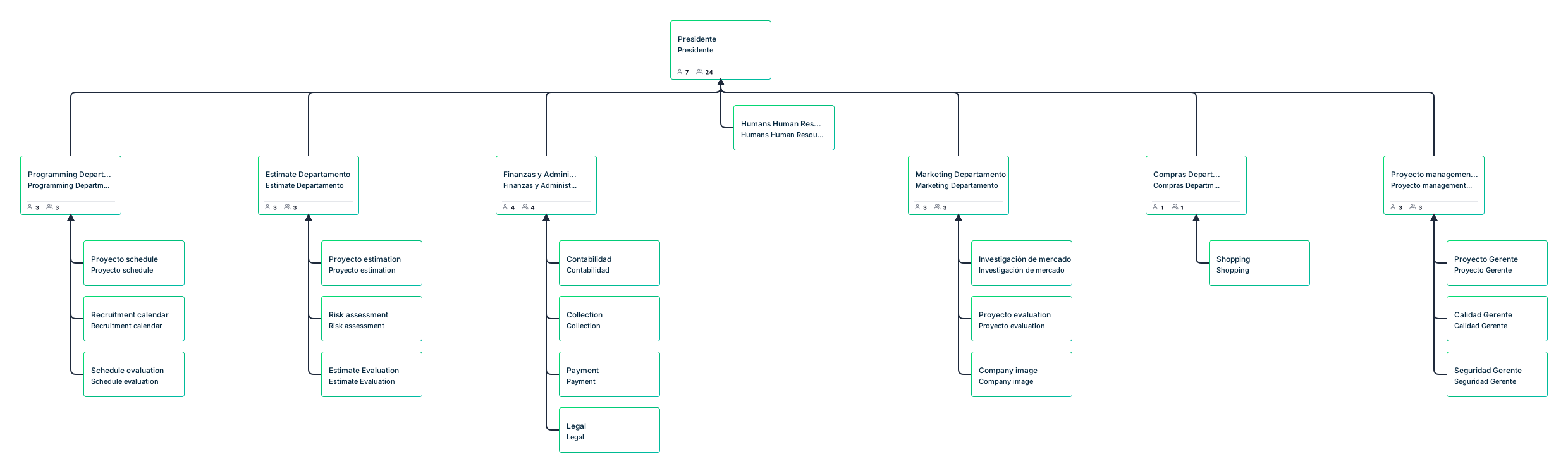
- Preparado para usar
- Plantilla totalmente personalizable
- Empiece en segundos
Close