


Если вы хотите создать генограмму на Mac, вам не нужно хранить отдельное настольное приложение. Creately работает в вашем браузере, поэтому вы можете начать с Safari, Chrome или другого современного браузера и построить свою генограмму в рабочем онлайн-пространстве.
В этом руководстве показано, как создать генограмму на Mac с Creately, в том числе, как начать с шаблона или пустого холста, подключить членов семьи, связаться с отношениями, подключить примечания или структурированные детали с помощью других и экспортировать готовую диаграмму.
Шаг за шагом: создайте генограмму на Mac
Следуя за человеком ниже, вы узнаете, как создать генограмму на вашем Mac с помощью Creately. Мы рассматриваем, как быстро приводить родственников, более точно документировать информацию о семье, расставлять большие деревья, а также делиться или экспортировать свою работу, ничего не загружая.
Шаг 1. Откройте Creately на своем Mac
Независимо от того, используете ли вы Intel Mac или Apple Silicon Mac, вы можете создавать генограмму в Creately непосредственно из Safari или Chrome. Устанавливать нечего, и пользователи Mac могут работать быстрее благодаря сочетаниям клавиш, темному режиму и автоматическому сохранению во время сборки.
Откройте Safari или любой современный браузер на своем Mac и держитесь за Creately.
Если у вас уже есть учетная запись, просто нажмите Войти и введите свои данные. Если вы новичок в Creately, вы можете бесплатно создать учетную запись, зарегистрировавшись, используя свой адрес электронной почты или учетную запись Google.
Шаг 2. Начните с шаблона или преобразования текста в генограмму с помощью ИИ
- Вы можете начать следующие методы: выбрать готовый шаблон генограммы, открыть чистый холст или использовать генограммы AI-генератора Creately, чтобы создать первый черновик на основе древнерусского описания семьи или примечаний.
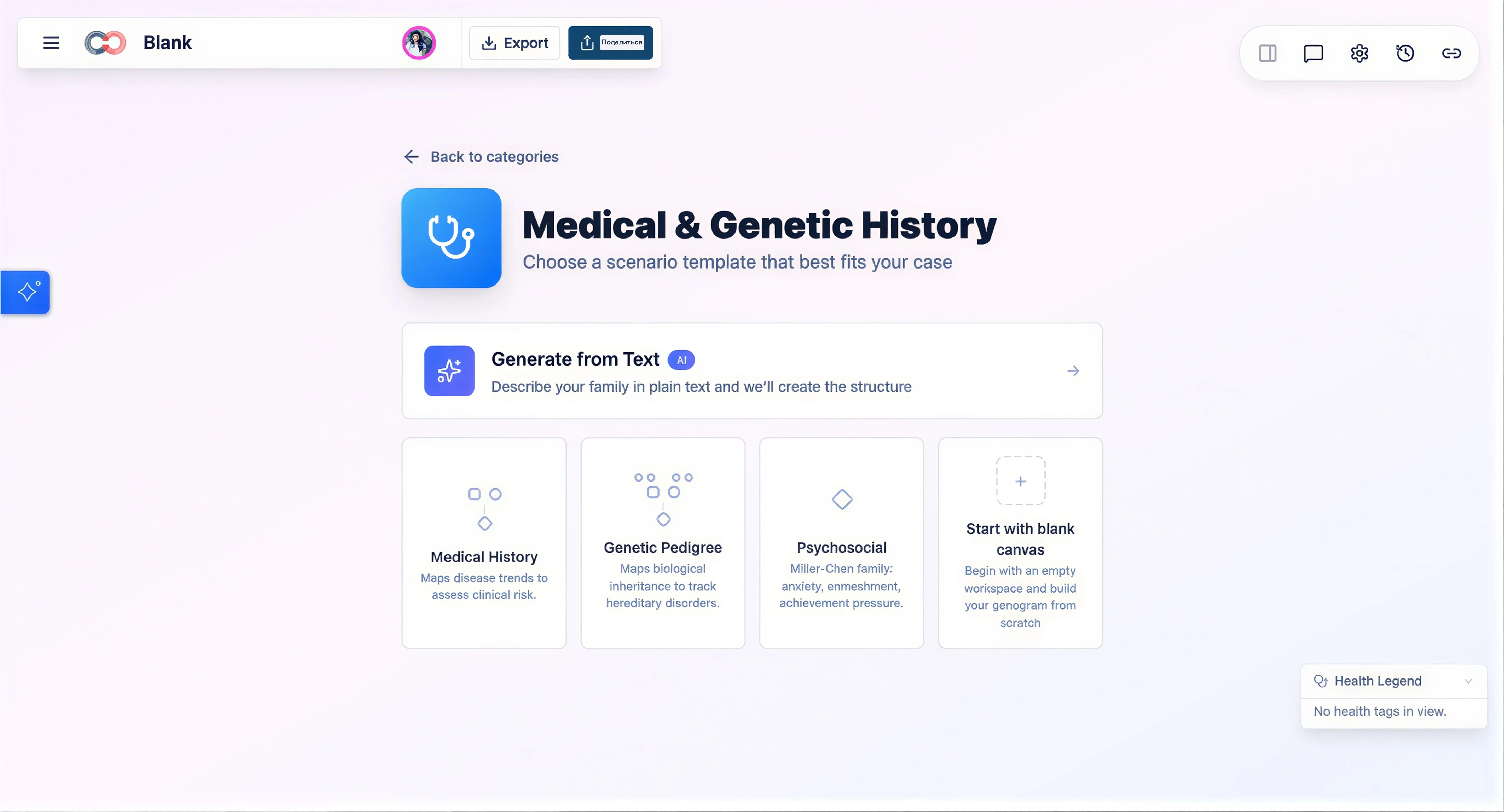
- Если вы используете ИИ, рассматривайте сгенерированную генограмму как отправную точку. Просмотрите имена, взаимоотношения, поколения и все недостающие детали, прежде чем использовать их в качестве окончательной диаграммы.
Шаг 3. Добавьте людей в свою генограмму
Используйте компонент формы генограммы Creately, чтобы соединить семью членов со стандартными символами. Вы можете перерисовывать фигуры на холсте или использовать элементы управления быстрым добавлением и переключателями клавиш, чтобы быстрее выводить категории родственников, таких как партнеры, дети, родители, братья и сестры.
- Нажмите кнопку “Плюс” на пульте дистанционного управления, чтобы открыть библиотеку форм генограммы и получить доступ к нужным вам обозначениям. Здесь вы найдете стандартные символы человека, а также более подробные обозначения генограммы и генограммы, ориентированные на отказ. Если вы хотите быстро освежить знания, см. руководство Creately по символам генограммы
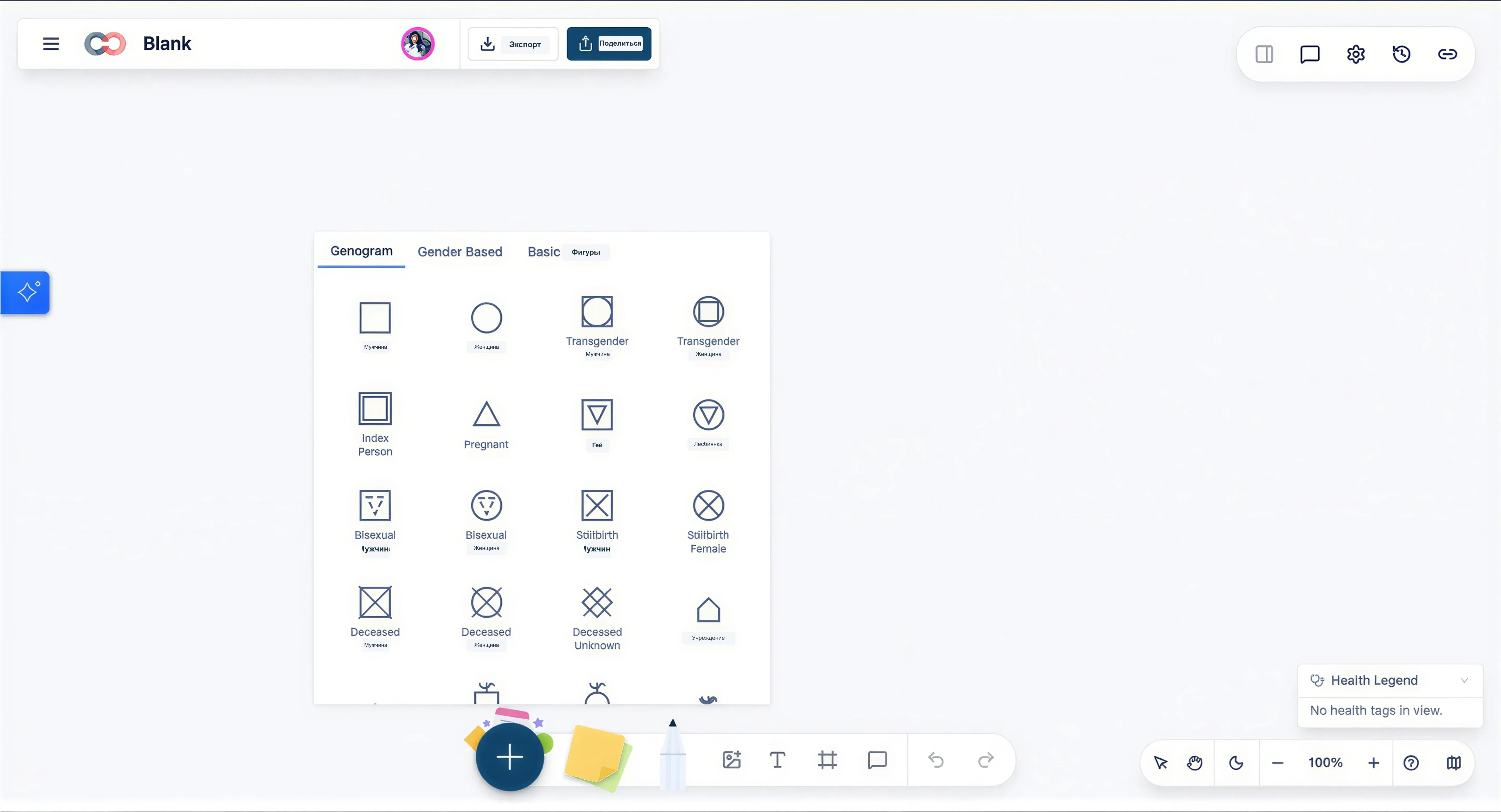
Нажмите и перетащите на холст фигуру для каждого члена семьи, затем дважды щелкните, чтобы добавить имя, дату рождения или другие основные сведения.
Чтобы двигаться быстрее на Mac, выберите человека и воспользуйтесь ярлыками быстрого добавления: нажмите 1 для партнера, 2 для ребенка, 3 для родителя, 4 для обоих родителей и 5 для брата или сестры. Это особенно полезно, когда вы рукописно строите генограмму во время интервью или работаете с письменными заметками.
Если кто-то умер или имеет важный статус, который вы хотите отразить визуально, обновите свойства этого человека, чтобы символ менялся автоматически, а не перерисовывался вручную.
Шаг 4. Соедините членов семьи линиями родства
Теперь пришло время показать, как все связаны.
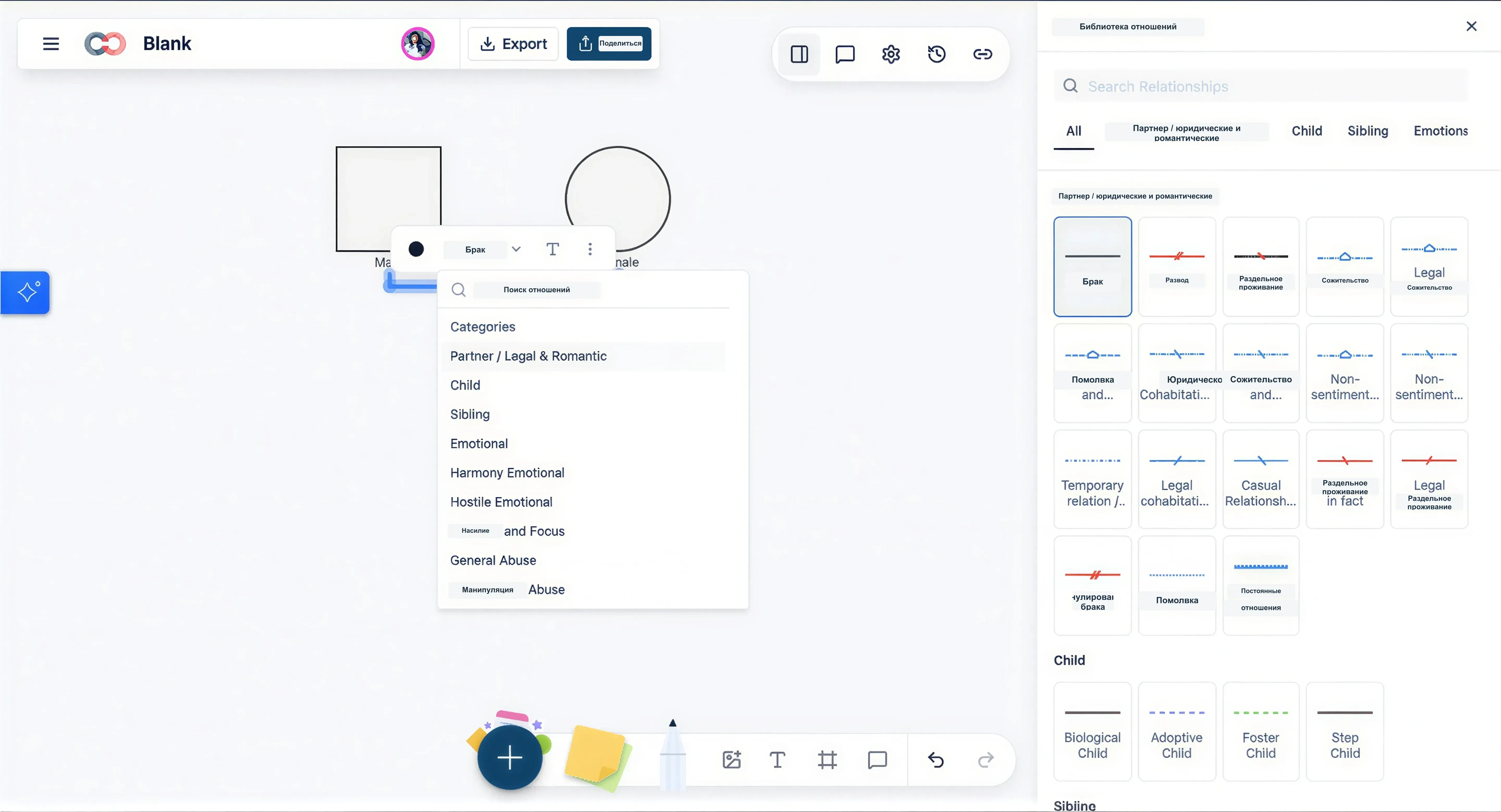
Чтобы соединить двух людей, выберите фигуру и используйте маркеры соединителя или контекстную панель инструментов. Вы также можете выбрать две фигуры одновременно и использовать сочетания клавиш для добавления связей (1 для добавления связи и 2 для добавления дочернего элемента).
Creately поддерживает гораздо более широкий набор обозначений, чем обычное генеалогическое древо, включая развод, раздельное проживание, сожительство, биологические, усыновительные, приемные и отношения с пасынками и падчерицами, а также эмоциональные связи, такие как близость и отчуждение.
Это позволяет пользователям Mac строить генограммы, отражающие реальную семейную структуру, а не сводить все к простой схеме «родители и дети».
Шаг 5. Добавьте дополнительные детали и эмоциональные связи
Нажмите на человека или родственную связь, чтобы добавить такие подробности, как даты рождения, историю здоровья, эмоциональную динамику, жизненные события или примечания. Вы можете использовать заметки для поддержки контекста и структурированных полей, когда вам необходимо последовательно собирать медицинскую, терапевтическую, социальную, юридическую или исследовательскую информацию.
Если вы создаете медицинскую или клиническую генограмму, добавьте сведения о состоянии здоровья, генетические маркеры, лекарства, аллергии или поведенческие данные, чтобы диаграмма стала более полезной, чем визуальный список семей.
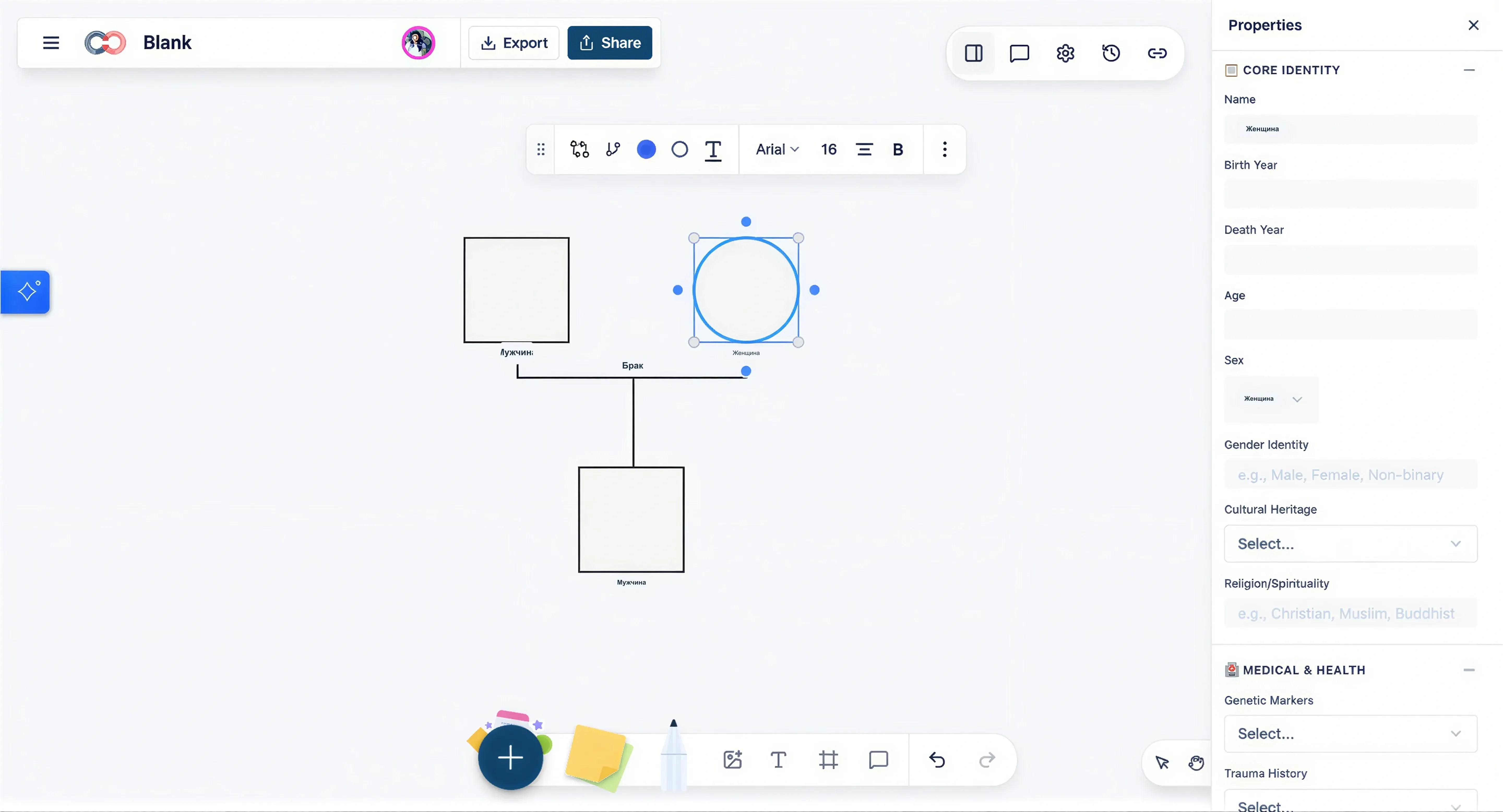
Если вы хотите визуально выделить закономерности, используйте цвета, линии связи и изменения точек зрения, чтобы облегчить обнаружение закономерностей в отношении здоровья, эмоций или культурных особенностей с первого взгляда.
Если вы просматриваете конкретные закономерности, используйте сфокусированные представления, такие как “Просмотр здоровья”, чтобы просмотреть медицинскую информацию, не перегружая основную генограмму.
Шаг 6. Организуйте макет
По мере того, как ваша генограмма растет, она может начать казаться немного беспорядочной. Вот как навести порядок:
Расположите людей по поколениям: вверху — бабушки и дедушки, затем — родители и внизу — дети.
Используйте линейные сетки Creately и спортивные инструменты, чтобы все было осторожно. Эти инструменты изготавливаются, когда вы перемещаете фигуры.
Если это помогает, увеличьте или уменьшите масштаб с помощью ползунка в правом нижнем углу экрана, чтобы вы могли четко видеть всю семью.
Шаг 7. Сохраните, посетите или экспортируйте свою генограмму в формате PDF, PNG или SVG.
Как только вы закончите или даже на полпути, ваша работа уже сохраняется.
Creately автоматически сохраняет изменения в режиме реального времени, что полезно, если вы переключаетесь между окнами, делаете заметки или работаете совместно с Mac во время сеанса.
Чтобы поделиться своей генограммой с кем-то еще (например, с учителем, консультантом или членом семьи), нажмите кнопку “Поделиться”. Вы можете сотрудничать с товарищами по команде в режиме реального времени и оставлять отзывы с помощью комментариев.
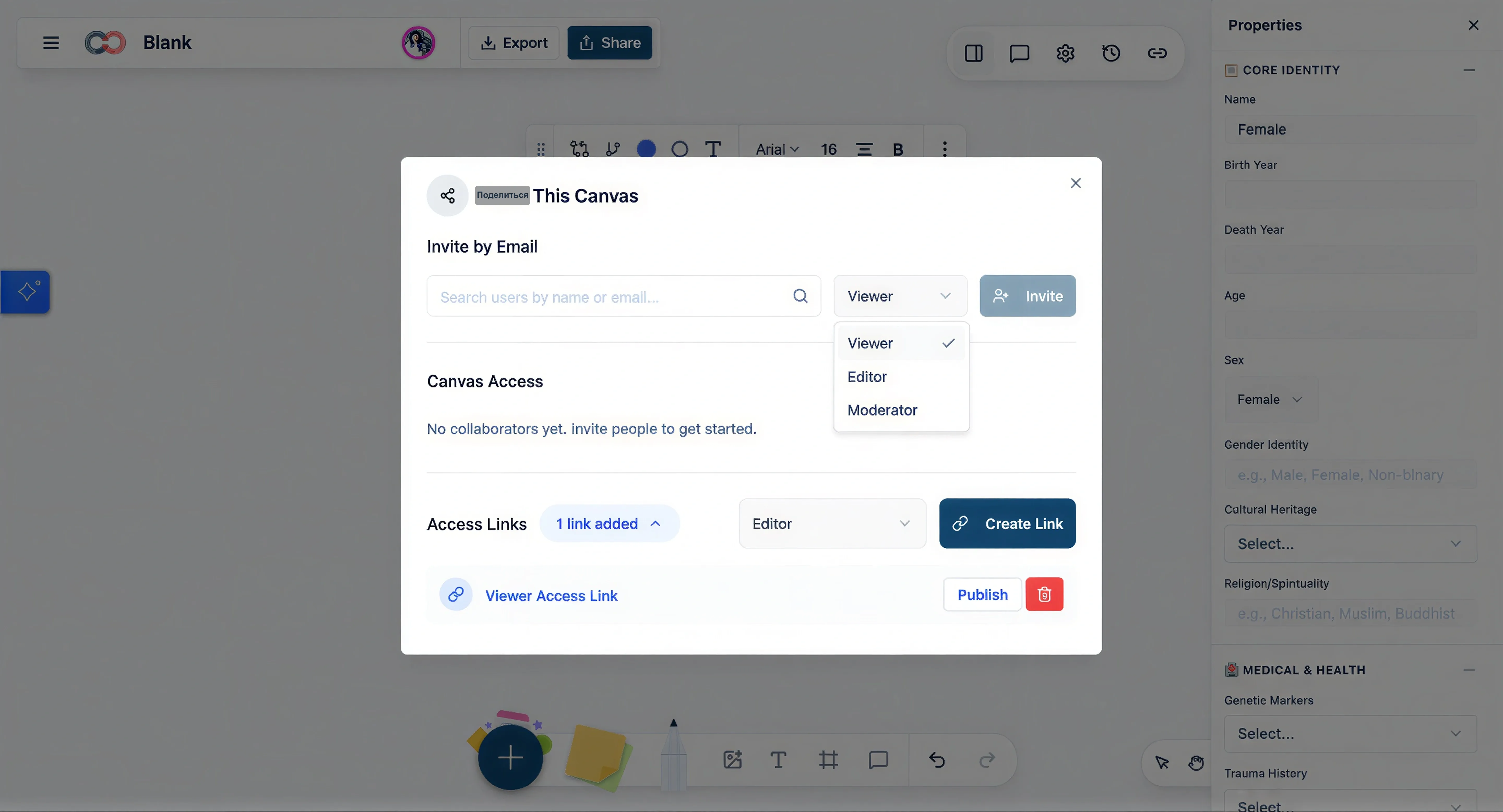
Вы можете скопировать личную ссылку или пригласить кого-нибудь по электронной почте. Вы можете выбрать, смогут ли они просто просматривать или редактировать.
Чтобы загрузить конфигурацию, нажмите “Экспортировать”, затем выберите формат, например PDF, PNG или SVG. Это отлично подойдет, если вы его распечатаете или запишете в отчет.
Готовые шаблоны генограмм для начала работы
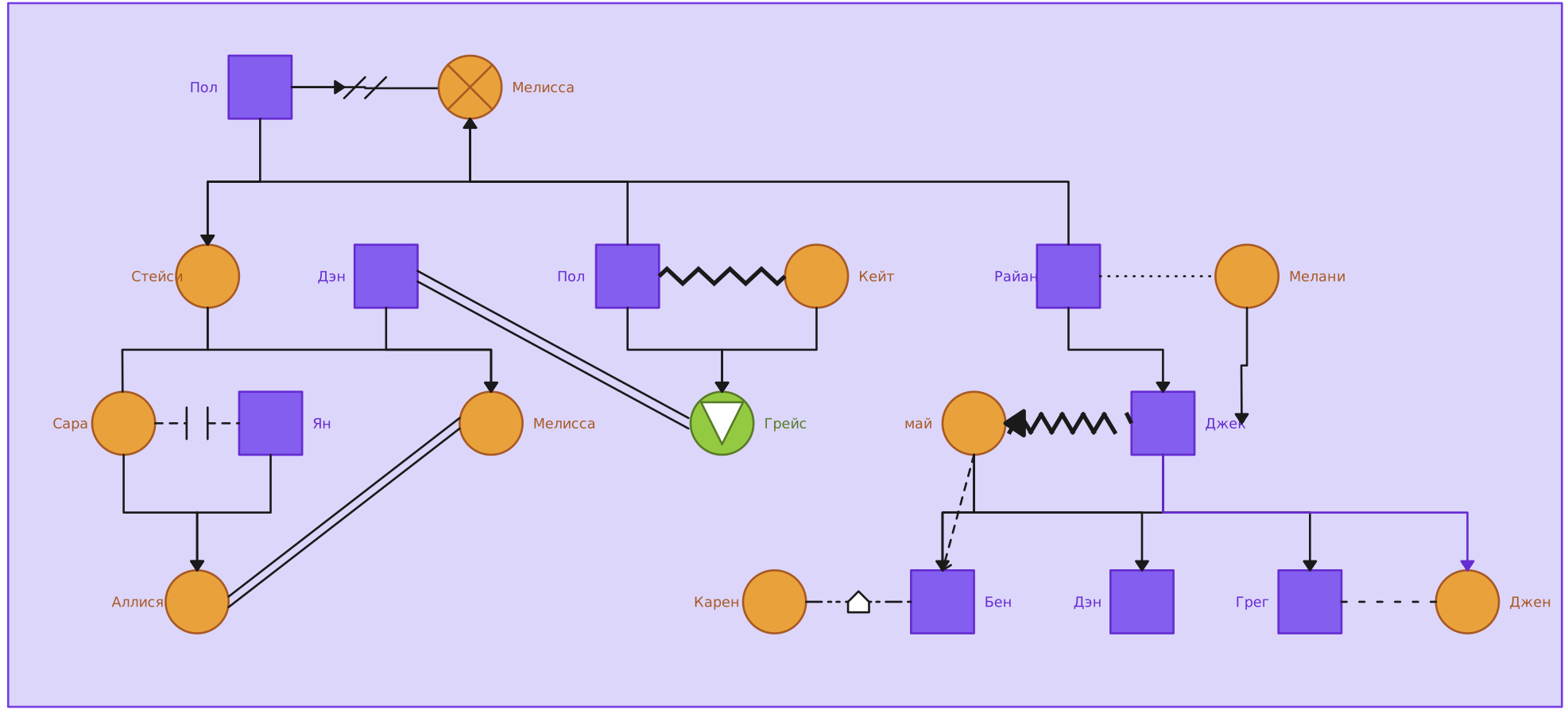
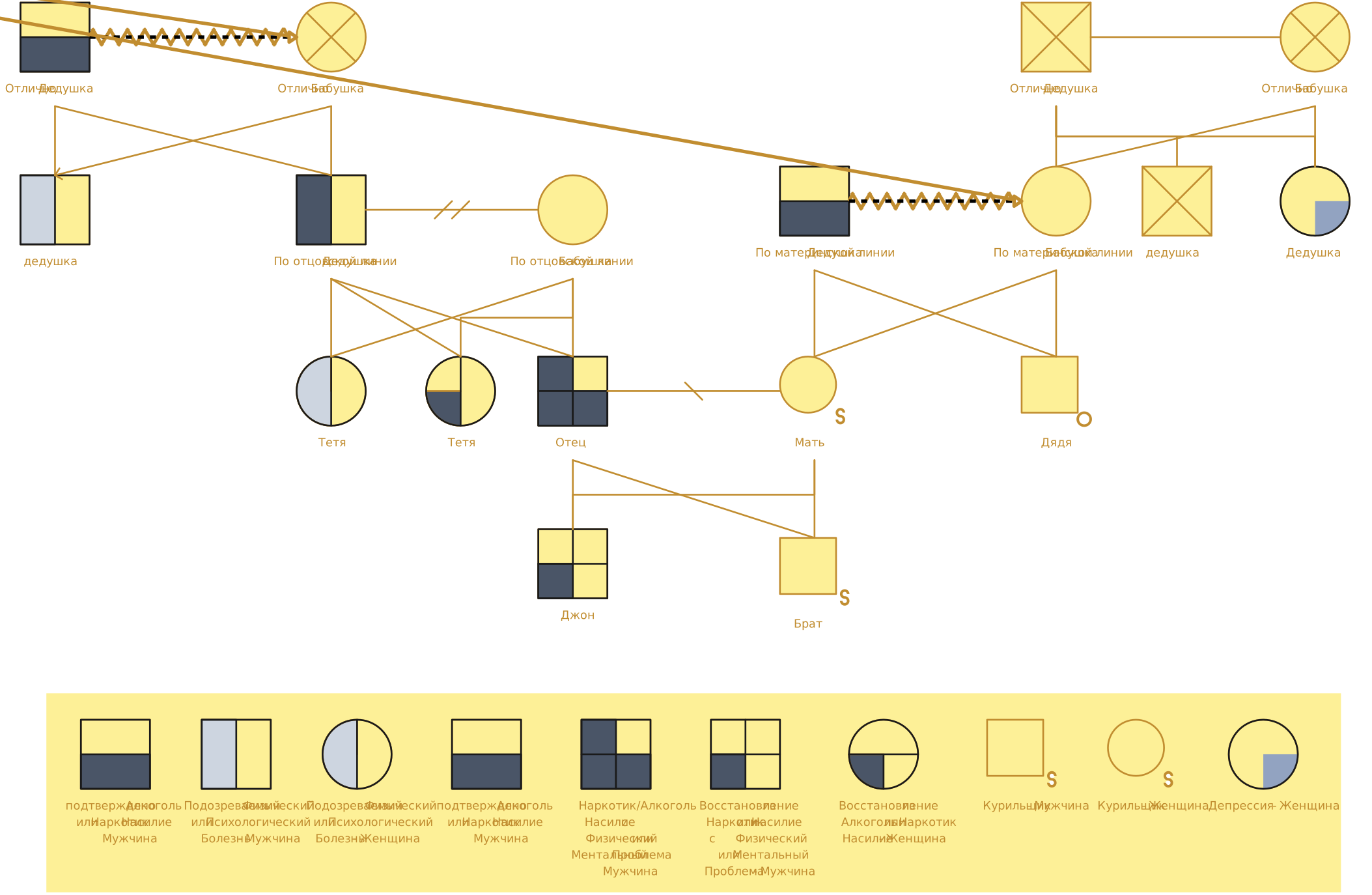
Теперь, когда вы знаете, как создать генограмму на Mac с помощью Creately, вот несколько шаблонов, которые помогут вам начать работу с генограммами.


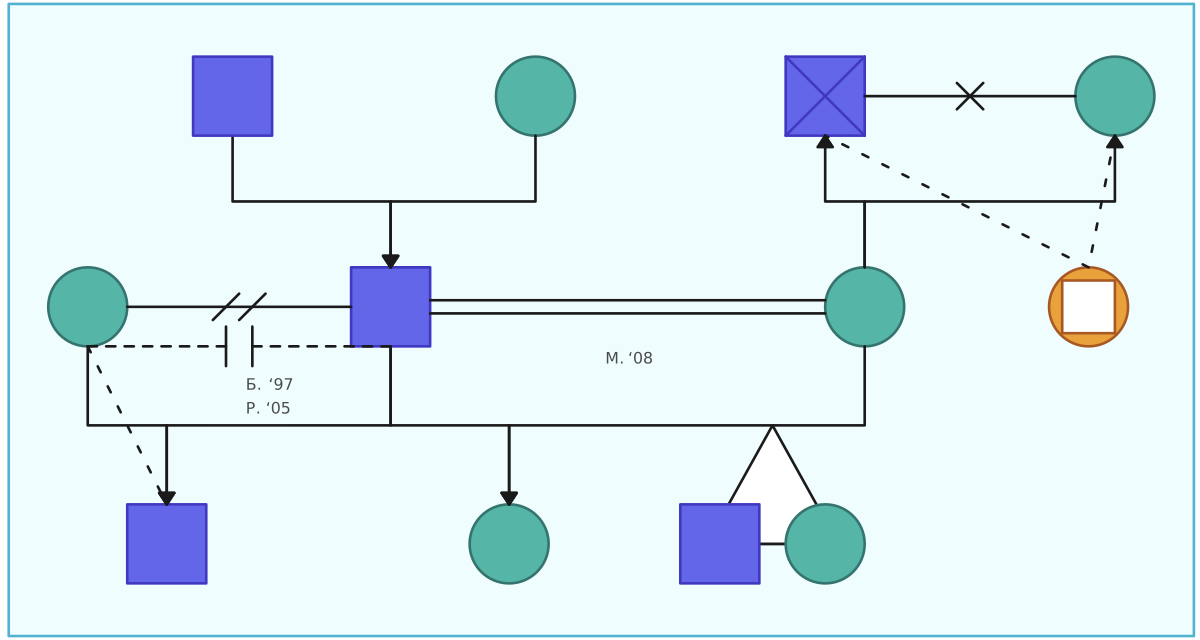
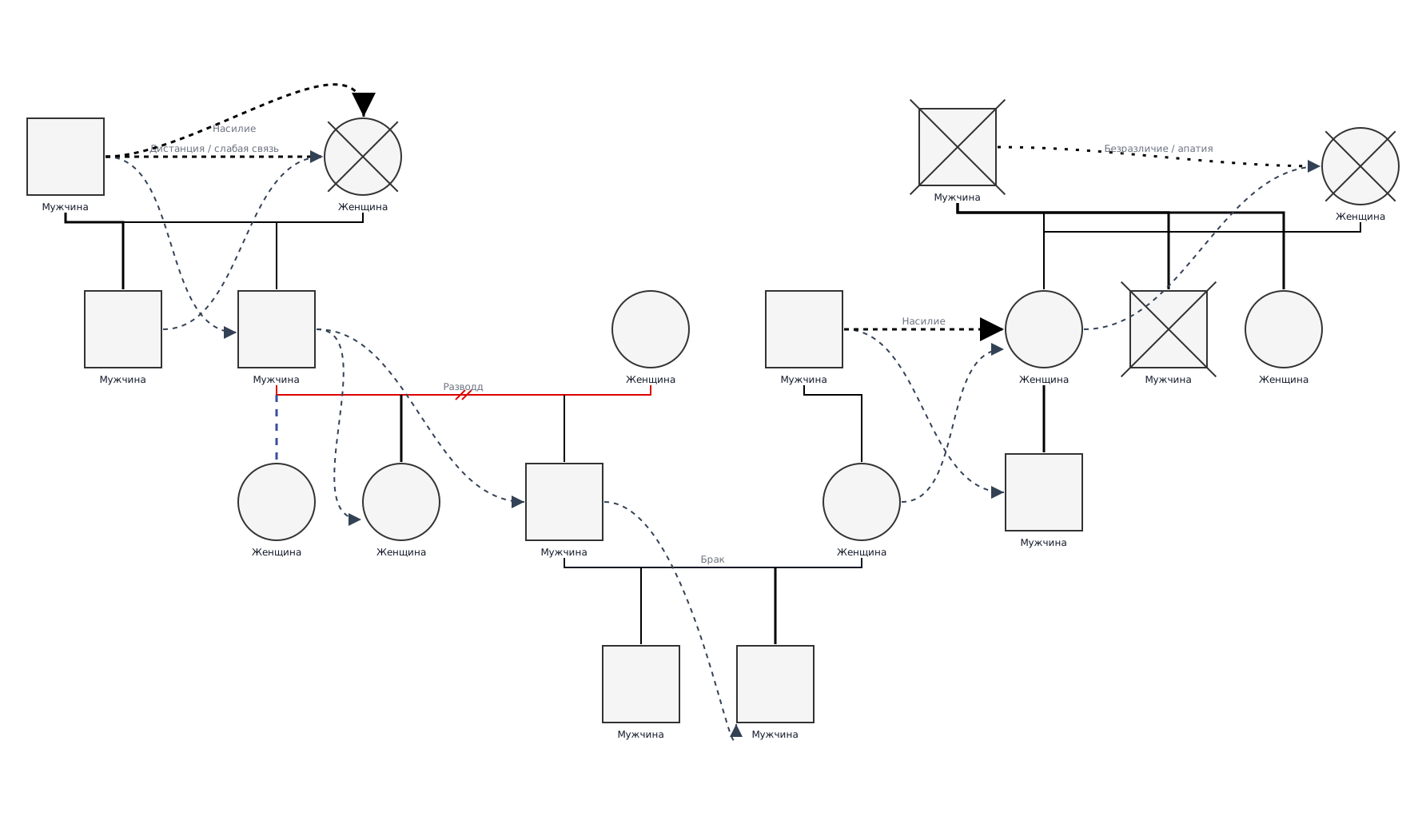
Советы по созданию генограмм на Mac с помощью Creately
Использование Creately на Mac дает вам больше, чем просто чистый холст. Вы можете работать с шаблонами, создавать первый черновик с помощью ИИ, использовать нотацию клинической генограммы, вводить структурные детали и сотрудничать с другими пользователями из браузера.
1. Используйте AI или шаблон, если у вас есть дополнительные заметки.
Если у вас уже есть описание, примечание к приему семьи или краткое описание дела, упрощенное преобразование текста в генограмму с помощью искусственного интеллекта Creately, чтобы создать первого черновика. Внимательно просмотрите данные за выходные, затем исправьте имена, отношения, даты и недостающие детали, прежде чем использовать их в качестве окончательной генограммы.
Если вы предпочитаете визуальную отправную точку, начните с пустого шаблона, шаблона пары, 2-го, 3-го поколения или клинического шаблона.
2. Используйте ярлыки быстрого добавления, чтобы ускорить сборку
Вместо того, чтобы перетаскивать каждого человека и отношения вручную, выберите человека и используйте элементы быстрого добавления или сочетания клавиш, чтобы добавить близких родственников, таких как партнер, ребенок, родитель, родители или брат или сестра. Это особенно полезно, когда вы строите генограмму во время сеанса или быстро прорабатываете информацию о семье.
3. Оставьте библиотеку форм генограммы открытой.
Используйте библиотеку фигур генограммы Creately для стандартных символов людей и обозначений отношений. Эти фигуры включают мужчину, женщину, неизвестный пол, умершего, беременность и другие маркеры, поэтому вам не придется каждый раз вручную собирать условные обозначения.
4. Используйте правильный тип связи, а не просто линию
Генограммы опираются не только на линии, но и на смысл каждого типа связи. Используйте обозначения отношений в Creately, чтобы показывать брак, развод, раздельное проживание, сожительство, биологические связи между родителями и детьми, усыновление, приемные отношения, отношения с пасынками и падчерицами, эмоциональную близость, конфликт, отчуждение, враждебность или жестокое обращение там, где это уместно.
Добавьте легенду, если генограмма будет передана другим лицам, особенно в клинических, социальных, образовательных, юридических или исследовательских учреждениях.
5. Добавляйте детали с помощью пакетов полей вместо того, чтобы загромождать диаграмму
Сохраняйте визуальную карту читабельной, сохраняя дополнительную информацию в структурированных полях, примечаниях или вложениях. В зависимости от цели генограммы вы можете использовать полевые пакеты для медицинских и генетических данных, семейной терапии, социальной работы, юридического и имущественного планирования или данных исследований.
Это поможет вам уловить важный контекст, не заполняя диаграмму слишком большим количеством текста.
6. Используйте сфокусированные представления для анализа закономерностей
Когда генограмма станет подробной, используйте режимы просмотра, чтобы сосредоточиться на конкретной информации. Например, “Взгляд на здоровье” может помочь выявить заболевания разных народов, “Взгляд на культуру” может помочь визуализировать культурное наследие, миграцию или межкультурные семейные модели.
Это позволяет просматривать одну и ту же генограмму под разными углами, не создавая отдельных копий.
7. Делитесь информацией с правильным уровнем разрешений
Когда вы сотрудничаете с другими, выберите правильный уровень доступа. Используйте доступ только для просмотра, когда кому-то нужно только просмотреть генограмму, и доступ для редактирования, когда нужно внести изменения. Это полезно при работе с руководителями, врачами, преподавателями, исследователями или членами семьи.
8. Автосохранение защитит вашу работу
Creately автоматически сохраняет вашу генограмму во время работы, поэтому вам не нужно сохранять ее вручную после каждого изменения. Это полезно, когда вы предлагаете большую семейную карту или вносите обновления во время разговора.
9. Экспорт в зависимости от того, как будет использоваться генограмма.
экспорт-экспорт в зависимости от конечной цели. Используйте PNG или JPEG для быстрых визуальных эффектов, SVG для высококачественных диаграмм или широкоформатной печати, PDF для совместного использования или хранения, DOCX для редактируемой документации и JSON, когда структурированные данные необходимы для исследования или анализа.
Для профессиональных рабочих процессов вы также можете создать файл дела PDF или DOCX, который включает диаграмму, структуру профилей, сведения о взаимосвязях и легенды символов.
