


Wenn Sie ein Genogramm auf einem Mac erstellen möchten, müssen Sie keine separate Desktop-App installieren. Creately funktioniert direkt in Ihrem Browser, sodass Sie in Safari, Chrome oder einem anderen modernen Browser starten und Ihr Genogramm in einem Online-Arbeitsbereich erstellen können.
Diese Anleitung zeigt, wie Sie mit Creately ein Genogramm auf dem Mac erstellen – einschließlich des Starts mit einer Vorlage oder einer leeren Arbeitsfläche, dem Hinzufügen von Familienmitgliedern, dem Verbinden von Beziehungen, dem Ergänzen von Notizen oder strukturierten Details, der Zusammenarbeit mit anderen sowie dem Export des fertigen Diagramms.
Schritt für Schritt: Ein Genogramm auf dem Mac erstellen
In den folgenden Schritten erfahren Sie, wie Sie mit Creately ein Genogramm auf Ihrem Mac erstellen. Wir zeigen Ihnen, wie Sie schnell Verwandte hinzufügen, Familiendetails präziser dokumentieren, größere Stammbäume organisieren sowie Ihre Arbeit teilen oder exportieren können – ganz ohne Downloads.
Schritt 1. Öffnen Sie Creately auf Ihrem Mac
Egal, ob Sie einen Intel Mac oder einen Apple Silicon Mac verwenden – Sie können ein Genogramm direkt in Safari oder Chrome mit Creately erstellen. Es muss nichts installiert werden, und Mac-Nutzer können dank Tastenkombinationen, Dunkelmodus und automatischem Speichern schneller arbeiten.
Öffnen Sie Safari oder einen anderen modernen Browser auf Ihrem Mac und gehen Sie zu Creately.
Wenn Sie bereits ein Konto haben, klicken Sie einfach auf Log In und geben Sie Ihre Daten ein. Wenn Sie Creately neu nutzen, können Sie kostenlos ein Konto erstellen, indem Sie sich registrieren – mit Ihrer E-Mail-Adresse oder Ihrem Google-Konto.
Schritt 2. Starten Sie mit einer Vorlage oder Text-zu-Genogramm mit KI
- Sie können auf drei Arten starten: Wählen Sie eine fertige Genogramm-Vorlage, öffnen Sie eine leere Arbeitsfläche oder verwenden Sie den KI-Genogramm-Generator von Creately, um einen ersten Entwurf aus einer schriftlichen Familienbeschreibung oder Notizen zu erstellen.
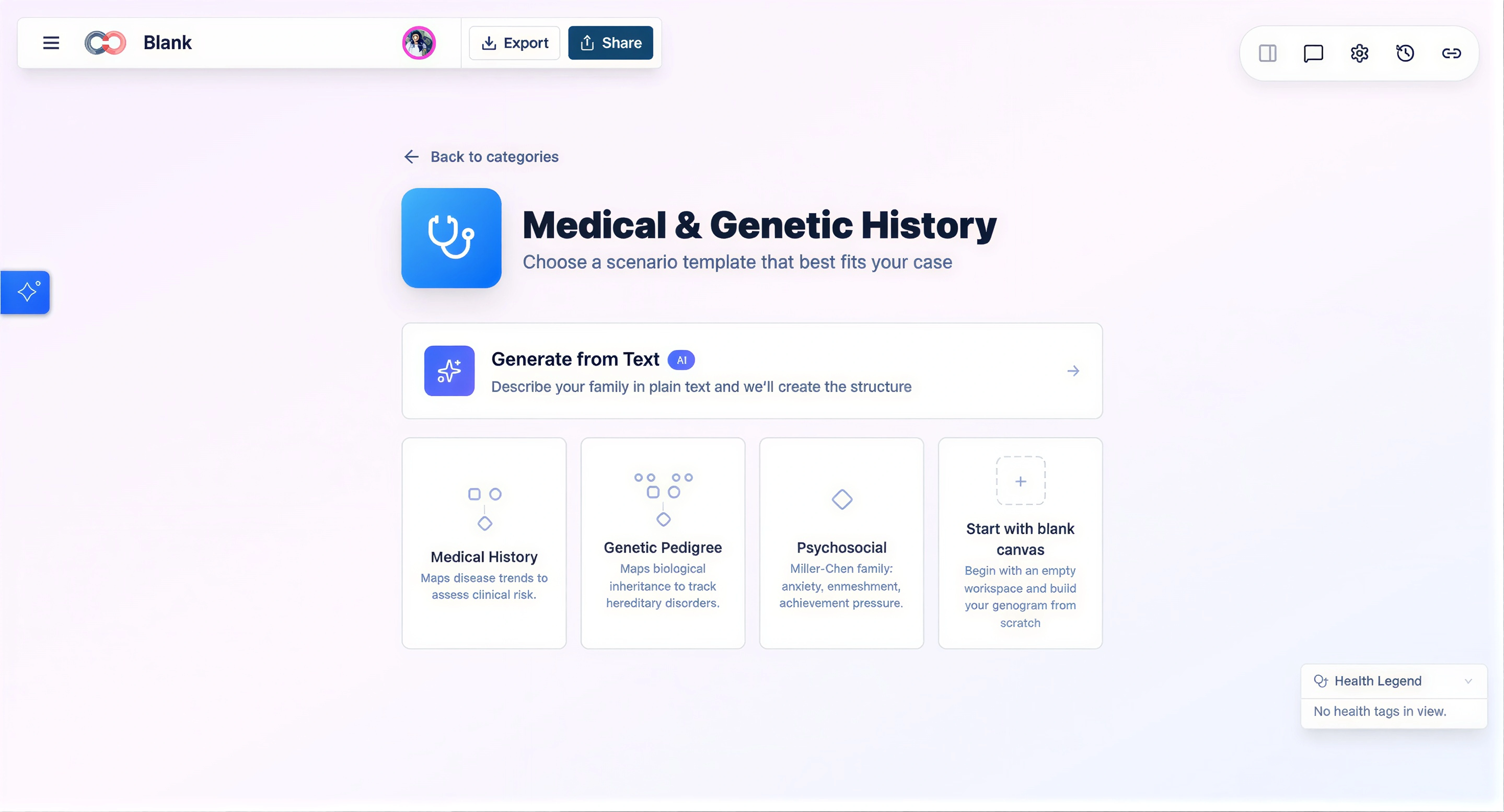
- Wenn Sie KI verwenden, betrachten Sie das generierte Genogramm als Ausgangspunkt. Überprüfen Sie Namen, Beziehungen, Generationen und fehlende Details, bevor Sie es als finales Diagramm verwenden.
Schritt 3. Fügen Sie Personen zu Ihrem Genogramm hinzu
Verwenden Sie die Genogramm-Formbibliothek von Creately, um Familienmitglieder mit Standardsymbolen hinzuzufügen. Sie können Formen auf die Arbeitsfläche ziehen oder Schnellhinzufüge-Steuerungen und Tastenkombinationen verwenden, um verbundene Verwandte wie Partner, Kinder, Eltern und Geschwister schneller hinzuzufügen.
- Klicken Sie auf die Plus-Schaltfläche unten links, um die Genogramm-Formbibliothek zu öffnen und auf die benötigten Notationen zuzugreifen. Dort finden Sie Standardsymbole für Personen sowie detailliertere Notationen für klinische und beziehungsorientierte Genogramme. Wenn Sie eine kurze Auffrischung benötigen, sehen Sie sich Createlys Leitfaden zu Genogramm-Symbolen an.
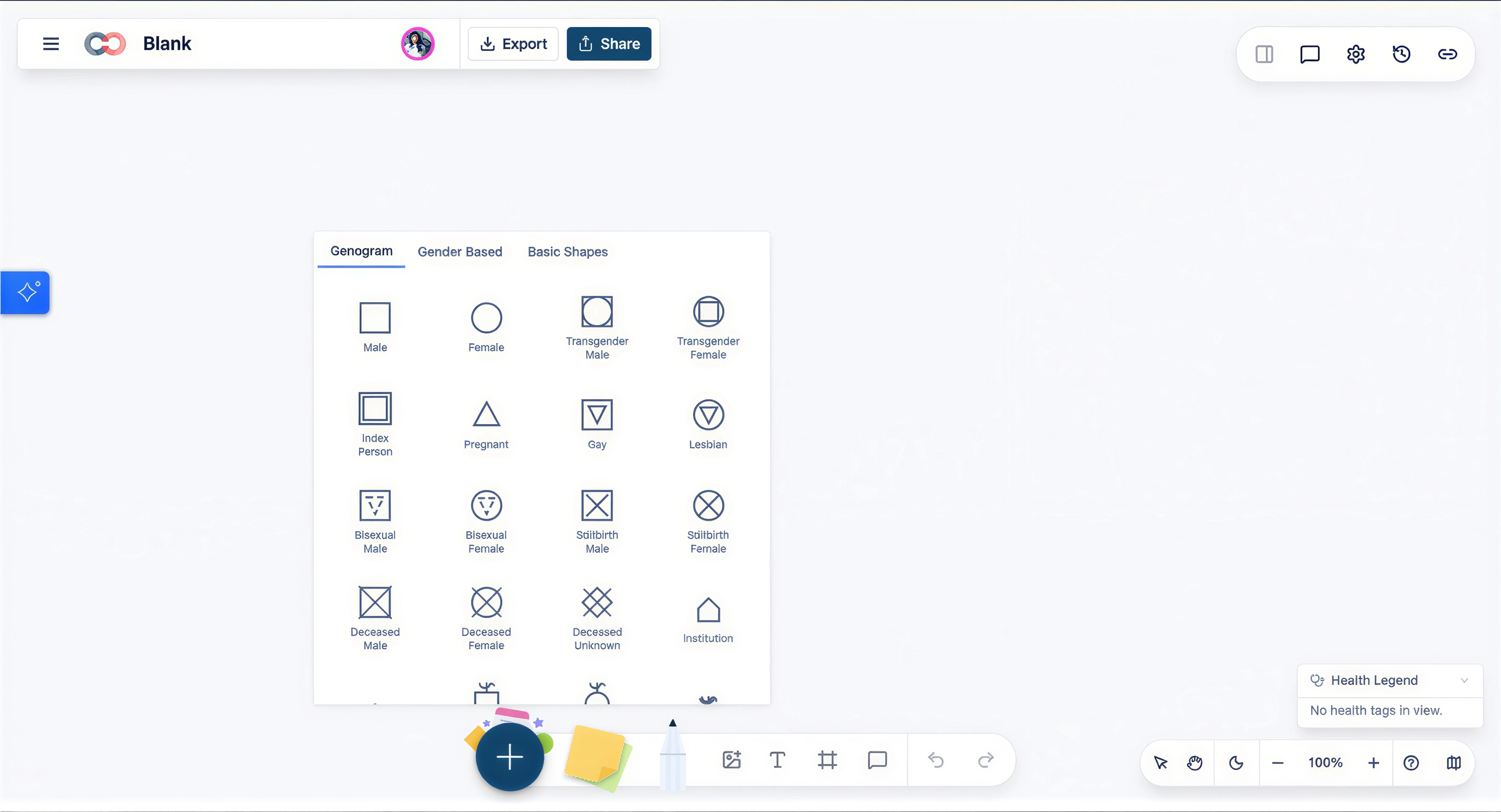
Klicken Sie auf eine Form und ziehen Sie sie für jedes Familienmitglied auf die Arbeitsfläche. Doppelklicken Sie anschließend, um Namen, Geburtsdatum oder andere grundlegende Details hinzuzufügen.
Um auf dem Mac schneller zu arbeiten, wählen Sie eine Person aus und verwenden Sie die Schnellhinzufüge-Kürzel: Drücken Sie 1 für Partner, 2 für Kind, 3 für Elternteil, 4 für beide Elternteile und 5 für Geschwister. Das ist besonders hilfreich, wenn Sie während eines Gesprächs ein Genogramm erstellen oder mit handschriftlichen Notizen arbeiten.
Wenn eine Person verstorben ist oder einen wichtigen Status hat, den Sie visuell darstellen möchten, aktualisieren Sie die Eigenschaften der Person, damit sich das Symbol automatisch anpasst, anstatt es manuell neu zu zeichnen.
Schritt 4. Verbinden Sie Familienmitglieder mit Beziehungslinien
Jetzt ist es an der Zeit zu zeigen, wie alle miteinander verbunden sind.
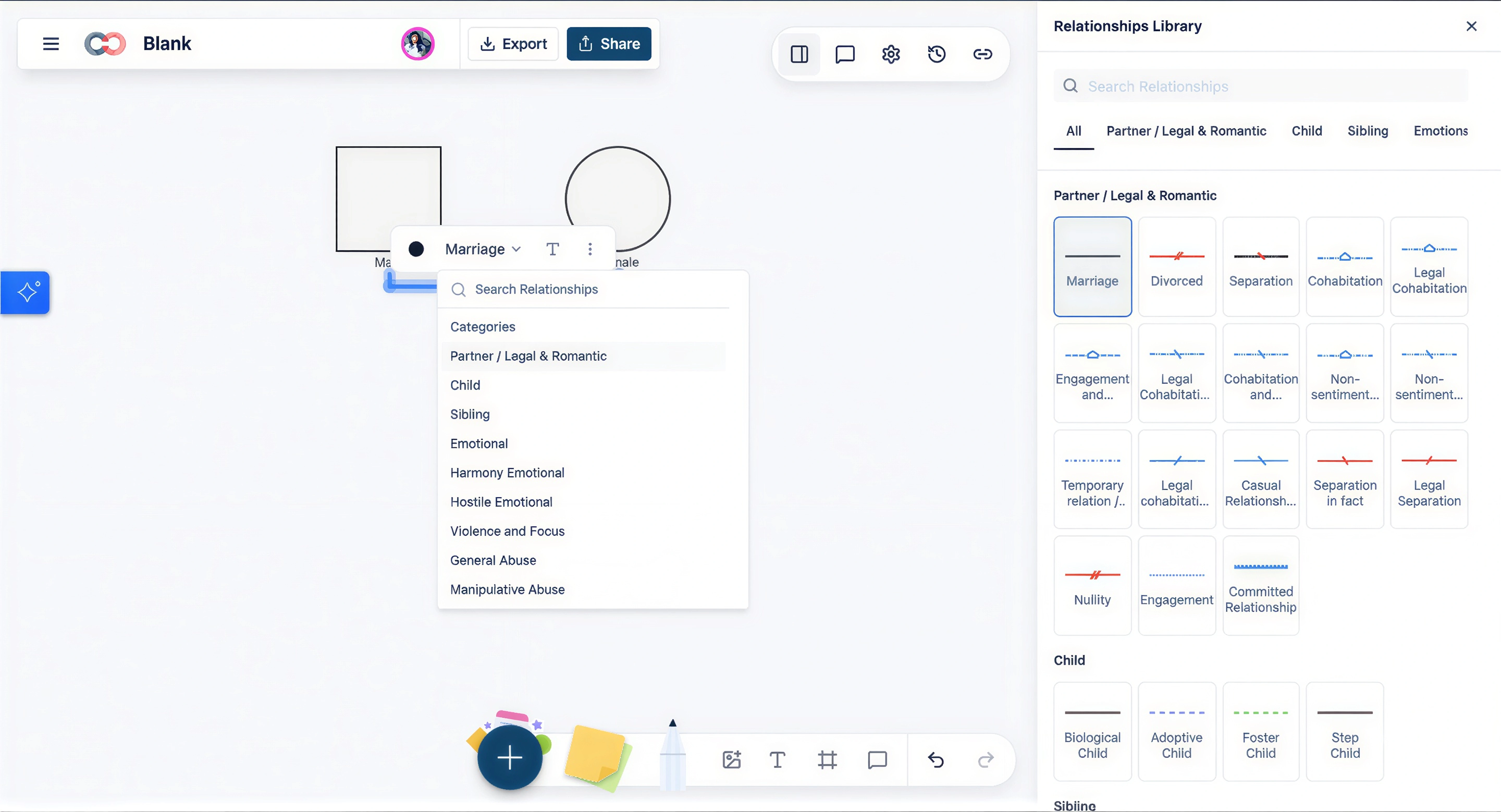
Um zwei Personen zu verbinden, wählen Sie eine Form aus und verwenden Sie die Verbindungspunkte oder die kontextbezogene Symbolleiste. Sie können auch zwei Formen gleichzeitig auswählen und Tastenkombinationen verwenden, um Beziehungen hinzuzufügen (1 zum Hinzufügen einer Beziehung und 2 zum Hinzufügen eines Kindes).
Creately unterstützt eine deutlich größere Bandbreite an Genogramm-Beziehungen als ein einfacher Stammbaum – darunter Ehe, Scheidung, Trennung, Zusammenleben, biologische, adoptive, Pflege- und Stiefbeziehungen sowie emotionale Beziehungsmarker wie Nähe, Konflikt und Kontaktabbruch.
Dadurch können Mac-Nutzer ein Genogramm erstellen, das reale Familienstrukturen widerspiegelt, anstatt alles in ein einfaches Eltern-Kind-Diagramm zu pressen.
Schritt 5. Ergänzen Sie zusätzliche Details und emotionale Beziehungen
Klicken Sie auf eine Person oder Beziehung, um Details wie Geburtsdaten, Gesundheitsverlauf, emotionale Dynamiken, Lebensereignisse oder Fallnotizen hinzuzufügen. Sie können Notizen für zusätzlichen Kontext und strukturierte Felder verwenden, wenn Sie medizinische, therapeutische, sozialarbeiterische, rechtliche oder Forschungsinformationen konsistent erfassen möchten.
Wenn Sie ein medizinisches oder klinisches Genogramm erstellen, fügen Sie Gesundheitszustände, genetische Marker, Medikamente, Allergien oder Verhaltensdetails hinzu, damit das Diagramm mehr wird als nur eine visuelle Familienliste.
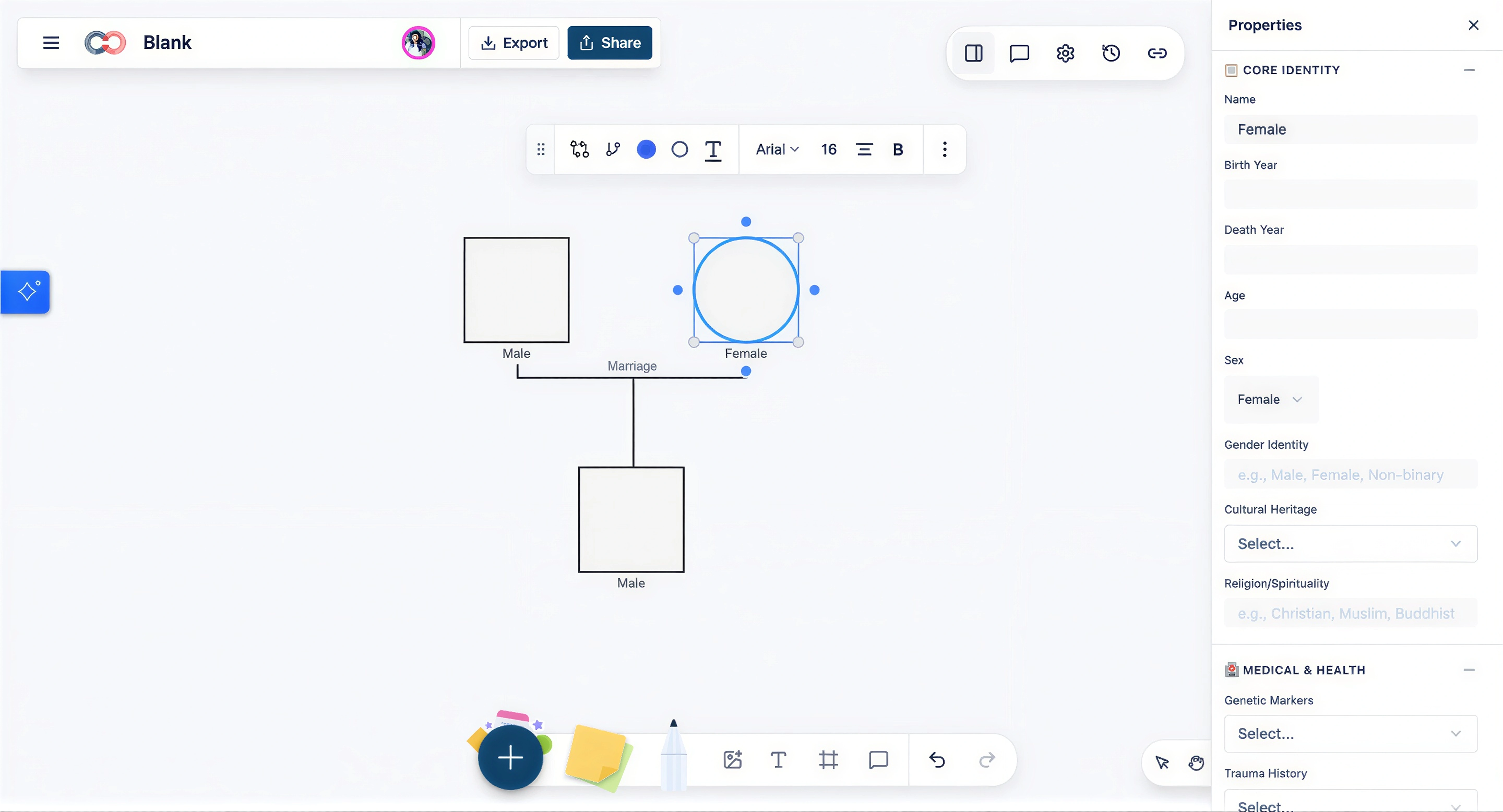
Wenn Sie Muster visuell hervorheben möchten, verwenden Sie Farben, Beziehungslinien und Perspektivwechsel, um gesundheitliche, emotionale oder kulturelle Muster auf einen Blick leichter erkennbar zu machen.
Wenn Sie bestimmte Muster analysieren, nutzen Sie fokussierte Ansichten wie die Gesundheitsansicht, um medizinische Informationen zu betrachten, ohne das Hauptgenogramm zu überladen.
Schritt 6. Organisieren Sie das Layout
Wenn Ihr Genogramm wächst, kann es schnell etwas unübersichtlich werden. So bringen Sie Ordnung hinein:
Ordnen Sie Personen nach Generationen an – Großeltern oben, dann Eltern und Kinder unten.
Verwenden Sie die Rasterlinien und Ausrichtungswerkzeuge von Creately, damit alles ordentlich bleibt. Diese Werkzeuge erscheinen, wenn Sie Formen verschieben.
Wenn es hilfreich ist, zoomen Sie mit dem Schieberegler unten rechts auf dem Bildschirm hinein oder heraus, damit Sie die gesamte Familie klar sehen können.
Schritt 7. Speichern, teilen oder exportieren Sie Ihr Genogramm als PDF, PNG oder SVG
Sobald Sie fertig sind – oder sogar schon mitten im Prozess – wird Ihre Arbeit bereits automatisch gespeichert.
Creately speichert Änderungen automatisch in Echtzeit. Das ist besonders nützlich, wenn Sie zwischen Fenstern wechseln, Notizen machen oder während einer Sitzung von Ihrem Mac aus mit anderen zusammenarbeiten.
Um Ihr Genogramm mit anderen zu teilen (z. B. mit Lehrkräften, Beratern oder Familienmitgliedern), klicken Sie auf die Schaltfläche „Share“. Sie können live mit Teammitgliedern zusammenarbeiten und Feedback über Kommentare hinzufügen.
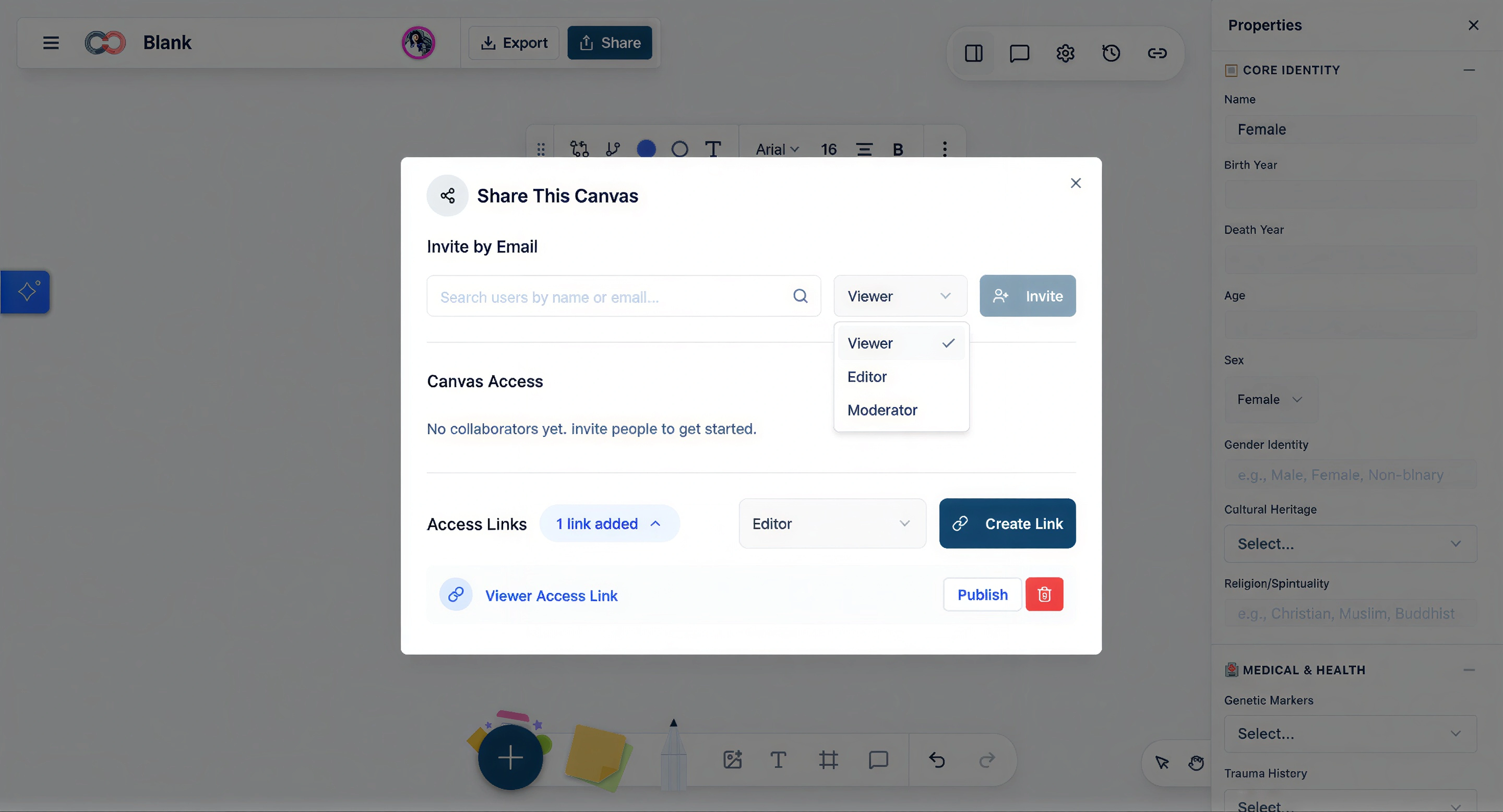
Sie können einen privaten Link kopieren oder jemanden per E-Mail einladen. Dabei können Sie festlegen, ob die Person das Genogramm nur ansehen oder auch bearbeiten darf.
Um eine Kopie herunterzuladen, klicken Sie auf „Export“ und wählen Sie ein Format wie PDF, PNG oder SVG. Das eignet sich ideal zum Drucken oder zum Einfügen in einen Bericht.
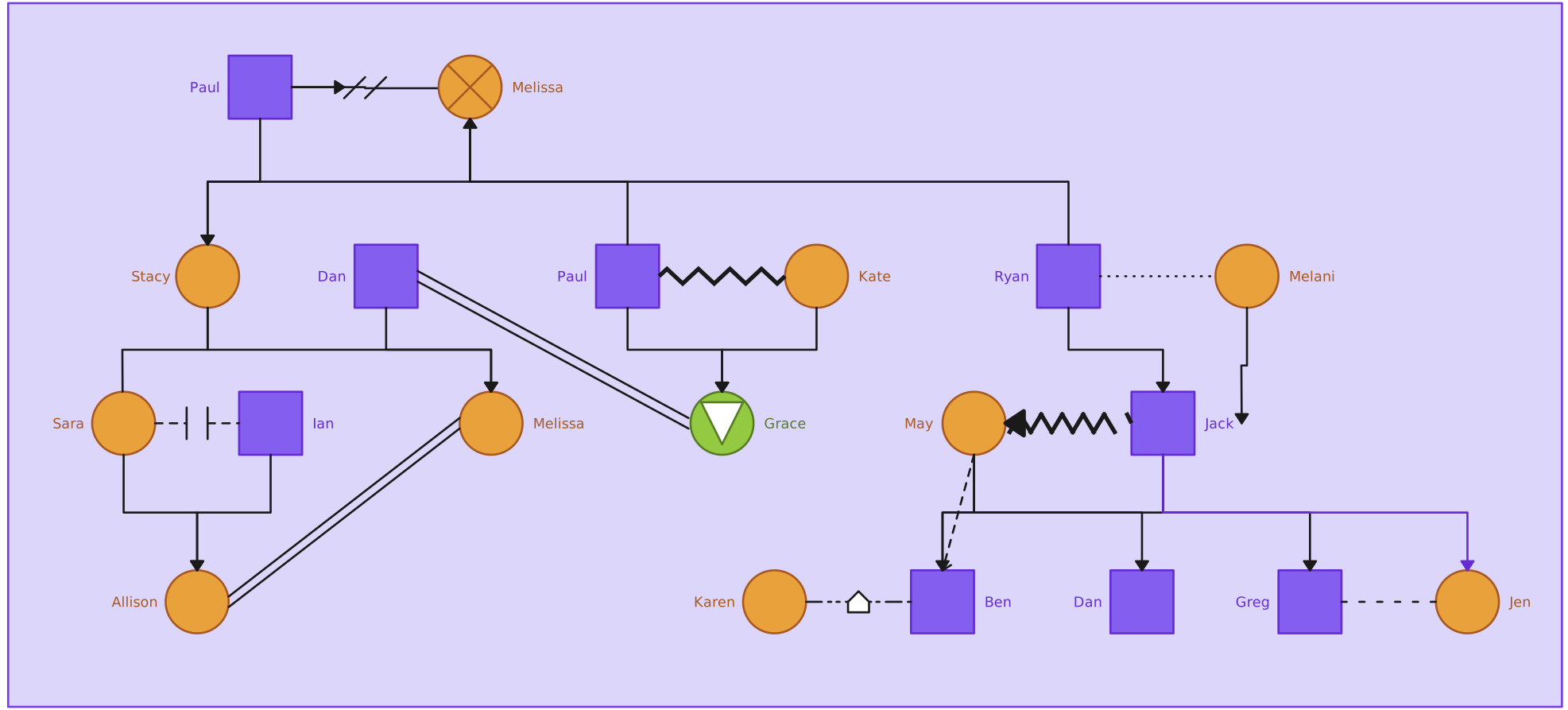
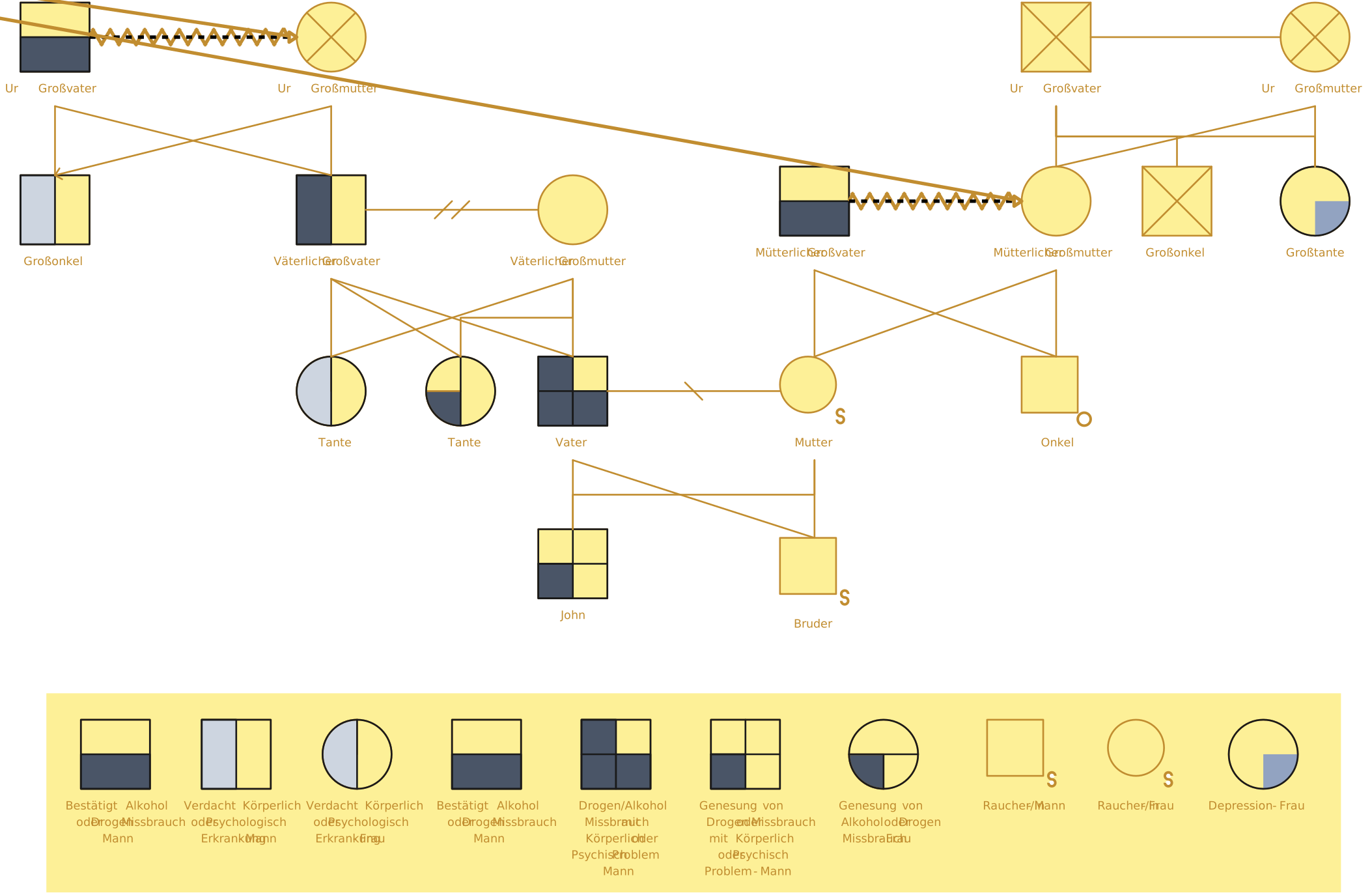
Fertige Genogramm-Vorlagen für den Einstieg
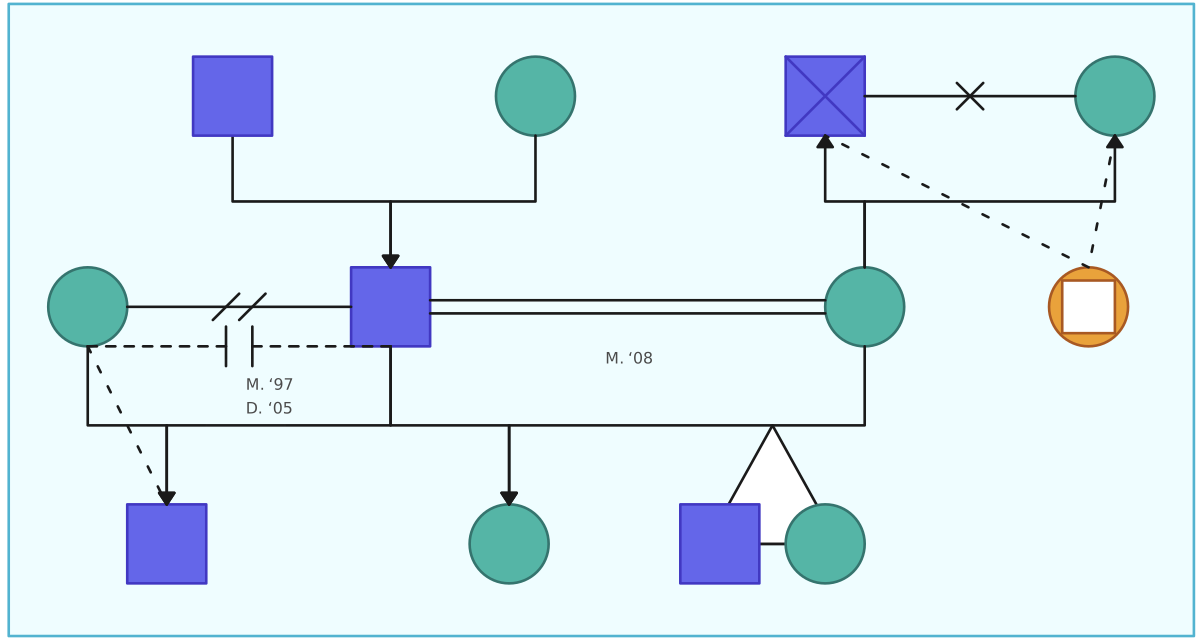
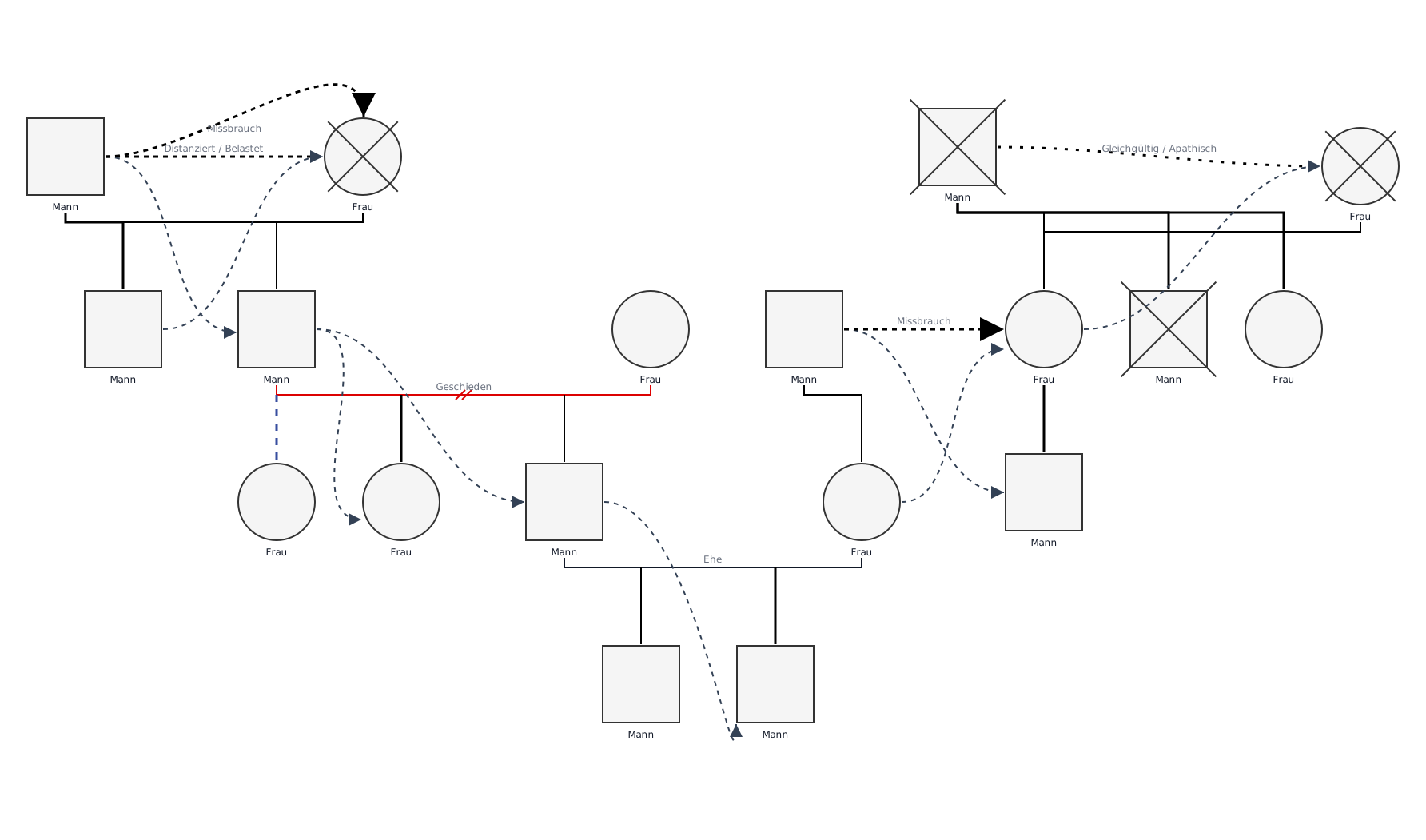
Jetzt, da Sie wissen, wie Sie mit Creately ein Genogramm auf dem Mac erstellen, finden Sie hier einige Vorlagen für den Einstieg.


Tipps zum Erstellen von Genogrammen auf dem Mac mit Creately
Die Nutzung von Creately auf Ihrem Mac bietet mehr als nur eine leere Arbeitsfläche. Sie können mit Vorlagen arbeiten, einen ersten Entwurf mit KI generieren, klinische Genogramm-Notation verwenden, strukturierte Details hinzufügen und direkt im Browser mit anderen zusammenarbeiten.
1. Starten Sie mit KI oder einer Vorlage, wenn Sie bereits Notizen haben
Wenn Sie bereits eine Familienbeschreibung, Aufnahmeunterlagen oder eine Fallzusammenfassung haben, verwenden Sie die KI-Text-zu-Genogramm-Funktion von Creately, um einen ersten Entwurf zu generieren. Überprüfen Sie die Ausgabe sorgfältig und passen Sie anschließend Namen, Beziehungen, Daten und fehlende Details an, bevor Sie sie als finales Genogramm verwenden.
Wenn Sie lieber mit einer visuellen Grundlage starten möchten, beginnen Sie mit einer Vorlage für ein leeres, Paar-, 2-Generationen-, 3-Generationen- oder klinisches Framework.
2. Verwenden Sie Schnellhinzufüge-Kürzel, um schneller zu arbeiten
Anstatt jede Person und Beziehung manuell zu ziehen, wählen Sie eine Person aus und nutzen Sie die Schnellhinzufüge-Steuerungen oder Tastenkombinationen, um enge Verwandte wie Partner, Kind, Elternteil, Eltern oder Geschwister hinzuzufügen. Das ist besonders hilfreich, wenn Sie während einer Sitzung schnell ein Genogramm erstellen oder Familiendetails erfassen.
3. Halten Sie die Genogramm-Formbibliothek geöffnet
Verwenden Sie die Genogramm-Formbibliothek von Creately für Standardsymbole und Beziehungsnotationen. Personensymbole können Details wie männlich, weiblich, unbekannt, verstorben, Schwangerschaft und andere Marker darstellen, sodass Sie diese Symbole nicht jedes Mal manuell neu erstellen müssen.
4. Verwenden Sie den richtigen Beziehungstyp – nicht nur eine Linie
Genogramme basieren auf der Bedeutung von Beziehungen, nicht nur auf visuellen Verbindungen. Nutzen Sie die Beziehungstypen von Creately, um Ehe, Scheidung, Trennung, Zusammenleben, biologische Eltern-Kind-Beziehungen, Adoption, Pflegebeziehungen, Stiefbeziehungen, emotionale Nähe, Konflikte, Kontaktabbrüche, Feindseligkeit oder Missbrauch darzustellen, wenn dies relevant ist.
Fügen Sie eine Legende hinzu, wenn das Genogramm mit anderen geteilt wird – besonders in klinischen, sozialarbeiterischen, pädagogischen, rechtlichen oder Forschungsumgebungen.
5. Fügen Sie Details mit Feldpaketen hinzu, anstatt das Diagramm zu überladen
Halten Sie die visuelle Karte lesbar, indem Sie zusätzliche Informationen in strukturierten Feldern, Notizen oder Anhängen speichern. Je nach Zweck des Genogramms können Sie Feldpakete für medizinische und genetische Details, Familientherapie, Sozialarbeit, Rechts- und Nachlassplanung oder Forschungsdaten verwenden.
So erfassen Sie wichtigen Kontext, ohne das Diagramm mit zu viel Text zu füllen.
6. Verwenden Sie fokussierte Ansichten zur Musteranalyse
Wenn das Genogramm sehr detailliert wird, nutzen Sie Ansichtsmodi, um sich auf bestimmte Informationen zu konzentrieren. Zum Beispiel kann die Gesundheitsansicht helfen, medizinische Zustände über Generationen hinweg hervorzuheben, während die Kulturansicht kulturelles Erbe, Migration oder interkulturelle Familienmuster visualisieren kann.
So können Sie dasselbe Genogramm aus verschiedenen Perspektiven betrachten, ohne separate Kopien erstellen zu müssen.
7. Teilen Sie mit der richtigen Berechtigungsstufe
Wenn Sie mit anderen zusammenarbeiten, wählen Sie die passende Zugriffsebene. Verwenden Sie Nur-Anzeige-Zugriff, wenn jemand das Genogramm lediglich überprüfen soll, und Bearbeitungszugriff, wenn Änderungen vorgenommen werden müssen. Das ist besonders hilfreich bei der Zusammenarbeit mit Vorgesetzten, Klinikerinnen und Klinikern, Lehrkräften, Forschenden oder Familienmitgliedern.
8. Lassen Sie die automatische Speicherung Ihre Arbeit schützen
Creately speichert Ihr Genogramm während der Arbeit automatisch, sodass Sie nicht nach jeder Änderung manuell speichern müssen. Das ist besonders hilfreich, wenn Sie eine große Familienübersicht erstellen oder während eines Gesprächs Aktualisierungen vornehmen.
9. Exportieren Sie je nach Verwendungszweck des Genogramms
Wählen Sie das Exportformat entsprechend dem endgültigen Zweck. Verwenden Sie PNG oder JPEG für schnelle Visualisierungen, SVG für hochwertige Diagramme oder großformatigen Druck, PDF zum Teilen oder Archivieren, DOCX für bearbeitbare Dokumentationen und JSON, wenn strukturierte Daten für Forschung oder Analyse benötigt werden.
Für professionelle Workflows können Sie außerdem eine PDF- oder DOCX-Falldatei erstellen, die das Diagramm, individuelle Profile, Beziehungsdetails und eine Symbollegende enthält.

