


Si vous souhaitez créer un génogramme sur un Mac, vous n’avez pas besoin d’installer une application de bureau distincte. Creately fonctionne dans votre navigateur, vous pouvez donc commencer depuis Safari, Chrome ou tout autre navigateur moderne et créer votre génogramme dans un espace de travail en ligne.
Ce guide montre comment créer un génogramme sur Mac avec Creately, notamment comment partir d’un modèle ou d’une toile vierge, ajouter des membres de la famille, relier des relations, ajouter des notes ou des détails structurés, collaborer avec d’autres personnes et exporter le diagramme terminé.
Étape par étape : créer un génogramme sur Mac
Dans les étapes ci-dessous, vous apprendrez comment créer un génogramme sur votre Mac avec Creately. Nous verrons comment ajouter rapidement des proches, documenter les détails familiaux avec plus de précision, organiser des arbres plus complexes et partager ou exporter votre travail sans rien télécharger.
Étape 1. Ouvrir Creately sur votre Mac
Que vous utilisiez un Mac Intel ou un Mac Apple Silicon, vous pouvez créer un génogramme dans Creately directement depuis Safari ou Chrome. Il n’y a rien à installer, et les utilisateurs Mac peuvent travailler plus rapidement grâce aux raccourcis clavier, au mode sombre et à l’enregistrement automatique pendant la création.
Ouvrez Safari ou tout navigateur moderne sur votre Mac et rendez-vous sur Creately.
Si vous avez déjà un compte, cliquez simplement sur Log In et saisissez vos informations. Si vous découvrez Creately, vous pouvez créer un compte gratuitement en vous inscrivant avec votre adresse e-mail ou votre compte Google.
Étape 2. Commencer à partir d’un modèle ou d’un texte vers génogramme avec l’IA
- Vous pouvez commencer de trois façons : choisir un modèle de génogramme prêt à l’emploi, ouvrir une toile vierge ou utiliser le générateur de génogrammes IA de Creately pour créer une première version à partir d’une description familiale écrite ou de notes.
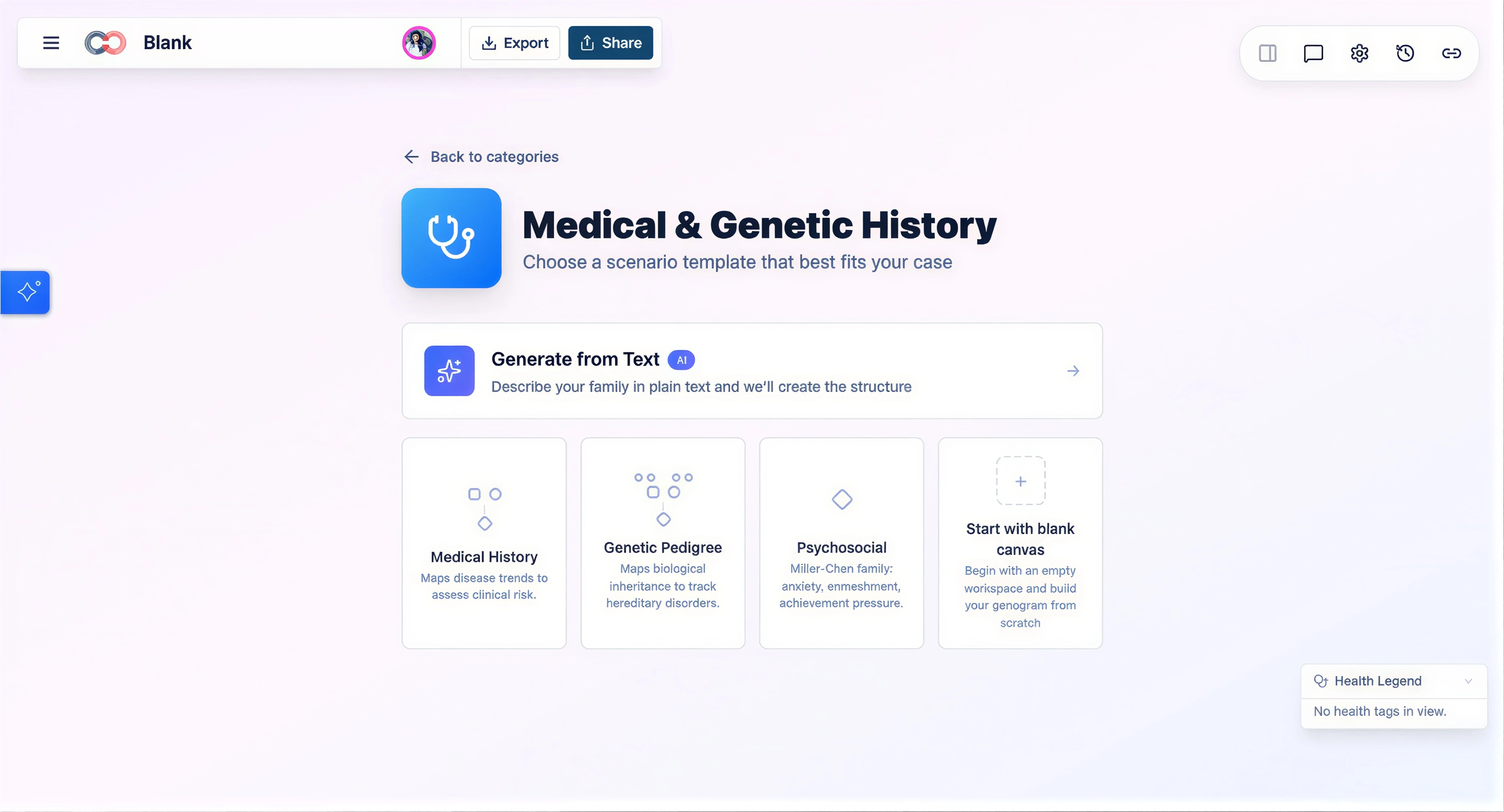
- Si vous utilisez l’IA, considérez le génogramme généré comme un point de départ. Vérifiez les noms, les relations, les générations et les éventuels détails manquants avant de l’utiliser comme diagramme final.
Étape 3. Ajouter des personnes à votre génogramme
Utilisez la bibliothèque de formes de génogramme de Creately pour ajouter des membres de la famille avec des symboles standard. Vous pouvez faire glisser les formes sur la toile ou utiliser les commandes d’ajout rapide et les raccourcis clavier pour ajouter plus rapidement des proches connectés tels que partenaires, enfants, parents et frères et sœurs.
- Cliquez sur le bouton Plus dans le coin inférieur gauche pour ouvrir la bibliothèque de formes de génogramme et accéder à la notation dont vous avez besoin. Vous y trouverez des symboles de personnes standard ainsi qu’une notation plus détaillée pour les génogrammes cliniques et centrés sur les relations. Si vous souhaitez un rappel rapide, consultez le guide Creately sur les symboles de génogramme
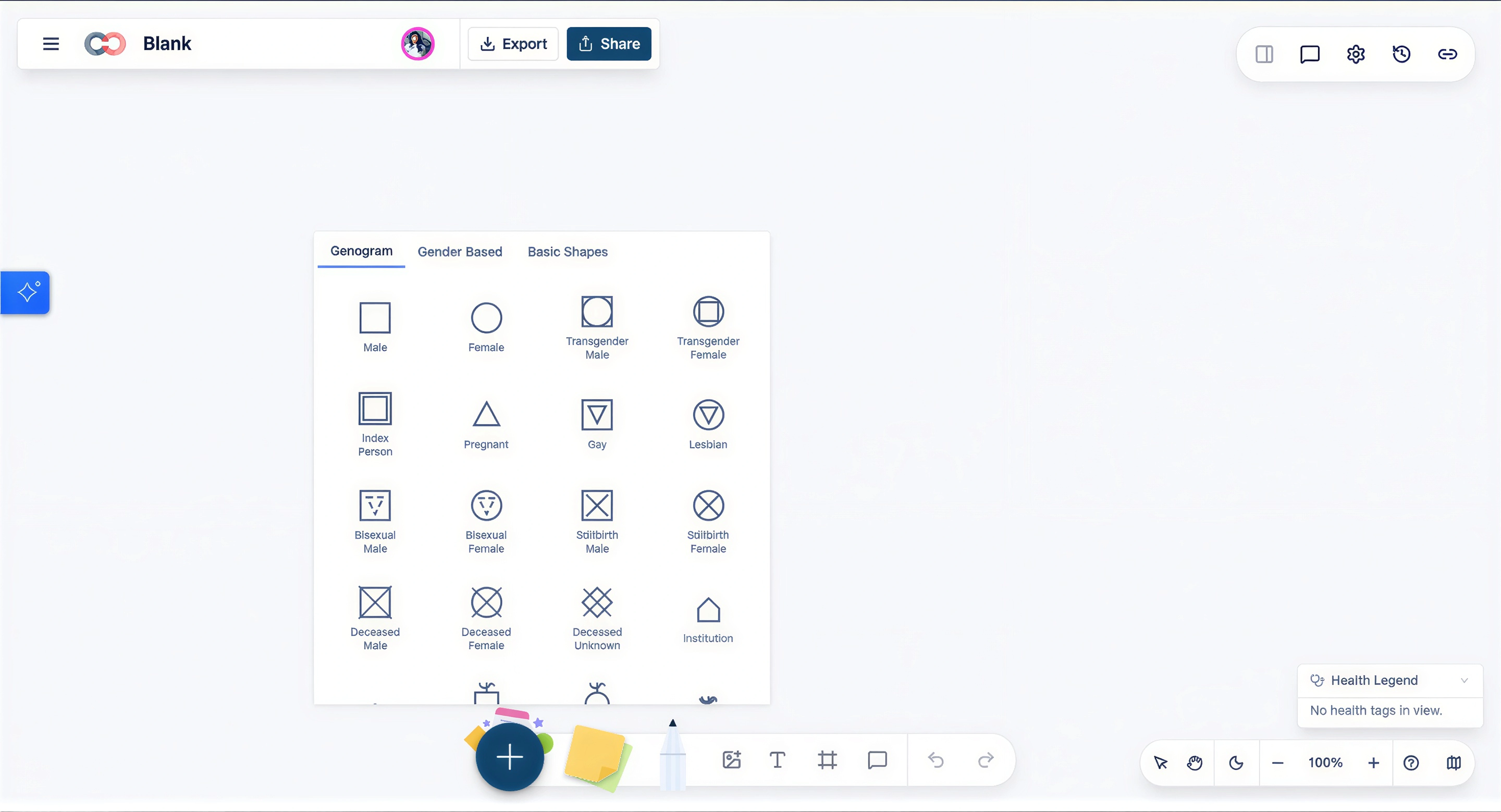
Cliquez et faites glisser une forme sur la toile pour chaque membre de la famille, puis double-cliquez pour ajouter un nom, une date de naissance ou d’autres informations de base.
Pour aller plus vite sur Mac, sélectionnez une personne et utilisez les raccourcis d’ajout rapide : appuyez sur 1 pour un partenaire, 2 pour un enfant, 3 pour un parent, 4 pour les deux parents et 5 pour un frère ou une sœur. Cela est particulièrement utile lorsque vous créez un génogramme pendant un entretien ou à partir de notes manuscrites.
Si une personne est décédée ou possède un statut important que vous souhaitez représenter visuellement, mettez à jour les propriétés de la personne afin que le symbole change automatiquement au lieu de le redessiner manuellement.
Étape 4. Relier les membres de la famille avec des lignes de relation
Il est maintenant temps de montrer comment chacun est relié.
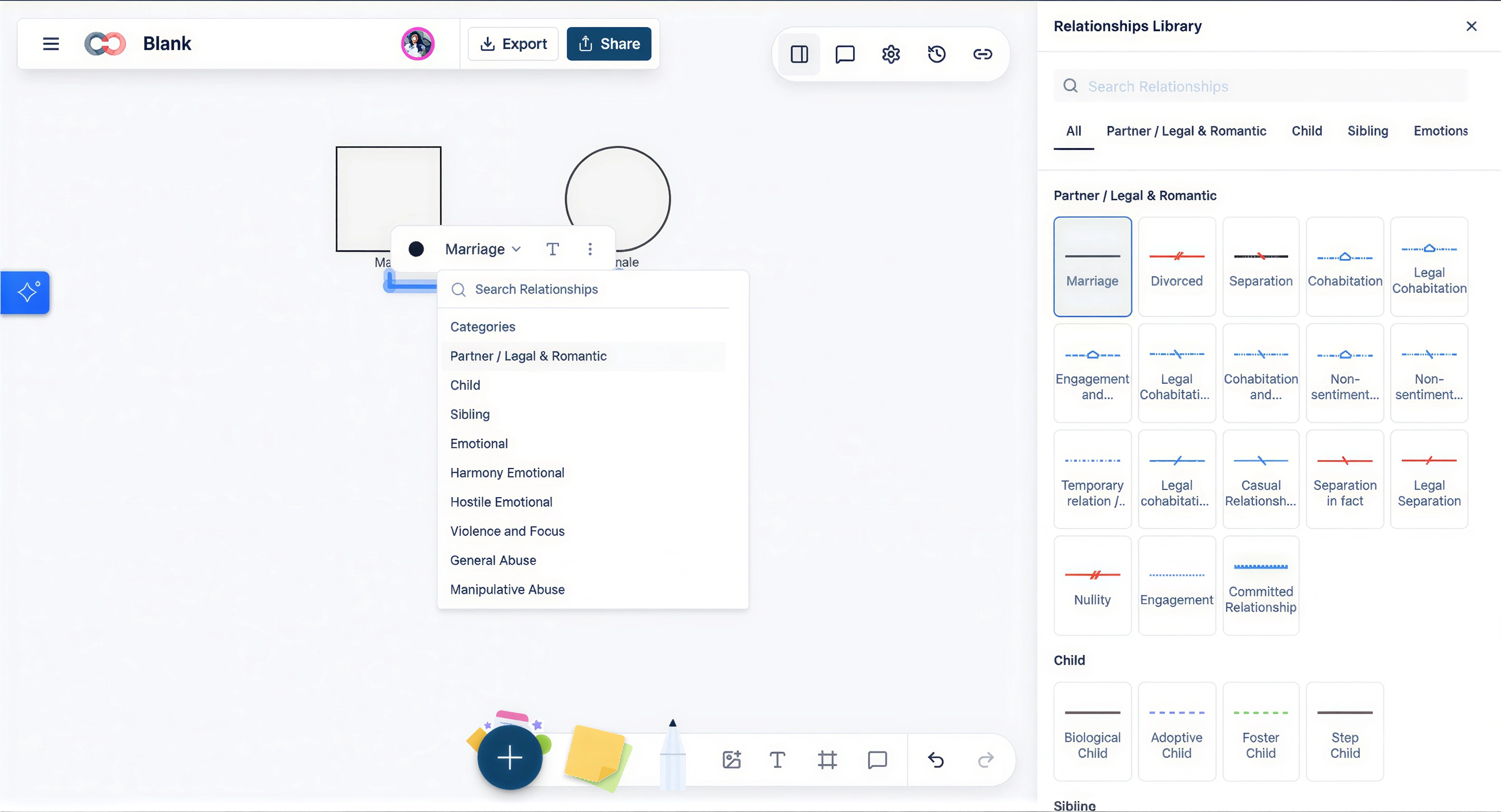
Pour relier deux personnes, sélectionnez une forme et utilisez les poignées de connexion ou la barre d’outils contextuelle. Vous pouvez également sélectionner deux formes à la fois et utiliser les raccourcis clavier pour ajouter des relations (1 pour ajouter une relation et 2 pour ajouter un enfant).
Creately prend en charge une gamme beaucoup plus large de relations de génogramme qu’un simple arbre généalogique, notamment le mariage, le divorce, la séparation, la cohabitation, les relations biologiques, adoptives, d’accueil et recomposées, ainsi que des marqueurs de relations émotionnelles comme la proximité, le conflit et la rupture de contact.
Cela permet aux utilisateurs Mac de créer un génogramme qui reflète les structures familiales réelles au lieu de tout forcer dans un simple schéma parent-enfant.
Étape 5. Ajouter des détails supplémentaires et des relations émotionnelles
Cliquez sur une personne ou une relation pour ajouter des détails tels que des dates de naissance, des antécédents médicaux, des dynamiques émotionnelles, des événements de vie ou des notes de dossier. Vous pouvez utiliser des notes pour fournir du contexte et des champs structurés lorsque vous devez enregistrer de manière cohérente des informations médicales, thérapeutiques, sociales, juridiques ou de recherche.
Si vous créez un génogramme médical ou clinique, ajoutez des problèmes de santé, des marqueurs génétiques, des médicaments, des allergies ou des détails comportementaux afin que le diagramme soit plus utile qu’une simple liste familiale visuelle.
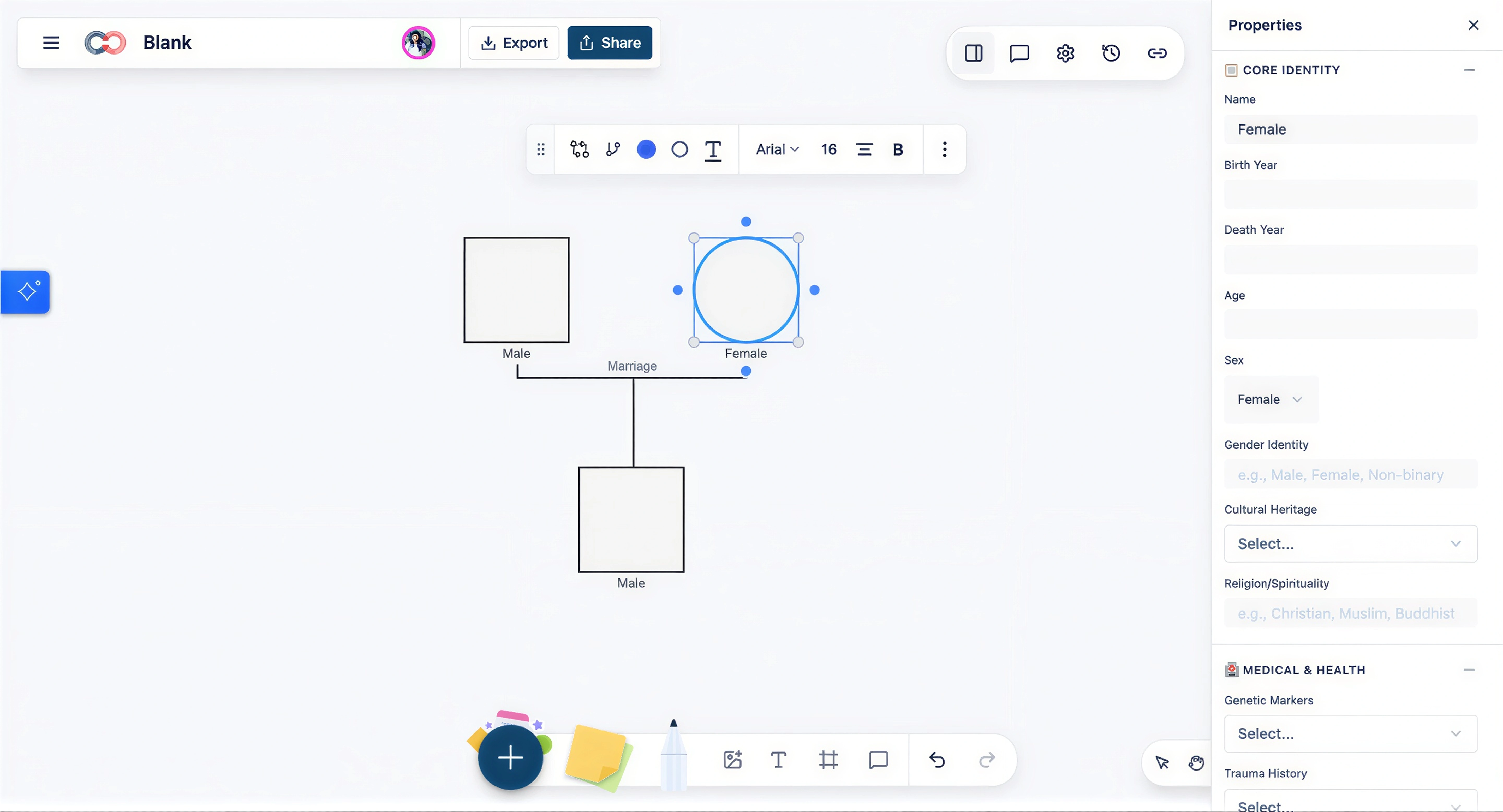
Si vous souhaitez mettre en évidence des schémas visuellement, utilisez des couleurs, des lignes de relation et des changements de vue pour rendre les tendances médicales, émotionnelles ou culturelles plus faciles à repérer d’un coup d’œil.
Si vous examinez des schémas spécifiques, utilisez des vues ciblées comme la Vue Santé pour consulter les informations médicales sans surcharger le génogramme principal.
Étape 6. Organiser la mise en page
À mesure que votre génogramme grandit, il peut devenir un peu désordonné. Voici comment tout remettre en ordre :
Organisez les personnes par génération : les grands-parents en haut, puis les parents et les enfants en bas.
Utilisez les lignes de grille et les outils d’alignement de Creately pour garder une présentation nette. Ces outils apparaissent lorsque vous déplacez les formes.
Si cela aide, zoomez ou dézoomez à l’aide du curseur situé en bas à droite de l’écran afin de voir clairement toute la famille.
Étape 7. Enregistrer, partager ou exporter votre génogramme en PDF, PNG ou SVG
Une fois terminé, ou même en cours de travail, votre contenu est déjà enregistré automatiquement.
Creately enregistre automatiquement les modifications en temps réel, ce qui est utile si vous passez d’une fenêtre à une autre, prenez des notes ou collaborez depuis votre Mac pendant une session.
Pour partager votre génogramme avec quelqu’un d’autre (comme un enseignant, un conseiller ou un membre de la famille), cliquez sur le bouton Share. Vous pouvez collaborer en direct avec vos collègues et ajouter des retours grâce aux commentaires.
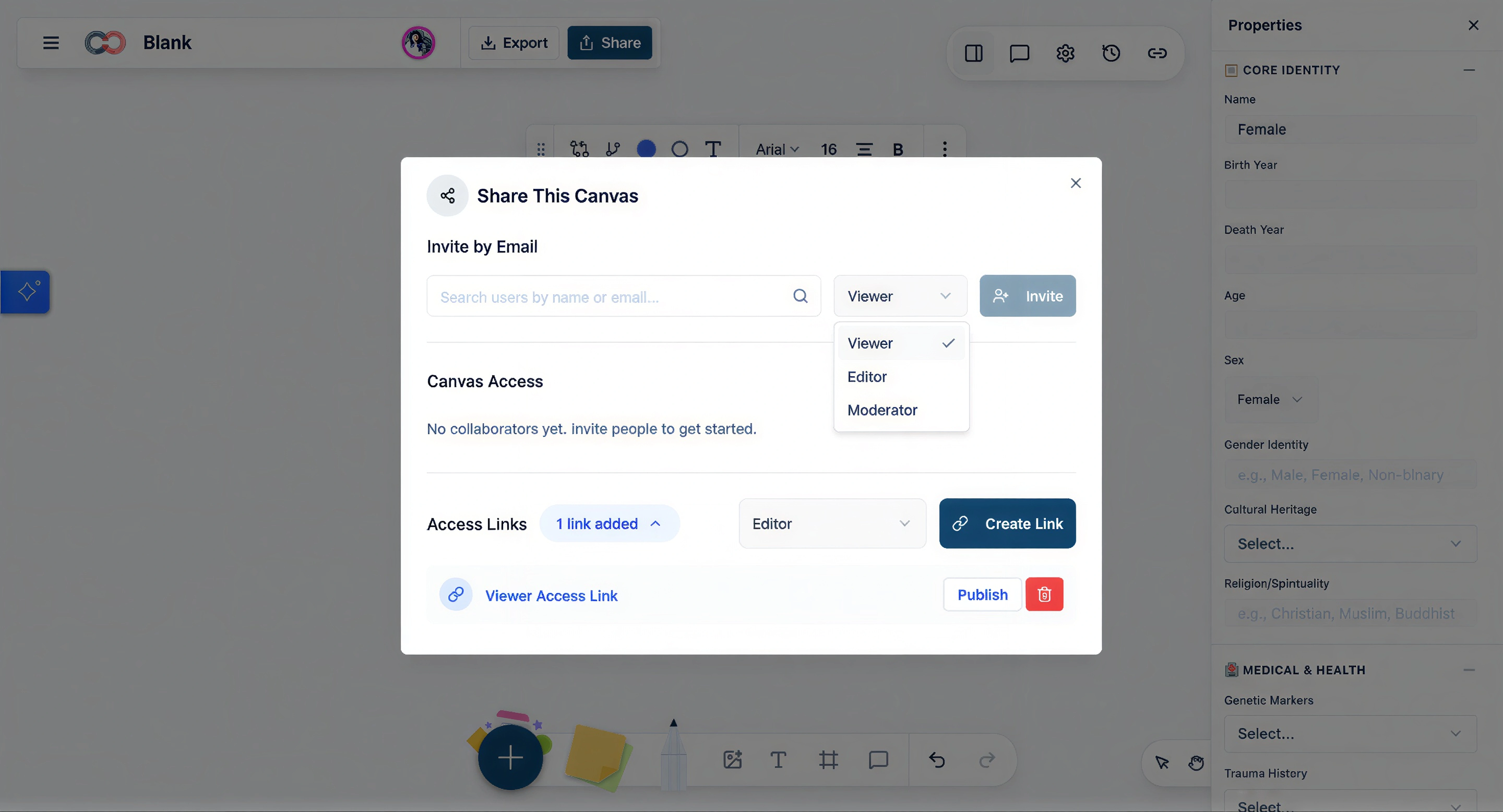
Vous pouvez copier un lien privé ou inviter quelqu’un par e-mail. Vous pouvez choisir s’il peut uniquement consulter ou également modifier.
Pour télécharger une copie, cliquez sur Export, puis choisissez un format comme PDF, PNG ou SVG. C’est idéal si vous souhaitez l’imprimer ou l’inclure dans un rapport.
Modèles de génogrammes prêts à l’emploi pour commencer
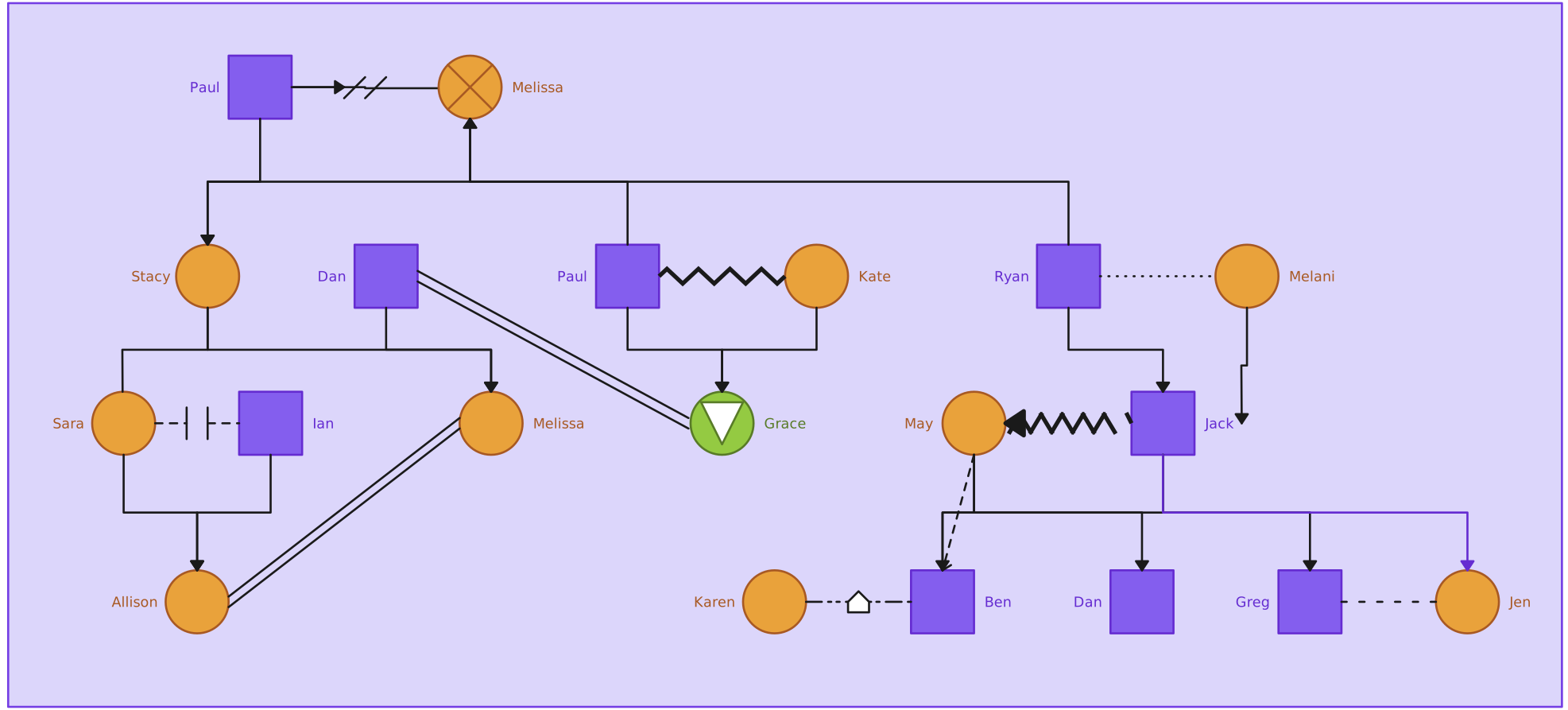
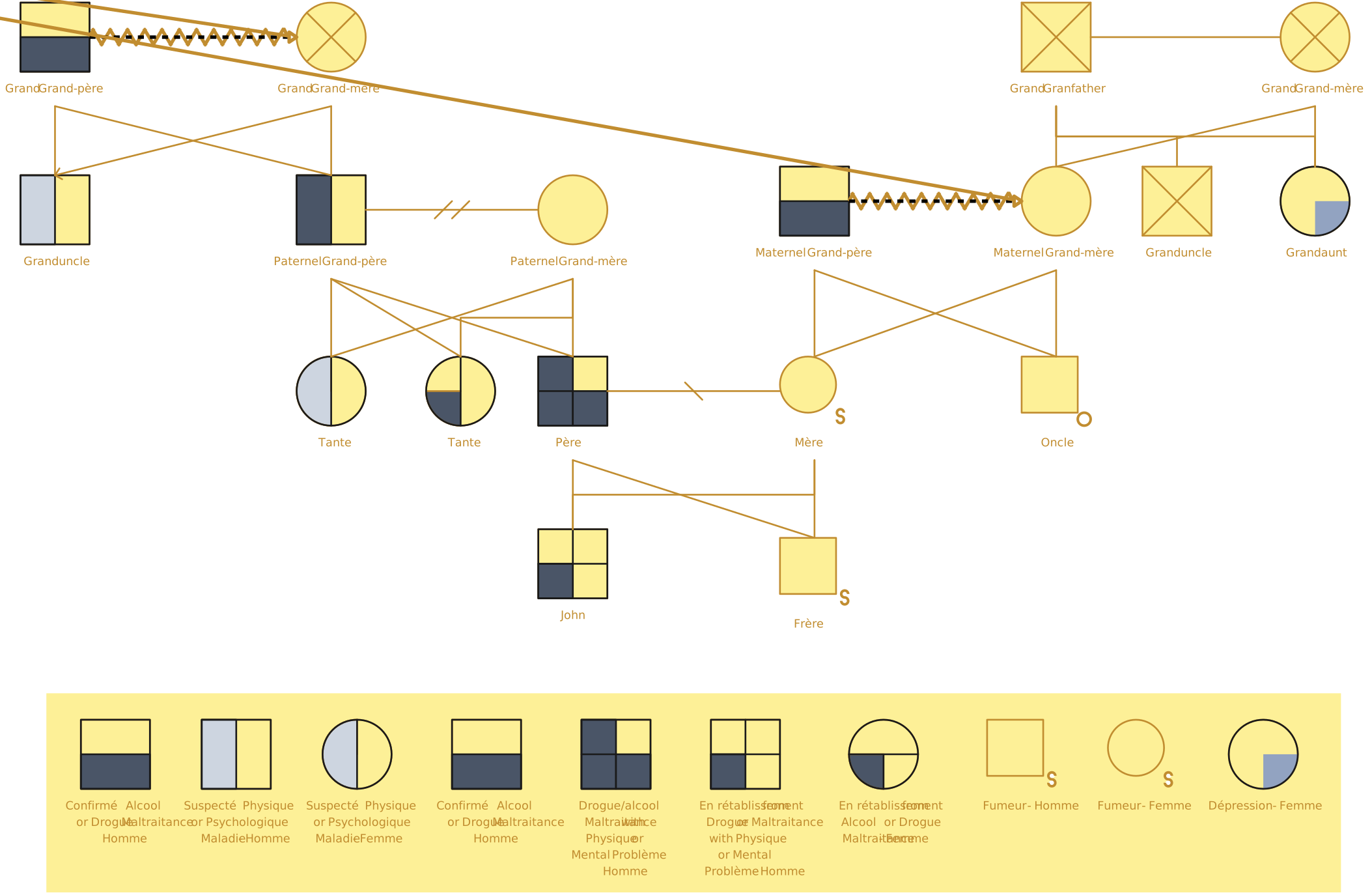
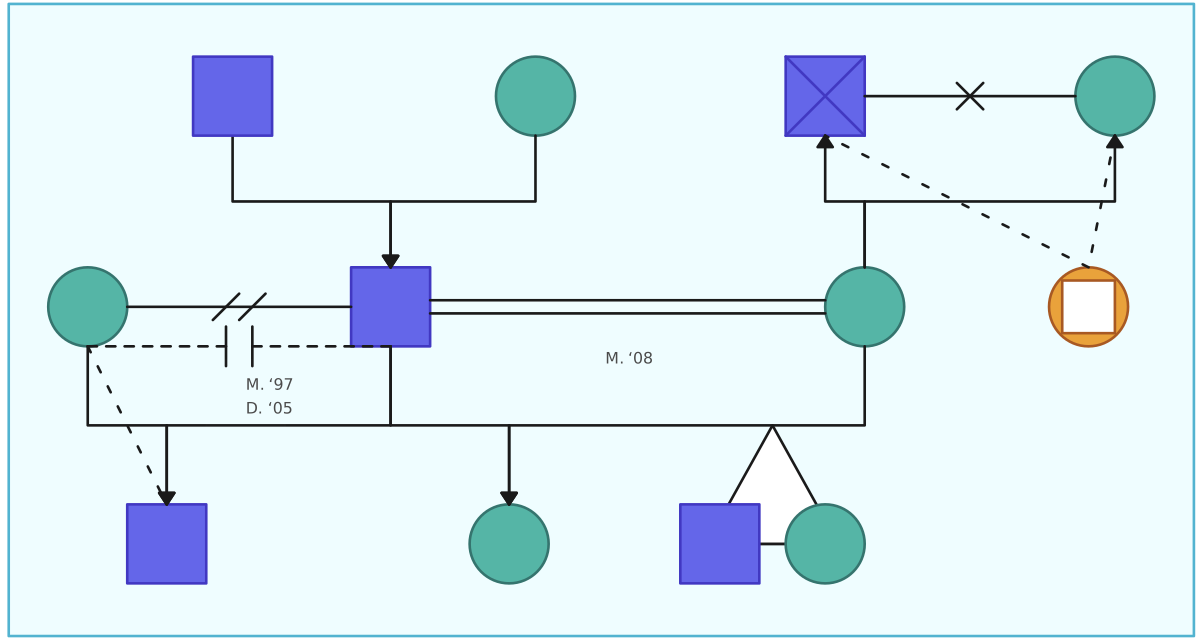
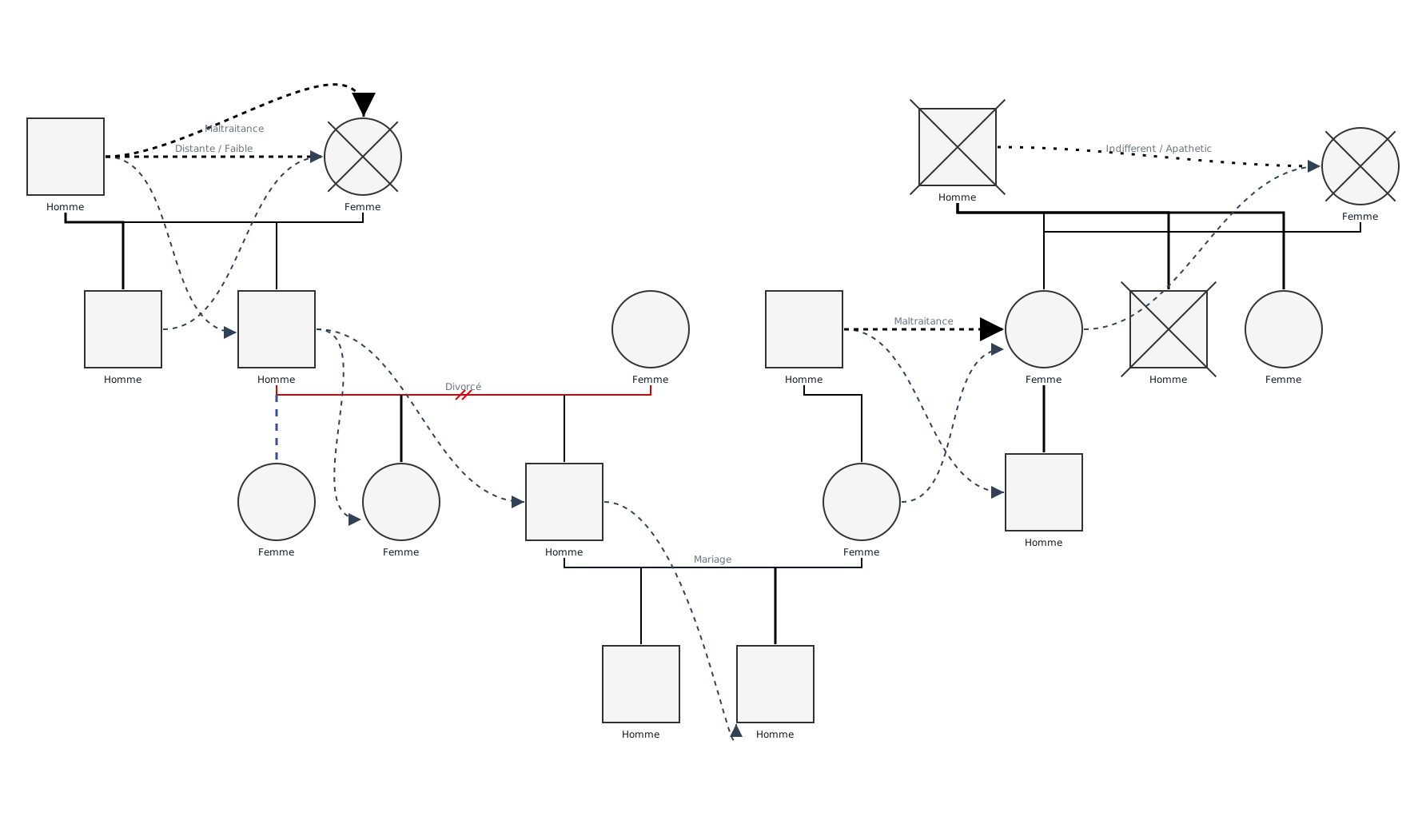
Maintenant que vous savez comment créer un génogramme sur Mac avec Creately, voici quelques modèles pour vous aider à démarrer.


Conseils pour créer des génogrammes sur Mac avec Creately
Utiliser Creately sur votre Mac offre bien plus qu’une toile vierge. Vous pouvez travailler à partir de modèles, générer une première version avec l’IA, utiliser une notation clinique de génogramme, ajouter des détails structurés et collaborer avec d’autres personnes depuis le navigateur.
1. Commencez avec l’IA ou un modèle si vous avez déjà des notes
Si vous disposez déjà d’une description familiale, de notes d’entretien ou d’un résumé de dossier, utilisez la fonction IA texte-vers-génogramme de Creately pour générer une première version. Vérifiez attentivement le résultat, puis ajustez les noms, les relations, les dates et les détails manquants avant de l’utiliser comme génogramme final.
Si vous préférez un point de départ visuel, commencez avec un modèle vierge, de couple, sur 2 générations, 3 générations ou un modèle clinique.
2. Utilisez les raccourcis d’ajout rapide pour travailler plus vite
Au lieu de faire glisser chaque personne et relation manuellement, sélectionnez une personne et utilisez les commandes d’ajout rapide ou les raccourcis clavier pour ajouter des proches tels qu’un partenaire, un enfant, un parent, les deux parents ou un frère ou une sœur. Cela est particulièrement utile lorsque vous créez un génogramme pendant une session ou lorsque vous parcourez rapidement des détails familiaux.
3. Gardez la bibliothèque de formes de génogramme ouverte
Utilisez la bibliothèque de formes de génogramme de Creately pour les formes de personnes standard et la notation des relations. Les formes de personnes peuvent représenter des détails tels qu’homme, femme, inconnu, décédé, grossesse et autres marqueurs, ce qui vous évite de recréer manuellement ces symboles à chaque fois.
4. Utilisez le bon type de relation, pas seulement une ligne
Les génogrammes reposent sur le sens des relations, pas seulement sur les connexions visuelles. Utilisez les types de relations de Creately pour montrer le mariage, le divorce, la séparation, la cohabitation, les liens biologiques parent-enfant, l’adoption, les familles d’accueil, les familles recomposées, la proximité émotionnelle, les conflits, la rupture de contact, l’hostilité ou les abus lorsque cela est pertinent.
Ajoutez une légende si le génogramme doit être partagé avec d’autres personnes, en particulier dans des contextes cliniques, sociaux, éducatifs, juridiques ou de recherche.
5. Ajoutez des détails avec des packs de champs au lieu de surcharger le diagramme
Gardez la carte visuelle lisible en stockant les informations supplémentaires dans des champs structurés, des notes ou des pièces jointes. Selon l’objectif du génogramme, vous pouvez utiliser des packs de champs pour les détails médicaux et génétiques, la thérapie familiale, le travail social, la planification juridique et successorale ou les données de recherche.
Cela vous aide à enregistrer des informations importantes sans remplir le diagramme de trop de texte.
6. Utilisez des vues ciblées pour examiner les schémas
Lorsque le génogramme devient détaillé, utilisez les modes d’affichage pour vous concentrer sur des informations spécifiques. Par exemple, la Vue Santé peut aider à mettre en évidence les problèmes médicaux à travers les générations, tandis que la Vue Culture peut aider à visualiser l’héritage culturel, la migration ou les schémas familiaux interculturels.
Cela vous permet d’examiner le même génogramme sous différents angles sans créer de copies séparées.
7. Partagez avec le bon niveau d’autorisation
Lorsque vous collaborez avec d’autres personnes, choisissez le bon niveau d’accès. Utilisez un accès en lecture seule lorsqu’une personne doit simplement consulter le génogramme, et un accès éditeur lorsqu’elle doit effectuer des modifications. Cela est utile lorsque vous travaillez avec des superviseurs, cliniciens, enseignants, chercheurs ou membres de la famille.
8. Laissez l’enregistrement automatique protéger votre travail
Creately enregistre automatiquement votre génogramme pendant que vous travaillez, vous n’avez donc pas besoin d’enregistrer manuellement après chaque modification. Cela est particulièrement utile lorsque vous créez une grande carte familiale ou effectuez des mises à jour pendant une conversation.
9. Exportez selon l’utilisation prévue du génogramme
Choisissez le format d’exportation en fonction de l’objectif final. Utilisez PNG ou JPEG pour des visuels rapides, SVG pour des diagrammes haute qualité ou une impression grand format, PDF pour le partage ou l’archivage, DOCX pour une documentation modifiable et JSON lorsque des données structurées sont nécessaires pour la recherche ou l’analyse.
Pour les flux de travail professionnels, vous pouvez également générer un dossier PDF ou DOCX comprenant le diagramme, les profils individuels, les détails des relations et une légende des symboles.

