


Se quiser fazer um genograma em um Mac, você não precisa instalar um aplicativo de desktop separado. O Creately funciona no seu navegador, então você pode iniciar no Safari, Chrome ou outro navegador moderno e construir seu genograma em um espaço de trabalho online.
Este guia mostra como criar um genograma no Mac com o Creately, incluindo como começar a partir de um modelo ou tela em branco, adicionar membros da família, conectar relacionamentos, adicionar notas ou detalhes estruturados, colaborar com outras pessoas e exportar o diagrama finalizado.
Passo a passo: faça um genograma no Mac
Nas etapas abaixo, você aprenderá como fazer um genograma no seu Mac com o Creately. Abordaremos como adicionar parentes rapidamente, documentar detalhes da família com mais precisão, organizar árvores maiores e compartilhar ou exportar seu trabalho sem fazer download de nada.
Passo 1. Abra o Creately em seu Mac
Esteja você usando um Intel Mac ou um Apple Silicon Mac, você pode criar um genograma no Creately diretamente do Safari ou Chrome. Não há nada para instalar e os usuários de Mac podem trabalhar mais rápido com atalhos de teclado, modo escuro e salvamento automático enquanto constroem.
Abra o Safari ou qualquer navegador moderno no seu Mac e acesse o Creately.
Se você já possui uma conta, basta clicar em Entrar e inserir seus dados. Se você é novo no Creately, você pode criar uma conta gratuitamente inscreva-se com seu e-mail ou conta Google.
Passo 2. Comece a partir de um modelo ou texto para genograma com IA
- Você pode começar de três maneiras: escolha um modelo de genograma pronto, abra uma tela em branco ou use o Gerador de genograma AI da Creately para criar um primeiro rascunho a partir de uma descrição ou notas familiares escritas.
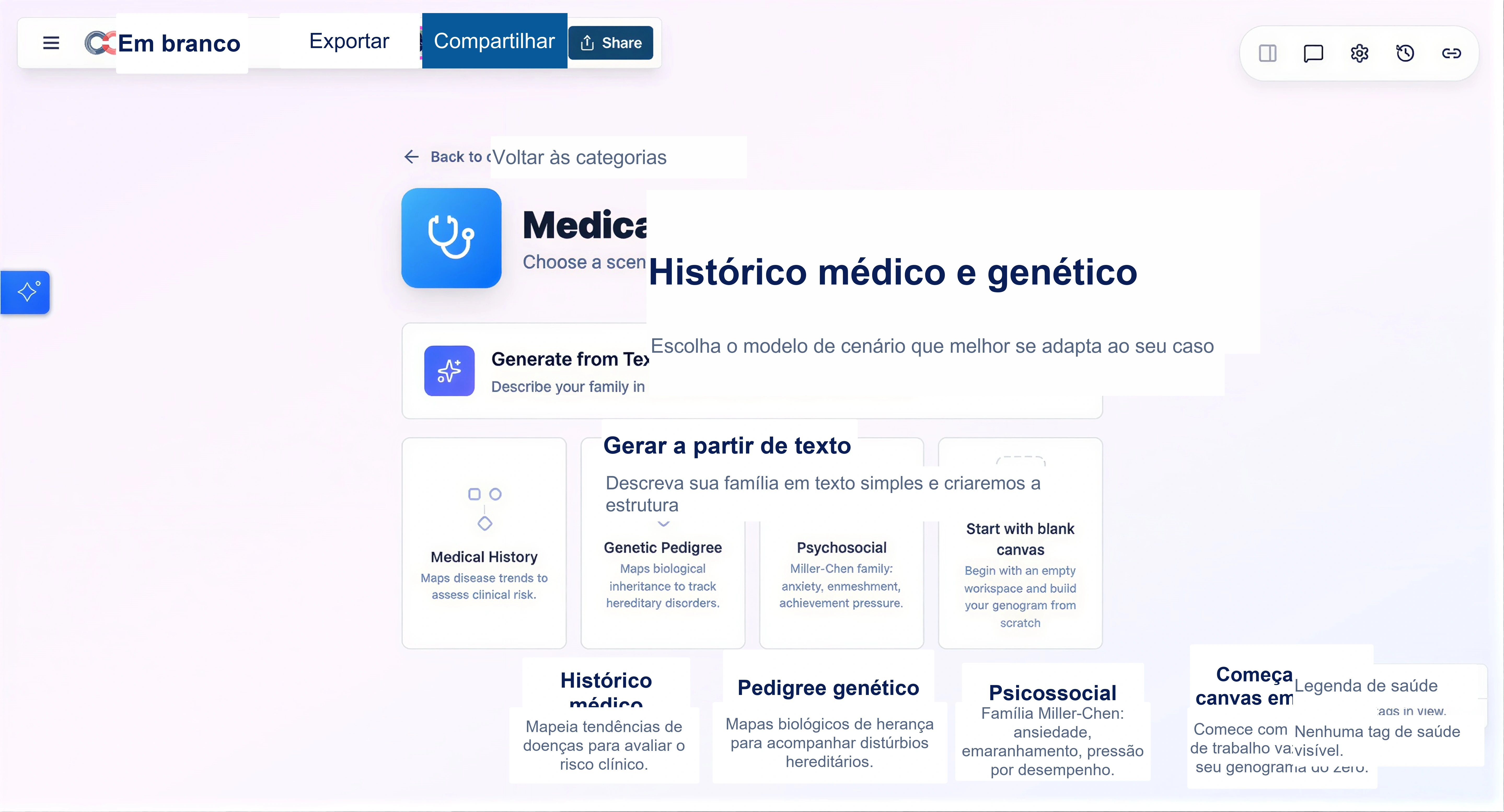
- Se você usar IA, trate o genograma gerado como ponto de partida. Revise nomes, relacionamentos, gerações e quaisquer detalhes ausentes antes de usá-lo como diagrama final.
Passo 3. Adicione pessoas ao seu genograma
Use a biblioteca de formas de genograma do Creately para adicionar membros da família com símbolos padrão. Você pode arrastar formas para a tela ou usar controles de adição rápida e atalhos de teclado para adicionar parentes conectados, como parceiros, filhos, pais e irmãos, com mais rapidez.
- Clique no botão Mais no canto inferior esquerdo para abrir a biblioteca de formas do genograma e acessar a notação necessária. Aqui você encontrará símbolos de pessoas padrão, juntamente com notações mais detalhadas para genogramas clínicos e focados em relacionamento. Se você quiser uma atualização rápida, consulte o guia do Creately para símbolos do genograma
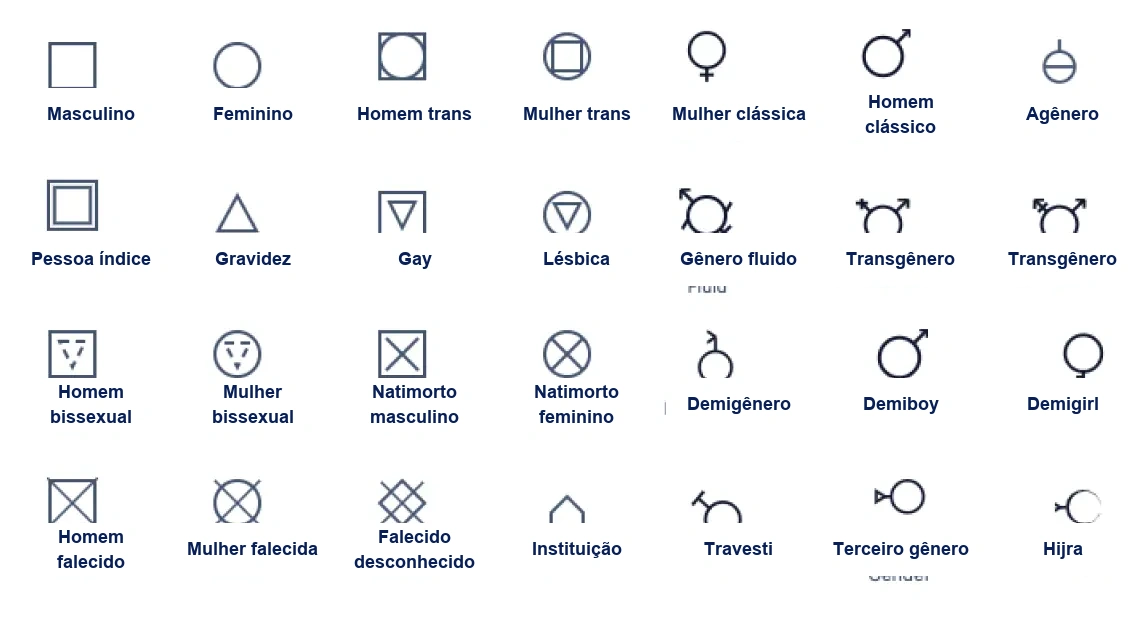
Clique e arraste uma forma para cada membro da família na tela e clique duas vezes para adicionar um nome, data de nascimento ou outros detalhes básicos.
Para avançar mais rápido em um Mac, selecione uma pessoa e use os atalhos de adição rápida: pressione 1 para parceiro, 2 para filho, 3 para pai, 4 para ambos os pais e 5 para irmão. Isso é especialmente útil quando você cria um genograma durante uma entrevista ou trabalha com anotações manuscritas.
Se alguém faleceu ou tem um status importante que você deseja refletir visualmente, atualize as propriedades da pessoa para que o símbolo mude automaticamente em vez de redesenhá-lo manualmente.
Passo 4. Conecte os membros da família com linhas de relacionamento
Agora é hora de mostrar como todos estão conectados.
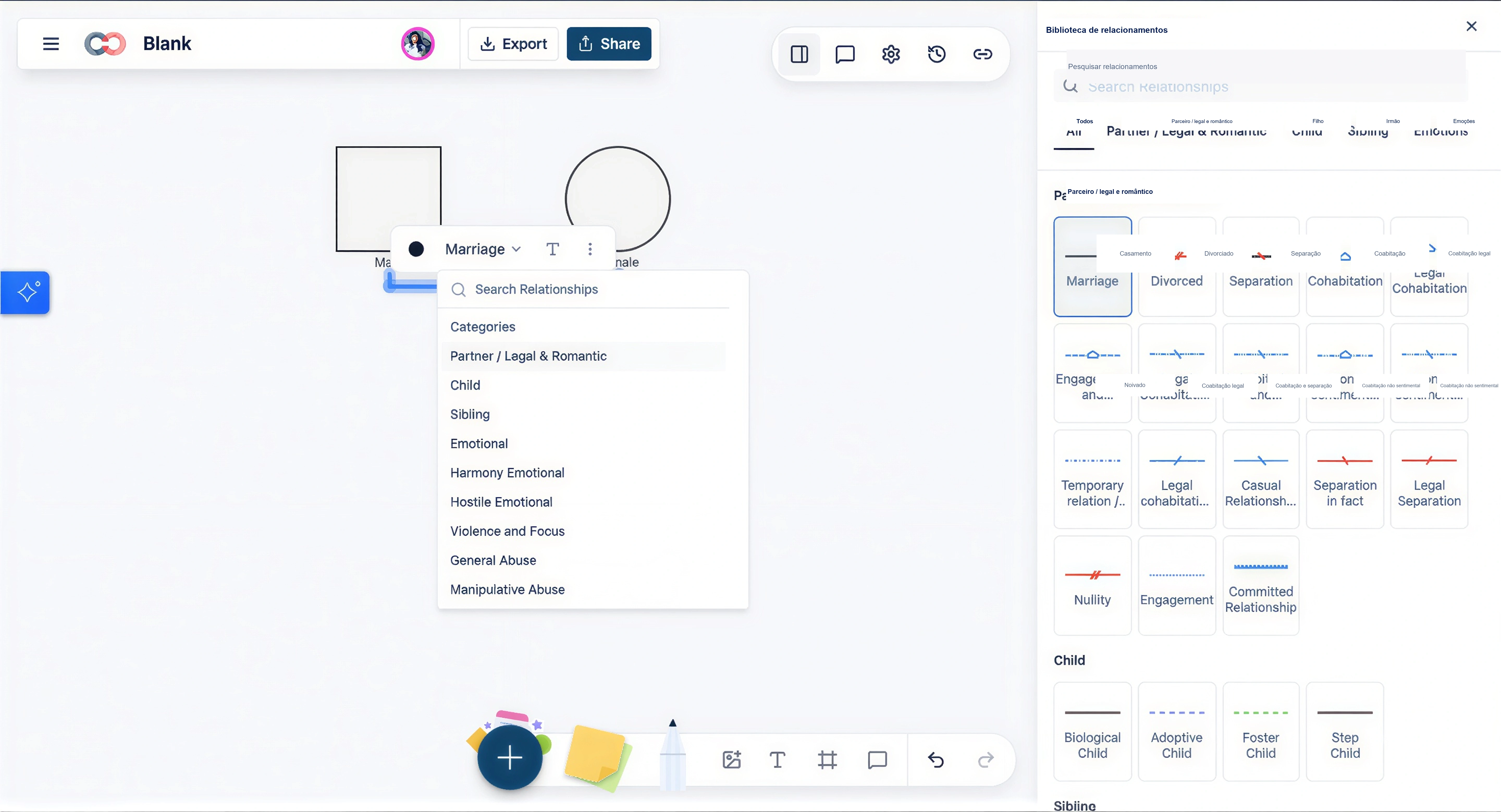
Para conectar duas pessoas, selecione uma forma e use as alças do conector ou a barra de ferramentas contextual. Você também pode selecionar duas formas por vez e usar os atalhos de teclado para adicionar relacionamentos (1 para adicionar relacionamento e 2 para adicionar um filho).
Creately oferece suporte a uma gama muito mais ampla de relacionamentos de genograma do que uma árvore genealógica básica, incluindo casamento, divórcio, separação, coabitação, relacionamentos biológicos, adotivos, adotivos e de etapa, além de marcadores de relacionamento emocional, como proximidade, conflito e corte.
Isso torna mais fácil para os usuários de Mac construir um genograma que reflita estruturas familiares reais, em vez de forçar tudo em um simples gráfico pai-filho.
Passo 5. Adicione detalhes extras e relacionamentos emocionais
Clique em uma pessoa ou relacionamento para adicionar detalhes como datas de nascimento, histórico de saúde, dinâmica emocional, eventos de vida ou notas de caso. Você pode usar notas para apoiar o contexto e campos estruturados quando precisar capturar informações médicas, terapêuticas, de serviço social, jurídicas ou de pesquisa de forma consistente.
Se você estiver criando um genograma médico ou clínico, adicione condições de saúde, marcadores genéticos, medicamentos, alergias ou detalhes comportamentais para que o diagrama se torne mais útil do que uma lista visual de família.
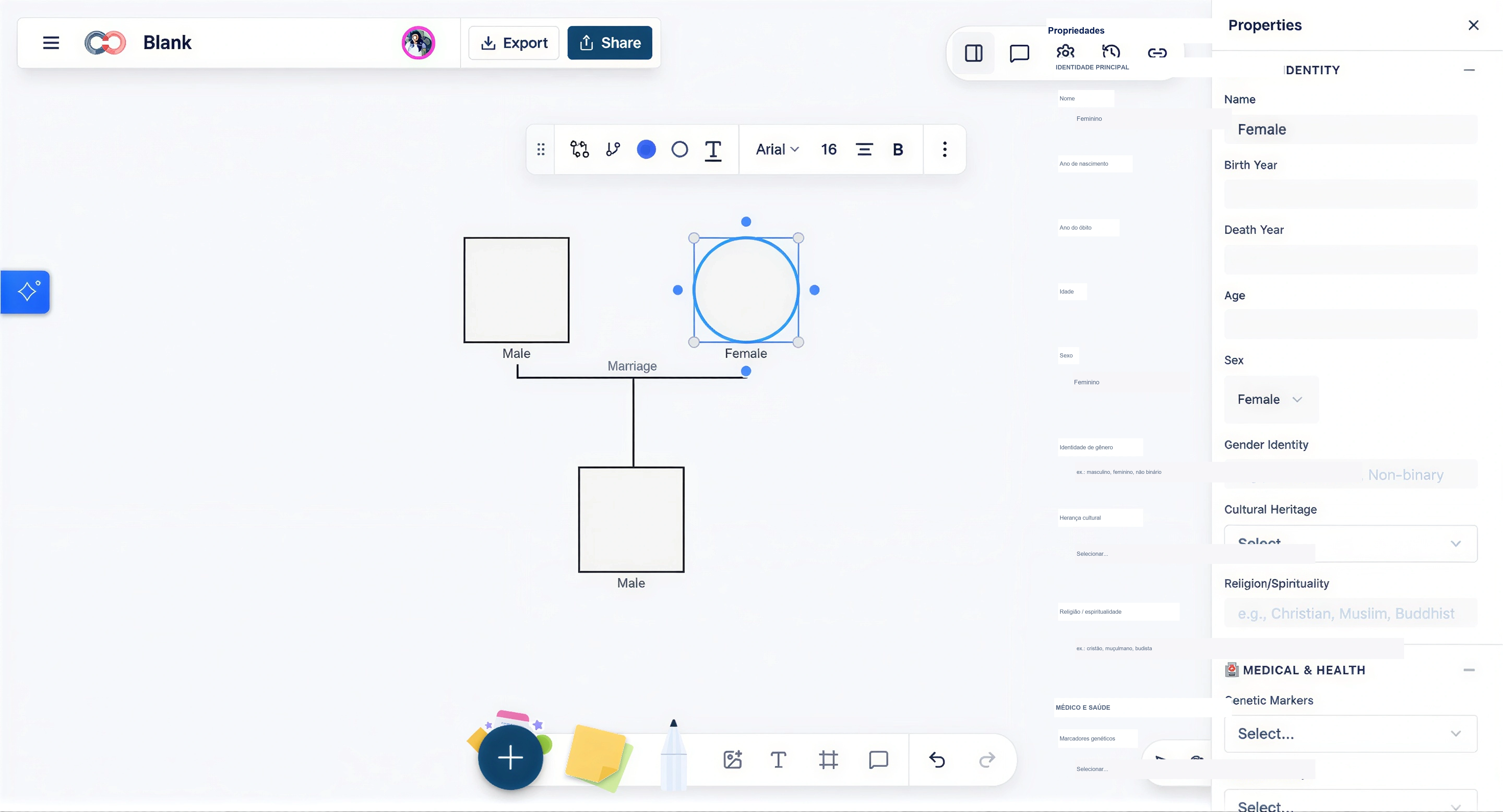
Se você quiser destacar padrões visualmente, use cores, linhas de relacionamento e mudanças de ponto de vista para tornar os padrões de saúde, emocionais ou culturais mais fáceis de detectar rapidamente.
Se você estiver revisando padrões específicos, use visualizações focadas, como Health View, para consultar informações médicas sem sobrecarregar o genograma principal.
Passo 6. Organize o layout
À medida que seu genograma cresce, ele pode começar a ficar um pouco confuso. Veja como arrumar as coisas:
Organize as pessoas por geração – avós no topo, depois pais e filhos na parte inferior.
Use as linhas de grade e as ferramentas de alinhamento do Creately para manter tudo organizado. Essas ferramentas aparecem quando você move as formas.
Se ajudar, aumente ou diminua o zoom usando o controle deslizante no canto inferior direito da tela, para que você possa ver toda a família com clareza.
Passo 7. Salve, compartilhe ou exporte seu genograma como PDF, PNG ou SVG
Quando terminar, ou mesmo na metade, seu trabalho já estará sendo salvo conforme você avança.
O Creately salva automaticamente as alterações em tempo real, o que é útil se você estiver alternando entre janelas, fazendo anotações ou colaborando no seu Mac durante uma sessão.
Para compartilhar seu genograma com outra pessoa (como um professor, conselheiro ou membro da família), clique no botão Compartilhar. Você pode colaborar ao vivo com colegas de equipe e adicionar feedback com comentários.
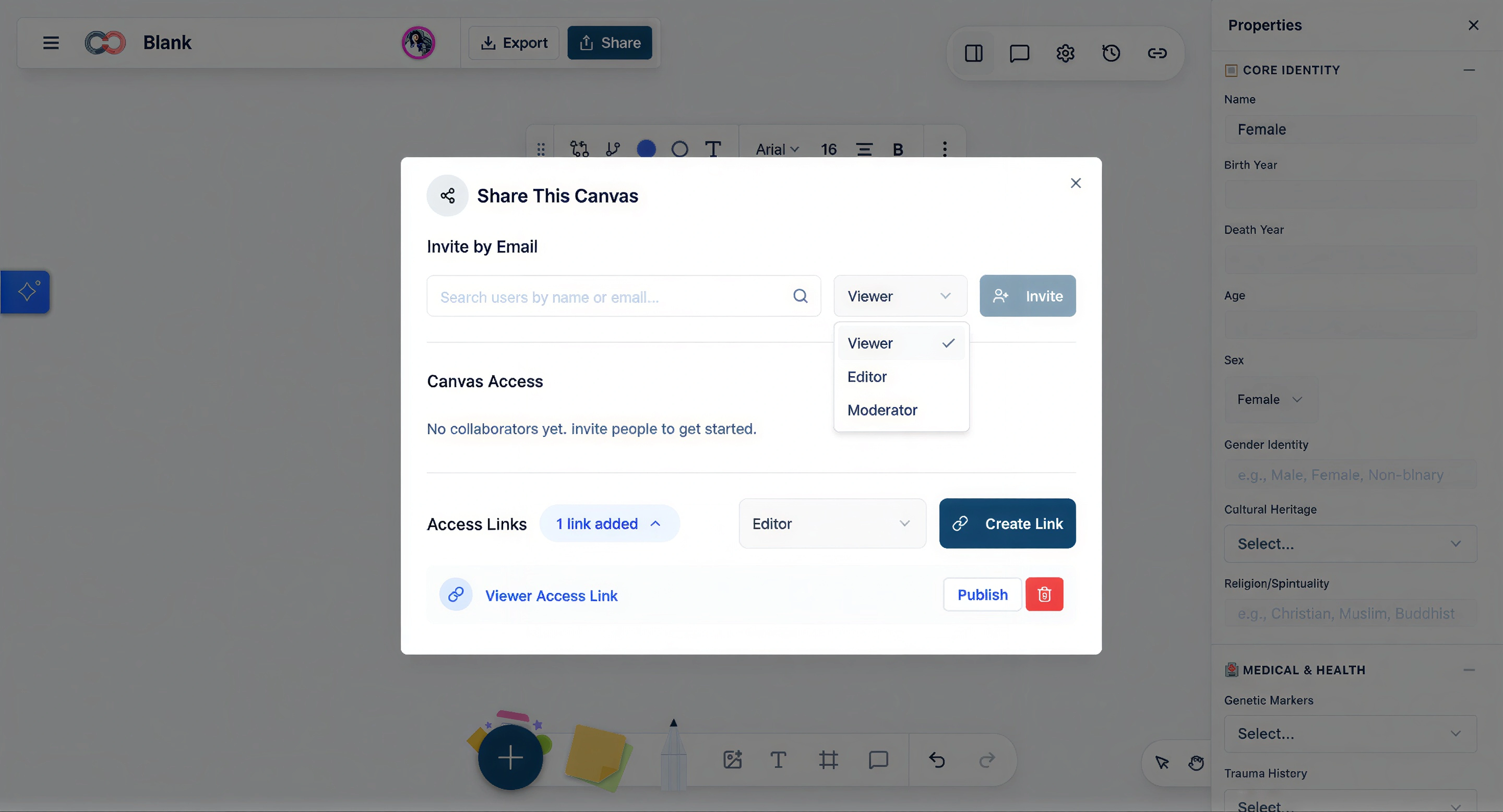
Você pode copiar um link privado ou convidar alguém por e-mail. Você pode escolher se eles podem apenas visualizar ou também editar.
Para baixar uma cópia, clique em Exportar e escolha um formato como PDF, PNG ou SVG. Isso é ótimo se você quiser imprimi-lo ou incluí-lo em um relatório.
Modelos de genograma prontos para começar
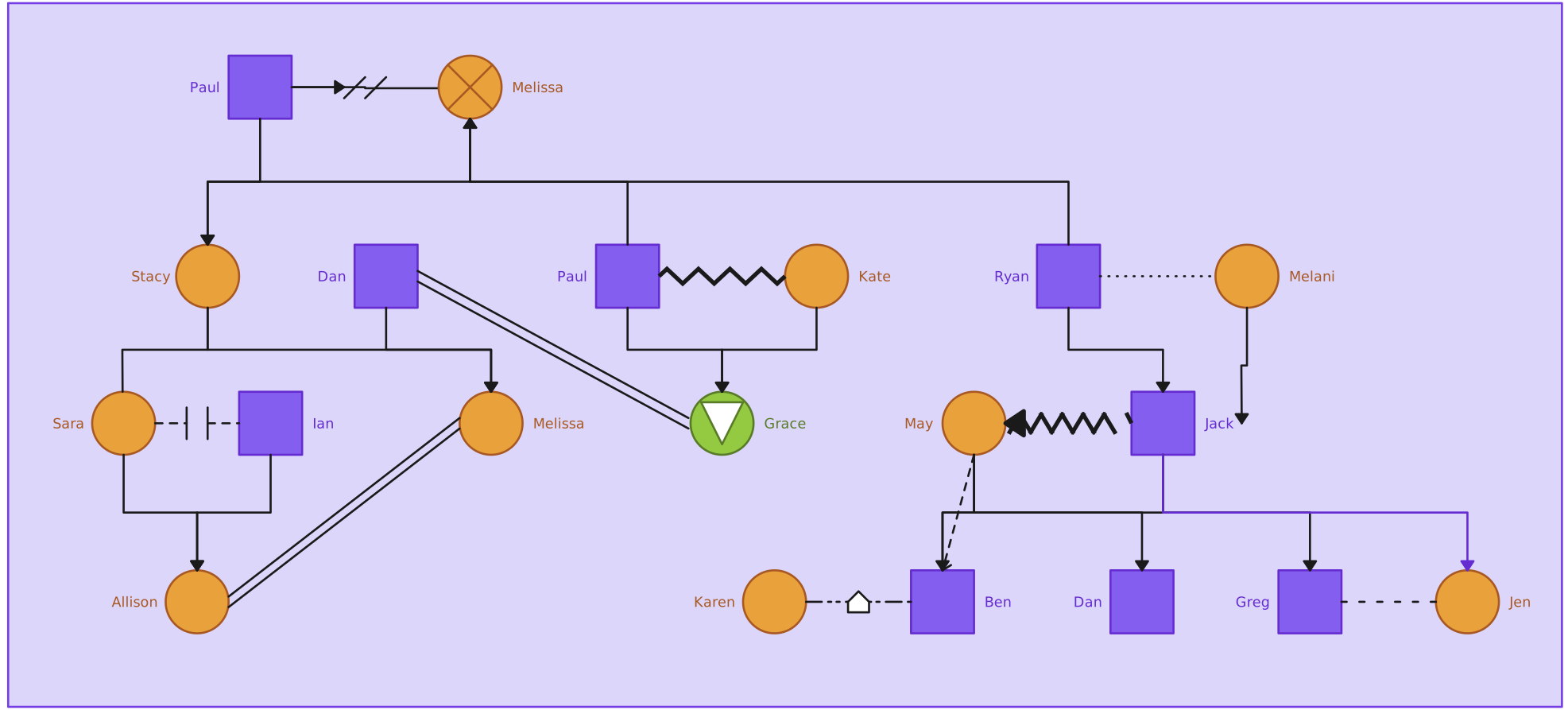
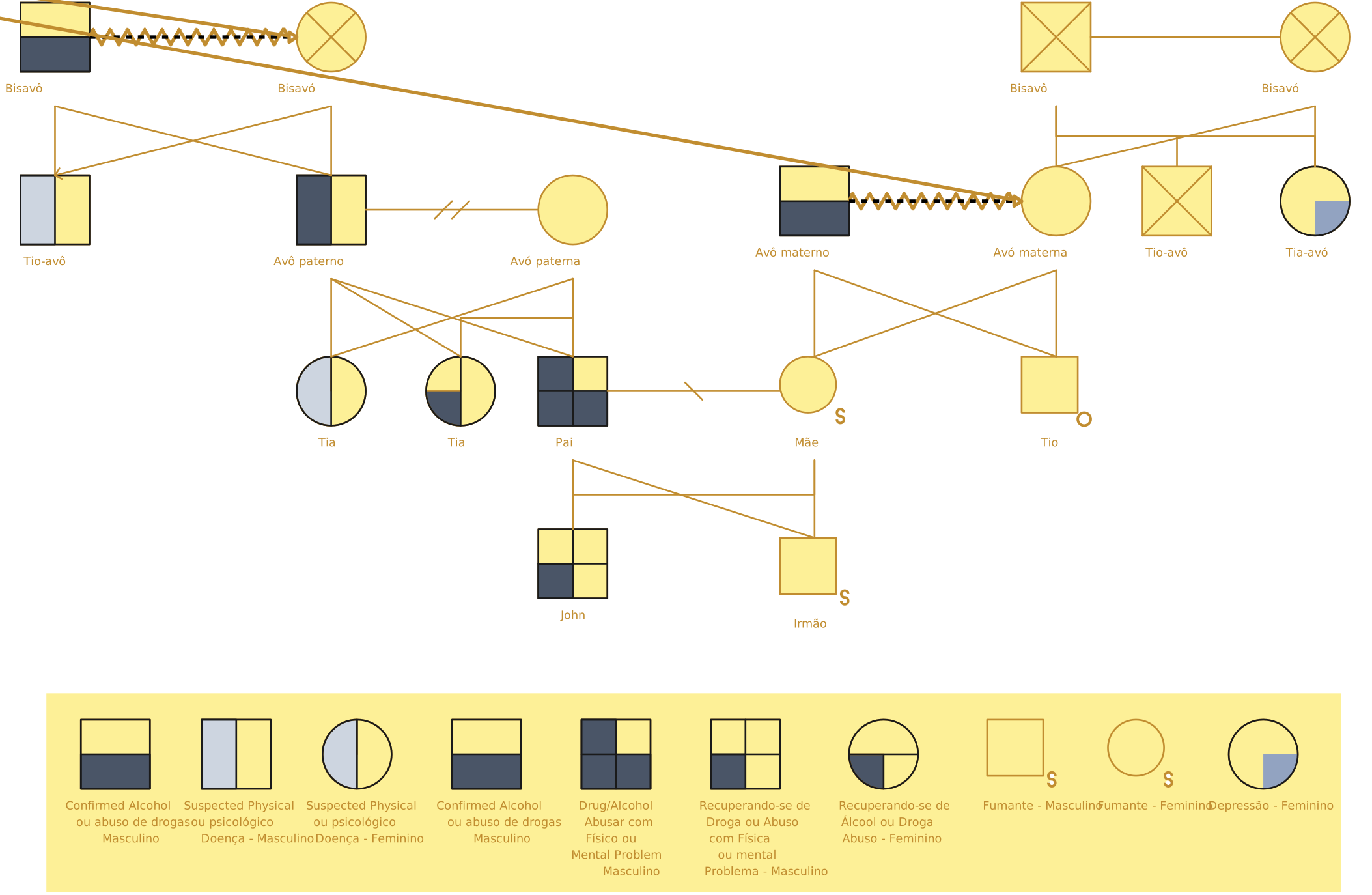
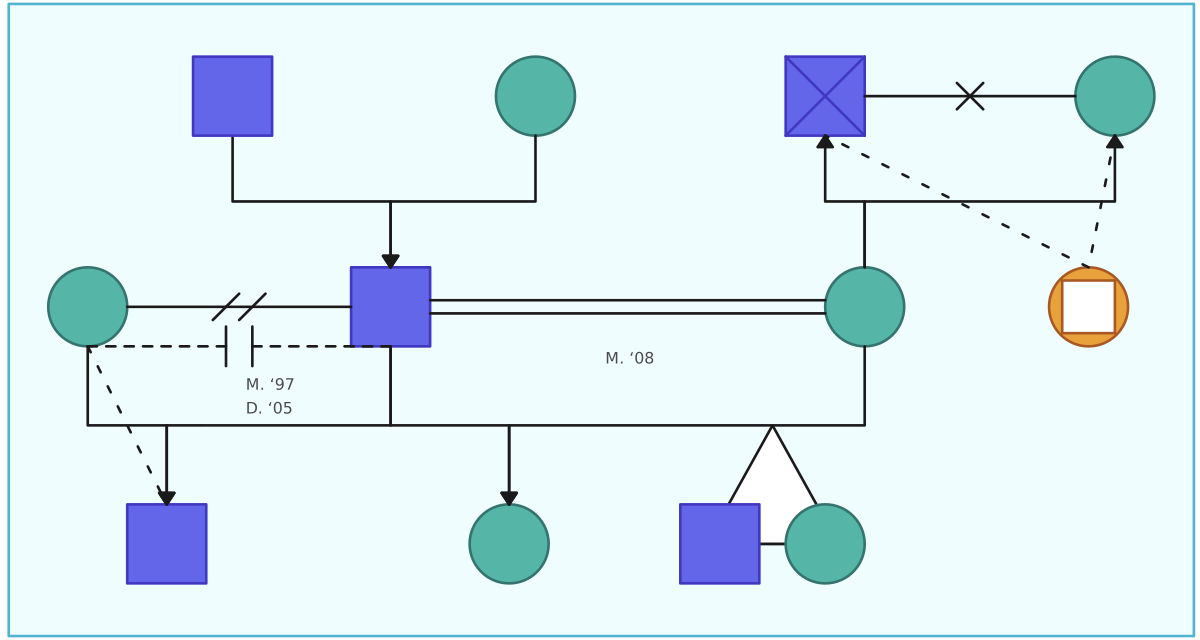
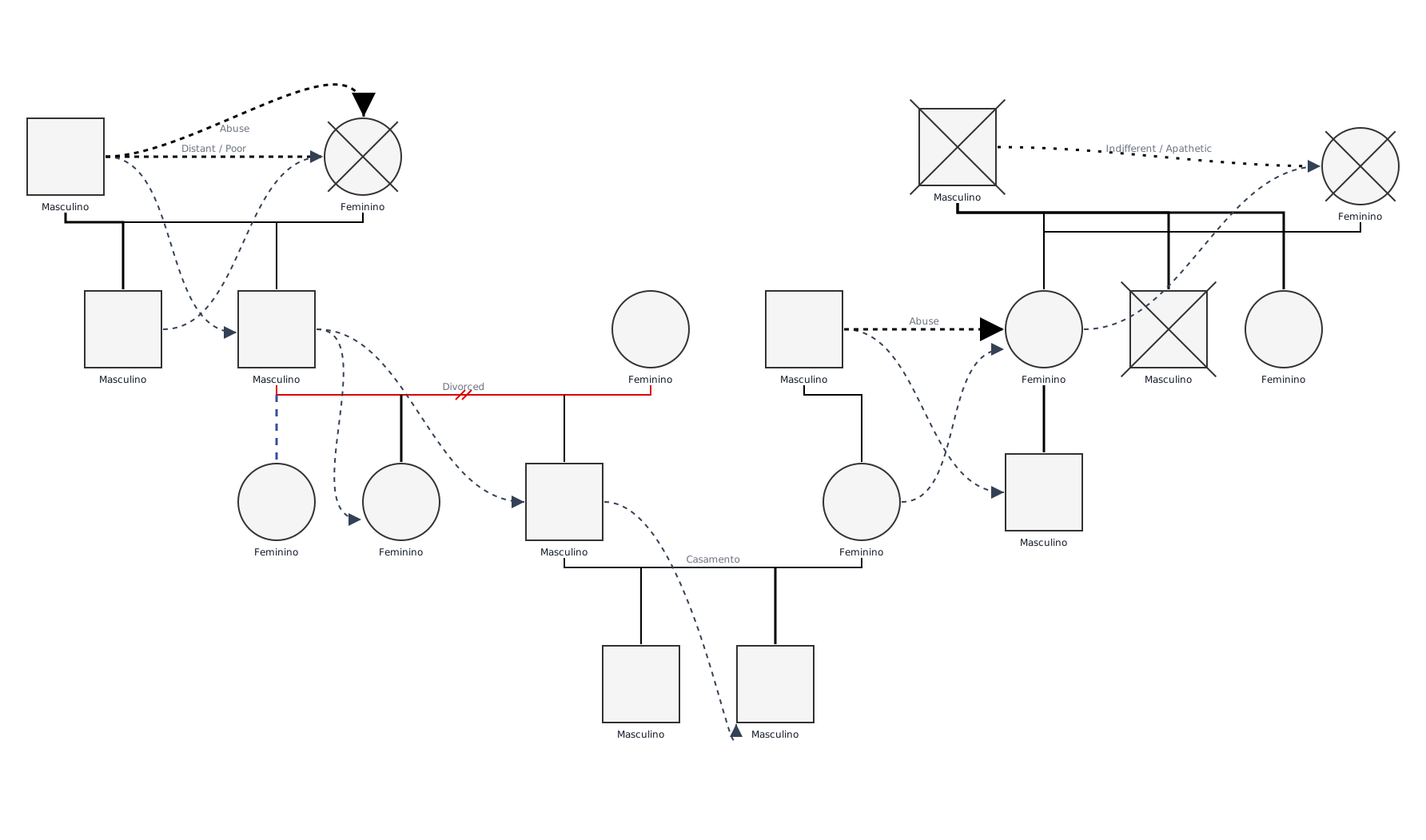
Agora que você sabe como fazer um genograma no Mac com o Creately, aqui estão alguns modelos para ajudá-lo a começar a criar seus genogramas.


Dicas para criar genogramas no Mac com o Creately
Usar o Creately no seu Mac oferece mais do que uma tela em branco. Você pode trabalhar a partir de modelos, gerar um primeiro rascunho com IA, usar notação de genograma clínico, adicionar detalhes estruturados e colaborar com outras pessoas a partir do navegador.
1. Comece com IA ou um modelo quando tiver notas existentes
Se você já tem uma descrição da família, notas de admissão ou resumo do caso, use o recurso de texto para genograma de IA do Creately para gerar um primeiro rascunho. Revise o resultado cuidadosamente e ajuste nomes, relacionamentos, datas e detalhes ausentes antes de usá-lo como seu genograma final.
Se você preferir um ponto de partida visual, comece com um modelo em branco, de casal, de 2 gerações, de 3 gerações ou de estrutura clínica.
2. Use atalhos de adição rápida para construir mais rápido
Em vez de arrastar cada pessoa e relacionamento manualmente, selecione uma pessoa e use controles de adição rápida ou atalhos de teclado para adicionar parentes próximos, como parceiro, filho, pai, pais ou irmão. Isto é especialmente útil quando você está construindo um genograma durante uma sessão ou trabalhando rapidamente nos detalhes da família.
3. Mantenha a biblioteca de formas do genograma aberta
Use a biblioteca de formas de genograma do Creately para formas de pessoas padrão e notação de relacionamento. As formas das pessoas podem representar detalhes como masculino, feminino, desconhecido, falecido, gravidez e outros marcadores, portanto, você não precisa recriar manualmente esses símbolos todas as vezes.
4. Use o tipo de relacionamento certo, não apenas uma linha
Os genogramas dependem do significado do relacionamento, não apenas das conexões visuais. Use os tipos de relacionamento do Creately para mostrar casamento, divórcio, separação, coabitação, laços biológicos entre pais e filhos, adoção, relacionamentos adotivos, relacionamentos por etapas, proximidade emocional, conflito, corte, hostilidade ou abuso quando relevante.
Adicione uma caption se o genograma for compartilhado com outras pessoas, especialmente em ambientes clínicos, de serviço social, educacionais, jurídicos ou de pesquisa.
5. Adicione detalhes com pacotes de campos em vez de sobrecarregar o diagrama
Mantenha o mapa visual legível armazenando informações extras em campos estruturados, notas ou anexos. Dependendo da finalidade do genograma, você pode usar pacotes de campo para detalhes médicos e genéticos, terapia familiar, serviço social, planejamento jurídico e patrimonial ou dados de pesquisa.
Isso ajuda a capturar contextos importantes sem preencher o diagrama com muito texto.
6. Use visualizações focadas para revisar padrões
Quando o genograma ficar detalhado, use os modos de visualização para focar em informações específicas. Por exemplo, o Health View pode ajudar a destacar condições médicas ao longo das gerações, enquanto o Culture View pode ajudar a visualizar a herança cultural, a migração ou padrões familiares interculturais.
Isso permite revisar o mesmo genograma de diferentes ângulos sem criar cópias separadas.
7. Compartilhe com o nível de permissão correto
Ao colaborar com outras pessoas, escolha o nível de acesso correto. Use o acesso somente visualização quando alguém precisar apenas revisar o genograma e o acesso de editor quando precisar fazer alterações. Isto é útil ao trabalhar com supervisores, médicos, educadores, pesquisadores ou familiares.
8. Deixe o salvamento automático proteger seu trabalho
O Creately salva automaticamente seu genograma enquanto você trabalha, para que você não precise salvá-lo manualmente após cada alteração. Isso é útil quando você está construindo um grande mapa familiar ou fazendo atualizações durante uma conversa.
9. Exportação com base em como o genograma será utilizado
Escolha o formato de exportação com base na finalidade final. Use PNG ou JPEG para imagens rápidas, SVG para diagramas de alta qualidade ou impressão em grandes formatos, PDF para compartilhamento ou arquivamento, DOCX para documentação editável e JSON quando dados estruturados são necessários para pesquisa ou análise.
Para fluxos de trabalho profissionais, você também pode gerar um arquivo de caso em PDF ou DOCX que inclui o diagrama, perfis individuais, detalhes de relacionamento e uma caption de símbolo.

