Als u een genogram op een Mac wilt maken, hoeft u geen aparte desktop-app te installeren. Creately werkt in uw browser, zodat u kunt starten vanaf Safari, Chrome, of een andere moderne browser en bouwen van uw genogram in een online werkruimte.
Deze handleiding laat zien hoe je een genogram maakt op Mac met Creately, inclusief hoe je kunt beginnen vanaf een sjabloon of blanco canvas, familieleden toevoegt, relaties verbindt, notities of gestructureerde details toevoegt, met anderen samenwerkt en het voltooide diagram exporteert.
Stap voor stap: een genogram maken op Mac
In de onderstaande stappen leer je hoe je een genogram maakt op je Mac met Creately. We behandelen hoe je snel familie toevoegt, de familiegegevens nauwkeuriger documenteert, grotere bomen organiseert en je werk deelt of exporteert zonder iets te downloaden.
Stap 1. Open Creately op je Mac
Of u nu een Intel Mac of een Apple Silicon Mac gebruikt, u kunt een genogram maken in Creately direct vanuit Safari of Chrome. Er is niets te installeren, en Mac-gebruikers kunnen sneller werken met sneltoetsen, donkere modus, en automatisch opslaan terwijl ze bouwen.
Open Safari of een moderne browser op je Mac en ga naar Creately.
Als je al een account hebt, klik dan op Inloggen en voer uw gegevens in. Als u nieuw bent in Creately, kunt u gratis een account aanmaken door ** signing-up** met uw e-mail of Google-account.
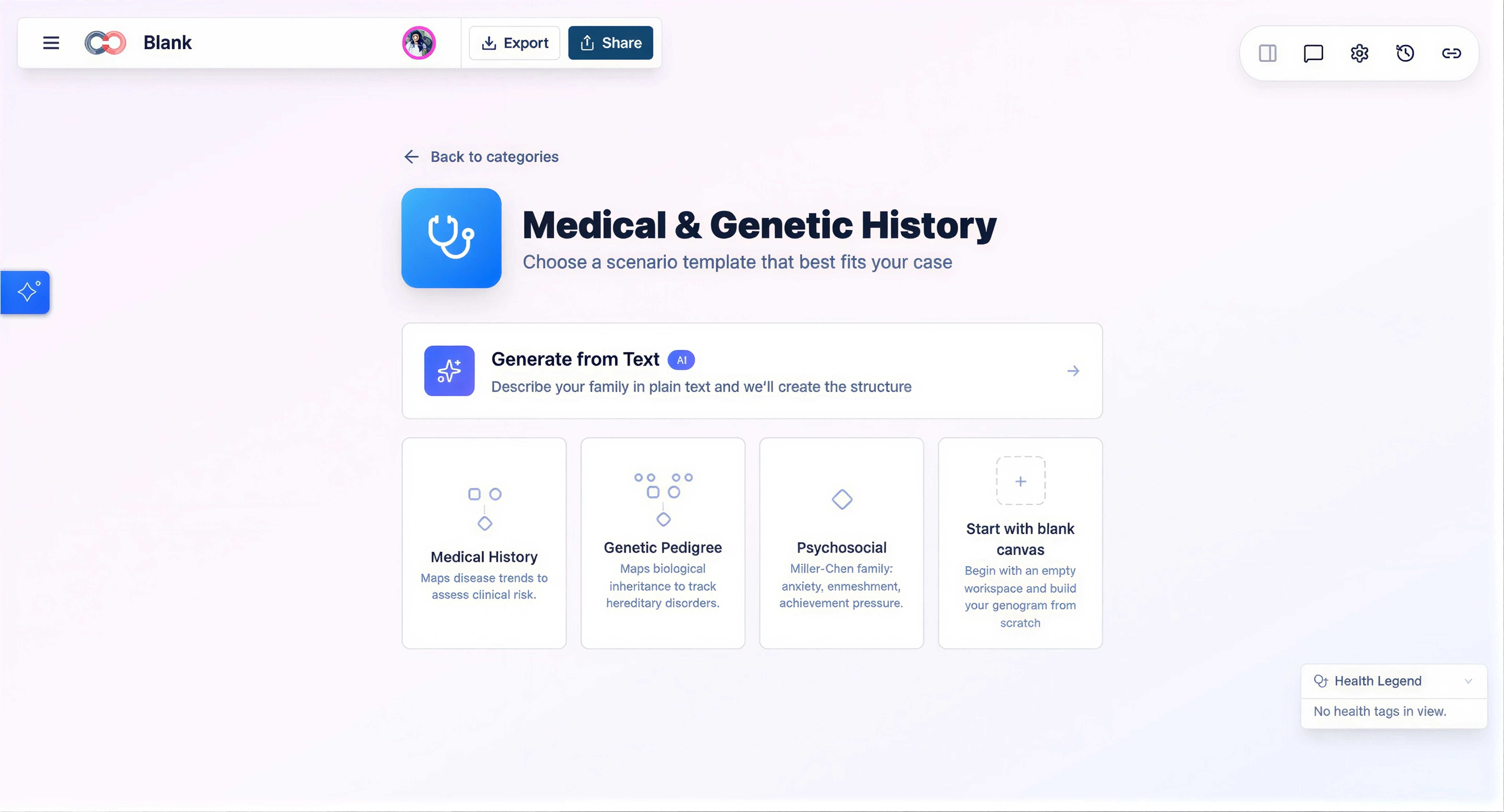
Stap 2. Begin met een sjabloon of tekst-naar-genogram met AI
- Je kunt op drie manieren beginnen: kies een kant-en-klaar genogramsjabloon, open een blanco canvas, of gebruik Creately
![Afbeelding van sjabloon selectie scherm in Creately]
- Als je AI gebruikt, behandel dan het gegenereerde genogram als startpunt. Bekijk namen, relaties, generaties, en eventuele ontbrekende details voordat u het gebruikt als uw laatste diagram.
Stap 3. Voeg mensen toe aan je genogram
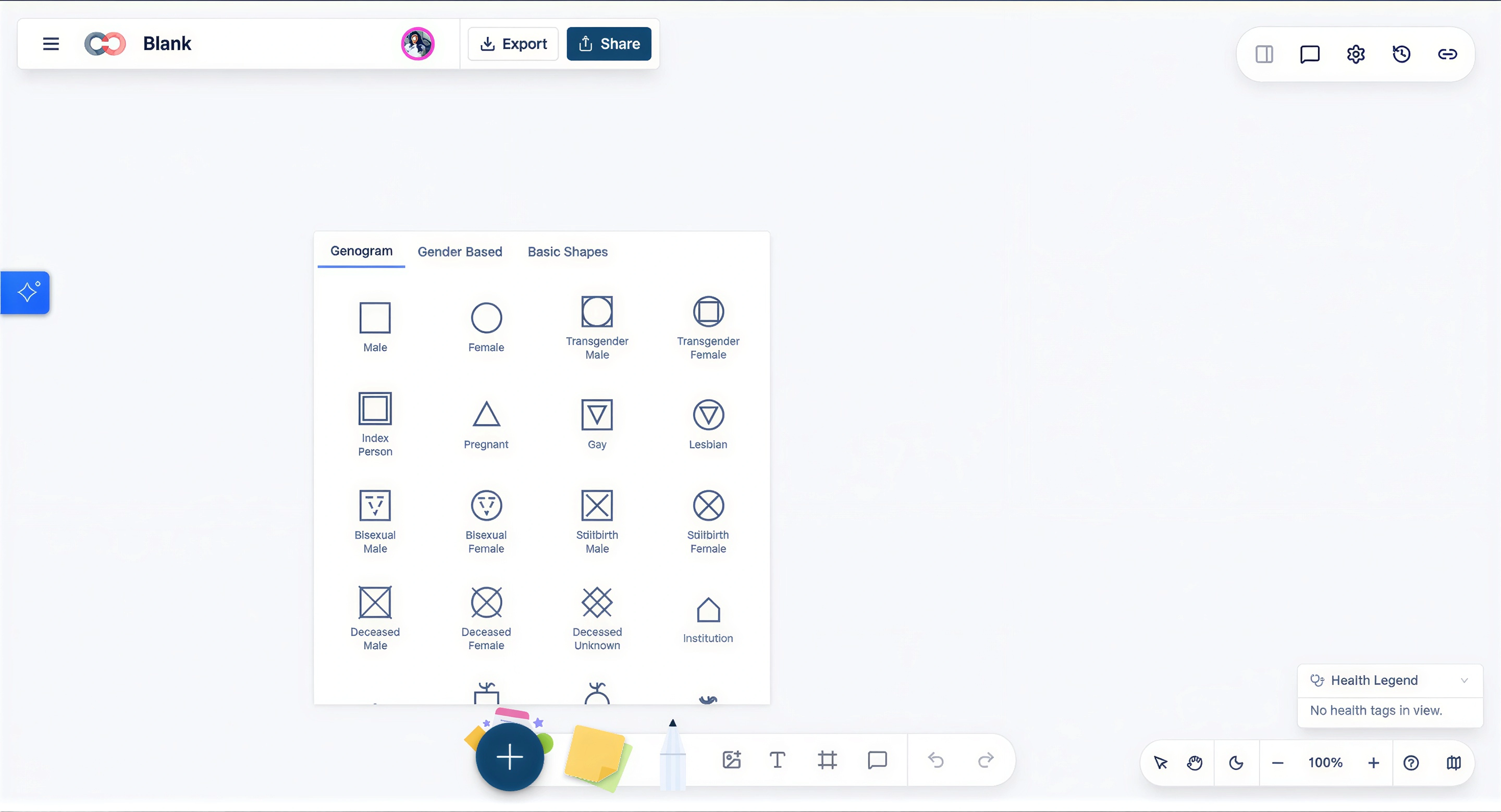
Gebruik de Genogram-bibliotheek van Creately U kunt vormen op het canvas slepen, of sneltoetsen en sneltoetsen gebruiken om verbonden familieleden zoals partners, kinderen, ouders en broers en zussen sneller toe te voegen.
- Klik op de Plus-knop in de linkerbenedenhoek om de genogramvormbibliotheek te openen om toegang te krijgen tot de notatie die u nodig heeft. Hier vindt u standaard persoonssymbolen samen met meer gedetailleerde notatie voor klinische en relatiegerichte genogrammen. Als u een snelle opfrisser wilt, zie Creately’s gids voor geogram symbolen
Klik en sleep een vorm op het doek voor elk familielid, vervolgens dubbelklik om een naam, geboortedatum of andere basisgegevens toe te voegen.
Om sneller te gaan op een Mac, selecteer een persoon en gebruik de sneltoetsen: druk op 1 voor partner, 2 voor kind, 3 voor ouder, 4 voor beide ouders, en 5 voor broers en zussen. Dit is vooral handig wanneer u een genogram tijdens een interview of werken van handgeschreven notities.
Als iemand overleden is of een belangrijke status heeft die je visueel wilt weergeven, werk dan de eigenschappen van de persoon bij zodat het symbool automatisch verandert in plaats van handmatig hertekenen.
Stap 4. Verbind familieleden met relatielijnen
Nu is het tijd om te laten zien hoe iedereen verbonden is.
Om twee personen te verbinden, selecteer een vorm en gebruik de connector handgrepen of de contextuele werkbalk. U kunt ook twee vormen tegelijk selecteren en de sneltoetsen gebruiken om relaties toe te voegen (1 voor het toevoegen van relatie en 2 voor het toevoegen van een kind).
Creately ondersteunt een veel breder scala van genogram relaties dan een basisstamboom, waaronder huwelijk, echtscheiding, scheiding, samenwonen, biologische, adoptieve, pleeg, en stap relaties, plus emotionele relatie markers zoals nabijheid, conflict, en cut-off.
Dit maakt het gemakkelijker voor Mac-gebruikers om een genogram te bouwen dat echte familiestructuren weerspiegelt in plaats van alles in een eenvoudige ouder-kind grafiek te dwingen.
Afbeelding van het verbinden van mensen met relatielijnen in Creately
Stap 5. Voeg extra details en emotionele relaties toe
Klik op een persoon of relatie om details toe te voegen zoals geboortedata, gezondheidsgeschiedenis, emotionele dynamiek, levensgebeurtenissen, of casusnotities. U kunt notities gebruiken om context en gestructureerde velden te ondersteunen wanneer u medische, therapie, sociaal werk, juridische of onderzoeksinformatie consequent moet vastleggen.
Als je een medisch of klinisch genogram maakt, voeg gezondheidsaandoeningen, genetische markers, medicijnen, allergieën, of gedragsdetails toe zodat het diagram nuttiger wordt dan een visuele familielijst.
Afbeelding van het toevoegen van vormdetails in Creately
Als u patronen visueel wilt markeren, gebruik kleuren, relatielijnen, en gezichtspunt veranderingen om gezondheid, emotionele, of culturele patronen gemakkelijker te zien in een oogopslag.
Als u specifieke patronen te bekijken, gebruik gerichte weergaven zoals gezondheidsweergave om te kijken naar medische informatie zonder overbevolking van het belangrijkste genogram.
Stap 6. Organiseer de lay-out
Als je genogram groeit, kan het een beetje rommelig aanvoelen. Hier is hoe om op te ruimen dingen:
Arrangeer mensen per generatie.
Gebruik Creately Deze hulpmiddelen verschijnen als je vormen verplaatst.
Als het helpt, in- of uitzoomen met behulp van de schuifregelaar rechtsonder in het scherm, zodat u de hele familie duidelijk kunt zien.
Stap 7. Sla je genogram op, deel het of exporteer het als PDF, PNG of SVG
Zodra je klaar bent, of zelfs halverwege, wordt je werk al opgeslagen als je gaat.
Creately automatisch bespaart wijzigingen in real time, wat handig is als je wisselt tussen windows, notities maakt, of samenwerkt met uw Mac tijdens een sessie.
Om uw genogram te delen met iemand anders (zoals een leraar, raadgever, of familielid), klikt u op de knop Delen. Je kunt live samenwerken met teamgenoten en feedback toevoegen met commentaar.
Afbeelding van deelopties in Creately
U kunt een privé-link kopiëren, of iemand per e-mail uitnodigen. U kunt kiezen of ze gewoon kunnen bekijken of ook bewerken.
Klik op Exporteren om een kopie te downloaden en kies vervolgens een formaat zoals PDF, PNG of SVG. Dit is geweldig als je het wilt afdrukken of opnemen in een rapport.
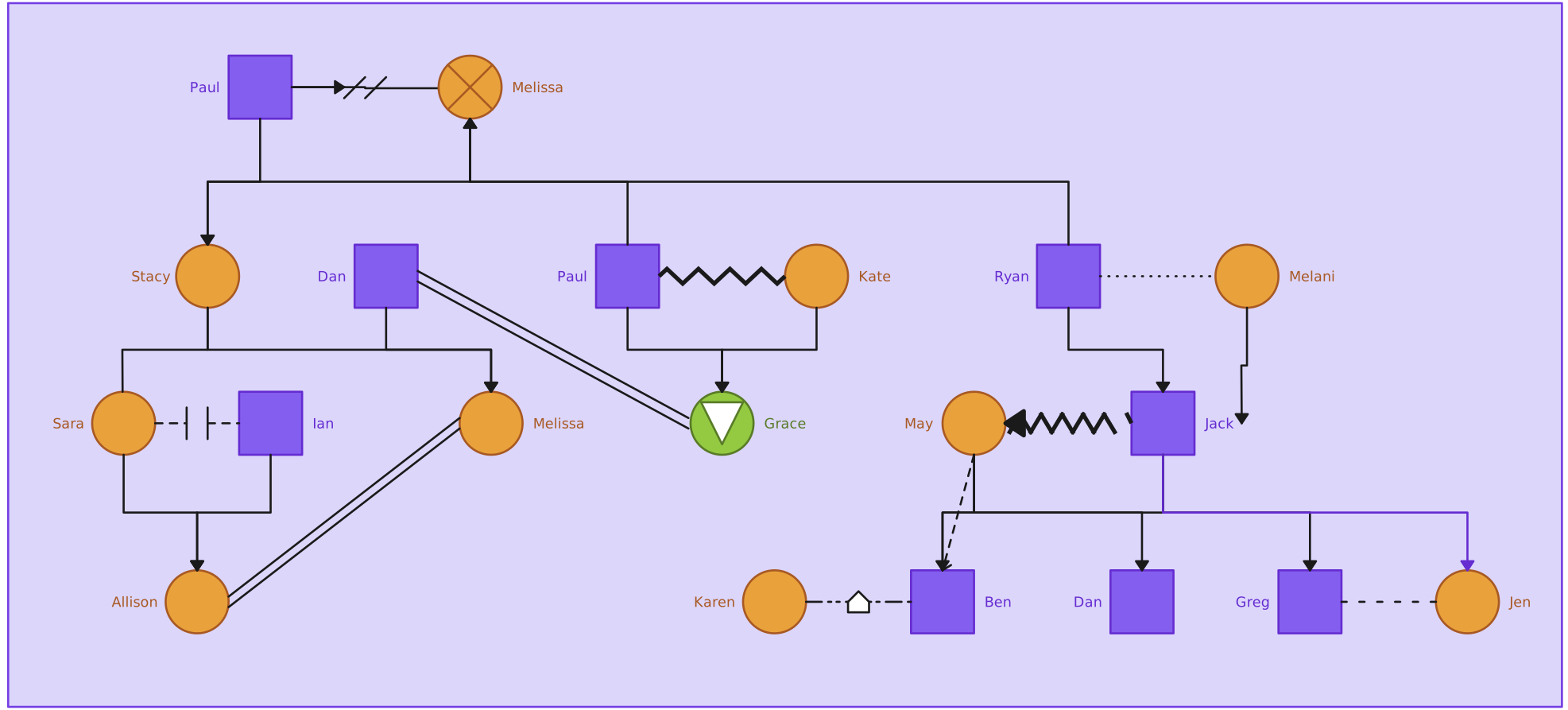
Kant-en-klare genogramsjablonen om mee te beginnen
Nu je weet hoe je een genogram op Mac kunt maken met Creately, hier zijn een paar sjablonen om je aan de slag te helpen met je genogrammen.


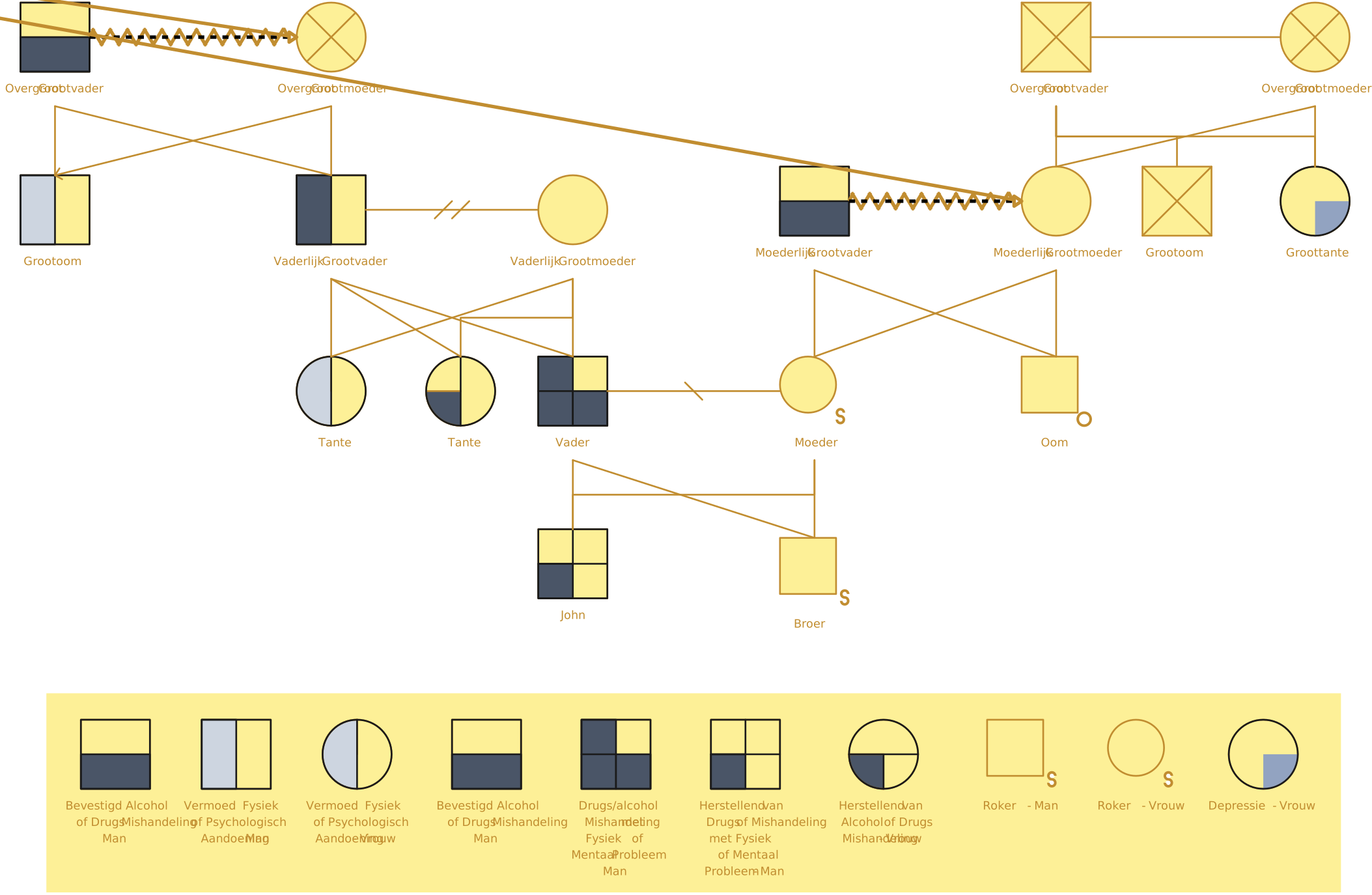
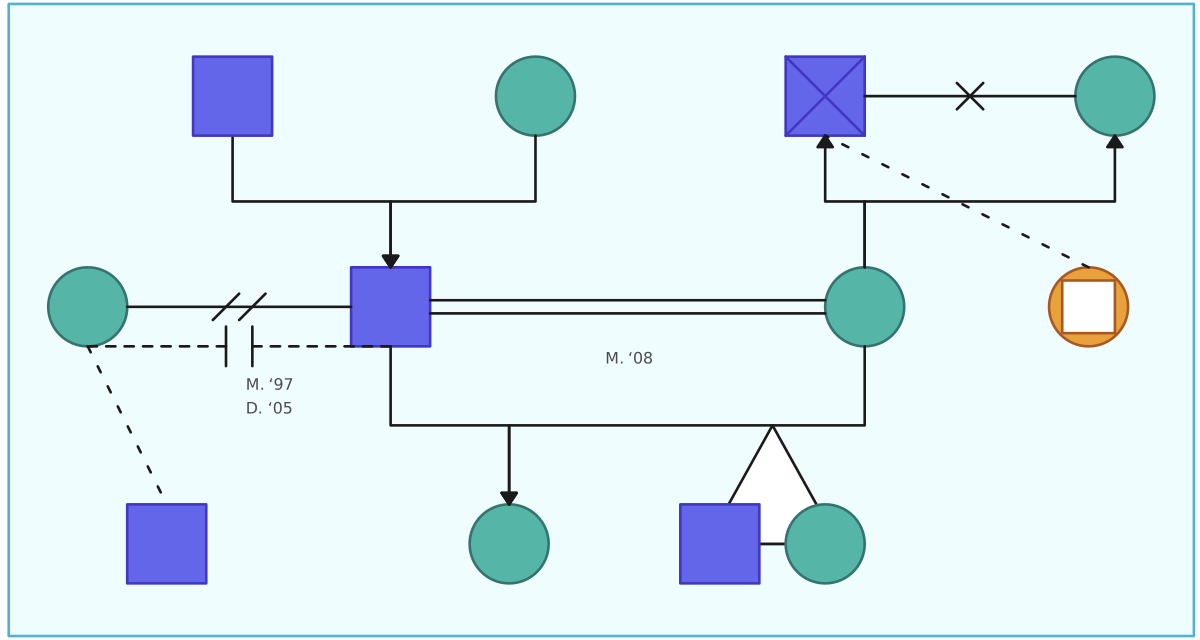
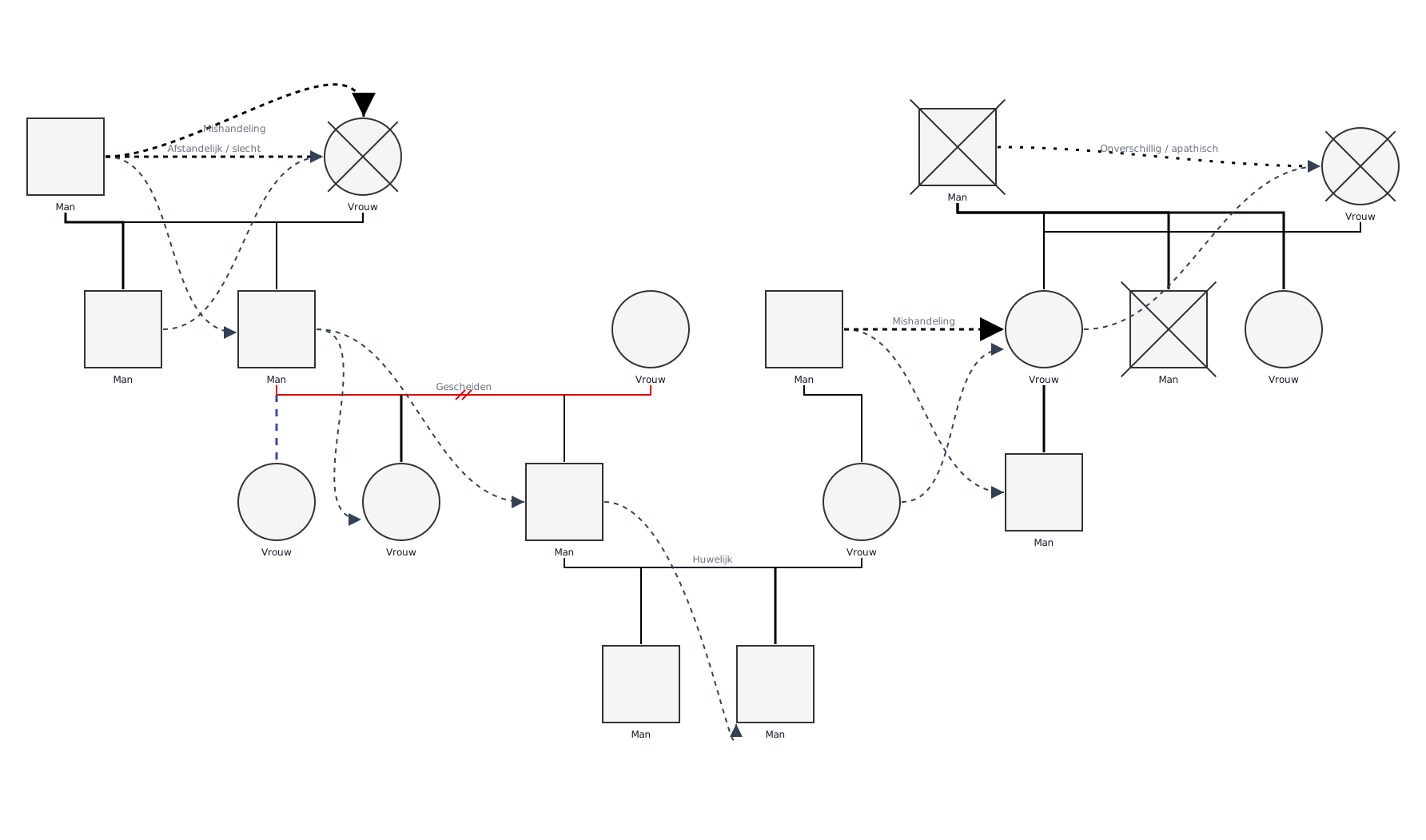
Tips voor het maken van genogrammen op Mac met Creately
Creately gebruiken op je Mac geeft je meer dan een leeg canvas. Je kunt werken vanuit sjablonen, een eerste ontwerp met AI genereren, klinische genogramnotatie gebruiken, gestructureerde details toevoegen en vanuit de browser met anderen samenwerken.
1. Begin met AI of een sjabloon wanneer je bestaande notities hebt
Als u al een familiebeschrijving, intake notities, of gevalssamenvatting, gebruik maken van Creately Bekijk de uitvoer zorgvuldig, pas dan namen, relaties, data, en ontbrekende details aan voordat u het als laatste genogram gebruikt.
Als je liever een visueel startpunt gebruikt, begin dan met een blanco sjabloon, paarsjabloon, 2-generatie-, 3-generatie- of klinisch kadersjabloon.
2. Gebruik sneltoevoeg-sneltoetsen om sneller te bouwen
In plaats van elke persoon en relatie handmatig te slepen, selecteert u een persoon en gebruikt u sneltoetsen of sneltoetsen om nauwe familieleden toe te voegen, zoals een partner, kind, ouder, ouders of broers en zussen. Dit is vooral handig wanneer u tijdens een sessie een genogram bouwt of snel familiegegevens doorwerkt.
3. Houd de genogramvormenbibliotheek open
Gebruik Creately Persoonsvormen kunnen details zoals mannelijk, vrouwelijk, onbekend, overleden, zwangerschap, en andere markers vertegenwoordigen, zodat je deze symbolen niet elke keer handmatig hoeft na te maken.
4. Gebruik het juiste relatietype, niet alleen een lijn
Genogrammen vertrouwen op relatie betekenis, niet alleen visuele verbindingen. Gebruik Creakely… relatietypes om huwelijk, scheiding, scheiding, samenwonen, biologische ouder-kind banden, adoptie, bevordering relaties, stap relaties, emotionele nabijheid, conflict, breuk, vijandigheid, of misbruik waar relevant.
Voeg een legende toe als het genogram wordt gedeeld met anderen, met name in klinische, sociale werk, onderwijs, juridische, of onderzoeksinstellingen.
5. Voeg details toe met veldpakketten in plaats van het diagram vol te zetten
Houd de visuele kaart leesbaar door extra informatie op te slaan in gestructureerde velden, notities of bijlagen. Afhankelijk van het doel van het genogram kunt u veldpakketten gebruiken voor medische en genetische details, gezinstherapie, sociaal werk, juridische en nalatenschapsplanning of onderzoeksgegevens.
Dit helpt u belangrijke context vast te leggen zonder het diagram te vullen met te veel tekst.
6. Gebruik gerichte weergaven om patronen te bekijken
Wanneer het genogram wordt gedetailleerd, gebruik beeldmodi om zich te concentreren op specifieke informatie. gezondheidsweergave kan bijvoorbeeld helpen om medische aandoeningen over generaties heen te benadrukken, terwijl Cultuurweergave kan helpen bij het visualiseren van cultureel erfgoed, migratie of interculturele familiepatronen.
Hiermee kun je hetzelfde genogram vanuit verschillende hoeken bekijken zonder aparte kopieën te maken.
7. Deel met het juiste machtigingsniveau
Als je samenwerkt met anderen, kies dan het juiste toegangsniveau. Gebruik alleen view-only toegang wanneer iemand alleen hoeft te bekijken het genogram, en editor toegang wanneer ze nodig hebben om wijzigingen aan te brengen. Dit is nuttig bij het werken met toezichthouders, artsen, opvoeders, onderzoekers of familieleden.
8. Laat automatisch opslaan je werk beschermen
Creëert automatisch uw genogram terwijl u werkt, zodat u niet handmatig hoeft op te slaan na elke verandering. Dit is handig wanneer u een grote familiekaart maakt of tijdens een gesprek updates maakt.
9. Exporteer op basis van hoe het genogram wordt gebruikt
Kies het exportformaat op basis van het uiteindelijke doel. Gebruik PNG of JPEG voor snelle visuals, SVG voor hoogwaardige diagrammen of grootformaatprinten, PDF voor delen of archiveren, DOCX voor bewerkbare documentatie en JSON wanneer gestructureerde gegevens nodig zijn voor onderzoek of analyse.
Voor professionele werkstrooms kunt u ook een PDF- of DOCX-casebestand genereren dat het diagram, individuele profielen, relatiedetails en een symboollegende bevat.