


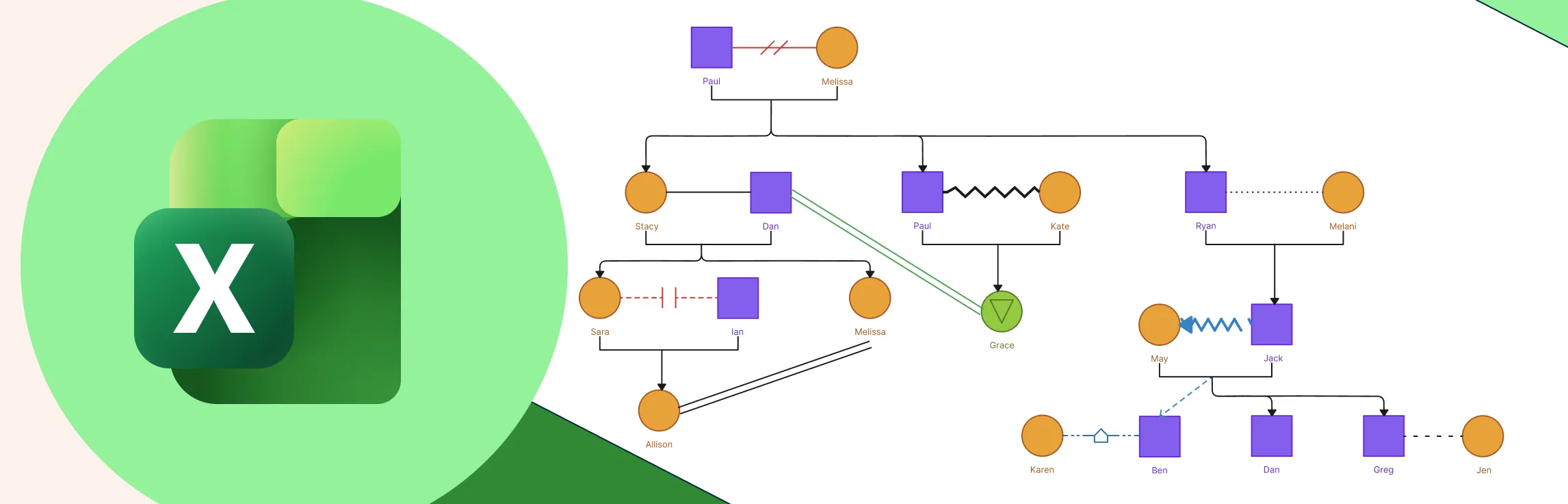
Работа с фигурами, соединителями и макетами внутри электронных таблиц может отнимать дополнительное время и внимание, особенно когда ваша генограмма становится более подробной. Это руководство знакомит вас с созданием основы генограммы в Excel, чтобы вы могли сделать это уверенно, а также помогает понять, что более специализированный инструмент для построения диаграмм может предложить более плавный и эффективный процесс.
Что такое генограмма?
Генограмма — это визуальная схема, которая помогает понять людей в семье, а также отношения, паттерны и историю, которые их связывают. Она выходит за рамки простого семейного древа, поскольку фиксирует такие детали, как медицинские состояния, эмоциональная динамика и значимые жизненные события, давая более ясное представление о том, как семья функционирует с течением времени. Изучаете ли вы семейные паттерны, поддерживаете кого-то в терапии или систематизируете собственную семейную историю, генограмма предлагает простой визуальный способ разобраться в сложных историях и увидеть инсайты, которые иначе можно было бы упустить.
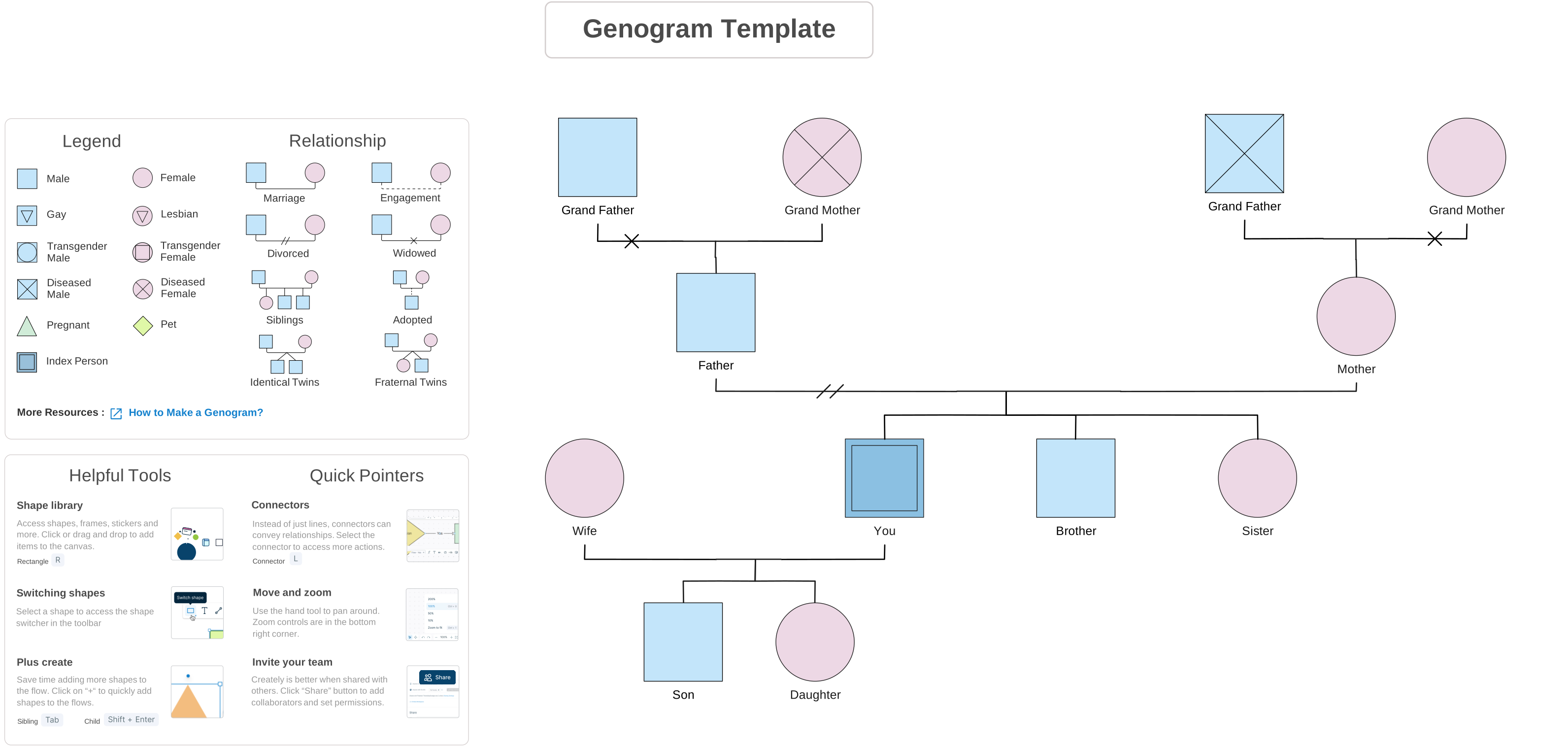
- Готово к использованию
- Полностью настраиваемый шаблон
- Начните за секунды
 Close
CloseКак создать генограмму в Excel
Создание генограмм в Excel в основном сводится к использованию фигур, соединителей и продуманному позиционированию. Приведенные ниже шаги покажут вам, как нарисовать генограмму в Excel, максимально используя возможности Excel.
Шаг 1. Настройка новой рабочей области Excel
Откройте чистый лист и отключите линии сетки, чтобы создать гладкую визуальную область. Увеличение высоты строки и ширины столбца дает больше места для размещения символов, не чувствуя себя стесненным.
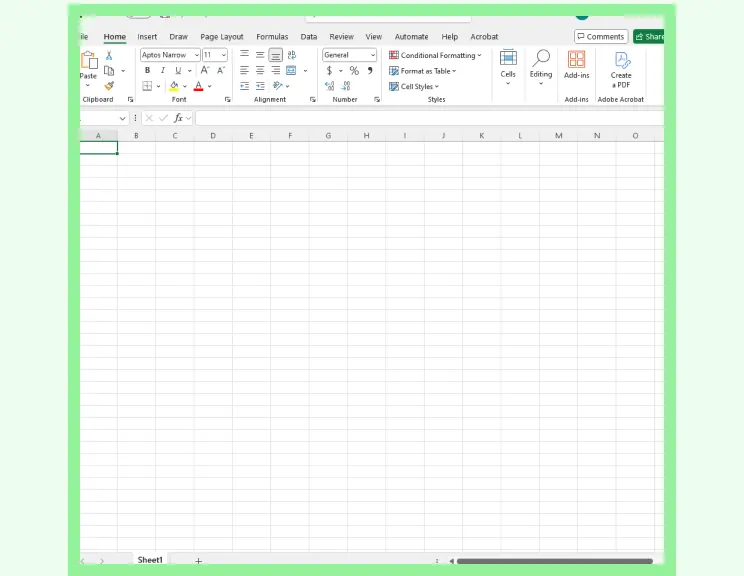
Шаг 2. Вставьте основные символы генограммы
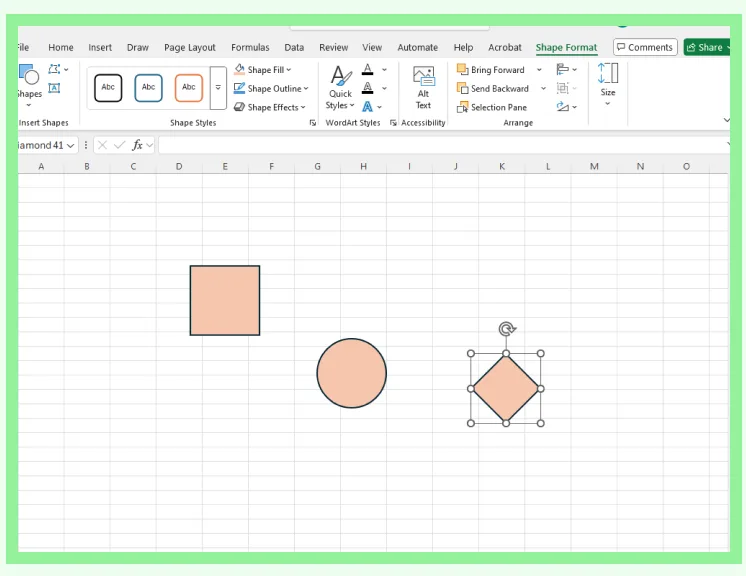
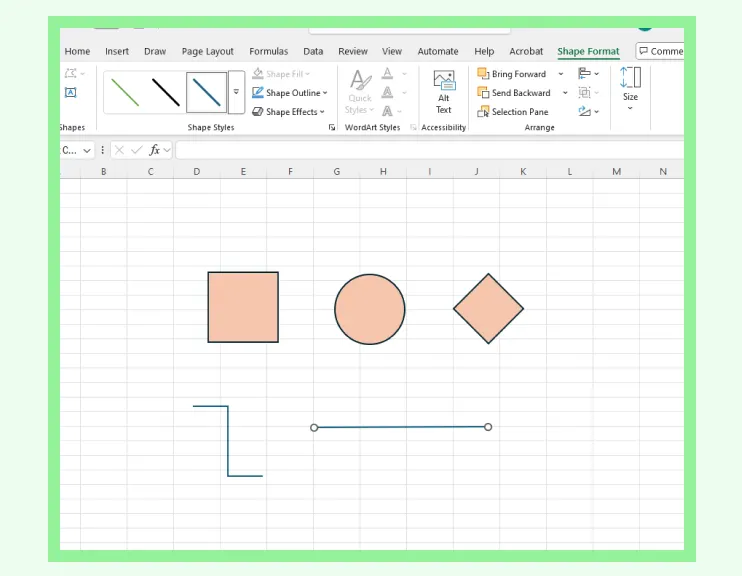
Перейдите во Вставку → Фигуры и выберите стандартные символы генограммы:
- Квадрат для мужчин
- Круг для женщин
- Бриллиант для неустановленного или неизвестного
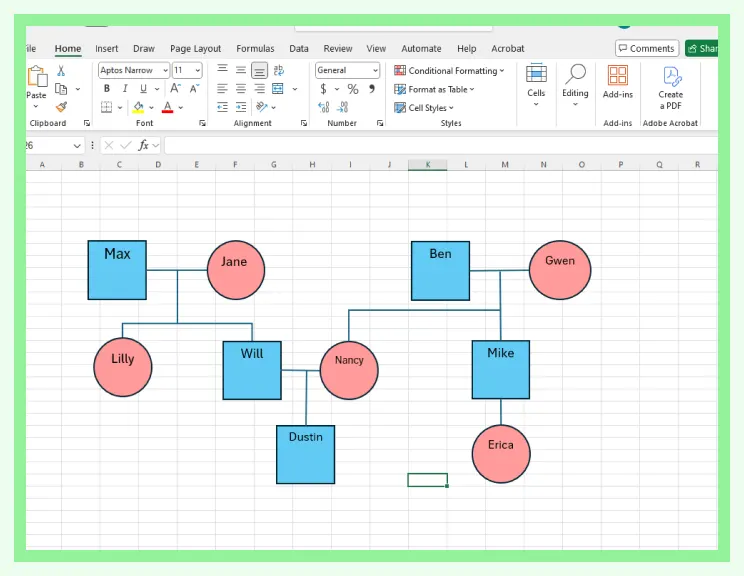
Вы можете ввести текст непосредственно внутри каждой фигуры, чтобы добавить имена или детали. Форматирование фигур вручную требует некоторой настройки, но обеспечивает точность в соответствии с традиционными стандартами генограмм.
Альтернатива: использование SmartArt Вы также можете использовать “Вставка” → “SmartArt”, чтобы быстро создать макет в стиле семейного древа, но обычно он не подходит для генограммы. SmartArt опирается на фиксированные иерархии, не поддерживает специальные символы генограмм и затрудняет отображение эмоциональных или медицинских паттернов. Поскольку генограммы требуют гибкого размещения и подробных обозначений, использование фигур дает гораздо больше точности и контроля.
Шаг 3: Добавьте линии связи
Используйте прямые или локтевые соединители, чтобы представить брак, партнерство и отношения между родителями и детьми. Эти соединители прикрепляются к фигурам и перемещаются вместе с ними, хотя для более крупных диаграмм может потребоваться периодическая корректировка выравнивания по мере увеличения сложности.
Шаг 4. Постройте поколения в строках
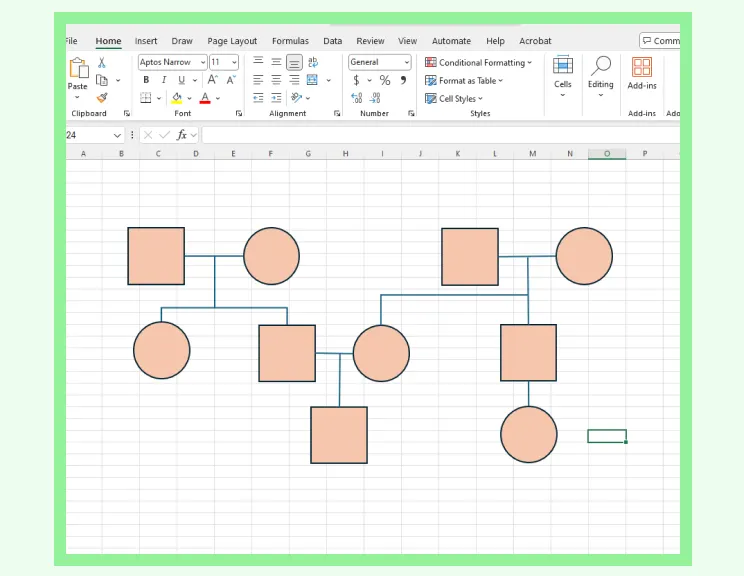
Расположите каждое горизонтальное поколение: бабушки и дедушки вверху, родители посередине, дети внизу. Используйте инструменты “Выравнивание” и “Распределение”, чтобы сохранить интервалы точными и читаемыми. Поскольку Excel не сохраняет элементы диаграмм автоматически, на этом этапе происходит большая часть ручной настройки.
Шаг 5: Добавьте детали и узоры семейства
Чтобы собрать информацию генограммы, такую как история болезни, эмоциональная динамика или важные жизненные события, вы можете:
- Добавляйте ярлыки рядом с отдельными людьми.
- Используйте цветные заливки или контуры.
- Вставляйте маленькие значки или символы
Excel дает вам здесь гибкость, хотя за счет меньшего количества дополнительных деталей сохранение четкости может обеспечиваться тщательным размещением.
Шаг 6: Сгруппируйте и систематизируйте
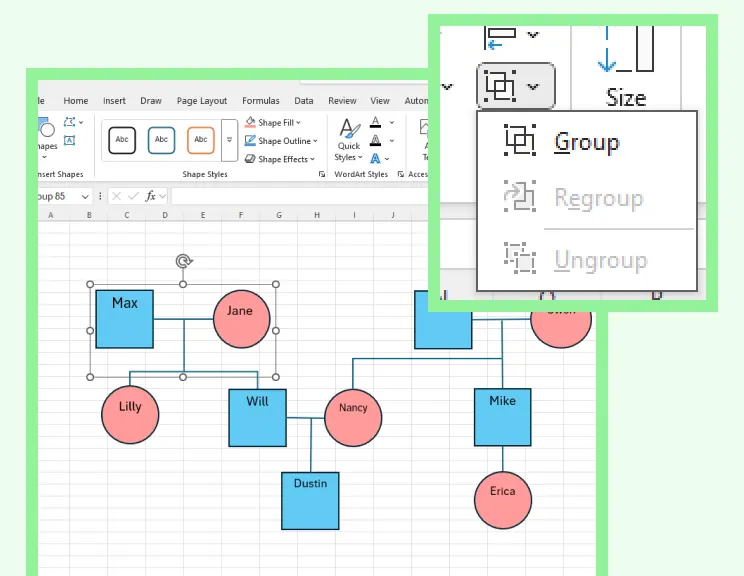
Как только структура и детали будут готовы, сгруппируйте связанные формы и линии. Это предотвращает случайные сдвиги и упрощает перемещение целых разделов, если позже вам понадобится реорганизовать макет.
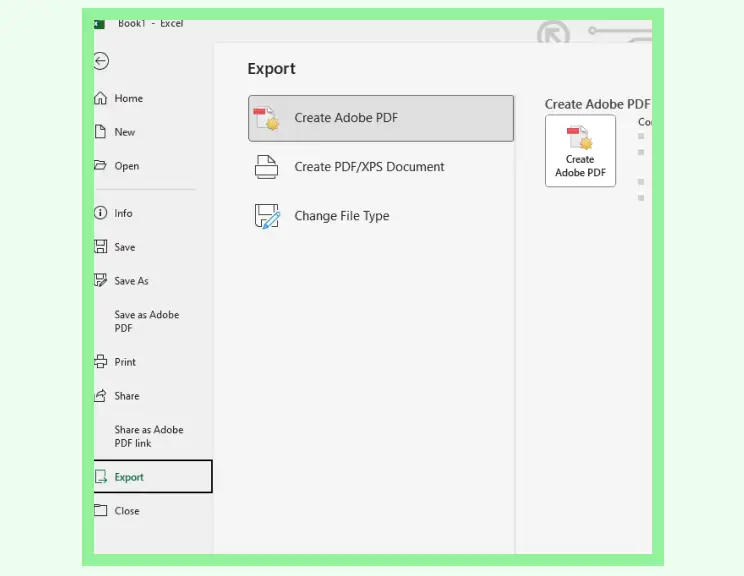
Шаг 7: Экспорт или печать
Экспортируйте свою генограмму как PDF или настройте параметры печати, чтобы она разместилась на одной странице. Это гарантирует, что ваша диаграмма останется чистой и единообразной при совместном использовании или печати.
Ограничения создания генограммы в Excel
Теперь, когда вы поняли, как создать генограмму в Excel, давайте рассмотрим некоторые ее ограничения. Excel отлично подходит для простых визуальных изображений, но вы быстро замечаете несколько проблем при создании и поддержке более детальных генограмм:
Нет встроенных символов генограммы, поэтому каждый элемент необходимо создавать и форматировать вручную.
Фигуры и соединители требуют тщательного выравнивания, что отнимает много времени по мере расширения схемы.
Excel не поддерживает автоматическую компоновку или интервалы, поэтому обновления или структурные изменения требуют значительной перестановки элементов.
Эмоциональные, медицинские и поведенческие модели труднее представить ясно без специальных инструментов записи.
Большие диаграммы могут быстро загромождаться, ухудшая читабельность и затрудняя рассмотрение семейной системы в целом.
Если вам нужна большая гибкость, ясность и встроенные инструменты для генограмм, специализированная платформа для диаграмм, такая как Creately, может значительно упростить процесс.
Зачем использовать Creately для построения генограммы
Готовы создать четкую и точную генограмму без ручной работы? Попробуйте конструктор генограмм Creately и изучите функции, которые делают создание подробных семейных диаграмм быстрее, понятнее и намного проще, чем полностью ручная работа.
Специальные инструменты для создания генограмм
Обширная библиотека символов генограмм для определения пола, отношений и семейной структуры.
Умные соединители для отношений и эмоций: браков, расставаний, конфликтных линий, усыновлений и близких связей.
Детская соединительная панель для быстрого добавления детей с точным автоматически регулируемым интервалом.
Варианты цветового кодирования медицинских, поведенческих, эмоциональных или поколенческих моделей.
Интеллектуальный макет и гибкость диаграмм
Автоматически выровненные семейные структуры, которые сохраняют поколения аккуратными и равномерно распределенными.
Бесконечный холст произвольной формы для отображения семей, состоящих из нескольких поколений или смешанных семей, без ограничений по пространству.
Легкая перестановка с помощью перетаскивания благодаря разъемам, которые остаются прикрепленными.
Режим сравнения бок о бок для анализа паттернов или изменений между разными генограммами.
Шаблоны, заметки и контекстная информация
Настраиваемые шаблоны генограммы для терапии, социальной работы, образования и генеалогии.
Возможность прикреплять записи о делах, документы, сведения о миграции или событиях непосредственно к отдельным лицам.
Слои и теги идентичности для сбора характеристик, истории или другой контекстной информации.
Совместная работа, безопасность и обмен данными
Параметры экспорта в форматы PDF, PNG, SVG и JPEG для отчетов, занятий или учебных материалов.
Безопасный обмен через ссылки, защищенные паролем.
Контроль доступа с ролями Viewer, Commenter и Editor.
Защищенные рабочие места идеально подходят для хранения конфиденциальной семейной информации.
Сравнение функций генограмм в Excel и Creately
Если вы решаете, строить ли генограмму в Excel или перейти на инструмент, созданный специально для визуального картирования, это краткое сравнение показывает, в чем каждый вариант удобен и где может понадобиться больше гибкости.
| Функция | Excel | Creately |
|---|---|---|
| Символы генограммы | Нет встроенных символов; все фигуры нужно создавать вручную | Полная библиотека символов генограммы: пол, отношения, эмоциональные паттерны |
| Соединители отношений | Ручные соединители, требующие частой корректировки | Умные соединители, которые автоматически выравниваются и остаются прикрепленными при перемещении фигур |
| Управление макетом | Полностью вручную; интервалы нужно настраивать для каждой фигуры отдельно | Автоматически выровненные макеты, сохраняющие поколения аккуратными и сбалансированными |
| Пространство холста | Ограничено сеткой таблицы; большие диаграммы становятся тесными | Бесконечный холст, подходящий для многопоколенных и сложных семейных структур |
| Эмоциональные и медицинские паттерны | Нужно создавать вручную с помощью фигур, цветов или текста | Встроенные эмоциональные, медицинские и поведенческие маркеры |
| Добавление детей | Требует ручного рисования и выравнивания | Умная панель соединения детей автоматически распределяет интервалы |
| Шаблоны | Нет; нужно создавать с нуля | Готовые шаблоны для терапии, социальной работы, генеалогии и образования |
| Данные и заметки | Заметки добавляются вручную как текстовые поля | Можно прикреплять заметки по случаям, документы и контекстные метаданные к отдельным людям |
| Режим сравнения | Недоступно | Режим сравнения бок о бок для анализа паттернов или поколенческих изменений |
| Параметры экспорта | Стандартный экспорт Excel: PDF и PNG через печать | Высококачественный экспорт в PDF, PNG, SVG и JPEG |
| Совместная работа | Ограничена; только обмен файлами | Совместная работа в реальном времени с ролями Viewer, Commenter и Editor |
| Безопасность | Защита паролем только для всей книги | Безопасный ролевой доступ и рабочие пространства, защищенные паролем |
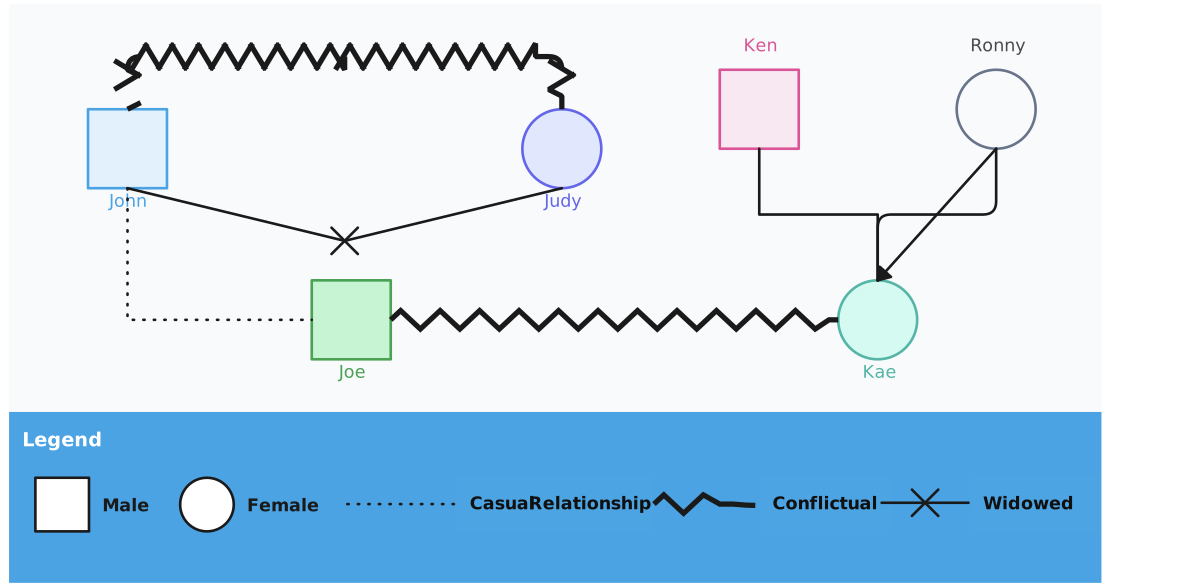
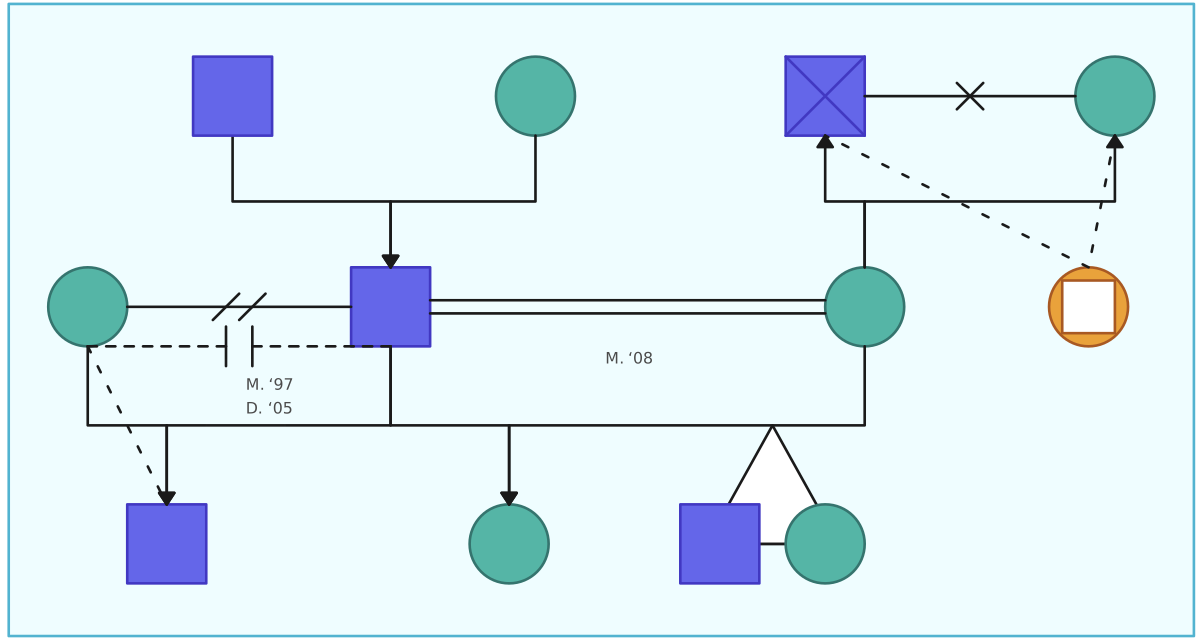
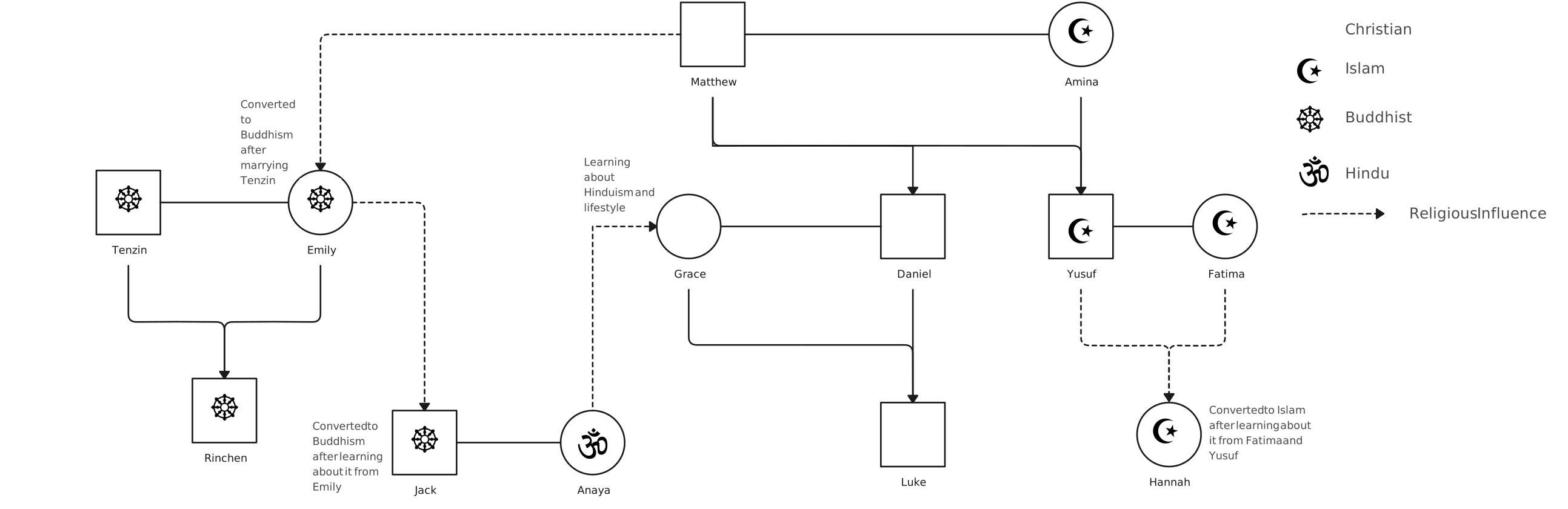
Бесплатные шаблоны генограмм для старта


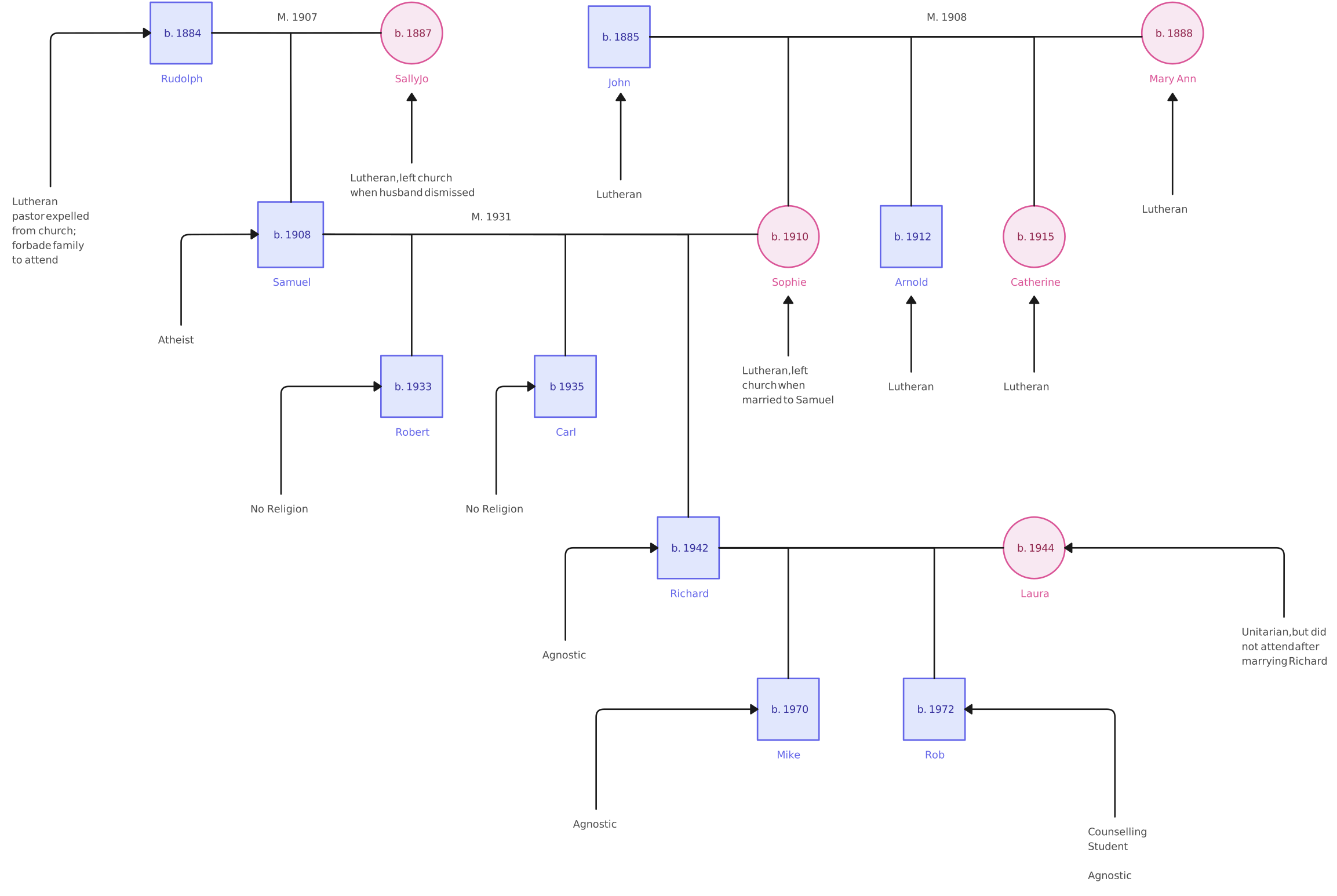
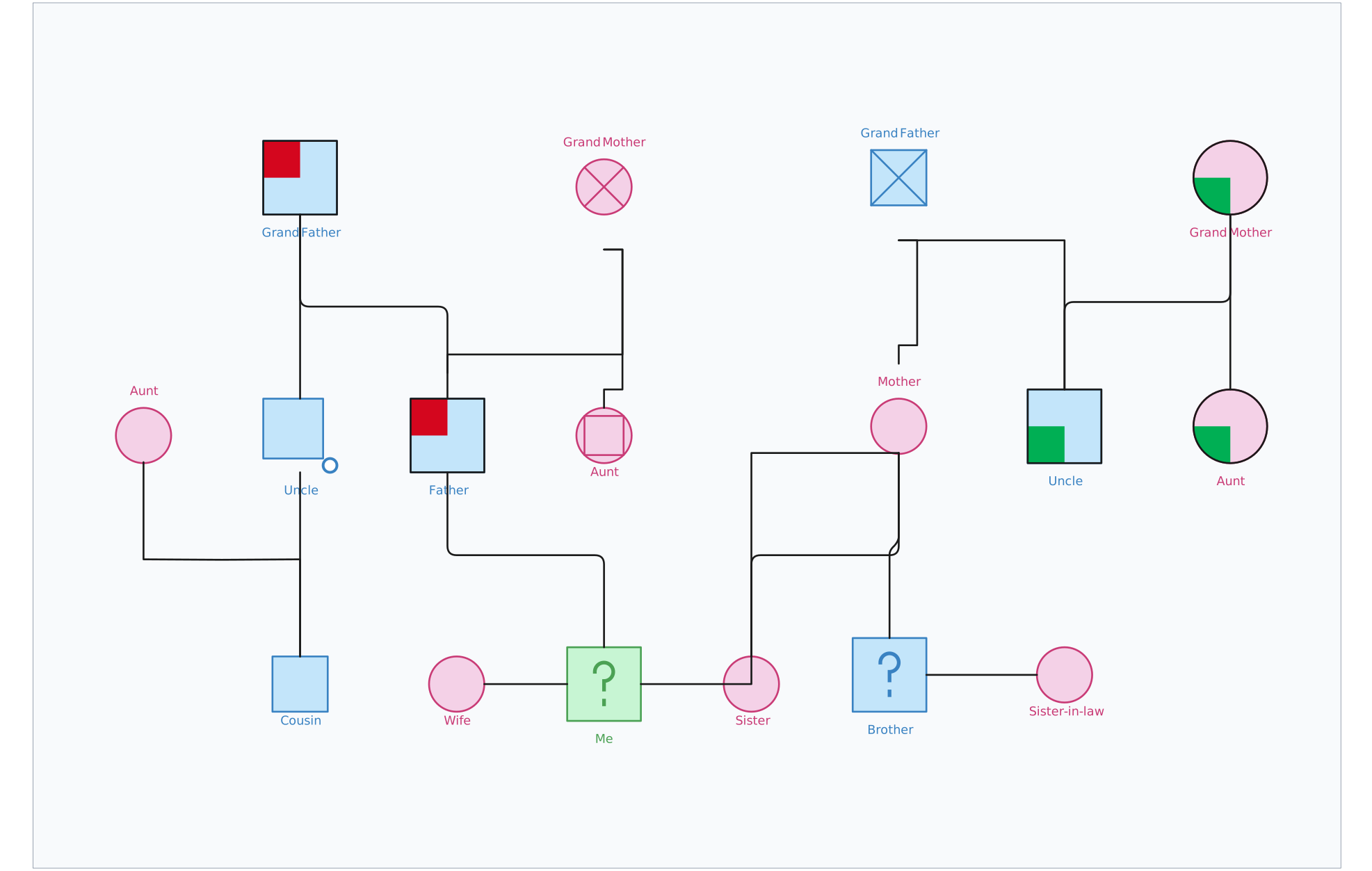

Дополнительные шаблоны генограмм
