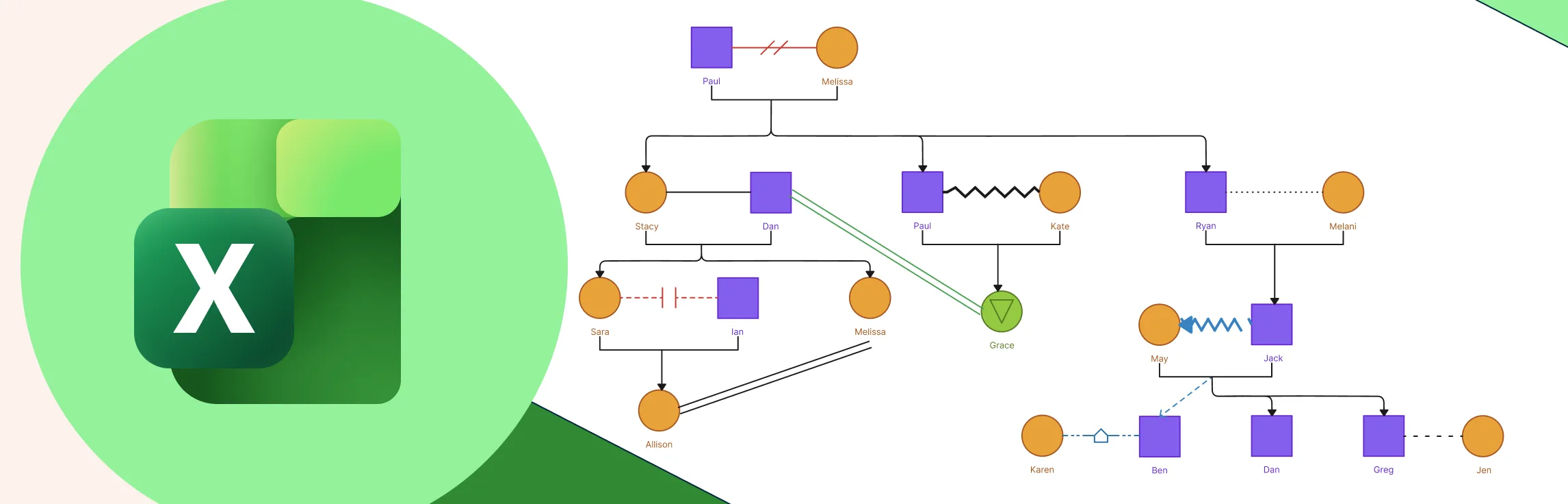
Die Arbeit mit Formen, Verbindungslinien und Layouts innerhalb einer Tabellenkalkulation kann zusätzlichen Zeitaufwand und Sorgfalt erfordern – besonders wenn Ihr Genogramm detaillierter wird. Dieser Leitfaden zeigt Ihnen die Grundlagen zum Erstellen eines Genogramms in Excel, damit Sie sicher damit arbeiten können. Gleichzeitig erfahren Sie, wann ein spezialisiertes Diagramm-Tool eine reibungslosere und effizientere Erfahrung bieten kann.
Was ist ein Genogramm?
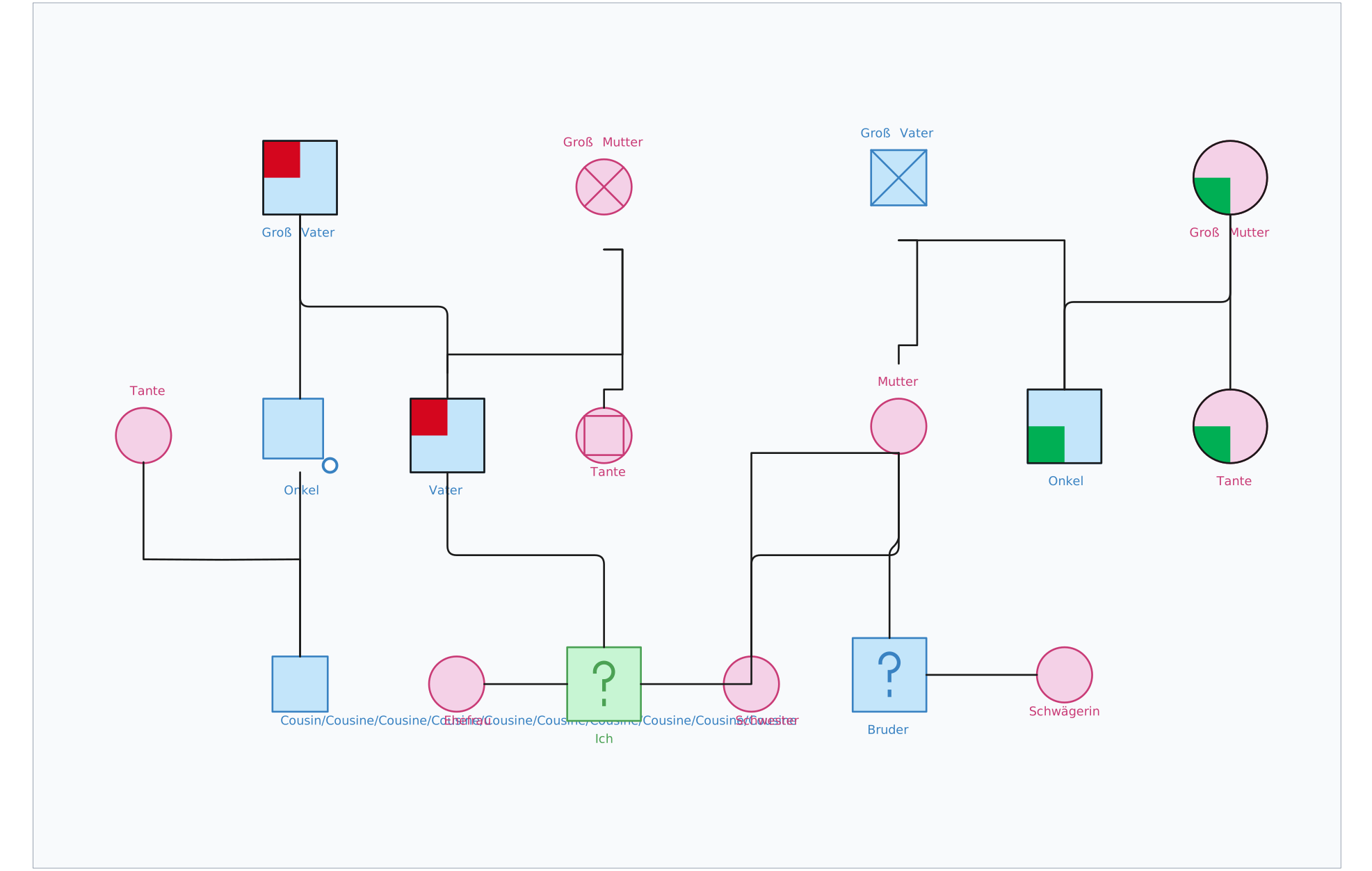
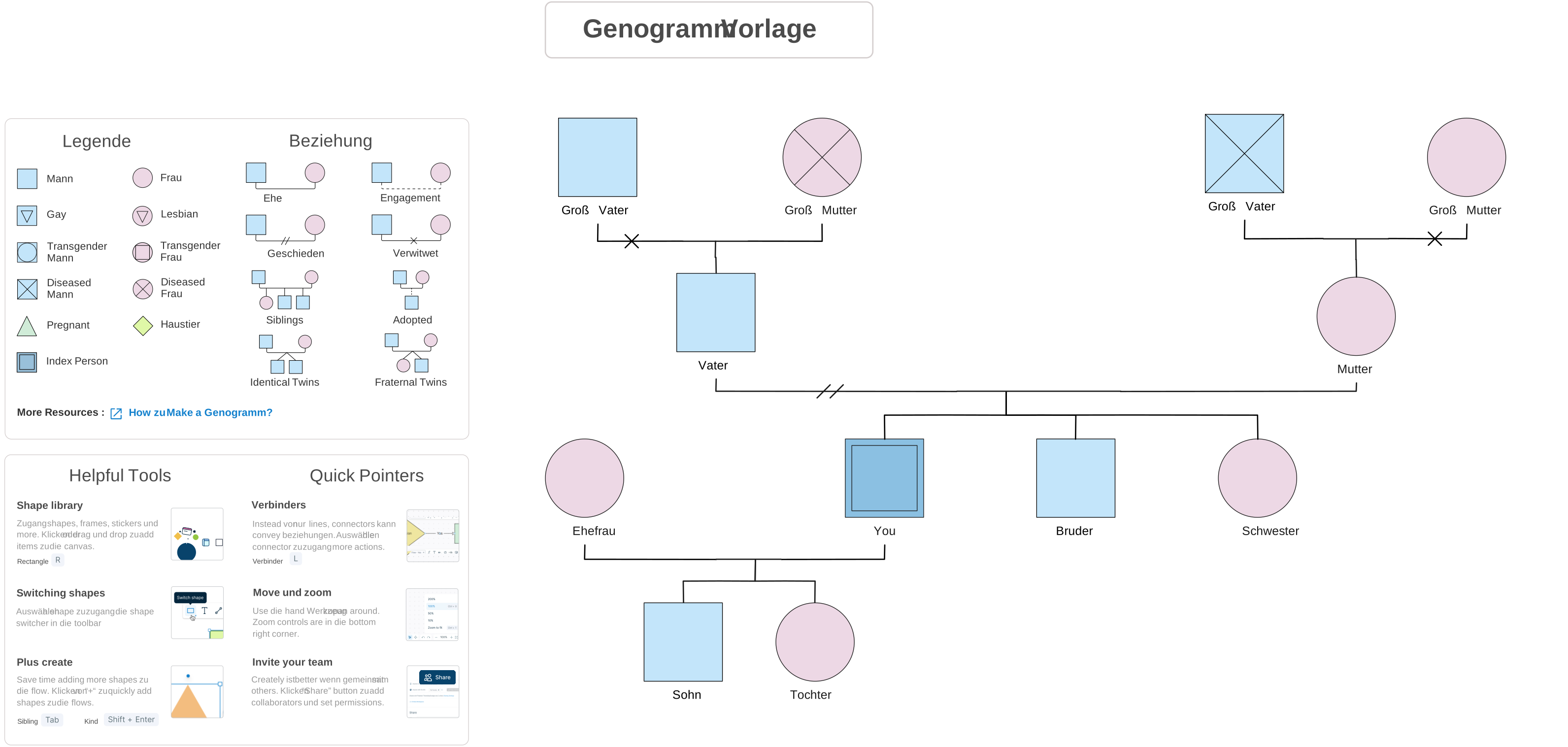
Ein Genogramm ist eine visuelle Darstellung, die Ihnen hilft, die Personen in einer Familie sowie die Beziehungen, Muster und Geschichten zwischen ihnen zu verstehen. Es geht über einen einfachen Stammbaum hinaus, indem es Details wie medizinische Zustände, emotionale Dynamiken und wichtige Lebensereignisse erfasst. Dadurch erhalten Sie ein klareres Bild davon, wie eine Familie im Laufe der Zeit funktioniert. Ob Sie Familienmuster untersuchen, jemanden in einer Therapie unterstützen oder Ihre eigene Familiengeschichte organisieren – ein Genogramm bietet eine einfache visuelle Möglichkeit, komplexe Zusammenhänge verständlich darzustellen und Erkenntnisse sichtbar zu machen, die sonst leicht übersehen werden.
- Sofort einsatzbereit
- Vollständig anpassbare Vorlage
- In Sekunden loslegen
 Close
CloseSo erstellen Sie ein Genogramm in Excel
Die Erstellung eines Genogramms in Excel basiert hauptsächlich auf der Verwendung von Formen, Verbindungslinien und einer durchdachten Anordnung. Die folgenden Schritte zeigen Ihnen, wie Sie ein Genogramm in Excel zeichnen und dabei die Möglichkeiten von Excel optimal nutzen.
Schritt 1: Neue Excel-Arbeitsfläche einrichten
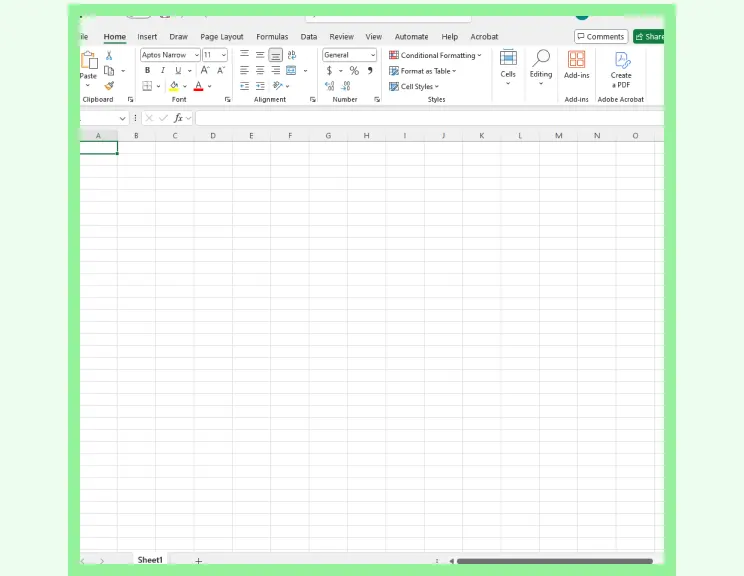
Öffnen Sie ein leeres Arbeitsblatt und deaktivieren Sie die Gitternetzlinien, um einen klaren visuellen Bereich zu schaffen. Durch das Vergrößern von Zeilenhöhe und Spaltenbreite erhalten Sie mehr Platz, um Symbole übersichtlich anzuordnen.
Schritt 2: Grundlegende Genogramm-Symbole einfügen
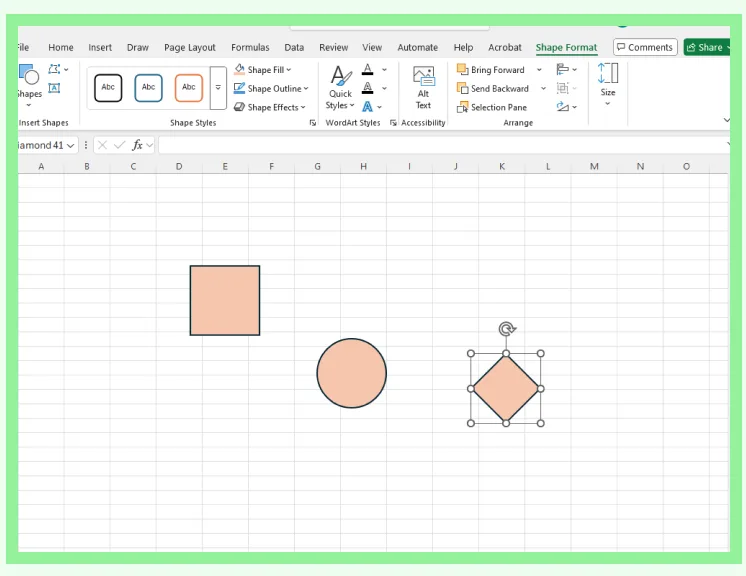
Gehen Sie zu Einfügen → Formen und wählen Sie die standardmäßigen Genogramm-Symbole:
- Quadrat für männlich
- Kreis für weiblich
- Raute für nicht angegeben oder unbekannt
Sie können direkt in jede Form Text eingeben, um Namen oder Details hinzuzufügen. Das manuelle Formatieren der Formen erfordert etwas Vorbereitung, sorgt aber für die Genauigkeit traditioneller Genogramm-Standards.
Alternative: Verwendung von SmartArt
Sie können auch Einfügen → SmartArt verwenden, um ein schnelles familienbaumähnliches Layout zu erstellen. Für Genogramme ist dies jedoch in der Regel nicht geeignet. SmartArt basiert auf festen Hierarchien, erlaubt keine genogrammspezifischen Symbole und erschwert die Darstellung emotionaler oder medizinischer Muster. Da Genogramme flexible Platzierung und detaillierte Notationen erfordern, bieten Formen deutlich mehr Genauigkeit und Kontrolle.
Schritt 3: Beziehungslinien hinzufügen
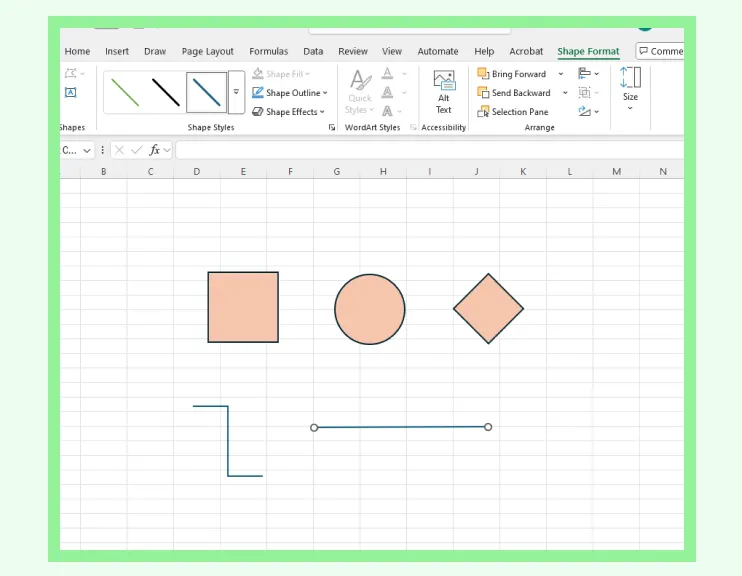
Verwenden Sie gerade oder abgewinkelte Verbindungslinien, um Ehen, Partnerschaften und Eltern-Kind-Beziehungen darzustellen. Diese Verbindungslinien bleiben an den Formen befestigt und bewegen sich mit ihnen, allerdings können größere Diagramme gelegentliche Anpassungen der Ausrichtung erfordern.
Schritt 4: Generationen in Reihen anordnen
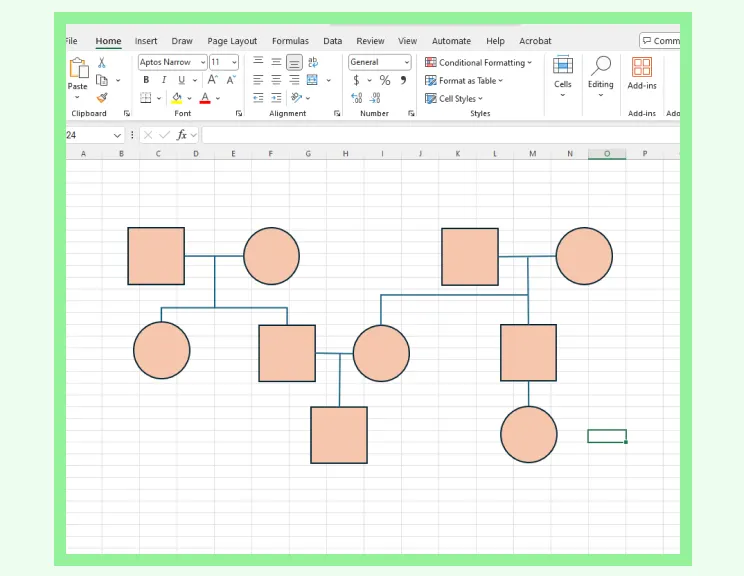
Ordnen Sie jede Generation horizontal an: Großeltern oben, Eltern in der Mitte und Kinder darunter. Verwenden Sie die Werkzeuge „Ausrichten“ und „Verteilen“, um gleichmäßige Abstände und gute Lesbarkeit sicherzustellen. Da Excel Diagrammelemente nicht automatisch verteilt, findet hier der Großteil der manuellen Anpassungen statt.
Schritt 5: Familiendetails und Muster hinzufügen
Um Informationen wie Krankengeschichte, emotionale Dynamiken oder wichtige Lebensereignisse darzustellen, können Sie:
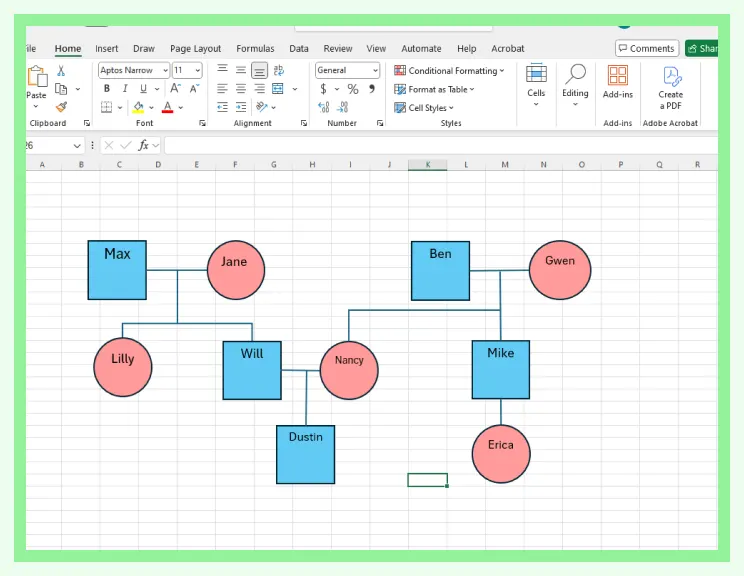
- Beschriftungen in der Nähe von Personen hinzufügen
- Farbige Füllungen oder Konturen verwenden
- Kleine Symbole oder Icons einfügen
Excel bietet hier Flexibilität, allerdings erfordert die Übersichtlichkeit mit zunehmender Detailtiefe eine sorgfältige Platzierung.
Schritt 6: Gruppieren und organisieren
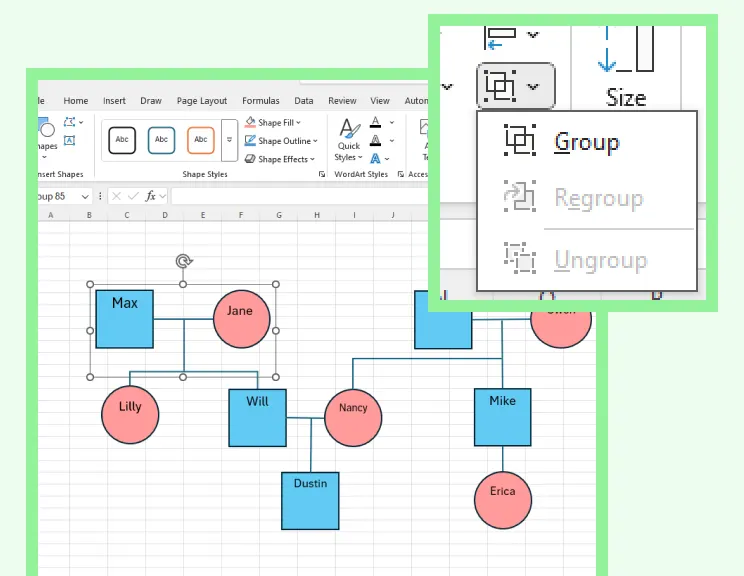
Sobald Struktur und Details vorhanden sind, gruppieren Sie zusammengehörige Formen und Linien. So verhindern Sie versehentliche Verschiebungen und können ganze Bereiche später einfacher neu anordnen.
Schritt 7: Exportieren oder drucken
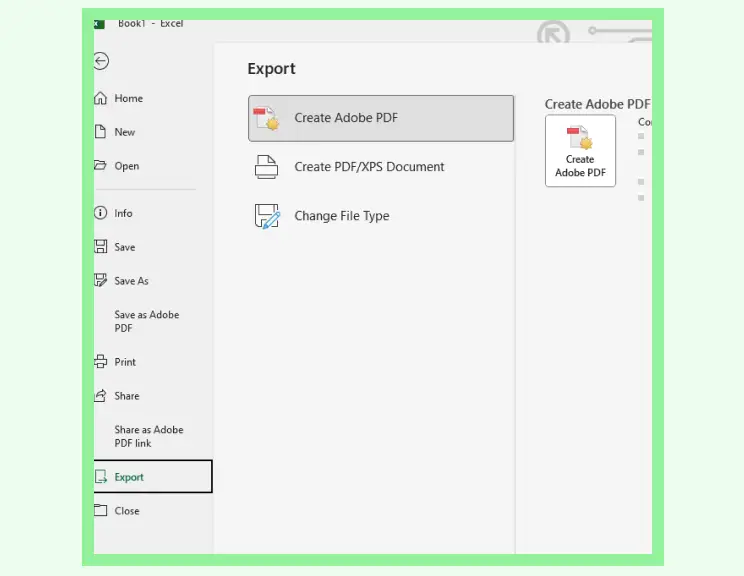
Exportieren Sie Ihr Genogramm als PDF oder passen Sie die Druckeinstellungen an, damit alles auf eine einzelne Seite passt. So bleibt Ihr Diagramm beim Teilen oder Drucken sauber und konsistent.
Einschränkungen beim Erstellen von Genogrammen in Excel
Nachdem Sie nun wissen, wie man ein Genogramm in Excel erstellt, sehen wir uns einige Einschränkungen an. Excel eignet sich gut für einfache Visualisierungen, doch bei detaillierteren Genogrammen treten schnell einige Herausforderungen auf:
Keine integrierten Genogramm-Symbole – jedes Element muss manuell erstellt und formatiert werden.
Formen und Verbindungslinien müssen sorgfältig ausgerichtet werden, was mit wachsender Diagrammgröße zeitaufwendig wird.
Excel unterstützt keine automatische Anordnung oder Abstandsverteilung, wodurch Aktualisierungen oder strukturelle Änderungen umfangreiche Neuplatzierungen erfordern.
Emotionale, medizinische und verhaltensbezogene Muster lassen sich ohne spezielle Notationswerkzeuge schwieriger klar darstellen.
Große Diagramme können schnell unübersichtlich werden, was die Lesbarkeit reduziert und die Gesamtansicht des Familiensystems erschwert.
Wenn Sie mehr Flexibilität, Klarheit und integrierte Genogramm-Funktionen benötigen, kann eine spezialisierte Diagrammplattform wie Creately den Prozess erheblich vereinfachen.
Warum Creately für Genogramme verwenden?
Möchten Sie ein klares und präzises Genogramm ohne manuelle Arbeit erstellen? Probieren Sie den Genogramm-Generator von Creately aus und entdecken Sie Funktionen, die detaillierte Familiendiagramme schneller, übersichtlicher und deutlich einfacher machen als die manuelle Erstellung.
Speziell entwickelte Genogramm-Tools
Umfassende Bibliothek mit Genogramm-Symbolen für Geschlechter, Beziehungen und Familienstrukturen.
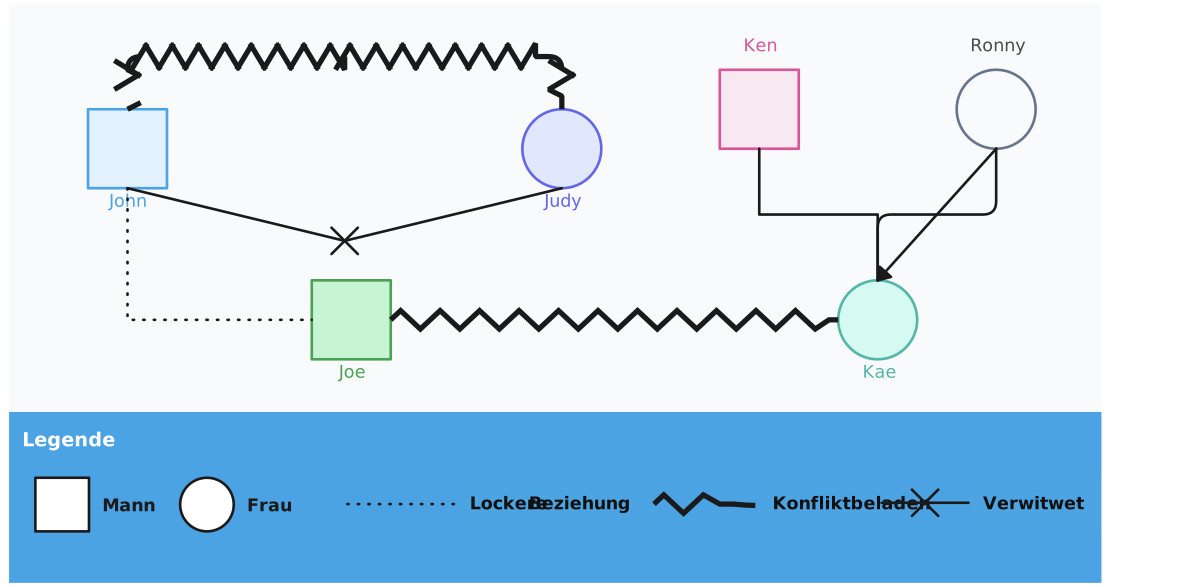
Intelligente Beziehungs- und emotionale Verbindungslinien für Ehen, Trennungen, Konfliktlinien, Adoptionen und enge Bindungen.
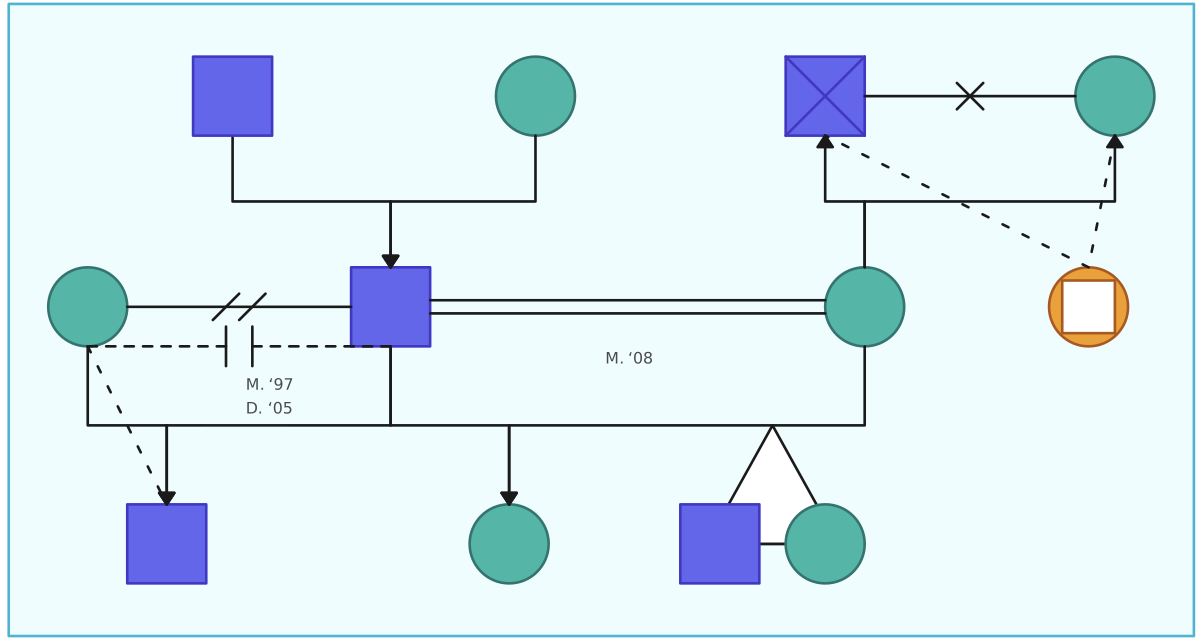
Kinder-Verbindungsleiste zum schnellen Hinzufügen von Kindern mit sauberer, automatisch angepasster Verteilung.
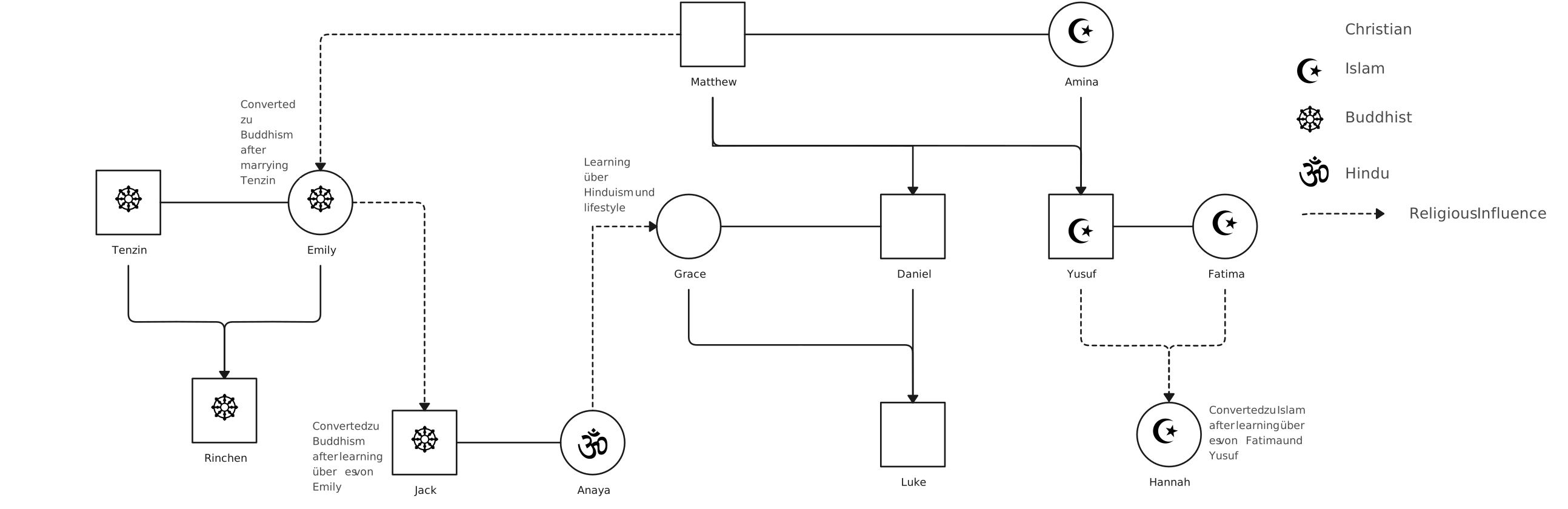
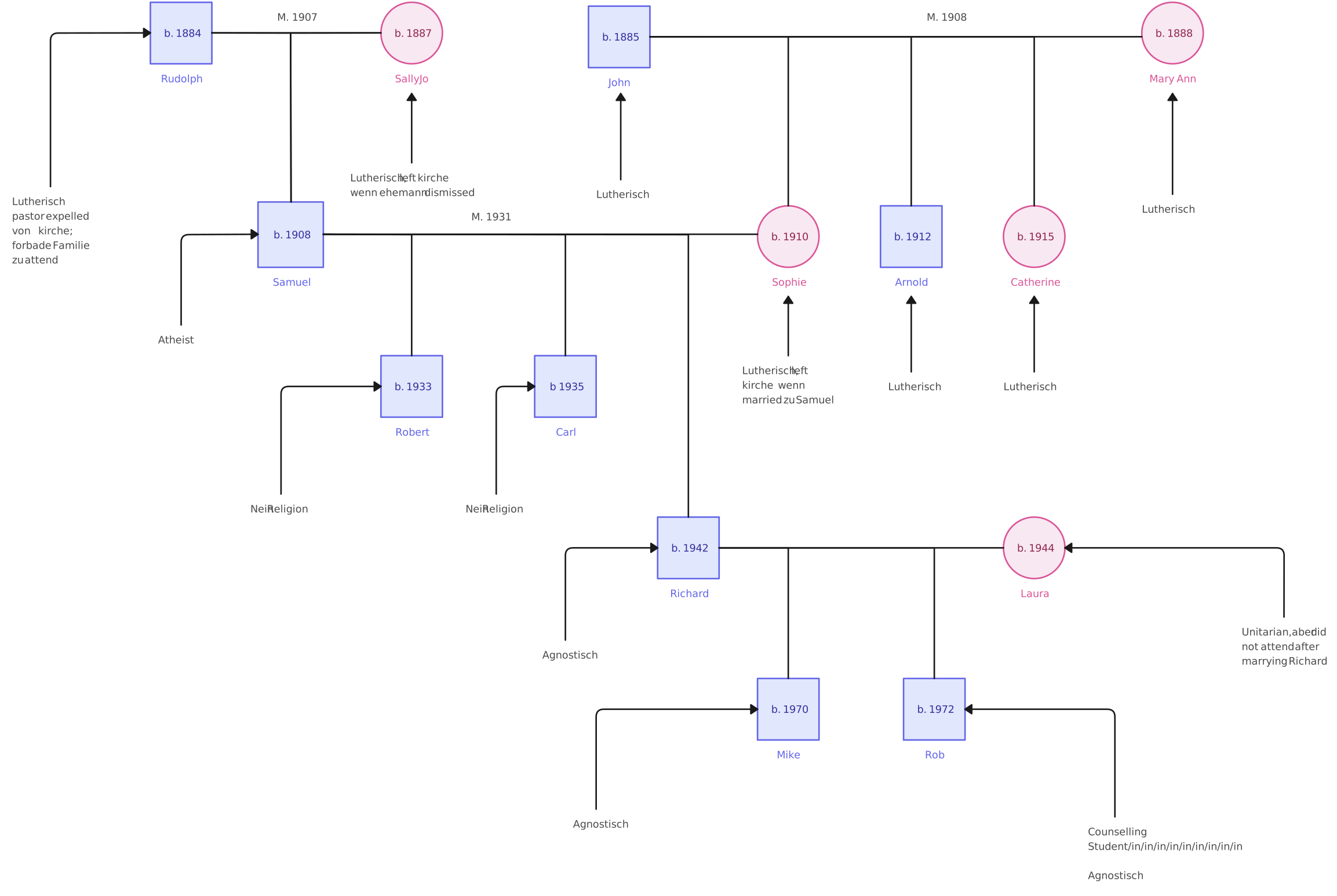
Farbkennzeichnungsoptionen für medizinische, verhaltensbezogene, emotionale oder generationenübergreifende Muster.
Intelligentes Layout & flexible Diagrammerstellung
Automatisch ausgerichtete Familienstrukturen, die Generationen ordentlich und gleichmäßig anordnen.
Freiform-Unendlichkeits-Canvas für mehrgenerationale oder gemischte Familien ohne Platzbeschränkung.
Einfaches Drag-and-Drop-Neuanordnen mit Verbindungslinien, die befestigt bleiben.
Vergleichsansicht nebeneinander zur Analyse von Mustern oder Veränderungen zwischen verschiedenen Genogrammen.
Vorlagen, Notizen & Kontextinformationen
Anpassbare Genogramm-Vorlagen für Therapie, Sozialarbeit, Bildung und Genealogie.
Möglichkeit, Fallnotizen, Dokumente, Migrationsdetails oder Ereignisse direkt an Personen anzuhängen.
Identitätsebenen und Tags zur Erfassung von Eigenschaften, Geschichten oder anderen Kontextinformationen.
Zusammenarbeit, Sicherheit & Teilen
Exportoptionen in PDF, PNG, SVG und JPEG für Berichte, Sitzungen oder Unterrichtsmaterialien.
Sicheres Teilen über passwortgeschützte Links.
Zugriffssteuerung mit Rollen für Betrachter, Kommentatoren und Bearbeiter.
Geschützte Arbeitsbereiche, ideal für sensible Familieninformationen.
Vergleich der Genogramm-Funktionen: Excel vs. Creately
Wenn Sie entscheiden möchten, ob Sie Ihr Genogramm in Excel erstellen oder auf ein speziell für visuelle Darstellungen entwickeltes Tool umsteigen sollten, zeigt dieser schnelle Vergleich, welche Funktionen jede Option bietet und wo Sie möglicherweise mehr Flexibilität benötigen.
Funktion | Excel | Creately |
Genogramm-Symbole | Keine integrierten Symbole; alle Formen müssen manuell erstellt werden | Vollständige Genogramm-Symbolbibliothek (Geschlechter, Beziehungen, emotionale Muster) |
Beziehungs-Verbindungslinien | Manuelle Verbindungslinien, die häufig angepasst werden müssen | Intelligente Verbindungslinien, die sich automatisch ausrichten und befestigt bleiben |
Layoutverwaltung | Vollständig manuell; Abstände müssen Form für Form angepasst werden | Automatisch ausgerichtete Layouts, die Generationen ordentlich und ausgewogen halten |
Canvas-Größe | Auf das Tabellenraster beschränkt; große Diagramme wirken schnell überladen | Unendliche Arbeitsfläche, ideal für mehrgenerationale oder komplexe Familienstrukturen |
Emotionale & medizinische Muster | Müssen manuell mit Formen, Farben oder Text erstellt werden | Integrierte emotionale, medizinische und verhaltensbezogene Markierungen |
Kinder hinzufügen | Erfordert manuelles Zeichnen und Ausrichten | Intelligente Kinder-Verbindungsleiste verteilt Abstände automatisch |
Vorlagen | Keine; muss von Grund auf erstellt werden | Fertige Vorlagen für Therapie, Sozialarbeit, Genealogie und Bildung |
Daten & Notizen | Notizen werden manuell als Textfelder hinzugefügt | Fallnotizen, Dokumente und Kontext-Metadaten direkt an Personen anhängen |
Vergleichsansicht | Nicht verfügbar | Vergleichsansicht nebeneinander zur Analyse von Mustern oder generationsübergreifenden Veränderungen |
Exportoptionen | Standard-Excel-Exporte (PDF, PNG über Drucken) | Hochwertige Exporte als PDF, PNG, SVG und JPEG |
Zusammenarbeit | Eingeschränkt; nur Dateifreigabe | Echtzeit-Zusammenarbeit mit Rollen (Betrachter, Kommentator, Bearbeiter) |
Sicherheit | Passwortschutz nur für die gesamte Arbeitsmappe | Sicherer, rollenbasierter Zugriff mit passwortgeschützten Arbeitsbereichen |