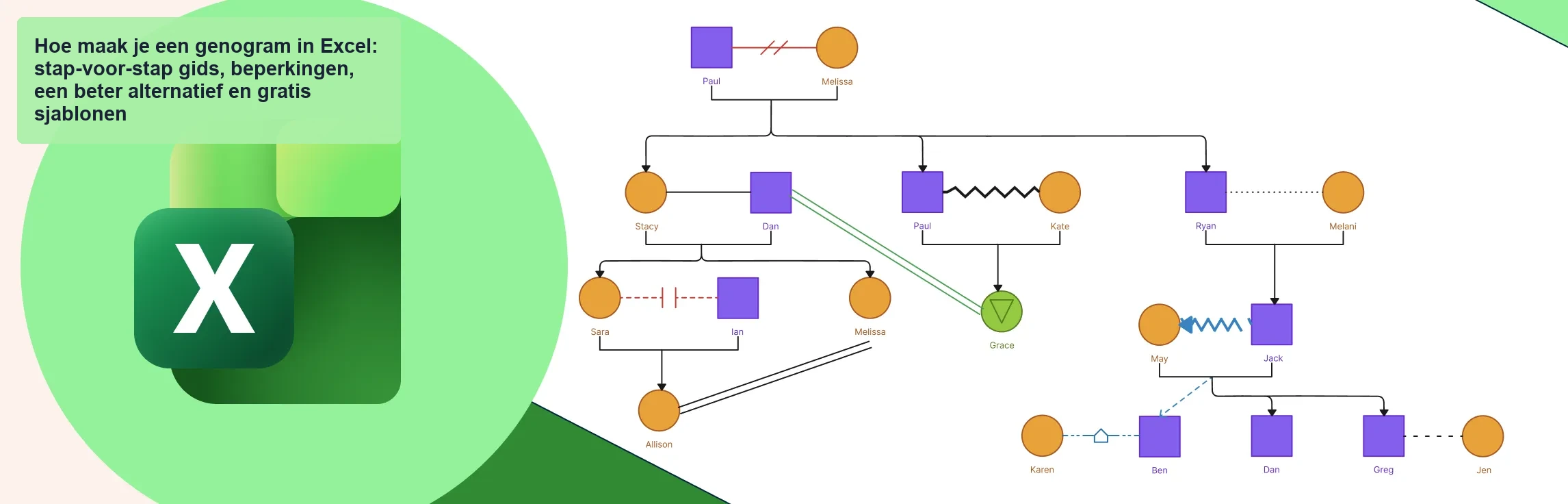
Werken met vormen, connectoren en lay-outs binnen een spreadsheet kan extra tijd en zorg vergen, vooral als je genogram gedetailleerder wordt. Deze gids loopt u door de essentie van hoe u een geogram in Excel kunt maken, zodat u het zelfverzekerd kunt doen, terwijl u ook kunt begrijpen wanneer een meer gespecialiseerde diagramhulpmiddel een gladdere, efficiëntere ervaring kan bieden.
Wat is een genogram?
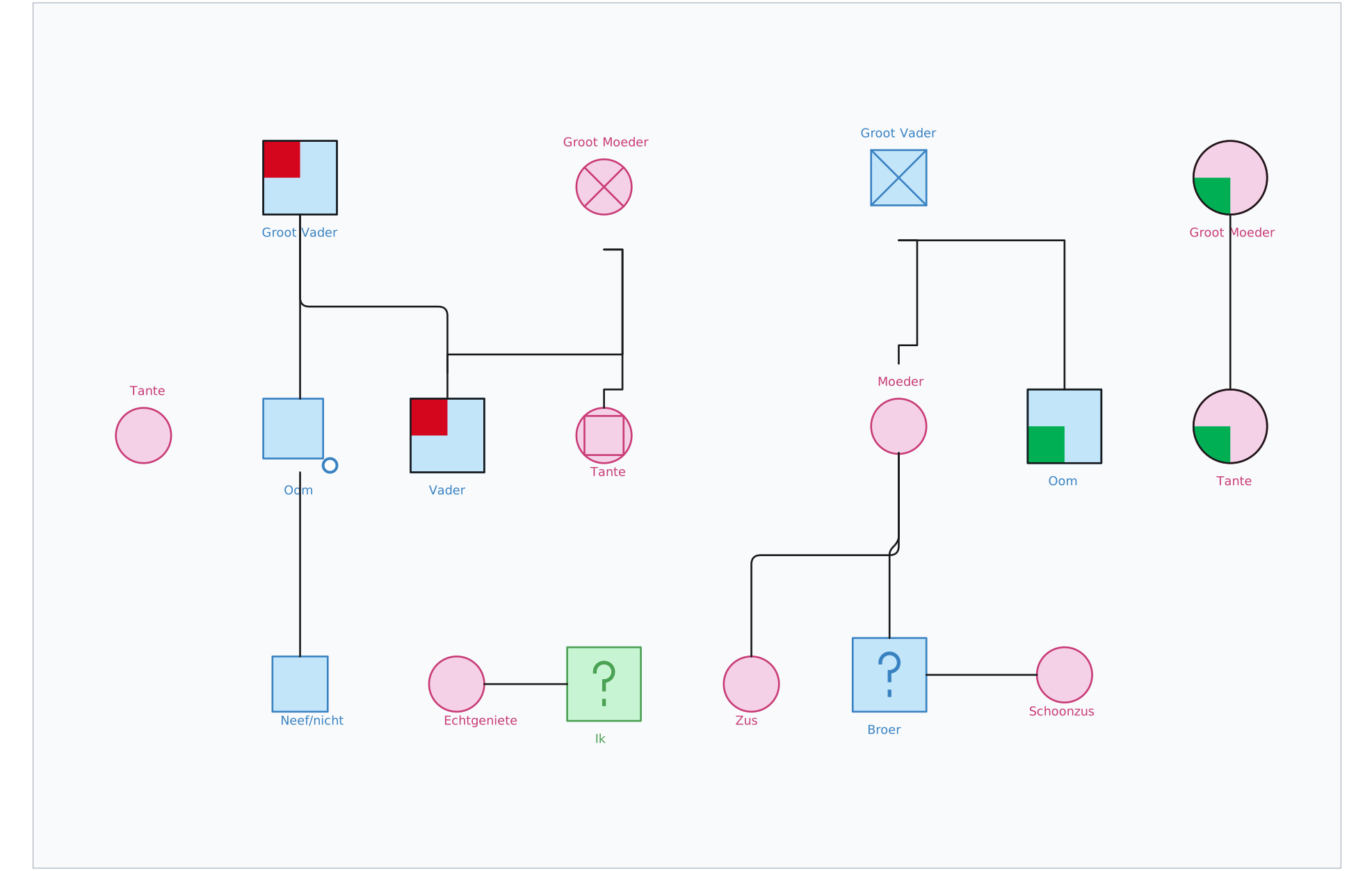
Een genogram is een visuele kaart die je helpt de mensen in een familie te begrijpen en de relaties, patronen en geschiedenissen die hen verbinden. Het gaat verder dan een eenvoudige stamboom door het vastleggen van details zoals medische aandoeningen, emotionele dynamiek, en belangrijke levensgebeurtenissen, waardoor u een duidelijker beeld krijgt van hoe een familie in de loop van de tijd functioneert. Of u nu familiepatronen bestudeert, iemand via therapie ondersteunt of uw eigen familiegeschiedenis organiseert, een genogram biedt een eenvoudige, visuele manier om complexe verhalen te begrijpen en inzichten te zien die u anders zou kunnen missen.
- Klaar voor gebruik
- Volledig aanpasbare sjabloon
- Binnen enkele seconden aan de slag
 Close
CloseHoe maak je een genogram in Excel?
Het maken van een genogram in Excel komt meestal neer op het gebruik van Vormen, connectoren, en attente positionering. De onderstaande stappen laten zien hoe je een genogram in Excel tekent terwijl je het beste maakt van wat Excel biedt.
Stap 1. Een nieuwe Excel-werkruimte instellen
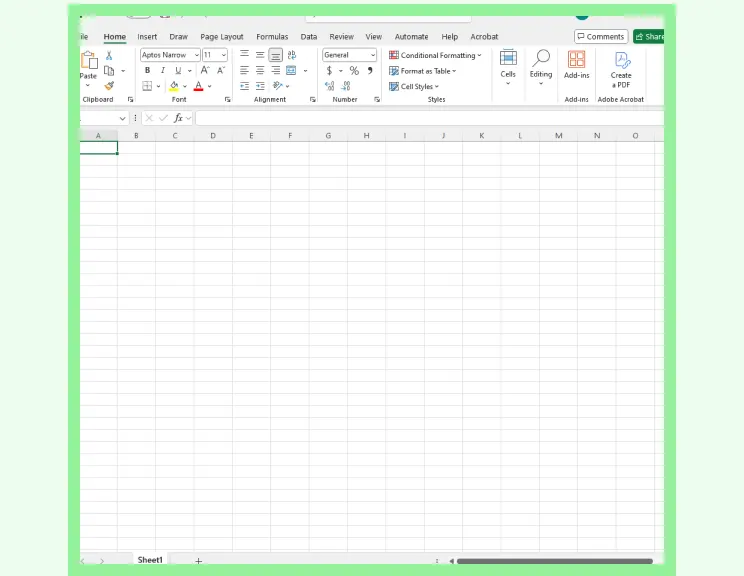
Open een blanco vel en zet roosterlijnen uit om een glad visueel gebied te creëren. Toenemende rij hoogte en kolombreedte geeft u meer ruimte om symbolen te regelen zonder zich kramp.
Afbeelding van het openen van een leeg Excel Werkblad
Stap 2. Voeg basisgenogramsymbolen in
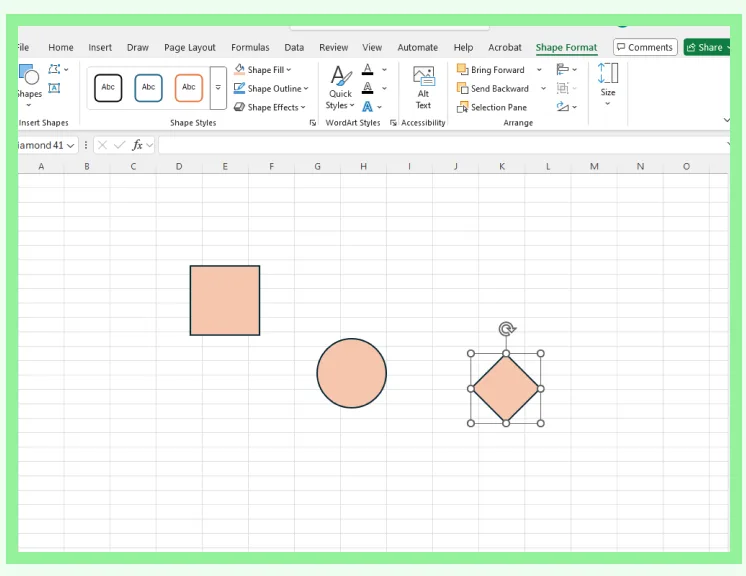
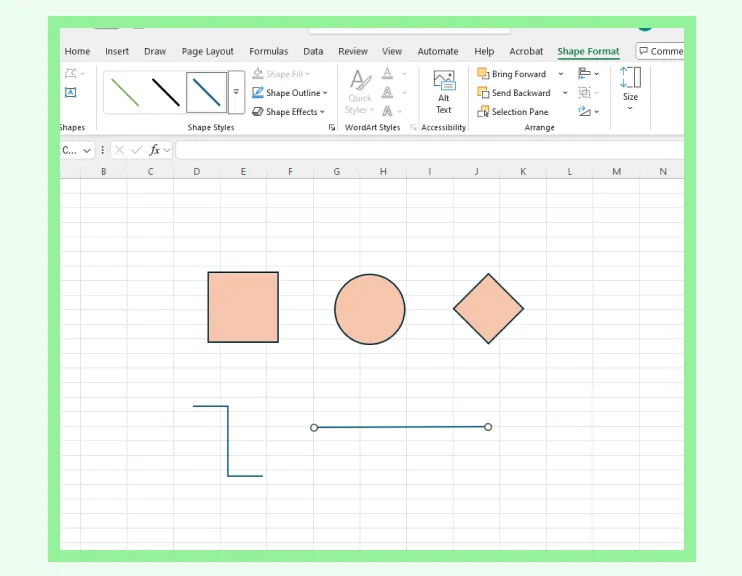
Ga naar Invoegen → Vormen en kies de standaard geogram symbolen:
- Square for mannetje
- Cirkel voor vrouwelijk
- Diamant voor niet gespecificeerd of onbekend
U kunt direct binnen elke vorm typen om namen of details toe te voegen. Formatteren vormen handmatig kost een beetje setup, maar het zorgt voor nauwkeurigheid voor traditionele genogram normen.
Afbeelding van het invoegen van genogramsymbolen in Excel
Alternatief: SmartArt gebruiken U kunt ook verkennen Invoegen → SmartArt om een snelle, stamboom stijl lay-out te creëren, maar het is over het algemeen niet geschikt voor genogrammen. SmartArt vertrouwt op vaste hiërarchieën, staat geen genogram-specifieke symbolen toe, en maakt het moeilijk om emotionele of medische patronen te tonen. Omdat genogrammen flexibele plaatsing en gedetailleerde notatie vereisen, biedt het gebruik van Shapes veel meer nauwkeurigheid en controle.
Stap 3. Voeg relatielijnen toe
Gebruik rechte of elleboog aansluitingen om huwelijk, partnerschappen, en ouder en kind relaties vertegenwoordigen. Deze connectoren hechten aan vormen en bewegen met hen, hoewel grotere diagrammen periodieke uitlijning aanpassingen kunnen vereisen naarmate de complexiteit toeneemt.
Stap 4. Bouw generaties in rijen op
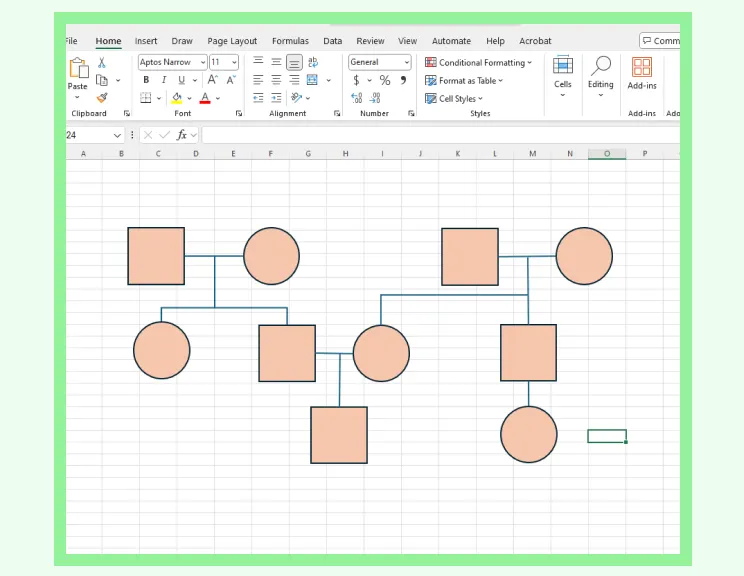
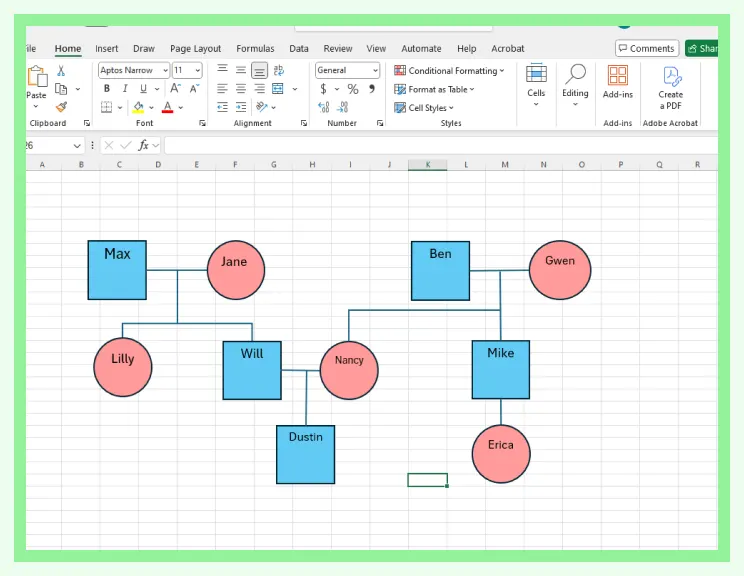
Regel elke generatie horizontaal: grootouders aan de top, ouders in het midden, kinderen onderaan. Gebruik gereedschap uitlijnen en verdelen om de afstand netjes en leesbaar te houden. Omdat Excel niet auto-ruimte diagram elementen, deze stap is waar de meeste handmatige aanpassing gebeurt.
Screenshot van het uitlijnen van genogram generaties in Excel
Stap 5. Voeg familiedetails en patronen toe
Om genograminformatie zoals medische geschiedenis, emotionele dynamiek of belangrijke levensgebeurtenissen vast te leggen, kunt u:
- Voeg labels toe in de buurt van individuen
- Gebruik gekleurde vullingen of contouren
- Plaats kleine pictogrammen of symbolen
Excel geeft u hier flexibiliteit, hoewel als meer details worden toegevoegd, het behoud van de helderheid kan een zorgvuldige plaatsing vereisen.
Snapshot van het toevoegen van familie, emotionele of medische details in Excel
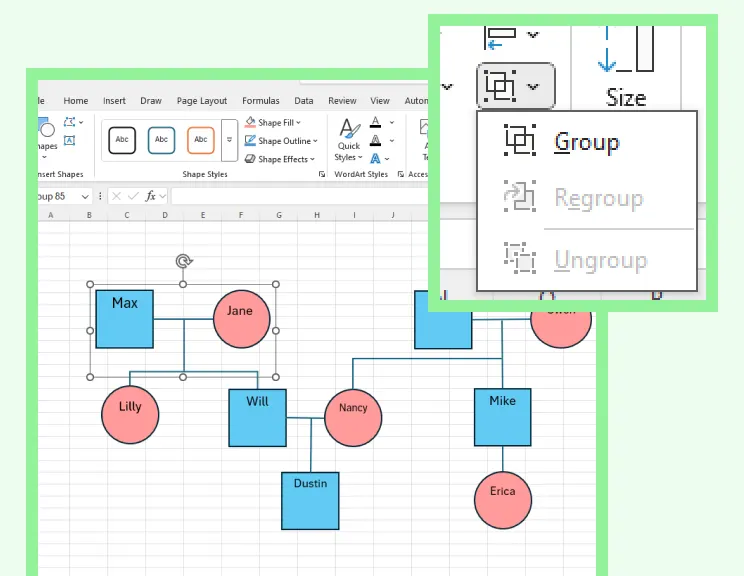
Stap 6. Group en Organize
Zodra structuur en details op zijn plaats, groep gerelateerde vormen en lijnen. Dit voorkomt toevallige verschuivingen en maakt het makkelijker om hele secties te verplaatsen als u de lay-out later moet reorganiseren.
Stap 7. Exporteer of print
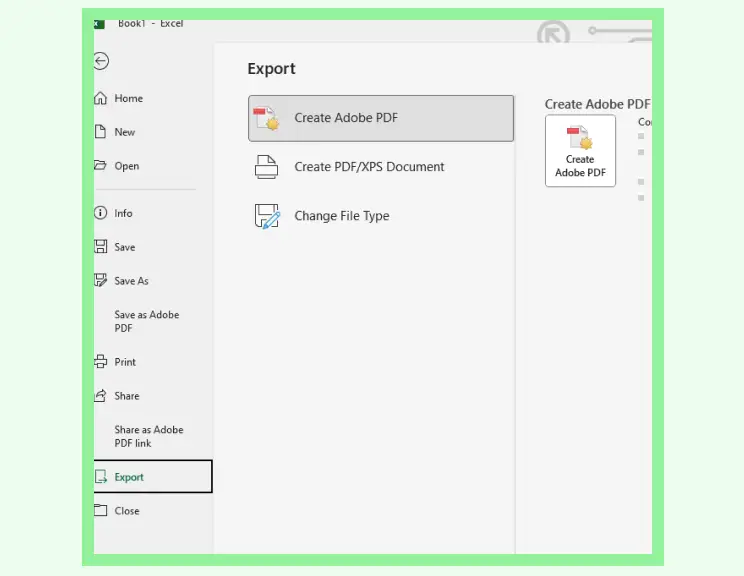
Exporteer uw genogram als PDF of pas afdrukinstellingen aan om het op één pagina te passen. Dit zorgt ervoor dat uw diagram schoon en consistent blijft bij gedeeld of afgedrukt.
Afbeelding van exporting genogram in Excel
Beperkingen van genogrammen maken in Excel
Nu je begrijpt hoe je een genogram in Excel moet doen, laten we eens kijken naar enkele van zijn beperkingen. Excel is geweldig voor eenvoudige visuals, maar je zult snel merken een paar uitdagingen bij het proberen te bouwen en te onderhouden meer gedetailleerde genogrammen:
Geen ingebouwde genogramsymbolen, dus elk element moet handmatig worden gemaakt en geformatteerd.
Vormen en connectoren hebben een zorgvuldige uitlijning nodig, die tijdrovend wordt als het diagram zich uitbreidt.
Excel ondersteunt geen automatische lay-out of afstand, het maken van updates of structurele veranderingen vereisen aanzienlijke herschikking.
Emotionele, medische en gedragspatronen zijn moeilijker te vertegenwoordigen zonder speciale notatie hulpmiddelen.
Grote diagrammen kunnen snel worden rommelde, verminderen leesbaarheid en maken het uitdagend om het familiesysteem als geheel te bekijken.
Als je meer flexibiliteit, duidelijkheid en ingebouwde genogramhulpmiddels nodig hebt, kan een speciaal diagramplatform als Creately het proces veel soepeler maken.
Waarom Creately gebruiken om genogrammen te bouwen?
Klaar om een duidelijk, nauwkeurig genogram te maken zonder het handmatige werk? Probeer Creately
Speciaal gebouwde genogramhulpmiddels
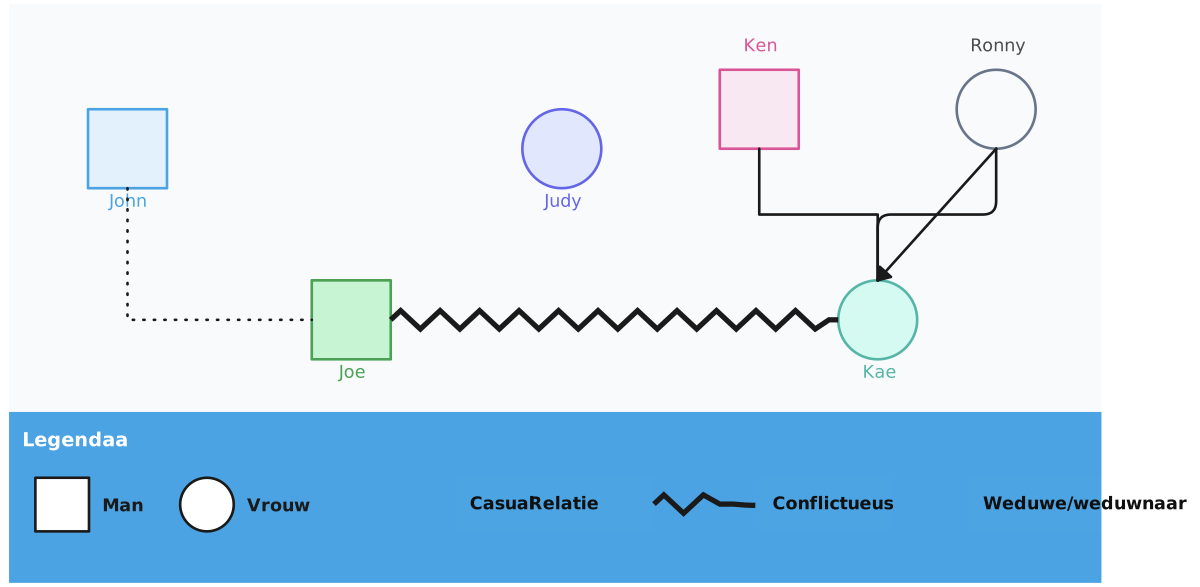
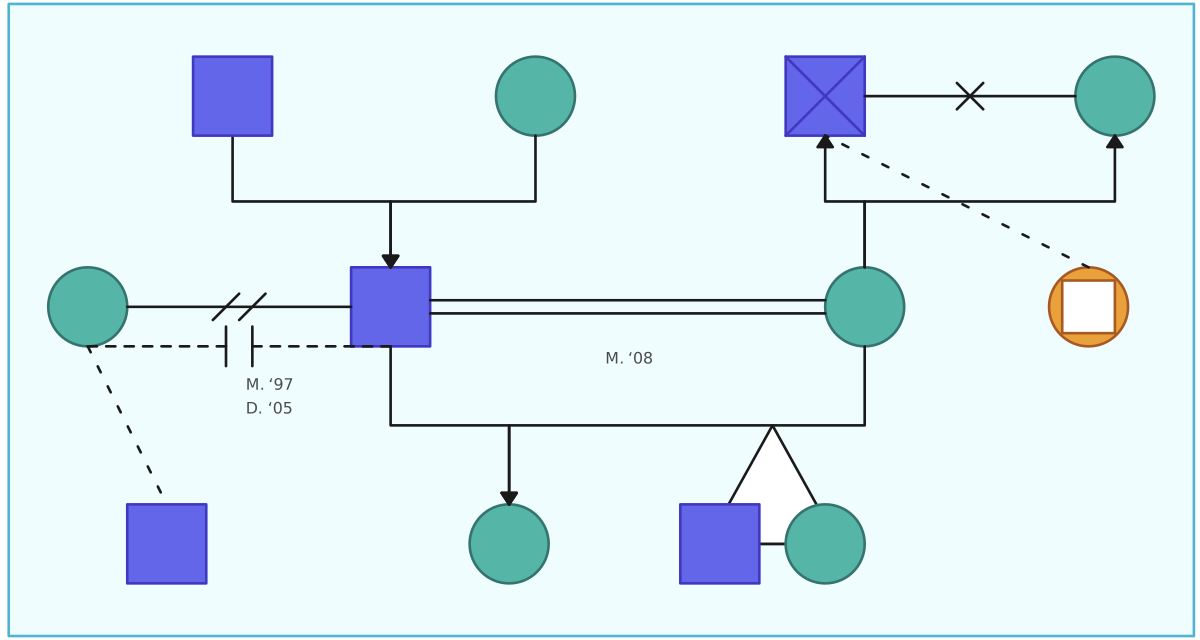
Uitgebreide genogramsymbolen bibliotheek voor geslachten, relaties en familiestructuren.
Slimme relatie en emotionele connectoren voor huwelijken, scheidingen, conflictlijnen, adopties en nauwe banden.
Child-connector bar voor het snel toevoegen van kinderen met schone, auto-aangepaste afstand.
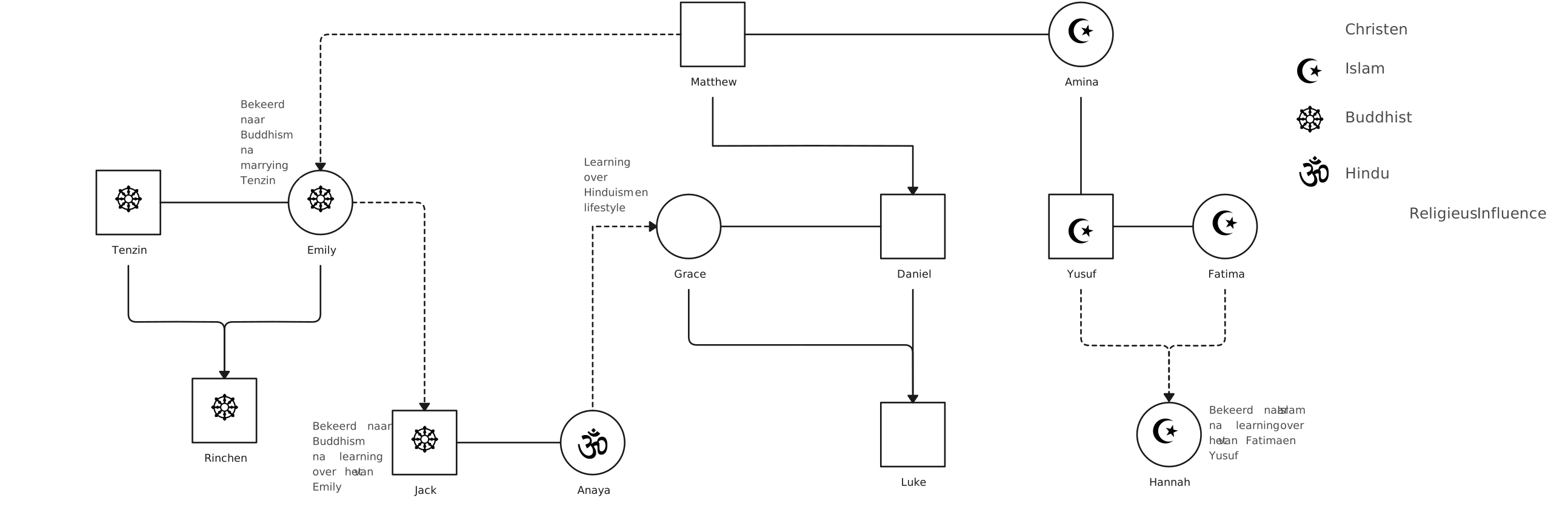
Kleurcoderingsopties voor medische, gedrags-, emotionele of generatiepatronen.
Intelligente lay-out en flexibiliteit in diagrammen
Autogebonden familiestructuren die generaties netjes en gelijkmatig verdeeld houden.
Vrije vorm oneindig canvas voor het in kaart brengen van meergenerationele of gemengde families zonder ruimtegrenzen.
Eenvoudige slepen-en-druppel herschikking met connectoren die blijven bevestigd.
Zij-voor-zij-vergelijk de weergave om patronen of veranderingen te analyseren over verschillende genogrammen.
Sjablonen, notities en contextuele details
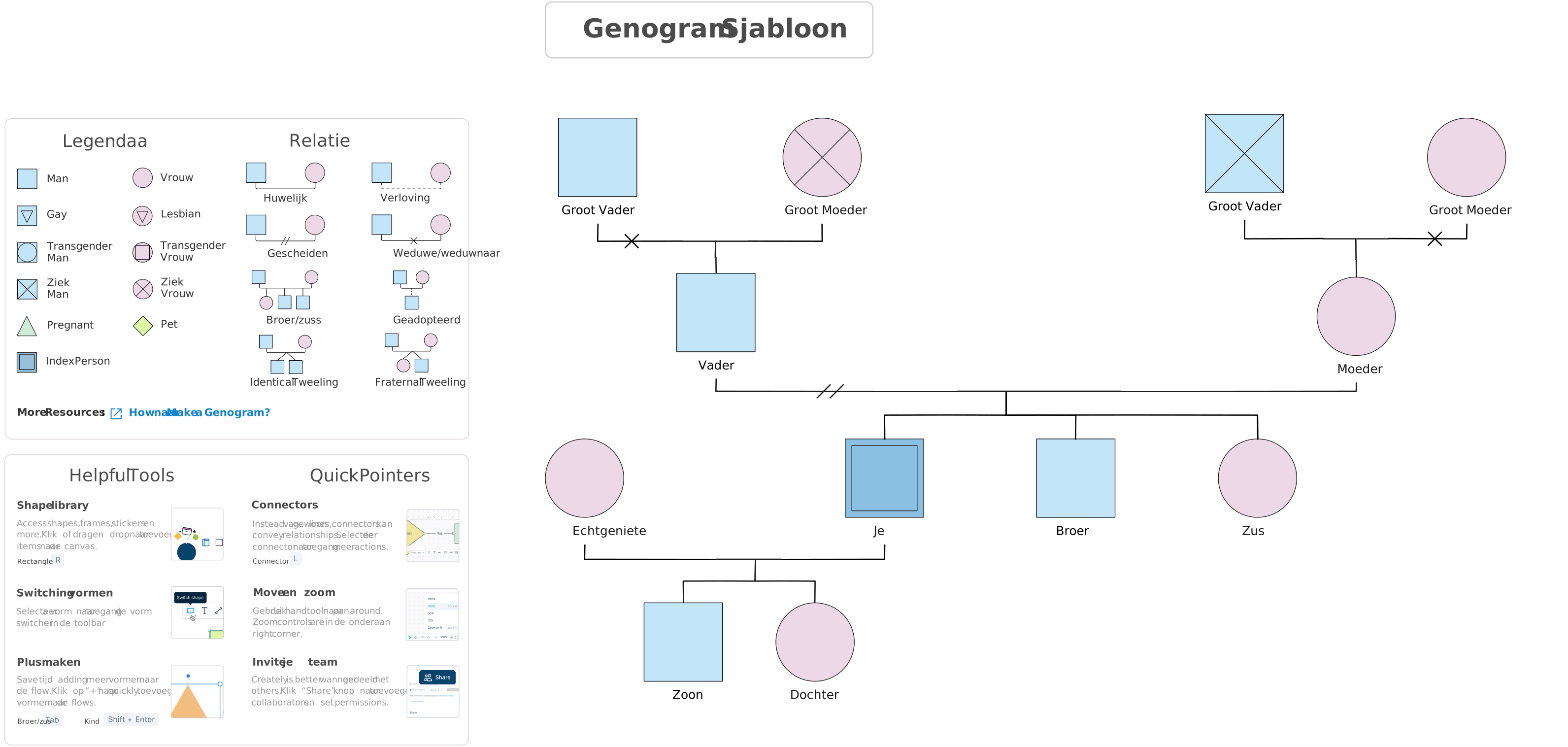
Aanpasbaar genogramsjabloons voor therapie, sociaal werk, onderwijs en genealogie.
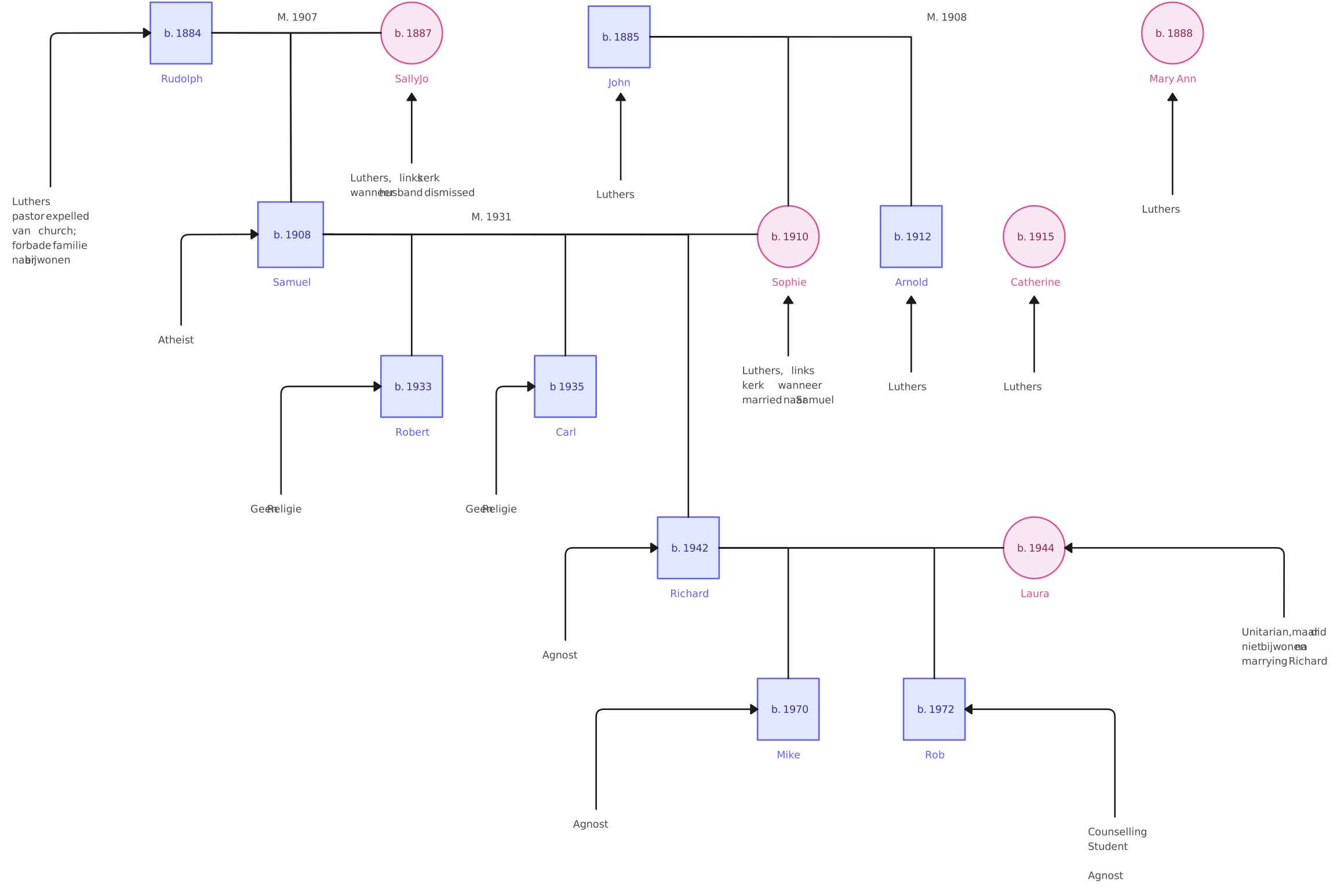
Mogelijkheid om casusnotities, documenten, migratie details, of gebeurtenissen rechtstreeks bij te voegen aan individuen.
Identiteitslagen en tags voor het vastleggen van kenmerken, geschiedenissen of andere contextuele informatie.
Samenwerken, beveiliging en delen
Export opties in PDF, PNG, SVG, en JPEG voor rapporten, sessies, of lesmateriaal.
Veilig delen via wachtwoord beveiligde links.
Toegangscontrole met Viewer, Commenter en Editor rollen.
Beschermde werkruimten ideaal voor gevoelige gezinsinformatie.
Vergelijking van genogramfuncties: Excel versus Creately
Als u beslist of u uw genogram in Excel wilt bouwen of overschakelt naar een hulpmiddel ontworpen voor visuele kartering, dan benadrukt deze snelle vergelijking wat elke optie gemakkelijk maakt, en waar u misschien meer flexibiliteit wilt.
Functie | Excel | Creately |
Genogram-symbolen | Geen ingebouwde symbolen; alle vormen moeten handmatig worden aangemaakt | Volledige genogramsymboolbibliotheek (genders, relaties, emotionele patronen) |
Verbindingsfactoren | Handmatige connectoren die frequent moeten worden aangepast | Slimme connectoren die automatisch uitlijnen en blijven verbonden wanneer vormen bewegen |
Indelingsbeheer | Volledig handmatig; de afstand moet naar vorm worden aangepast | Autogebonden indelingen die generaties netjes en uitgebalanceerd houden |
Canvasruimte | Beperkt tot spreadsheetraster; grote diagrammen worden verkrampt | Oneindig canvas ideaal voor meerdere generaties of complexe familiestructuren |
Emotionele & medische patronen | Moet handmatig worden aangemaakt met vormen, kleuren of tekst | Ingebouwde emotionele, medische en gedragsmarkers |
Kinderen toevoegen | Vereist handmatige tekening en uitlijning | Slimme kind-connector bar auto-distribueert afstand |
Sjablonen | Geen; moet vanaf nul opbouwen | Gebruiksklaar sjablonen voor therapie, sociaal werk, genealogie en onderwijs |
Gegevens & Notes | Opmerkingen handmatig toegevoegd als tekstvak | Bijvoegen van notities, documenten en contextuele metagegevens aan individuen |
Vergelijkingsweergave | Niet beschikbaar | Vergelijkmodus naast elkaar voor het analyseren van patronen of generatieveranderingen |
Exportopties | Standaard Excel-export (PDF, PNG via print) | Hoge kwaliteit PDF, PNG, SVG, JPEG export |
Samenwerking | Beperkt; alleen bestandsdeling | Realtime samenwerking met rollen (Viewer, Commenter, Editor) |
Beveiliging | Wachtwoordbescherming voor volledige werkmap alleen | Beveiligde, op rollen gebaseerde toegang met wachtwoord beveiligde werkruimten |