


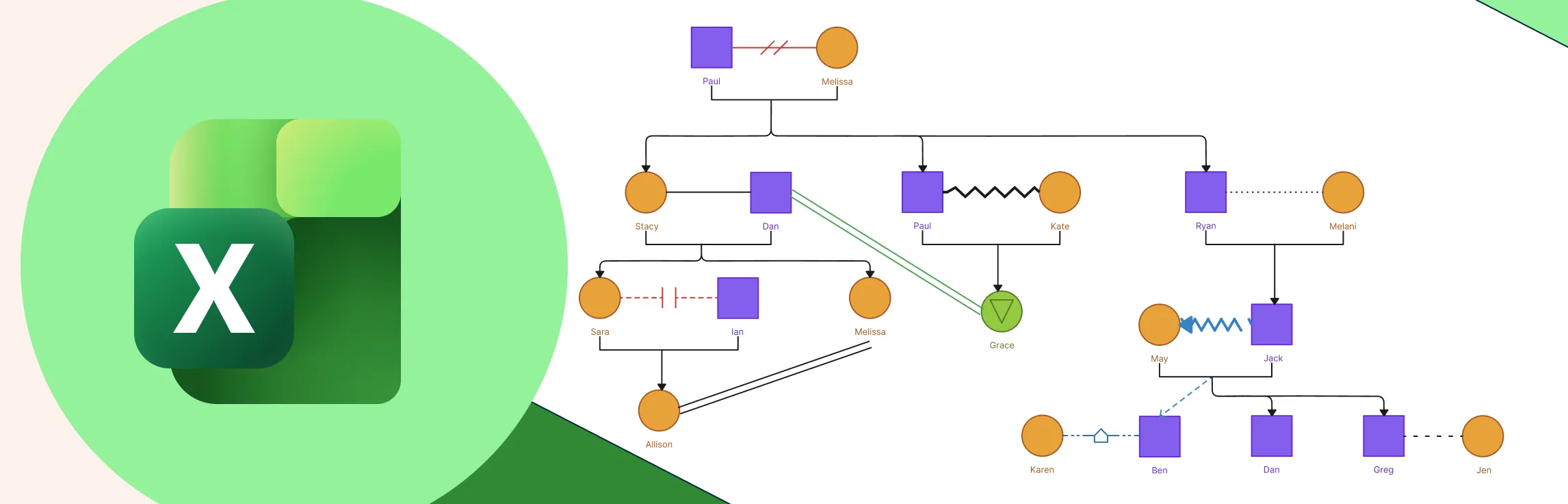
Travailler avec des formes, des connecteurs et des mises en page dans une feuille de calcul peut demander plus de temps et d’attention, surtout lorsque votre génogramme devient plus détaillé. Ce guide vous explique les bases de la création d’un génogramme dans Excel afin que vous puissiez le faire en toute confiance, tout en vous aidant à comprendre quand un outil de diagramme plus spécialisé pourrait offrir une expérience plus fluide et plus efficace.
Qu’est-ce qu’un génogramme ?
Un génogramme est une carte visuelle qui vous aide à comprendre les personnes d’une famille ainsi que les relations, schémas et histoires qui les relient. Il va au-delà d’un simple arbre généalogique en capturant des détails comme les conditions médicales, les dynamiques émotionnelles et les événements marquants de la vie, vous donnant une vision plus claire du fonctionnement d’une famille au fil du temps. Que vous étudiiez des schémas familiaux, accompagniez quelqu’un dans une thérapie ou organisiez votre propre histoire familiale, un génogramme offre une manière simple et visuelle de comprendre des récits complexes et de découvrir des informations que vous pourriez autrement manquer.

- Prêt à l’emploi
- Modèle entièrement personnalisable
- Commencez en quelques secondes
 Close
CloseComment créer un génogramme dans Excel
Créer un génogramme dans Excel consiste principalement à utiliser des formes, des connecteurs et un positionnement réfléchi. Les étapes ci-dessous vous montreront comment dessiner un génogramme dans Excel tout en tirant le meilleur parti des fonctionnalités qu’Excel propose.
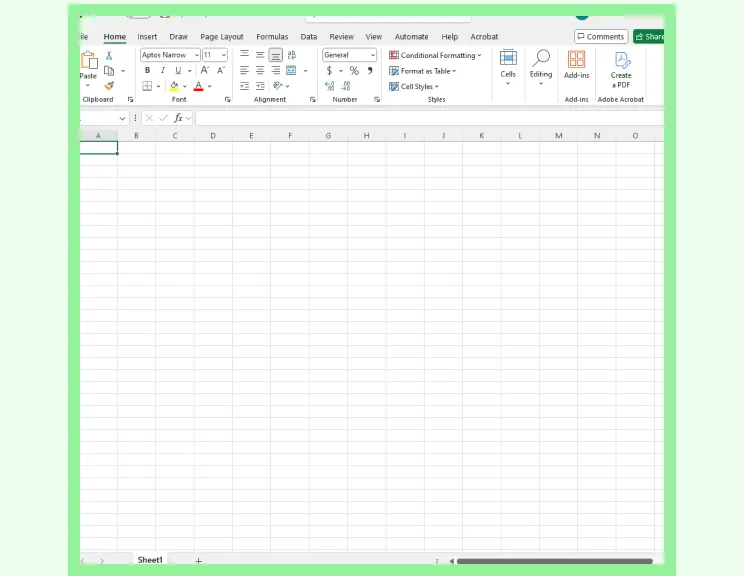
Étape 1 : Configurer un nouvel espace de travail Excel
Ouvrez une feuille vierge et désactivez le quadrillage afin de créer une zone visuelle épurée. Augmenter la hauteur des lignes et la largeur des colonnes vous donne plus d’espace pour organiser les symboles sans encombrement.
Étape 2 : Insérer les symboles de base du génogramme
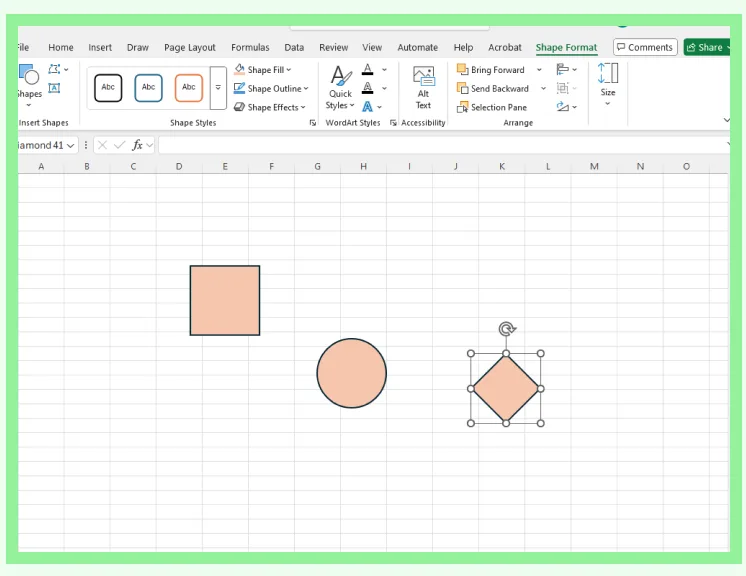
Allez dans Insertion → Formes et choisissez les symboles de génogramme standard :
- Carré pour un homme
- Cercle pour une femme
- Losange pour une personne non spécifiée ou inconnue
Vous pouvez taper directement dans chaque forme pour ajouter des noms ou des détails. La mise en forme manuelle des formes demande un peu de préparation, mais elle garantit la précision des standards traditionnels des génogrammes.
Alternative : utiliser SmartArt
Vous pouvez également explorer Insertion → SmartArt pour créer rapidement une mise en page de type arbre généalogique, mais ce n’est généralement pas adapté aux génogrammes. SmartArt repose sur des hiérarchies fixes, ne permet pas les symboles spécifiques aux génogrammes et rend difficile l’affichage des schémas émotionnels ou médicaux. Comme les génogrammes nécessitent un placement flexible et des annotations détaillées, l’utilisation des formes offre beaucoup plus de précision et de contrôle.
Étape 3 : Ajouter des lignes de relation
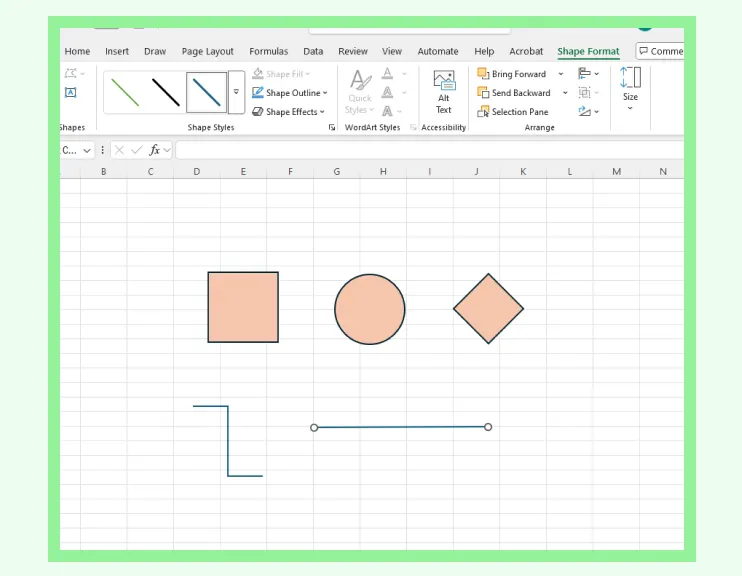
Utilisez des connecteurs droits ou coudés pour représenter les mariages, partenariats et relations parent-enfant. Ces connecteurs s’attachent aux formes et se déplacent avec elles, bien que les grands diagrammes puissent nécessiter des ajustements d’alignement périodiques à mesure que la complexité augmente.
Étape 4 : Construire les générations en lignes
Organisez chaque génération horizontalement : les grands-parents en haut, les parents au milieu, les enfants en dessous. Utilisez les outils Aligner et Distribuer pour garder un espacement propre et lisible. Comme Excel ne répartit pas automatiquement les éléments du diagramme, c’est à cette étape que se produit la majorité des ajustements manuels.
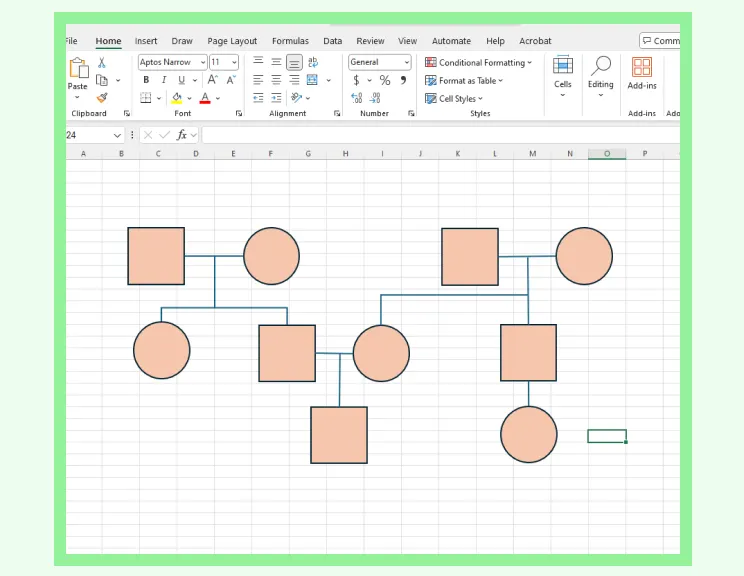
Étape 5 : Ajouter les détails et schémas familiaux
Pour capturer des informations de génogramme telles que les antécédents médicaux, les dynamiques émotionnelles ou les événements importants de la vie, vous pouvez :
- Ajouter des étiquettes près des individus
- Utiliser des remplissages ou contours colorés
- Insérer de petites icônes ou symboles
Excel vous offre ici une certaine flexibilité, même si le maintien de la clarté peut nécessiter un positionnement soigneux à mesure que les détails s’accumulent.
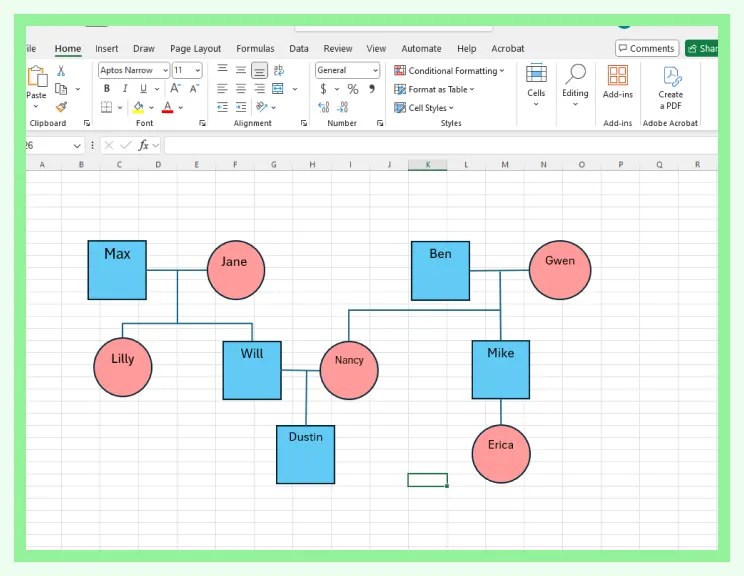
Étape 6 : Grouper et organiser
Une fois la structure et les détails en place, regroupez les formes et lignes associées. Cela évite les déplacements accidentels et facilite le déplacement de sections entières si vous devez réorganiser la mise en page plus tard.
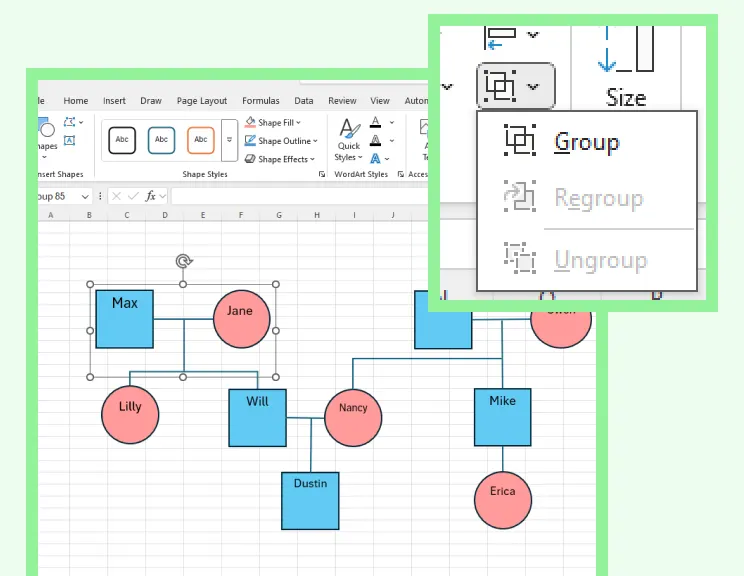
Étape 7 : Exporter ou imprimer
Exportez votre génogramme en PDF ou ajustez les paramètres d’impression pour qu’il tienne sur une seule page. Cela garantit que votre diagramme reste propre et cohérent lorsqu’il est partagé ou imprimé.
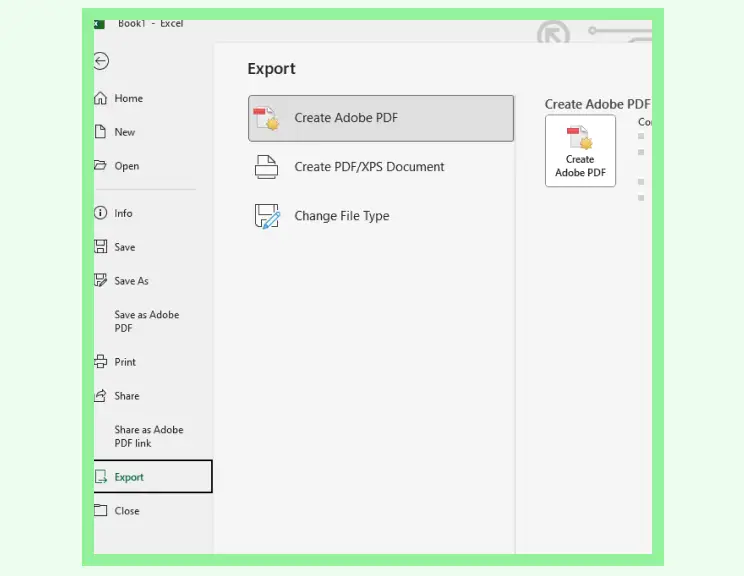
Les limites de la création de génogrammes dans Excel
Maintenant que vous savez comment réaliser un génogramme dans Excel, examinons certaines de ses limites. Excel est excellent pour les visuels simples, mais vous remarquerez rapidement quelques difficultés lorsque vous essayez de créer et de maintenir des génogrammes plus détaillés :
Aucun symbole de génogramme intégré, donc chaque élément doit être créé et formaté manuellement.
Les formes et connecteurs nécessitent un alignement minutieux, ce qui devient chronophage à mesure que le diagramme s’agrandit.
Excel ne prend pas en charge la mise en page ou l’espacement automatiques, ce qui rend les mises à jour ou modifications structurelles très exigeantes en réorganisation.
Les schémas émotionnels, médicaux et comportementaux sont plus difficiles à représenter clairement sans outils de notation dédiés.
Les grands diagrammes peuvent rapidement devenir encombrés, réduisant la lisibilité et compliquant la vue d’ensemble du système familial.
Si vous avez besoin de plus de flexibilité, de clarté et d’outils de génogramme intégrés, une plateforme de diagrammes dédiée comme Creately peut grandement simplifier le processus.
Pourquoi utiliser Creately pour créer des génogrammes
Prêt à créer un génogramme clair et précis sans travail manuel ? Essayez le créateur de génogrammes de Creately et découvrez toutes les fonctionnalités conçues pour rendre la cartographie de diagrammes familiaux détaillés plus rapide, plus claire et bien plus facile que de tout faire à la main.
Outils de génogramme conçus à cet effet
Bibliothèque complète de symboles de génogramme pour les genres, relations et structures familiales.
Connecteurs intelligents de relations et d’émotions pour les mariages, séparations, lignes de conflit, adoptions et liens étroits.
Barre de connexion pour enfants permettant d’ajouter rapidement des enfants avec un espacement propre et automatiquement ajusté.
Options de codage couleur pour les schémas médicaux, comportementaux, émotionnels ou générationnels.
Mise en page intelligente et flexibilité du diagramme
Structures familiales alignées automatiquement pour garder les générations propres et équilibrées.
Canevas infini libre pour cartographier des familles multigénérationnelles ou recomposées sans limite d’espace.
Réorganisation facile par glisser-déposer avec des connecteurs qui restent attachés.
Vue comparative côte à côte pour analyser les schémas ou les changements entre différents génogrammes.
Modèles, notes et détails contextuels
Modèles de génogrammes personnalisables pour la thérapie, le travail social, l’éducation et la généalogie.
Possibilité d’attacher des notes de dossier, documents, détails migratoires ou événements directement aux individus.
Couches d’identité et étiquettes pour capturer des traits, historiques ou autres informations contextuelles.
Collaboration, sécurité et partage
Options d’exportation en PDF, PNG, SVG et JPEG pour les rapports, séances ou supports pédagogiques.
Partage sécurisé via des liens protégés par mot de passe.
Contrôles d’accès avec rôles Lecteur, Commentateur et Éditeur.
Espaces de travail protégés idéaux pour les informations familiales sensibles.
Comparaison des fonctionnalités des génogrammes : Excel vs Creately
Si vous hésitez entre créer votre génogramme dans Excel ou utiliser un outil conçu pour la cartographie visuelle, cette comparaison rapide met en évidence ce que chaque option facilite et les domaines où vous pourriez souhaiter davantage de flexibilité.
| Fonctionnalité | Excel | Creately |
|---|---|---|
| Symboles de génogramme | Aucun symbole intégré ; toutes les formes doivent être créées manuellement | Bibliothèque complète de symboles de génogramme (genres, relations, schémas émotionnels) |
| Connecteurs de relation | Connecteurs manuels nécessitant des ajustements fréquents | Connecteurs intelligents qui s’alignent automatiquement et restent attachés lorsque les formes bougent |
| Gestion de la mise en page | Entièrement manuelle ; l’espacement doit être ajusté forme par forme | Mises en page alignées automatiquement qui gardent les générations propres et équilibrées |
| Espace de travail | Limité à la grille du tableur ; les grands diagrammes deviennent encombrés | Canevas infini idéal pour les structures familiales complexes ou multigénérationnelles |
| Schémas émotionnels et médicaux | Doivent être créés manuellement avec des formes, couleurs ou texte | Marqueurs émotionnels, médicaux et comportementaux intégrés |
| Ajout d’enfants | Nécessite un dessin et un alignement manuels | Barre de connexion intelligente pour enfants avec distribution automatique de l’espacement |
| Modèles | Aucun ; création depuis zéro | Modèles prêts à l’emploi pour la thérapie, le travail social, la généalogie et l’éducation |
| Données et notes | Notes ajoutées manuellement sous forme de zones de texte | Ajout de notes de dossier, documents et métadonnées contextuelles aux individus |
| Vue comparative | Non disponible | Mode de comparaison côte à côte pour analyser les schémas ou changements générationnels |
| Options d’exportation | Exportations Excel standard (PDF, PNG via impression) | Exportations haute qualité en PDF, PNG, SVG et JPEG |
| Collaboration | Limitée ; partage de fichiers uniquement | Collaboration en temps réel avec rôles (Lecteur, Commentateur, Éditeur) |
| Sécurité | Protection par mot de passe uniquement pour l’ensemble du classeur | Accès sécurisé basé sur les rôles avec espaces de travail protégés par mot de passe |
Modèles gratuits de génogrammes pour commencer


Plus de modèles de génogrammes

