


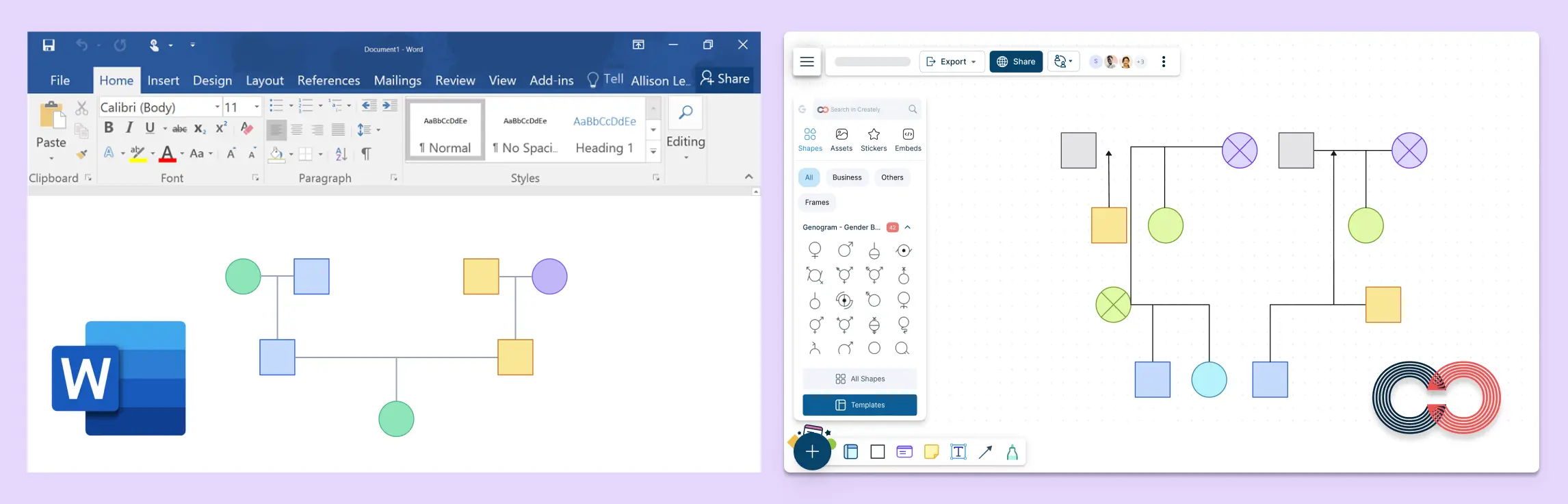
Você pode criar um genograma no Microsoft Word adicionando formas para os membros da família, rotulando-os e desenhando manualmente linhas de relacionamento. Isso funciona para mapas familiares simples, mas fica lento quando você precisa de símbolos padronizados, edições de várias gerações ou relacionamentos médicos e emocionais detalhados. Este guia mostra o fluxo de trabalho básico do Word, suas principais limitações e quando uma ferramenta genograma dedicada é mais fácil de gerenciar.
Como fazer um genograma no Word
Se você está se perguntando como fazer um genograma no Word, a resposta curta é sim, mas apenas com configuração manual. O Word pode lidar com um genograma básico, mas não inclui símbolos de genograma integrados, mapeamento de relacionamento inteligente ou uma maneira fácil de manter grandes diagramas familiares alinhados.
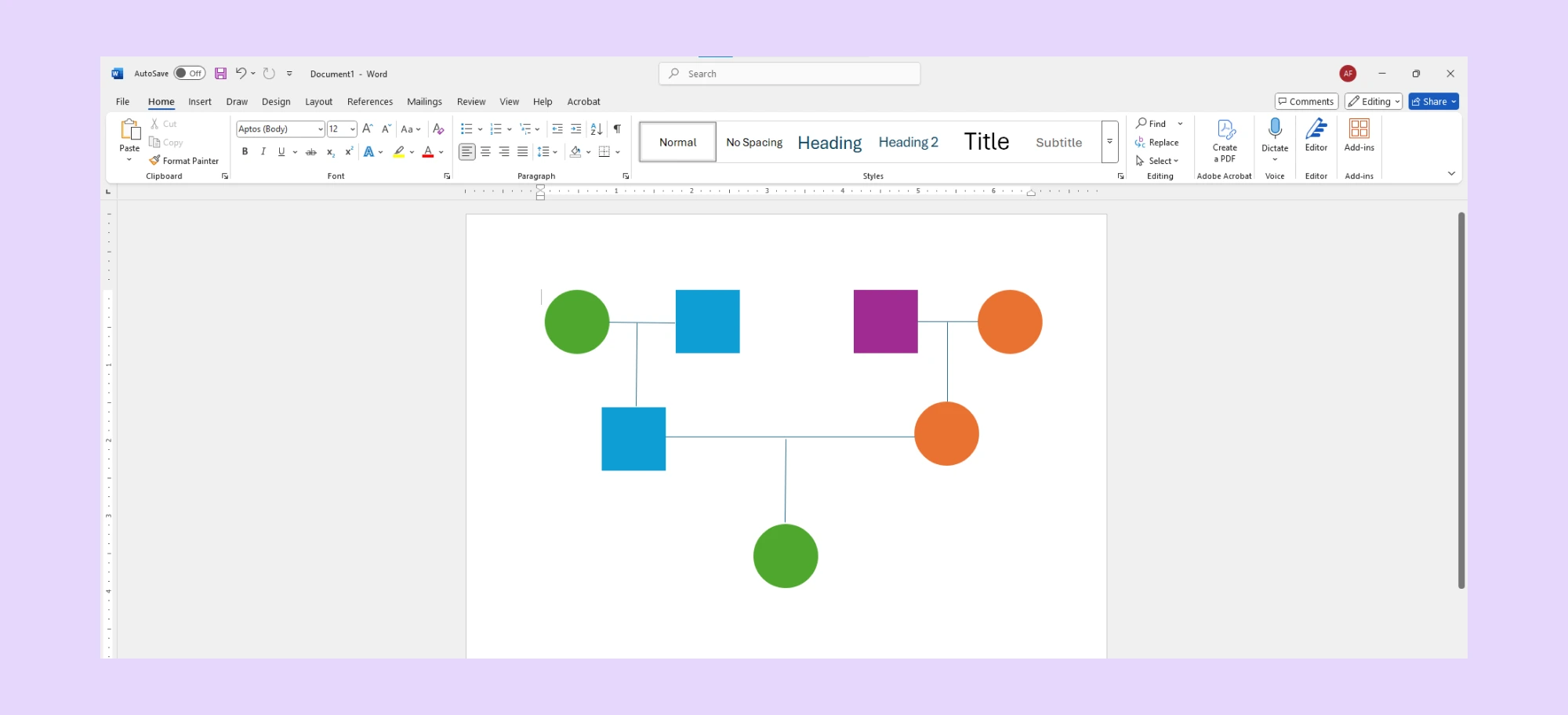
O Word geralmente é suficiente quando você precisa:
- Uma tarefa rápida em sala de aula
- Uma estrutura familiar simples com apenas algumas pessoas
- Um documento imprimível único
Você provavelmente precisará de uma ferramenta dedicada se quiser:
- Símbolos padrão do genograma
- Edição mais rápida em várias gerações
- Colaboração ou compartilhamento com outras pessoas
- Detalhes médicos, emocionais ou de gerenciamento de casos em uma única visualização
Se você ainda deseja construir um em Word, aqui está a maneira mais prática de começar.
Passo 1: abra um documento em branco
Inicie o Microsoft Word e abra um novo documento em branco. É melhor começar do zero para flexibilidade de layout.
Passo 2: use SmartArt ou formas básicas
Vá para a guia Inserir e escolha SmartArt ou formas básicas (como círculos e quadrados) para representar os membros da família. SmartArt pode ajudar com hierarquias simples, mas é limitado quando se trata de estruturas de relacionamento complexas.
Passo 3: adicionar caixas de texto para nomes e detalhes
Para cada membro da família, insira uma caixa de texto para rotular nomes, datas de nascimento ou outras informações relevantes. Você precisará redimensionar e alinhar manualmente cada elemento.
Passo 4: desenhar manualmente linhas de relacionamento
Use linhas ou setas para mostrar relacionamentos – casamentos, irmãos, conexões entre pais e filhos, etc. Infelizmente, o Word não alinha ou quebra automaticamente essas linhas, então espere um pouco de tentativa e erro.
Passo 5: use guias de símbolos externos
O Word não possui símbolos de genograma, então você mesmo deve criá-los usando formas. Isso pode funcionar para famílias pequenas, mas é difícil e lento para genogramas maiores ou mais detalhados. Usar um criador de genograma dedicado pode economizar horas – e sua sanidade.
Principais limitações de fazer um genograma no Word
O Microsoft Word é útil para escrita e layouts visuais básicos, por isso pode funcionar para um genograma pequeno e único. As limitações tornam-se mais perceptíveis quando o genograma precisa de símbolos padrão, atualizações frequentes, múltiplas gerações, relacionamentos emocionais, detalhes médicos ou revisão da equipe.
Falta de símbolos clinicamente codificados
Genogramas padronizados exigem formas específicas para denotar gênero, estado de saúde e eventos de vida (por exemplo, padrões McGoldrick/Gerson). O Word não possui uma biblioteca dedicada, forçando você a agrupar manualmente formas básicas. Isso leva a inconsistências que podem resultar em erros de interpretação clínica durante a revisão de um caso.
Linhas estáticas vs. relacionamentos funcionais
No Word, uma linha é apenas uma linha. Não “sabe” a diferença entre um pai biológico e um vínculo emocional conflitante. Os padrões modernos exigem tipos de relacionamento codificados – como hostil, fundido ou distante – que se movem dinamicamente com o mapa. No Word, mover um “membro da família” exige que você reconecte manualmente todas as linhas associadas.
Reconhecimento de padrão zero ou “lentes”
O verdadeiro valor de um genograma reside na identificação de padrões hereditários (como doenças cardíacas ou abuso de substâncias) ao longo das gerações. O Word trata o genograma como um visual estático, portanto não pode filtrar ou destacar padrões no mapa familiar. Você é forçado a realizar a análise manualmente, aumentando o risco de ignorar sinais de alerta críticos ou temas familiares recorrentes.
A configuração manual leva tempo
Construir até mesmo um genograma básico do zero usando notas de entrada pode levar horas de formatação tediosa. Como tudo é feito à mão – desde desenhar linhas até redimensionar formas – é fácil cometer erros.
Riscos de conformidade e segurança de dados
Os genogramas contêm Informações de Saúde Protegidas (PHI) altamente sensíveis. Os documentos do Word geralmente são salvos localmente ou enviados por e-mail não criptografado, representando riscos de segurança significativos. Sem armazenamento certificado pela HIPAA, acesso baseado em função e uma trilha de auditoria segura, é quase impossível manter os padrões de confidencialidade profissional e legal.
Para quem deseja construir um genograma detalhado, preciso e colaborativo, o Word simplesmente não foi projetado para esse trabalho. É aí que entram ferramentas como o Creately – com modelos de genograma integrados, símbolos e recursos inteligentes para tornar todo o processo mais rápido e fácil.
Quando usar o Creately em vez do Word
O Word pode ser suficiente para um genograma simples, mas fica mais difícil de gerenciar à medida que o diagrama cresce. Se você precisar de símbolos de genograma padrão, tipos de relacionamento, detalhes estruturados, colaboração ou documentação pronta para exportação, o Creately pode oferecer um espaço de trabalho mais prático.
Modelos de genograma prontos para uso
Não há necessidade de começar do zero. Escolha entre uma variedade de modelos de genograma — esteja você construindo um genograma familiar, um genograma médico ou mapeando relacionamentos emocionais. Os modelos são projetados profissionalmente e totalmente personalizáveis.
Notação McGoldrick/Gerson padronizada
Creately fornece uma extensa biblioteca de mais de 40 formas de pessoas derivadas automaticamente e 71 tipos de relacionamento clinicamente codificados. Ao contrário das formas básicas do Word, elas são construídas de acordo com os rígidos padrões McGoldrick/Gerson, garantindo que seus diagramas sejam profissionalmente precisos e universalmente compreendidos por outros profissionais.
Mapeamento Inteligente de Relacionamento
Esqueça o desenho manual. Os conectores inteligentes do Creately reconhecem a lógica das estruturas familiares. Esteja você mapeando vínculos biológicos ou dinâmicas emocionais complexas (como “fundido”, “alienado” ou “hostil”), as linhas se encaixam e mantêm suas conexões lógicas mesmo quando você movimenta membros da família.
Rascunho em alta velocidade com atalhos de teclado
Em uma sessão ao vivo, a velocidade é crítica. Creately permite que você construa estruturas de três gerações na velocidade da conversa usando atalhos de teclado fáceis. Isso elimina o “manuseio duplo” de notas e permite que você se concentre inteiramente no cliente.
Lentes de dados multidimensionais
Vá além de uma imagem plana. Creately permite que você coloque “Field Packs” específicos em seu mapa. Você pode alternar entre diferentes “lentes” (como visão de saúde ou visão emocional) para destacar instantaneamente riscos hereditários ou padrões de relacionamento recorrentes sem sobrecarregar o diagrama principal.
Colaboração compatível com HIPAA
Os genogramas contêm Informações de Saúde Protegidas (PHI) confidenciais. Creately oferece um ambiente seguro e compatível com HIPAA para colaboração em tempo real. As equipes de assistência médica ou social podem coeditar mapas, deixar comentários clínicos e gerenciar permissões baseadas em funções, garantindo que os dados confidenciais permaneçam protegidos e centralizados.
Colaboração e compartilhamento em tempo real
Trabalhando em serviço social, terapia ou saúde? Colabore com sua equipe ou clientes em tempo real. Creately suporta edição multiusuário, comentários e fácil compartilhamento - sem caos de versão, sem atrasos.
Opções de exportação e documentação
Creately permite exportar genogramas como PDF, PNG, SVG ou compartilhá-los com um link. Para fluxos de trabalho profissionais, você também pode criar resultados prontos para relatórios que incluam o diagrama e o contexto de suporte, em vez de reconstruir as mesmas informações em um documento separado.
Como fazer um genograma com o Creately
Passo 1: comece com um modelo ou rascunho de IA
Escolha um modelo de genograma, comece com uma tela em branco ou use o gerador de genograma de IA da Creately para criar um primeiro rascunho a partir de uma descrição ou notas familiares escritas.
Passo 2: revisar e refinar o rascunho de IA
Se você gerar o genograma com IA, revise a estrutura antes de prosseguir. Verifique nomes, relacionamentos, gerações e detalhes ausentes para que o diagrama reflita as informações com precisão.
Passo 3: adicionar membros da família
Use símbolos de genograma, ferramentas de adição rápida e atalhos para adicionar pessoas como parceiros, filhos, pais e irmãos.
Passo 4: conectar relacionamentos
Adicione linhas de relacionamento para casamentos, separações, divórcios, relacionamentos adotivos, relacionamentos adotivos, famílias mistas ou dinâmicas emocionais.
Passo 5: adicionar contexto
Adicione nomes, datas, notas, detalhes de saúde, padrões emocionais, anexos ou informações de caso quando relevante.
Passo 6: use IA para revisar padrões ou lacunas
Use o suporte assistido por IA para ajudar a revisar o genograma em busca de padrões, informações ausentes ou áreas que possam precisar de mais atenção. Sempre compare as sugestões com suas próprias notas ou informações de origem antes de finalizar.
Passo 7: revisar e compartilhar
Limpe o layout, convide outras pessoas para revisar ou comentar e depois exporte o genograma como PDF, PNG, SVG ou compartilhe-o com um link.
Exemplos de genogramas feitos com Creately
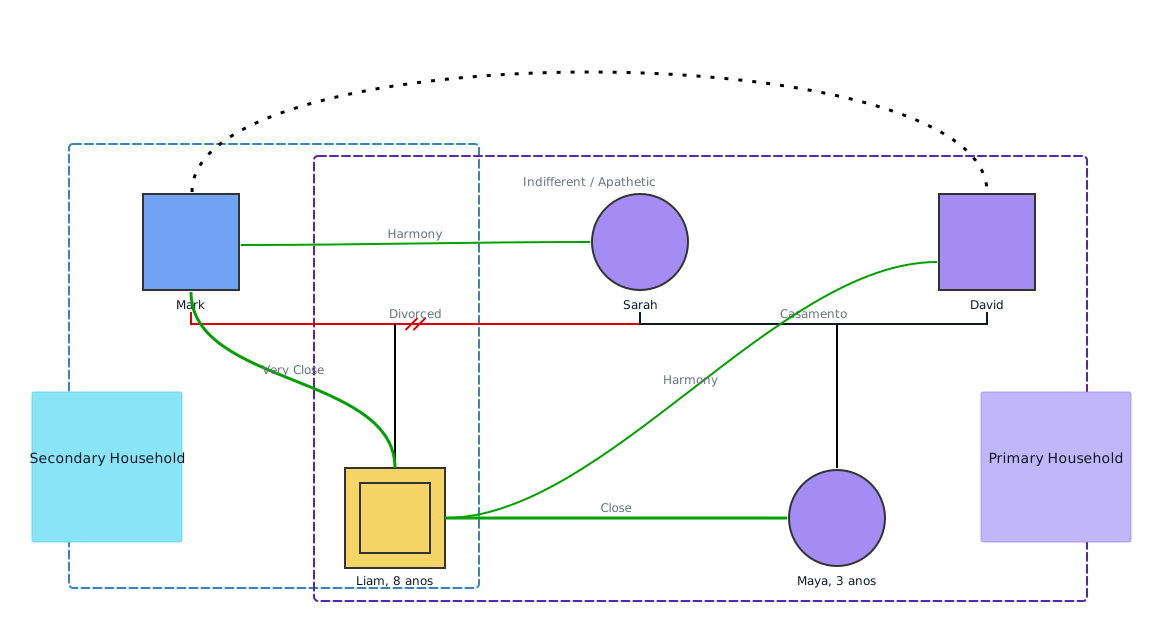
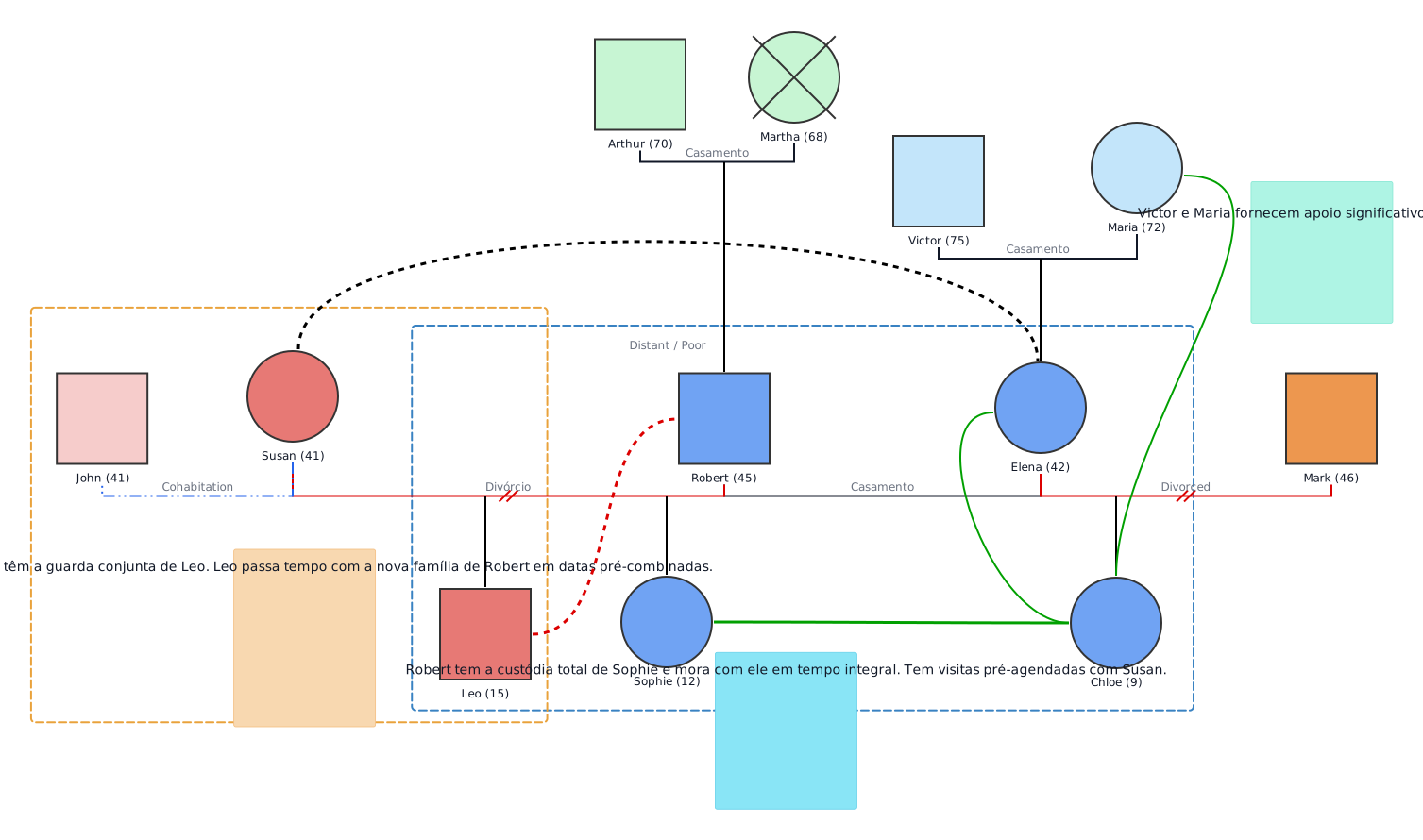
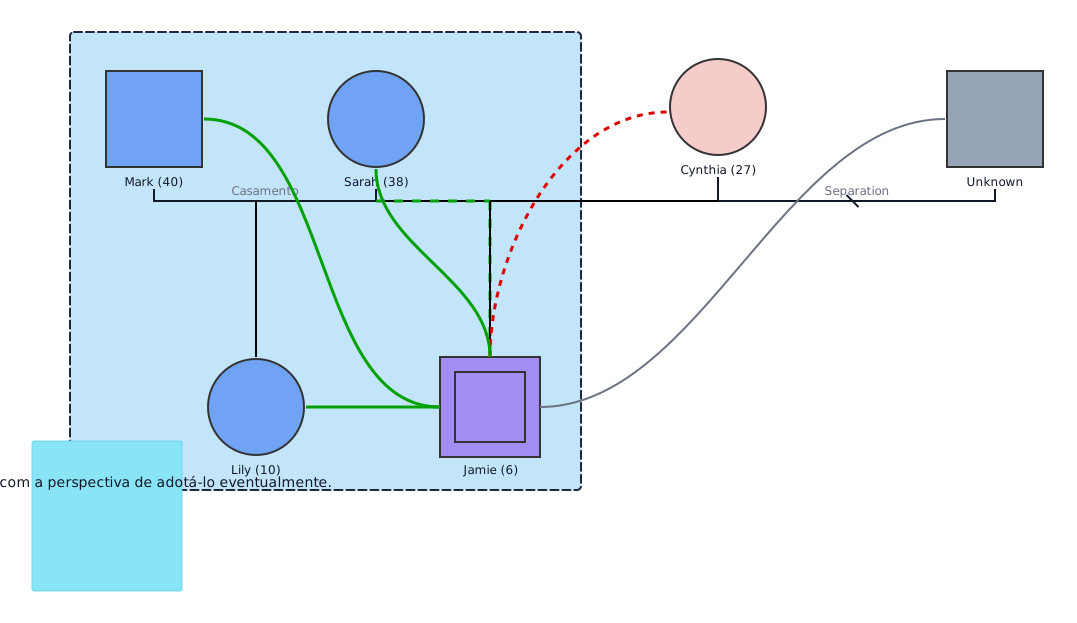
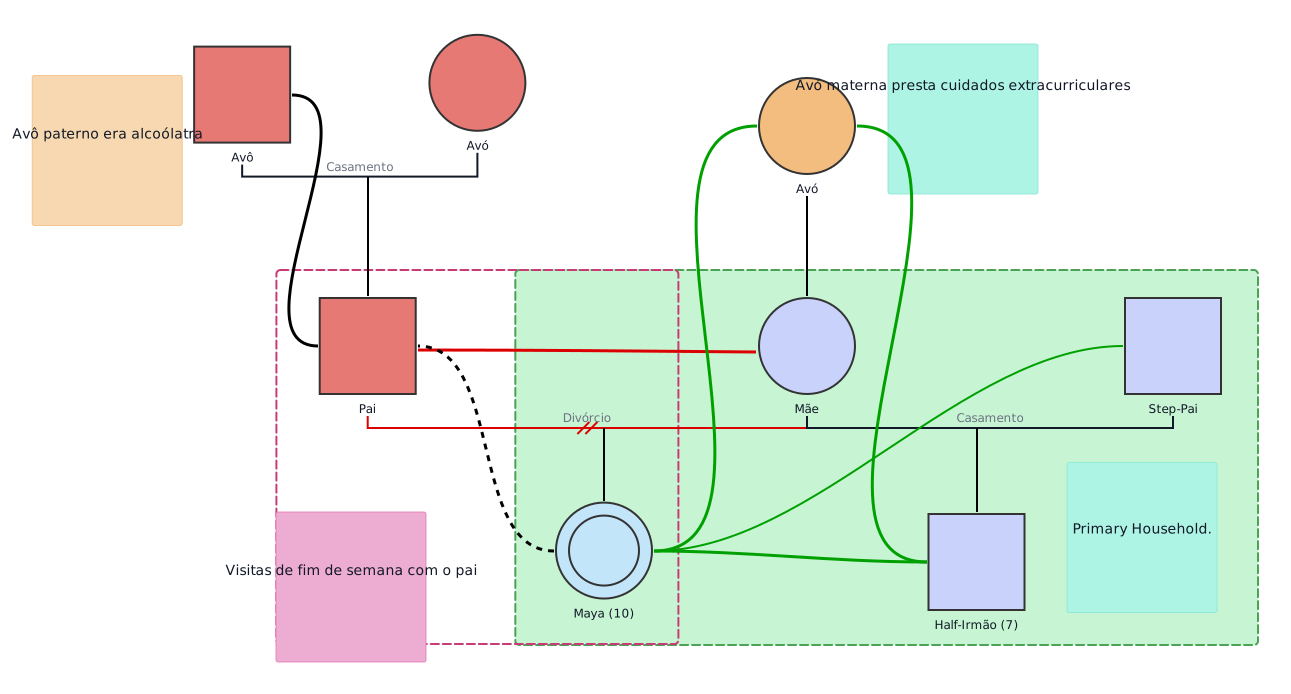
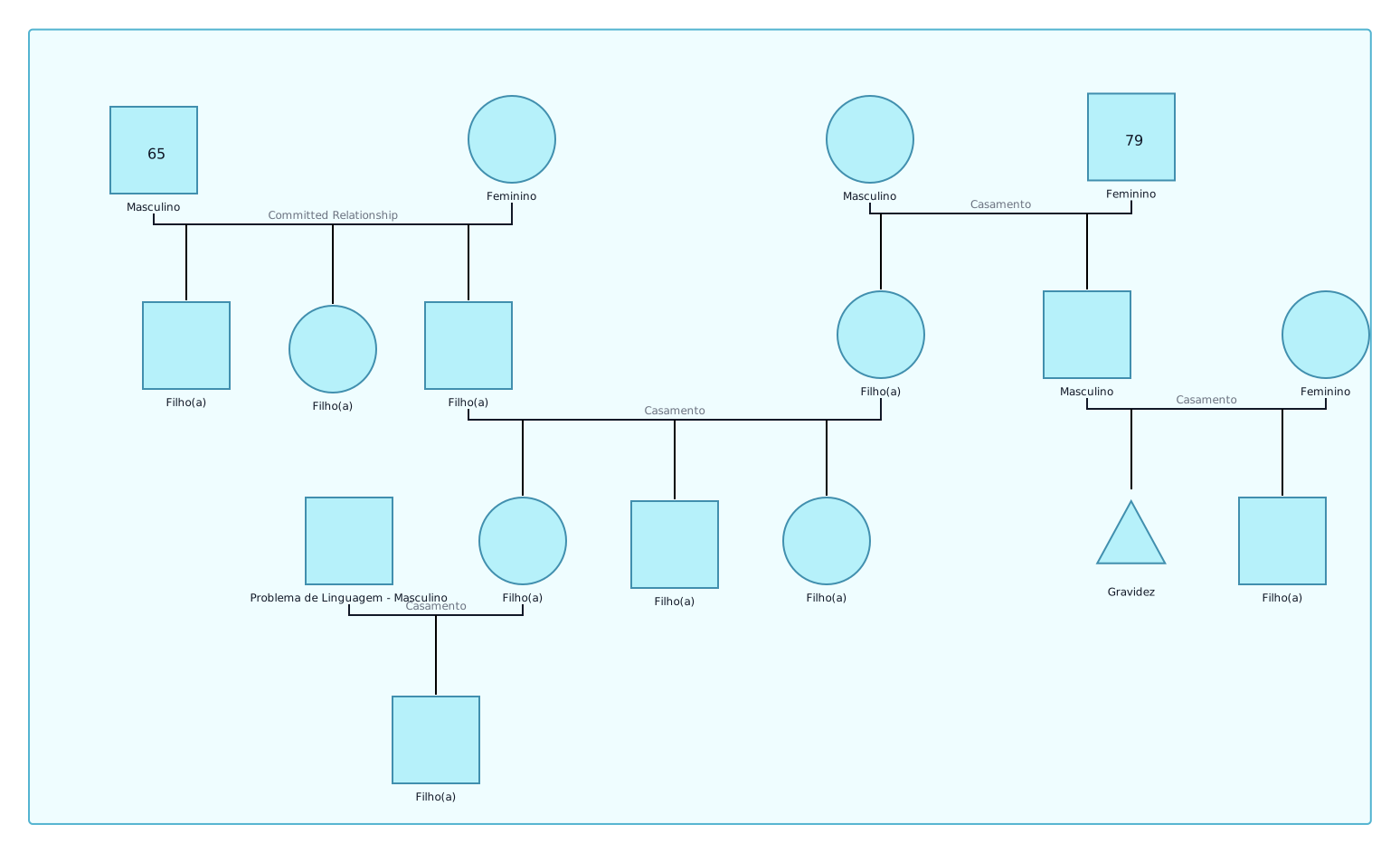
Uma das maiores vantagens de usar o Creately é a capacidade de começar com modelos projetados profissionalmente para diferentes casos de uso. Esteja você mapeando uma história familiar ou analisando padrões emocionais, o Creately oferece uma variedade de exemplos de genogramas visuais e fáceis de editar.
Aqui estão alguns populares:
Exemplos de genograma familiar


Exemplos de genogramas médicos
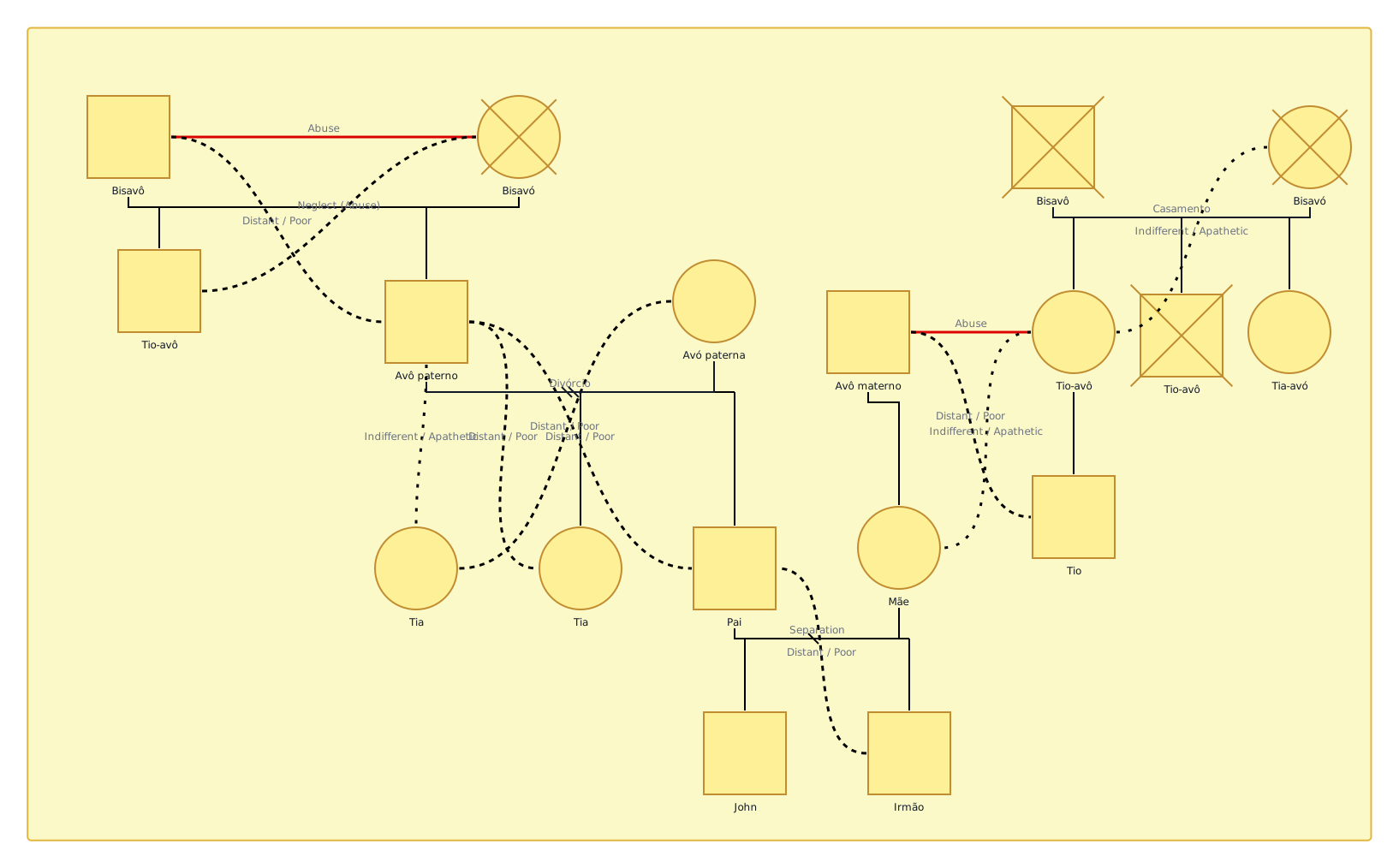

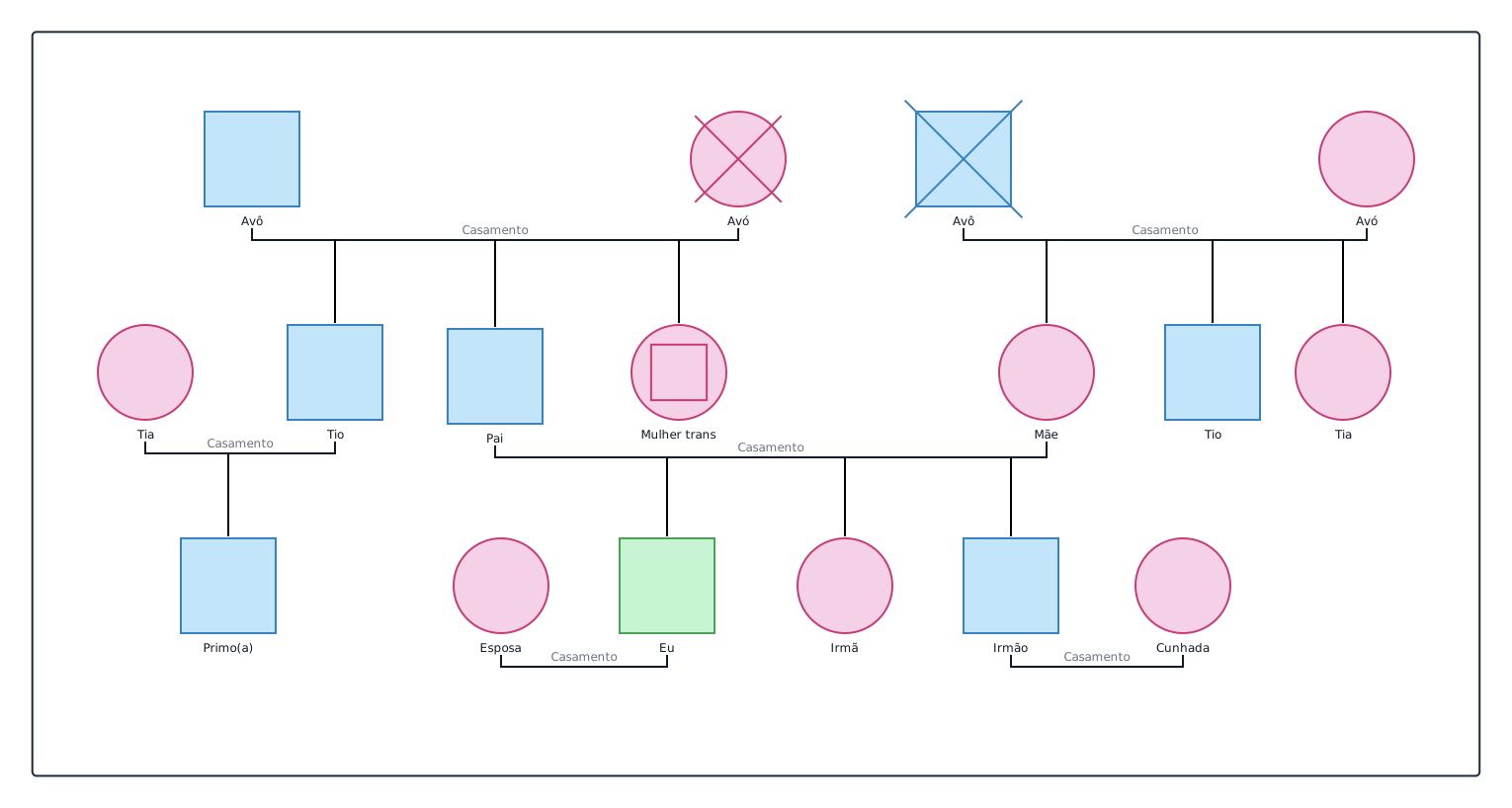
Exemplos de genogramas de relacionamento emocional
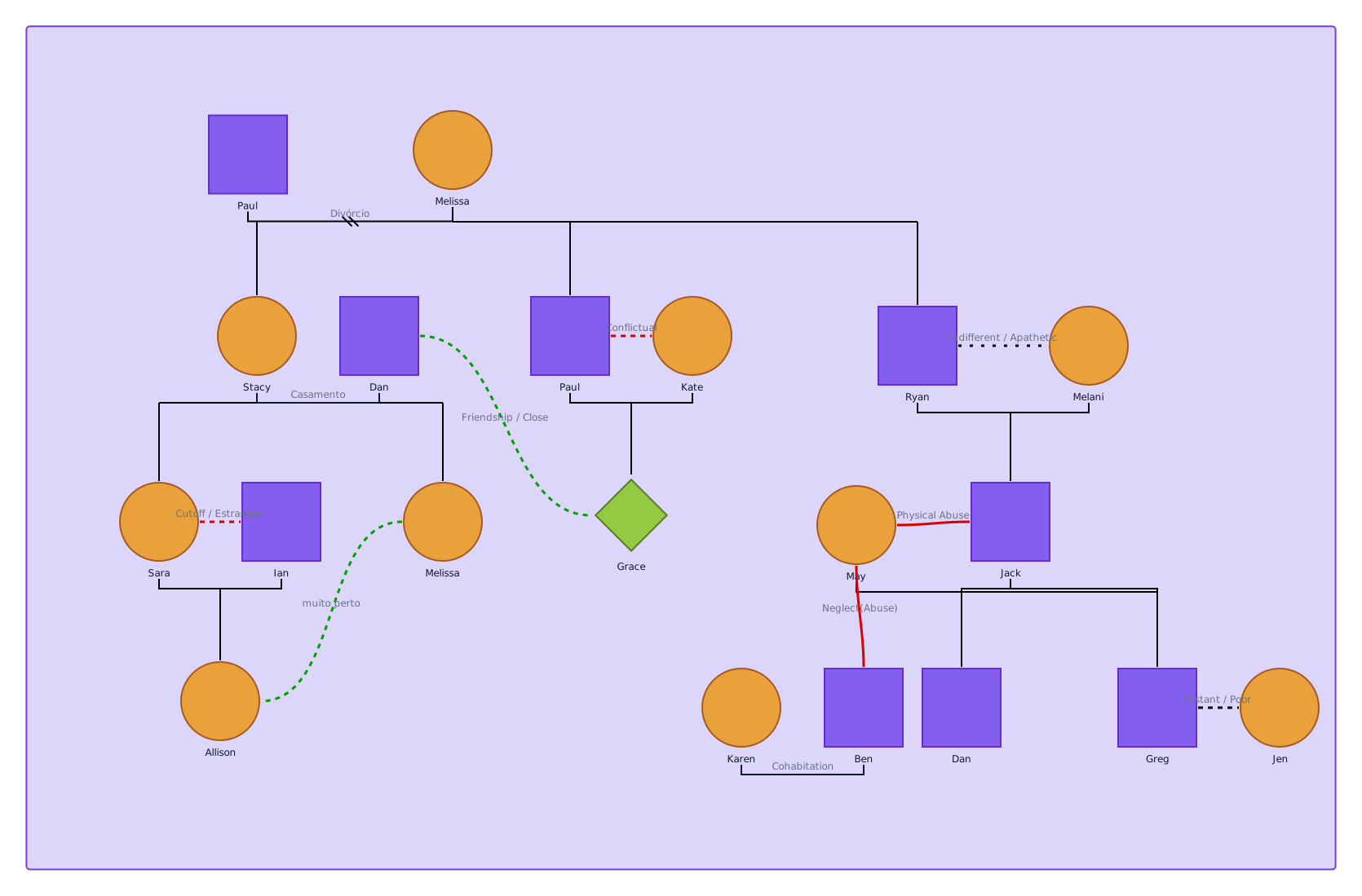
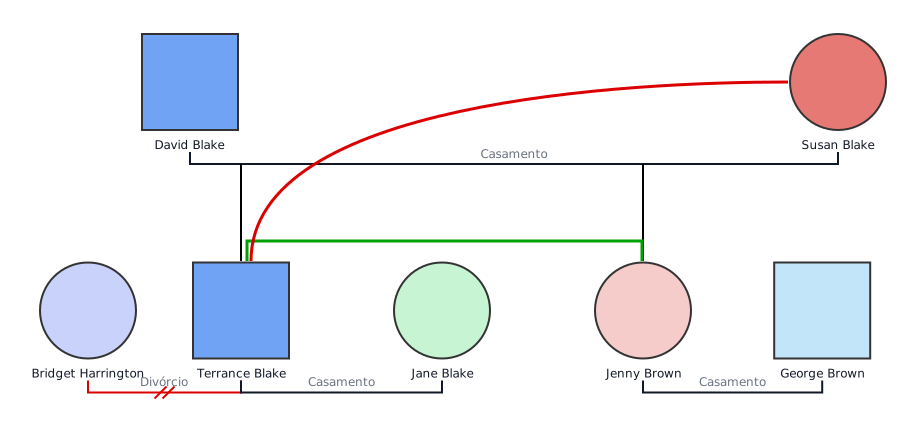
Esses modelos de genograma são editáveis e fáceis de personalizar – basta arrastar, soltar e ajustar conforme necessário. Esteja você trabalhando em um caso clínico, projeto escolar ou exploração pessoal, o Creately oferece uma vantagem inicial com clareza e precisão visual.
Perguntas frequentes sobre como criar um genograma no Word
Quais são os desafios de criar um genograma no Word?
Existe uma alternativa melhor para criar um genograma no Word?
Posso usar o Word para um genograma profissional?
Quais são as limitações do uso do Word para genogramas?
Sem símbolos ou modelos de genograma
A formatação manual é lenta
Difícil de alinhar ou editar layouts complexos
Não foi feito para mapeamento emocional ou médico

