


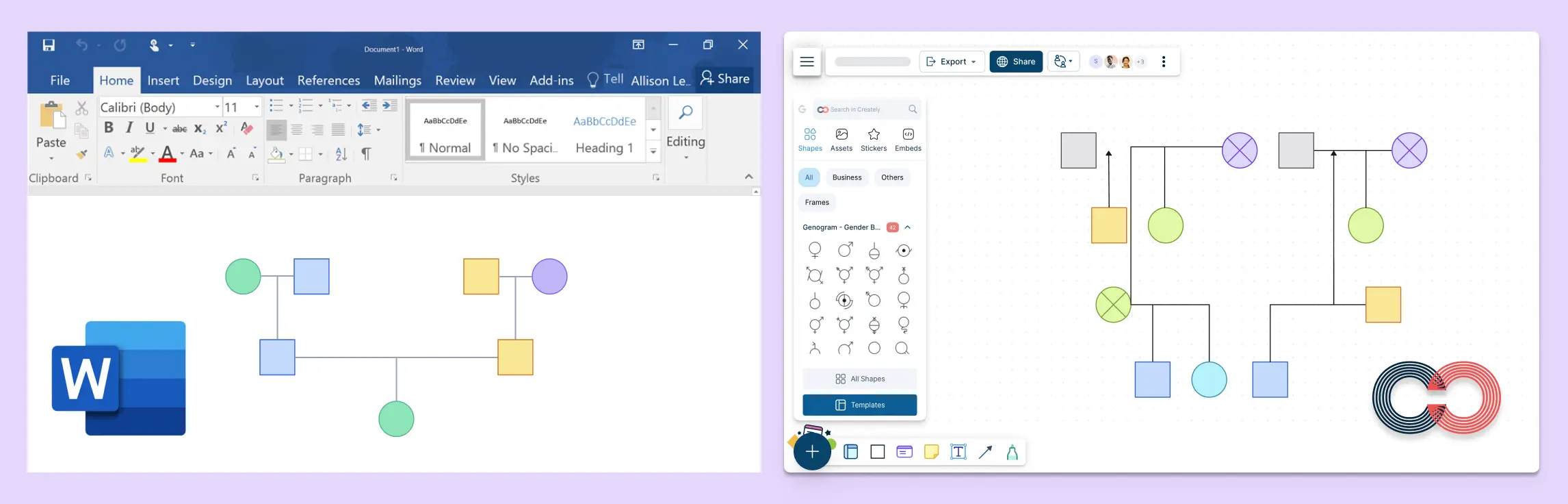
Sie können ein Genogramm in Microsoft Word erstellen, indem Sie Formen für Familienmitglieder hinzufügen, diese beschriften und Beziehungslinien manuell zeichnen. Das funktioniert für einfache Familiendiagramme, wird aber langsam, sobald standardisierte Symbole, generationenübergreifende Bearbeitungen oder detaillierte emotionale und medizinische Beziehungen erforderlich sind. Dieser Leitfaden zeigt den grundlegenden Workflow in Word, seine wichtigsten Einschränkungen und wann ein spezielles Genogramm-Tool einfacher zu verwalten ist.
So erstellen Sie ein Genogramm in Word
Wenn Sie sich fragen, wie man ein Genogramm in Word erstellt: Die kurze Antwort lautet ja – aber nur mit manueller Einrichtung. Word kann ein einfaches Genogramm darstellen, bietet jedoch keine integrierten Genogramm-Symbole, keine intelligente Beziehungskartierung und keine einfache Möglichkeit, große Familiendiagramme sauber auszurichten.
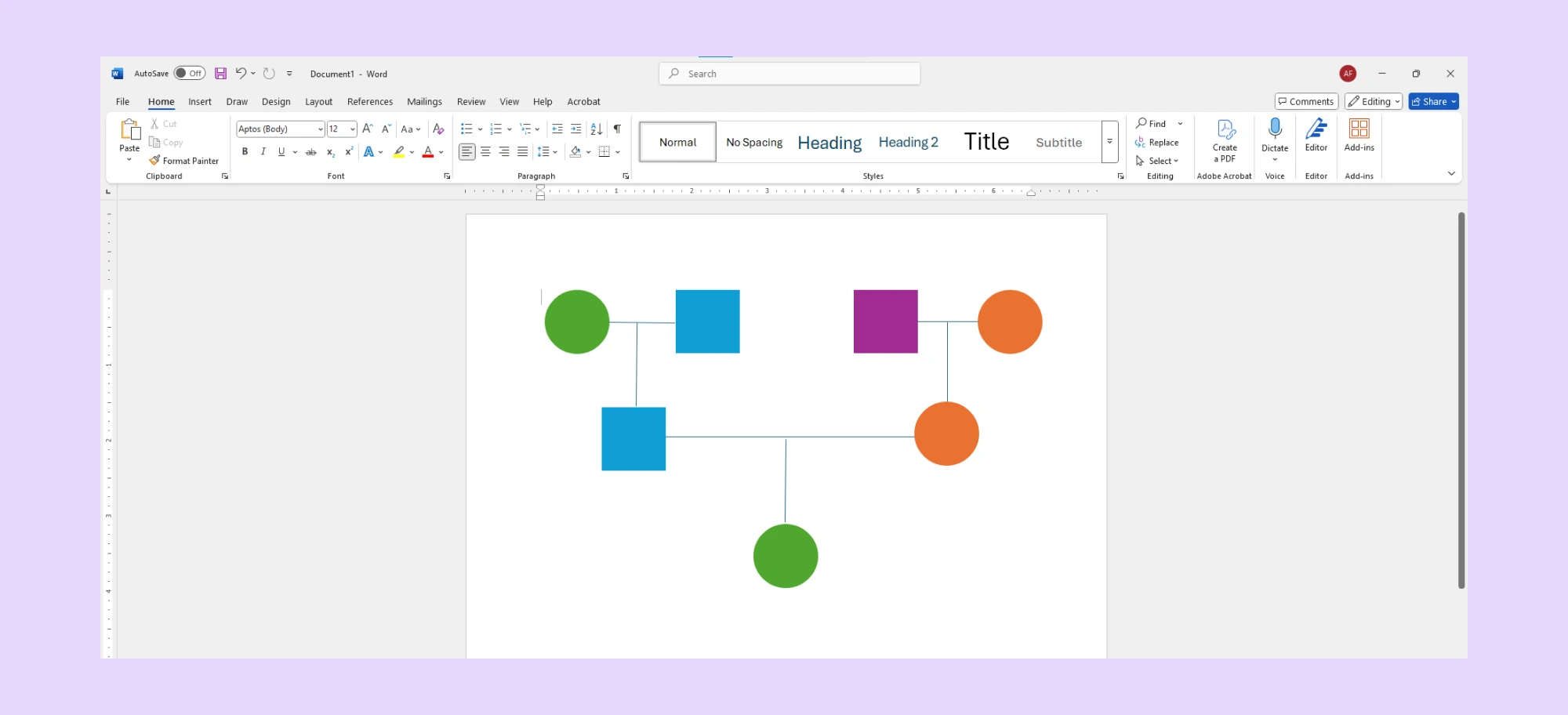
Word reicht normalerweise aus, wenn Sie Folgendes benötigen:
- Eine schnelle Schul- oder Studienaufgabe
- Eine einfache Familienstruktur mit nur wenigen Personen
- Ein einmalig druckbares Dokument
Ein spezielles Tool benötigen Sie wahrscheinlich, wenn Sie Folgendes möchten:
- Standardisierte Genogramm-Symbole
- Schnellere Bearbeitung über mehrere Generationen hinweg
- Zusammenarbeit oder Teilen mit anderen
- Medizinische, emotionale oder fallbezogene Details in einer Ansicht
Wenn Sie dennoch eines in Word erstellen möchten, finden Sie hier den praktischsten Einstieg.
Schritt 1: Öffnen Sie ein leeres Dokument
Starten Sie Microsoft Word und öffnen Sie ein neues leeres Dokument. Beginnen Sie am besten mit einer leeren Fläche für maximale Flexibilität beim Layout.
Schritt 2: Verwenden Sie SmartArt oder einfache Formen
Gehen Sie zur Registerkarte „Einfügen“ und wählen Sie SmartArt oder einfache Formen (wie Kreise und Quadrate), um Familienmitglieder darzustellen. SmartArt kann bei einfachen Hierarchien helfen, ist jedoch bei komplexen Beziehungsstrukturen eingeschränkt.
Schritt 3: Fügen Sie Textfelder für Namen und Details hinzu
Fügen Sie für jedes Familienmitglied ein Textfeld ein, um Namen, Geburtsdaten oder andere relevante Informationen zu beschriften. Sie müssen jedes Element manuell skalieren und ausrichten.
Schritt 4: Zeichnen Sie Beziehungslinien manuell
Verwenden Sie Linien oder Pfeile, um Beziehungen darzustellen – Ehen, Geschwister, Eltern-Kind-Verbindungen usw. Leider richtet Word diese Linien nicht automatisch aus oder rastet sie ein, daher müssen Sie mit etwas Ausprobieren rechnen.
Schritt 5: Verwenden Sie externe Symbolleitfäden
Word verfügt nicht über Genogramm-Symbole, daher müssen Sie diese selbst mit Formen erstellen. Für kleine Familien kann das funktionieren, bei größeren oder detaillierteren Genogrammen wird es jedoch mühsam und langsam. Ein spezieller Genogramm-Editor kann Ihnen Stunden sparen – und Ihre Nerven schonen.
Die größten Einschränkungen beim Erstellen eines Genogramms in Word
Microsoft Word eignet sich für Texte und einfache visuelle Layouts und kann daher für ein kleines, einmaliges Genogramm ausreichen. Die Einschränkungen werden deutlicher, wenn das Genogramm standardisierte Symbole, häufige Aktualisierungen, mehrere Generationen, emotionale Beziehungen, medizinische Details oder Team-Reviews enthalten muss.
Fehlende klinisch kodierte Symbole
Standardisierte Genogramme erfordern spezifische Formen zur Kennzeichnung von Geschlecht, Gesundheitszustand und Lebensereignissen (z. B. nach McGoldrick/Gerson-Standards). Word verfügt über keine entsprechende Bibliothek, sodass Sie einfache Formen manuell gruppieren müssen. Dies führt zu Inkonsistenzen, die bei Fallbesprechungen zu klinischen Fehlinterpretationen führen können.
Statische Linien statt funktionaler Beziehungen
In Word ist eine Linie einfach nur eine Linie. Sie „versteht“ nicht den Unterschied zwischen einem biologischen Elternteil und einer konfliktreichen emotionalen Bindung. Moderne Standards verlangen codierte Beziehungstypen – etwa feindselig, verschmolzen oder entfremdet –, die sich dynamisch mit dem Diagramm bewegen. In Word müssen Sie beim Verschieben eines „Familienmitglieds“ jede zugehörige Linie manuell neu verbinden.
Keine Mustererkennung oder „Linsen“
Der wahre Wert eines Genogramms liegt darin, erbliche Muster (wie Herzerkrankungen oder Substanzmissbrauch) über Generationen hinweg zu erkennen. Word behandelt das Genogramm als statische Grafik und kann daher keine Muster im Familiendiagramm filtern oder hervorheben. Sie müssen die Analyse manuell durchführen, wodurch das Risiko steigt, wichtige Warnsignale oder wiederkehrende Familienthemen zu übersehen.
Die manuelle Einrichtung kostet Zeit
Selbst ein einfaches Genogramm aus Aufnahme- oder Anamnesenotizen zu erstellen, kann Stunden mühsamer Formatierung erfordern. Da alles manuell erledigt wird – vom Zeichnen der Linien bis zum Skalieren der Formen – passieren leicht Fehler.
Risiken bei Compliance und Datensicherheit
Genogramme enthalten hochsensible geschützte Gesundheitsinformationen (PHI). Word-Dokumente werden häufig lokal gespeichert oder per unverschlüsselter E-Mail versendet, was erhebliche Sicherheitsrisiken birgt. Ohne HIPAA-zertifizierte Speicherung, rollenbasierte Zugriffe und einen sicheren Prüfpfad ist es nahezu unmöglich, professionelle und rechtliche Vertraulichkeitsstandards einzuhalten.
Für alle, die ein detailliertes, präzises und kollaboratives Genogramm erstellen möchten, ist Word einfach nicht dafür konzipiert. Hier kommen Tools wie Creately ins Spiel – mit integrierten Genogramm-Vorlagen, Symbolen und intelligenten Funktionen, die den gesamten Prozess schneller und einfacher machen.
Wann Sie Creately statt Word verwenden sollten
Word kann für ein einfaches Genogramm ausreichen, wird jedoch schwieriger zu verwalten, je größer das Diagramm wird. Wenn Sie standardisierte Genogramm-Symbole, Beziehungstypen, strukturierte Details, Zusammenarbeit oder exportfertige Dokumentation benötigen, bietet Creately einen deutlich praktischeren Arbeitsbereich.
Sofort einsatzbereite Genogramm-Vorlagen
Sie müssen nicht bei null anfangen. Wählen Sie aus einer Vielzahl von Genogramm-Vorlagen – egal, ob Sie ein Familiengenogramm, ein medizinisches Genogramm oder emotionale Beziehungen darstellen möchten. Die Vorlagen sind professionell gestaltet und vollständig anpassbar.
Standardisierte McGoldrick/Gerson-Notation
Creately bietet eine umfangreiche Bibliothek mit über 40 automatisch abgeleiteten Personensymbolen und 71 klinisch codierten Beziehungstypen. Im Gegensatz zu den einfachen Formen in Word entsprechen diese strikt den McGoldrick/Gerson-Standards und sorgen dafür, dass Ihre Diagramme professionell korrekt und für andere Fachkräfte verständlich sind.
Intelligente Beziehungskartierung
Vergessen Sie das manuelle Zeichnen von Linien. Die intelligenten Verbindungen von Creately erkennen die Logik familiärer Strukturen. Egal, ob Sie biologische Verbindungen oder komplexe emotionale Dynamiken („verschmolzen“, „entfremdet“ oder „feindselig“) darstellen – die Linien rasten automatisch ein und behalten ihre logischen Verbindungen bei, selbst wenn Sie Familienmitglieder verschieben.
Schnelles Arbeiten mit Tastenkombinationen
In Live-Sitzungen ist Geschwindigkeit entscheidend. Mit einfachen Tastenkombinationen können Sie in Creately Drei-Generationen-Strukturen in Gesprächsgeschwindigkeit erstellen. Dadurch entfällt die doppelte Bearbeitung von Notizen, sodass Sie sich vollständig auf den Klienten konzentrieren können.
Mehrdimensionale Datenansichten
Gehen Sie über ein flaches Bild hinaus. Mit Creately können Sie spezielle „Field Packs“ über Ihr Diagramm legen. Sie können zwischen verschiedenen „Linsen“ (wie Gesundheitsansicht oder Emotionsansicht) wechseln, um erbliche Risiken oder wiederkehrende Beziehungsmuster sofort hervorzuheben, ohne das Hauptdiagramm zu überladen.
HIPAA-konforme Zusammenarbeit
Genogramme enthalten sensible geschützte Gesundheitsinformationen (PHI). Creately bietet eine sichere, HIPAA-konforme Umgebung für Zusammenarbeit in Echtzeit. Teams aus Gesundheitswesen oder Sozialarbeit können Diagramme gemeinsam bearbeiten, klinische Kommentare hinterlassen und rollenbasierte Berechtigungen verwalten, sodass sensible Daten geschützt und zentralisiert bleiben.
Zusammenarbeit und Teilen in Echtzeit
Arbeiten Sie im Sozialwesen, in der Therapie oder im Gesundheitswesen? Arbeiten Sie in Echtzeit mit Ihrem Team oder Ihren Klienten zusammen. Creately unterstützt Mehrbenutzerbearbeitung, Kommentare und einfaches Teilen – ohne Versionschaos und ohne Verzögerungen.
Export- und Dokumentationsoptionen
Mit Creately können Sie Genogramme als PDF, PNG oder SVG exportieren oder per Link teilen. Für professionelle Arbeitsabläufe können Sie außerdem berichtsfertige Ausgaben erstellen, die Diagramm und Kontext kombinieren, anstatt dieselben Informationen in einem separaten Dokument erneut aufzubauen.
So erstellen Sie ein Genogramm mit Creately
Schritt 1: Mit einer Vorlage oder einem KI-Entwurf beginnen
Wählen Sie eine Genogramm-Vorlage, starten Sie mit einer leeren Arbeitsfläche oder verwenden Sie Createlys KI-Genogramm-Generator, um aus einer schriftlichen Familienbeschreibung oder Notizen einen ersten Entwurf zu erstellen.
Schritt 2: Den KI-Entwurf überprüfen und verfeinern
Wenn Sie das Genogramm mit KI erstellen, überprüfen Sie die Struktur, bevor Sie fortfahren. Kontrollieren Sie Namen, Beziehungen, Generationen und fehlende Details, damit das Diagramm die Informationen korrekt widerspiegelt.
Schritt 3: Familienmitglieder hinzufügen
Verwenden Sie Genogramm-Symbole, Schnellhinzufügen-Tools und Tastenkombinationen, um Personen wie Partner, Kinder, Eltern und Geschwister hinzuzufügen.
Schritt 4: Beziehungen verbinden
Fügen Sie Beziehungslinien für Ehen, Trennungen, Scheidungen, Adoptivbeziehungen, Pflegebeziehungen, Patchworkfamilien oder emotionale Dynamiken hinzu.
Schritt 5: Kontext hinzufügen
Fügen Sie Namen, Daten, Notizen, Gesundheitsdetails, emotionale Muster, Bindungen oder Fallinformationen hinzu, wo relevant.
Schritt 6: KI verwenden, um Muster oder Lücken zu prüfen
Nutzen Sie KI-gestützte Unterstützung, um das Genogramm auf Muster, fehlende Informationen oder Bereiche mit weiterem Prüfbedarf zu analysieren. Vergleichen Sie die Vorschläge immer mit Ihren eigenen Notizen oder Quellinformationen, bevor Sie das Diagramm finalisieren.
Schritt 7: Überprüfen und teilen
Bereinigen Sie das Layout, laden Sie andere zur Prüfung oder Kommentierung ein und exportieren Sie das Genogramm als PDF, PNG oder SVG oder teilen Sie es per Link.
Mit Creately erstellte Genogramm-Beispiele
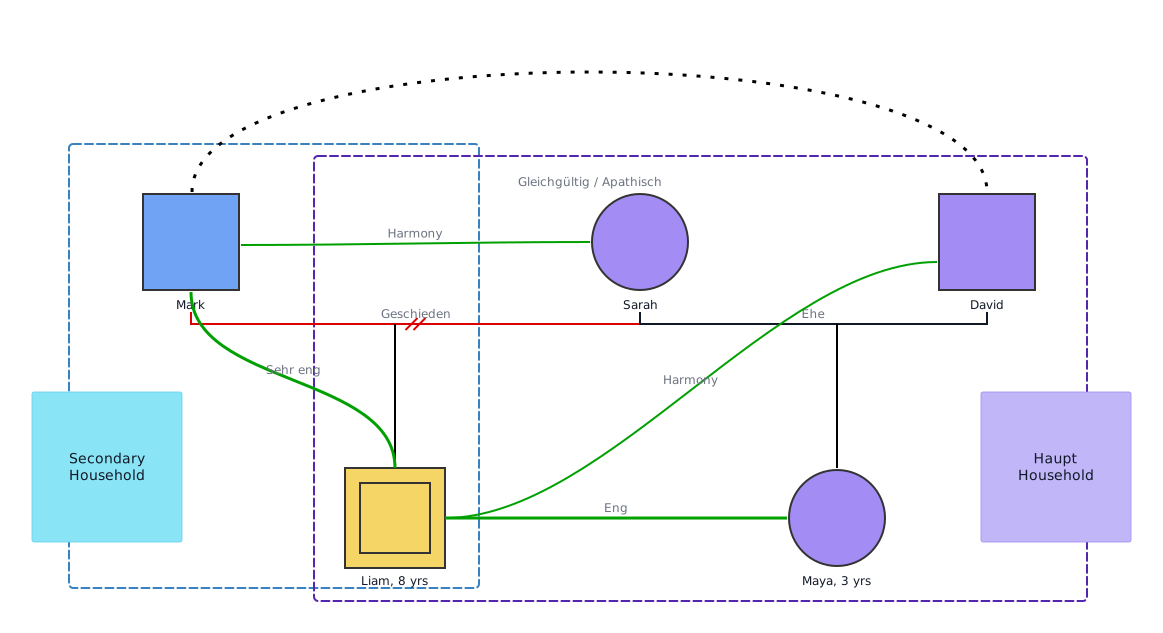
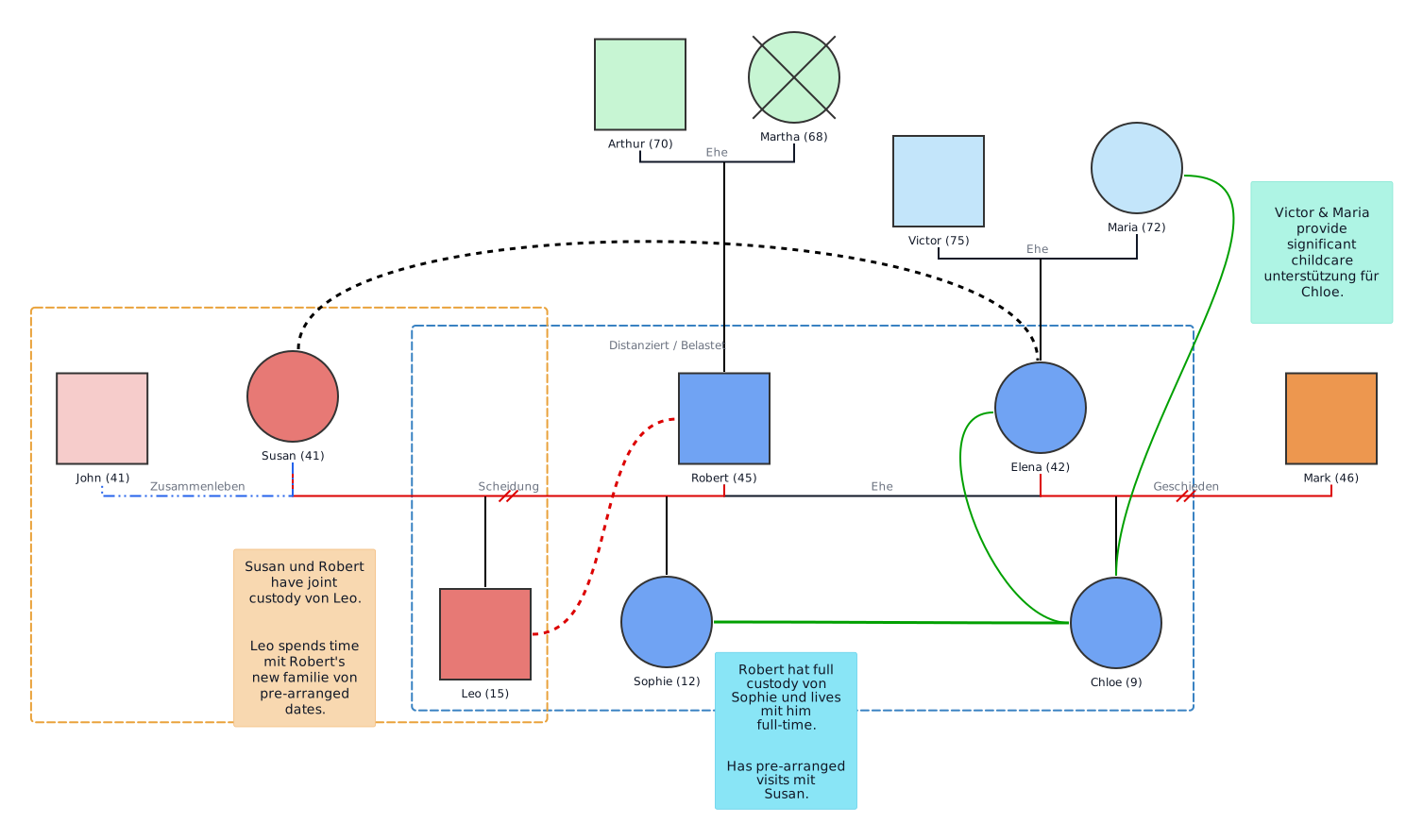
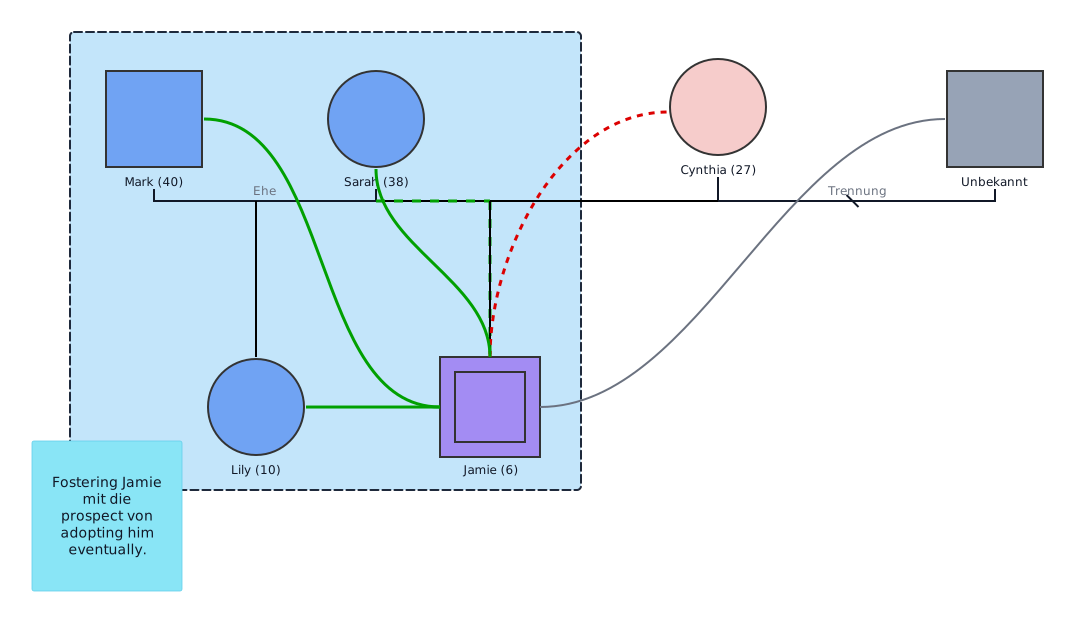
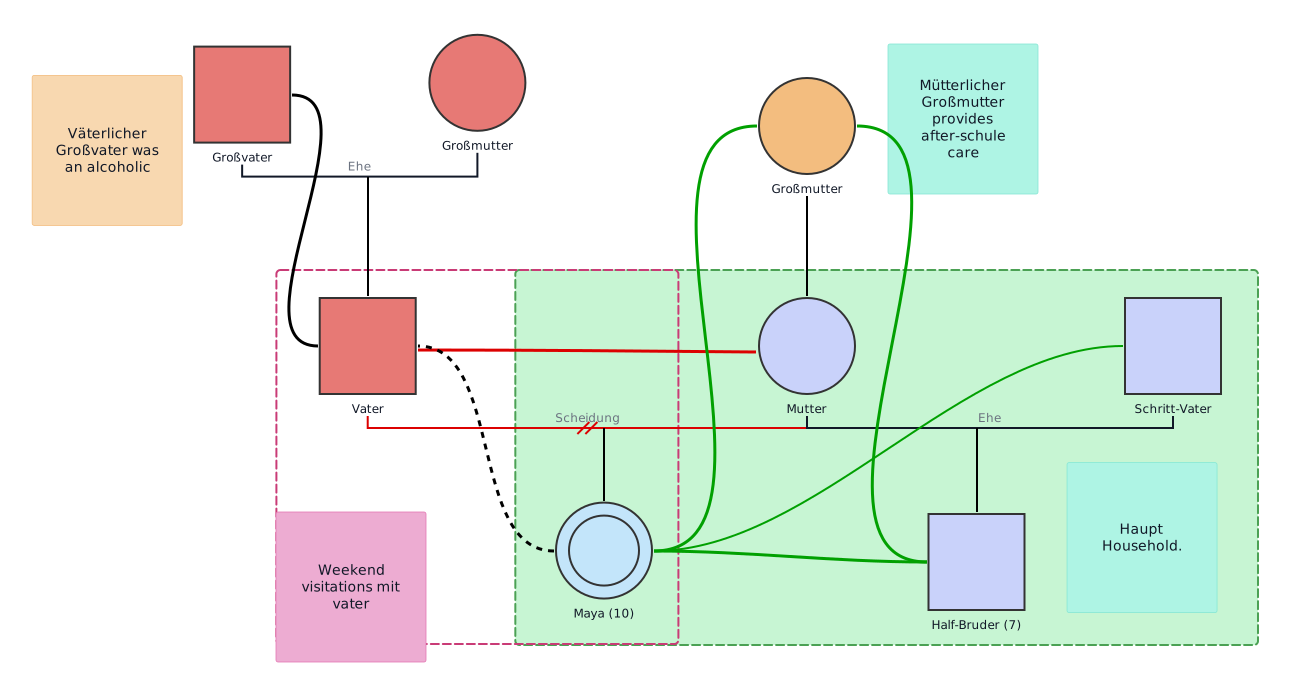
Einer der größten Vorteile von Creately ist die Möglichkeit, mit professionell gestalteten Vorlagen für verschiedene Anwendungsfälle zu beginnen. Egal, ob Sie eine Familiengeschichte abbilden oder emotionale Muster analysieren möchten – Creately bietet eine Vielzahl visueller und leicht bearbeitbarer Genogramm-Beispiele.
Hier sind einige beliebte Beispiele:
Beispiele für Familiengenogramme


Beispiele für medizinische Genogramme
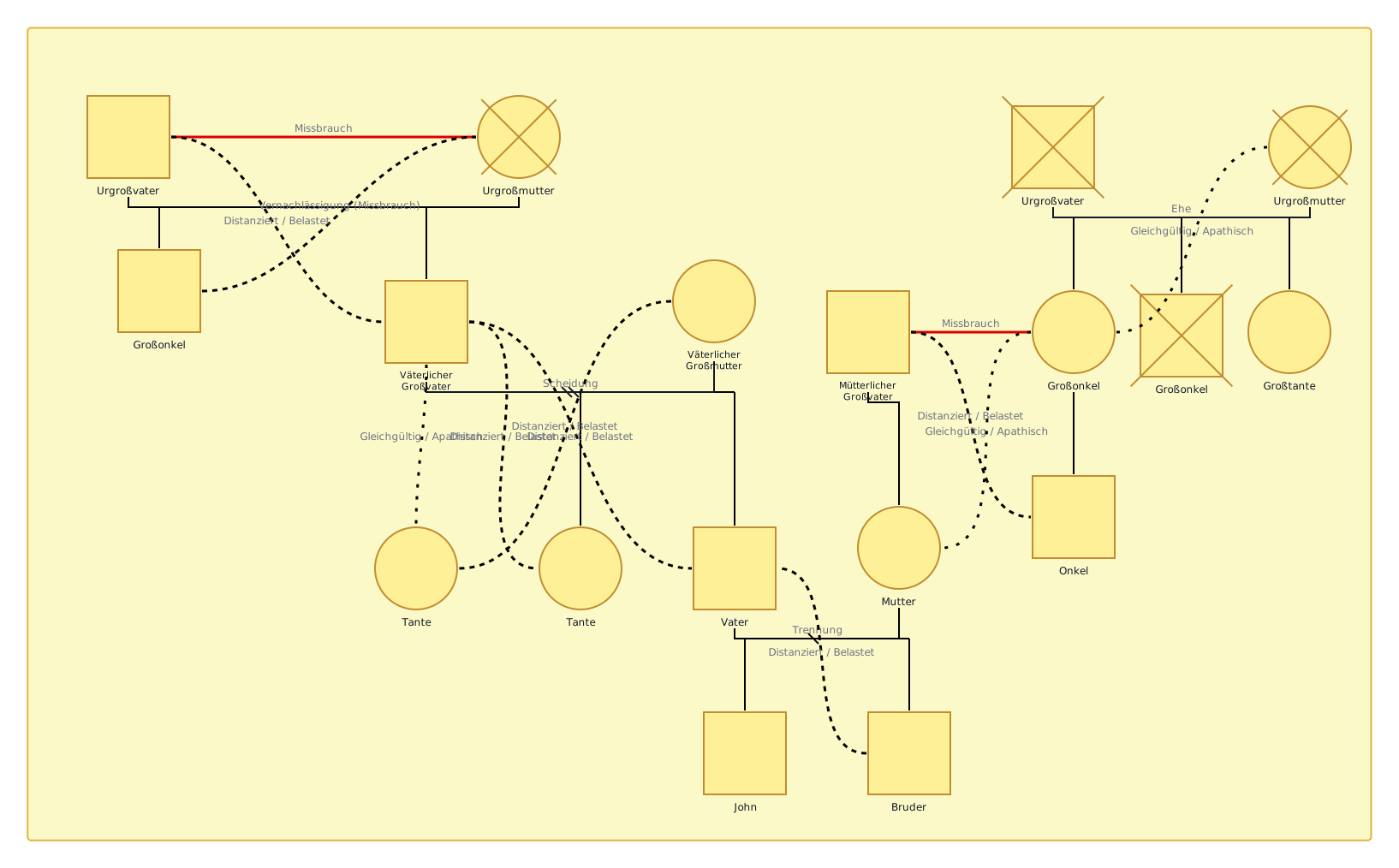
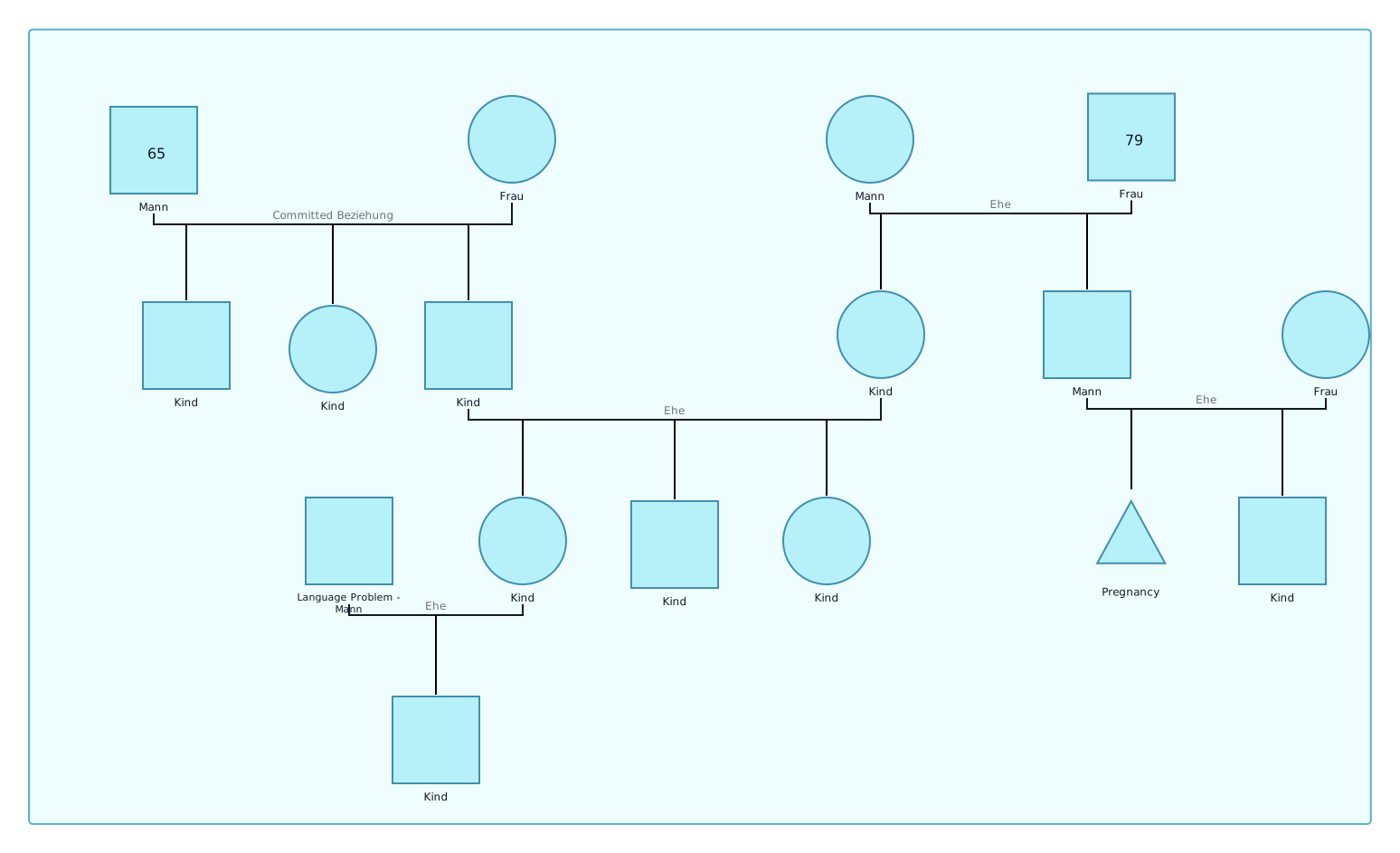
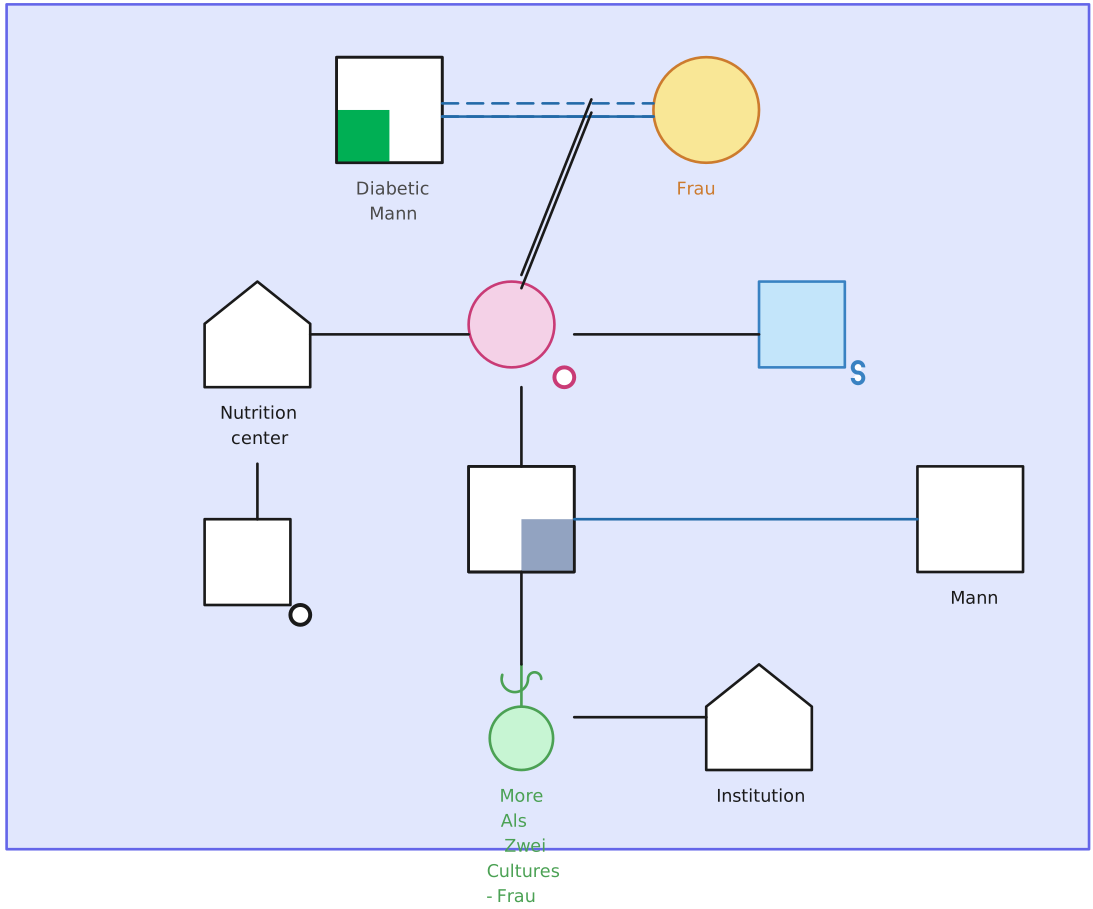
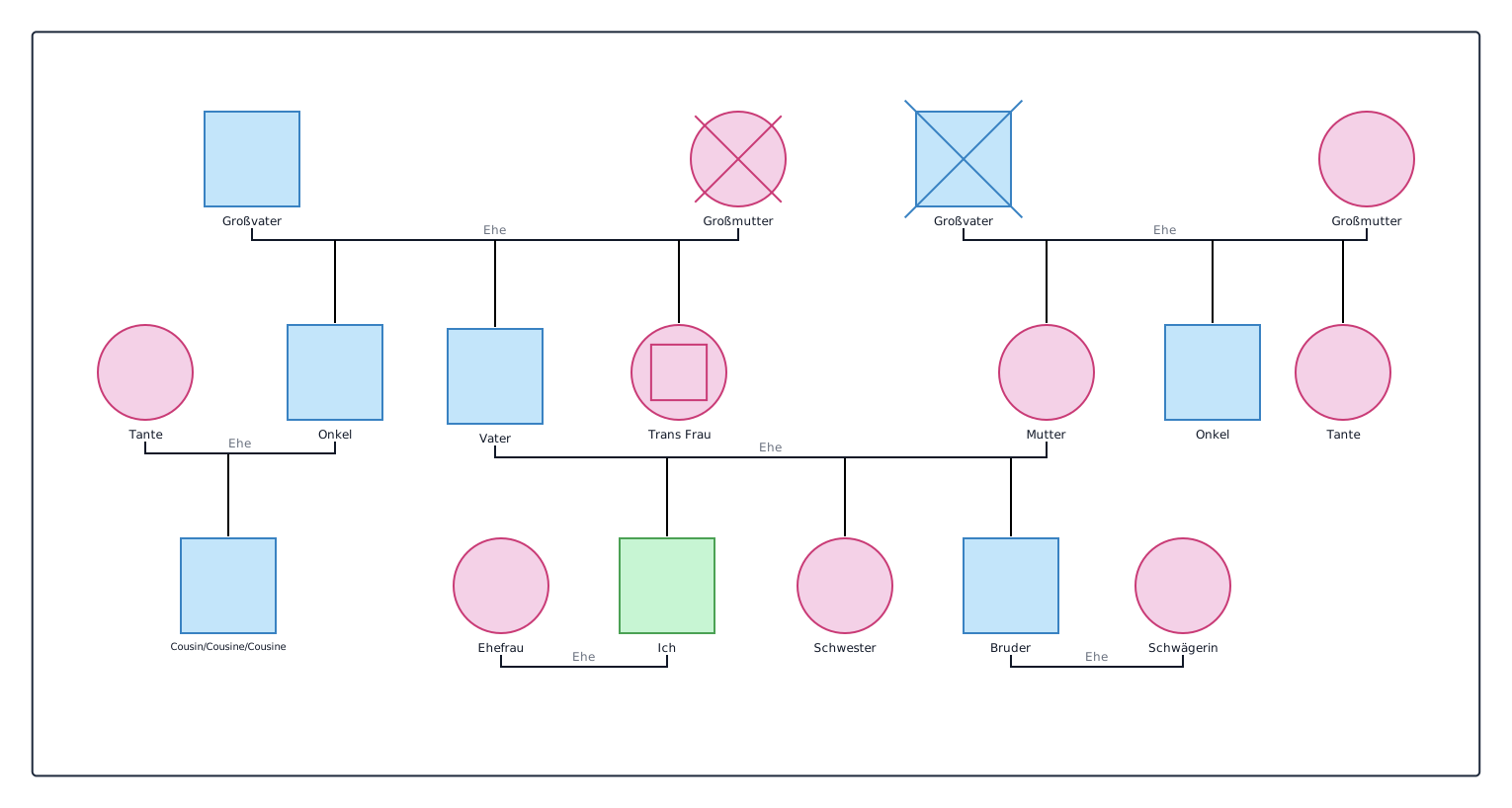
Beispiele für Genogramme emotionaler Beziehungen
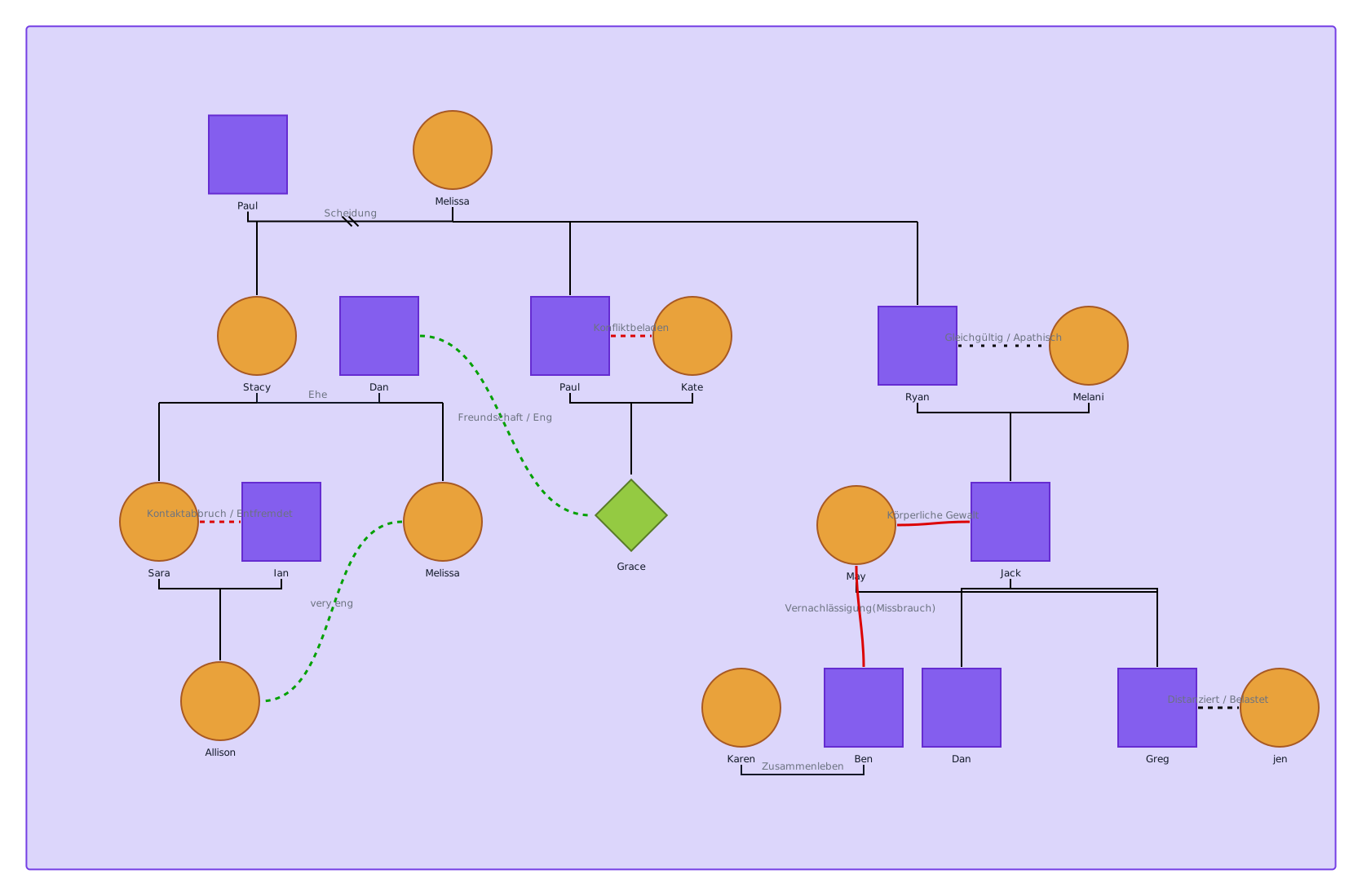
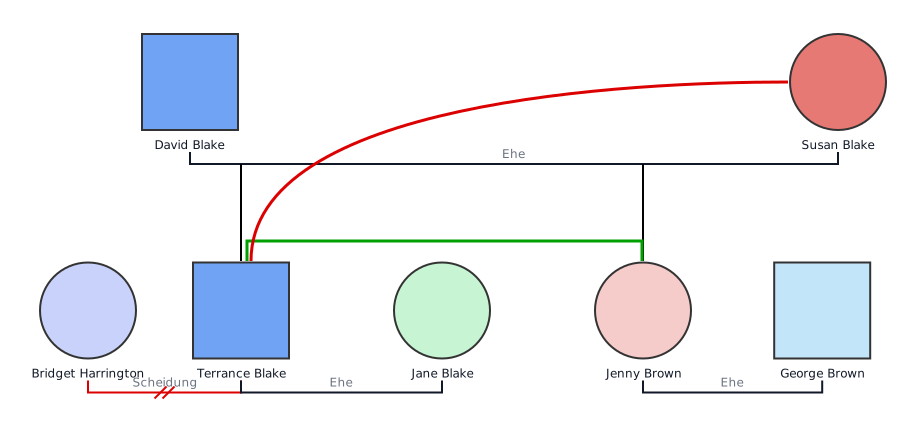
Diese Genogramm-Vorlagen sind alle bearbeitbar und leicht anzupassen – einfach ziehen, ablegen und nach Bedarf anpassen. Ob klinischer Fall, Schulprojekt oder persönliche Analyse: Creately bietet Ihnen einen schnellen Einstieg mit visueller Klarheit und Genauigkeit.
Häufig gestellte Fragen zum Erstellen eines Genogramms in Word
Welche Herausforderungen gibt es beim Erstellen eines Genogramms in Word?
Gibt es eine bessere Alternative zum Erstellen eines Genogramms in Word?
Kann ich Word für ein professionelles Genogramm verwenden?
Welche Einschränkungen gibt es bei der Verwendung von Word für Genogramme?
Keine Genogramm-Symbole oder Vorlagen
Manuelle Formatierung ist langsam
Komplexe Layouts sind schwer auszurichten oder zu bearbeiten
Nicht für emotionale oder medizinische Zuordnungen entwickelt

