


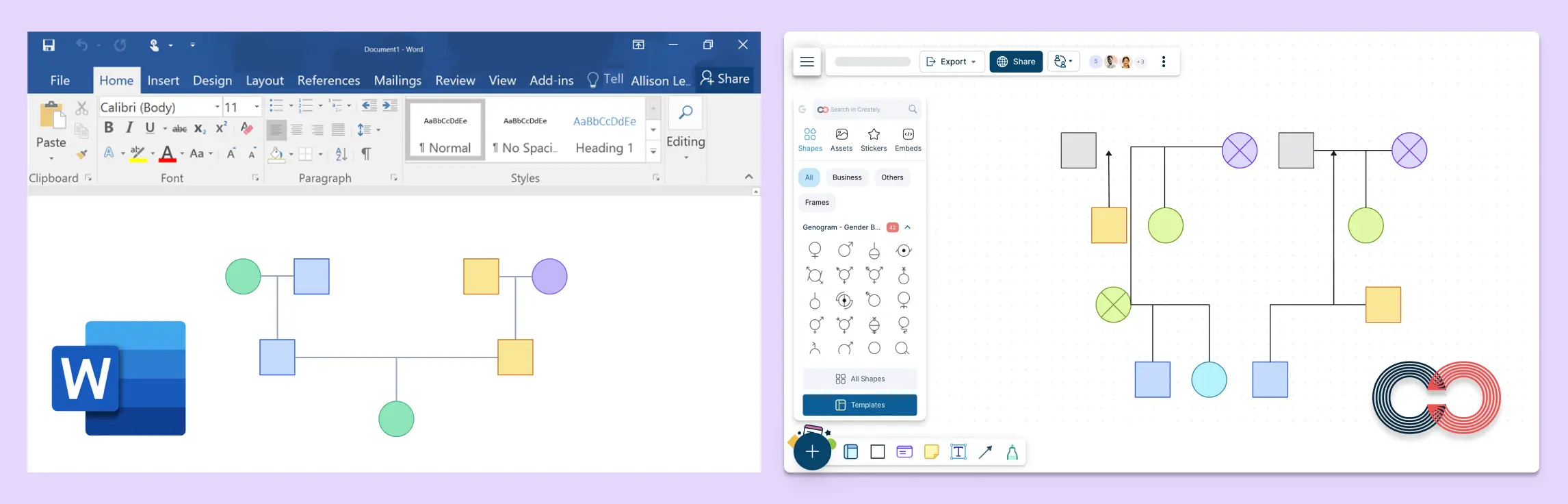
Vous pouvez créer un génogramme dans Microsoft Word en ajoutant des formes pour les membres de la famille, en les étiquetant et en traçant manuellement les lignes de relation. Cela fonctionne pour des cartes familiales simples, mais cela devient lent dès que vous avez besoin de symboles standardisés, de modifications sur plusieurs générations ou de relations émotionnelles et médicales détaillées. Ce guide présente le flux de travail de base dans Word, ses principales limites et les situations où un outil de génogramme dédié est plus facile à gérer.
Comment créer un génogramme dans Word
Si vous vous demandez comment créer un génogramme dans Word, la réponse courte est oui, mais uniquement avec une configuration manuelle. Word peut gérer un génogramme de base, mais il n’inclut pas de symboles de génogramme intégrés, de cartographie intelligente des relations ni de moyen simple pour garder les grands diagrammes familiaux bien alignés.
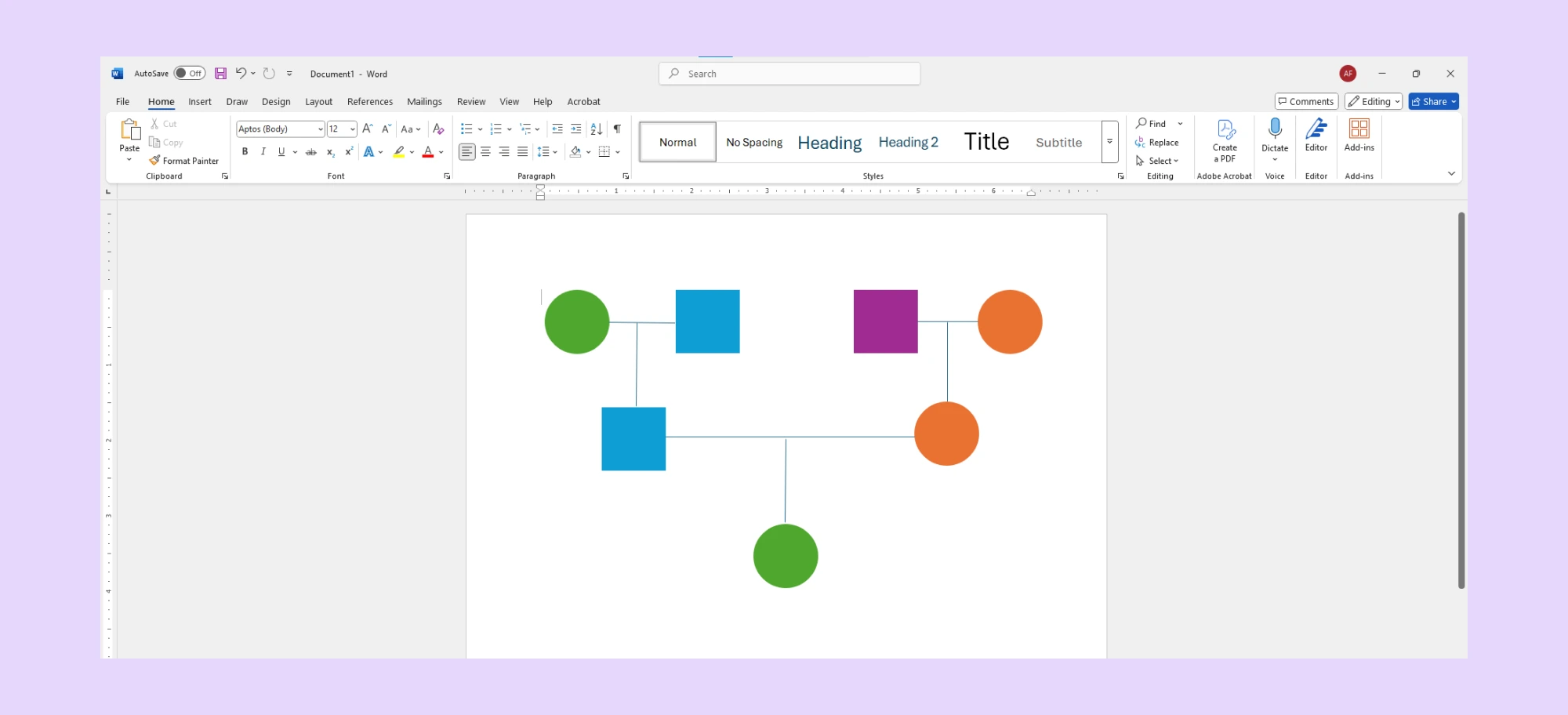
Word est généralement suffisant lorsque vous avez besoin :
- D’un devoir scolaire rapide
- D’une structure familiale simple avec seulement quelques personnes
- D’un document imprimable à usage unique
Vous aurez probablement besoin d’un outil dédié si vous souhaitez :
- Des symboles de génogramme standardisés
- Des modifications plus rapides sur plusieurs générations
- La collaboration ou le partage avec d’autres
- Des détails médicaux, émotionnels ou de gestion de cas dans une seule vue
Si vous souhaitez tout de même en créer un dans Word, voici la manière la plus pratique de commencer.
Étape 1 : Ouvrir un document vierge
Lancez Microsoft Word et ouvrez un nouveau document vierge. Il est préférable de partir d’une page vide pour plus de flexibilité dans la mise en page.
Étape 2 : Utiliser SmartArt ou des formes de base
Accédez à l’onglet Insertion et choisissez SmartArt ou des formes de base (comme des cercles et des carrés) pour représenter les membres de la famille. SmartArt peut aider pour des hiérarchies simples, mais reste limité pour les structures relationnelles complexes.
Étape 3 : Ajouter des zones de texte pour les noms et les détails
Pour chaque membre de la famille, insérez une zone de texte afin d’ajouter les noms, dates de naissance ou autres informations pertinentes. Vous devrez redimensionner et aligner manuellement chaque élément.
Étape 4 : Tracer manuellement les lignes de relation
Utilisez des lignes ou des flèches pour montrer les relations — mariages, fratries, liens parent-enfant, etc. Malheureusement, Word n’aligne pas automatiquement ces lignes et ne les fixe pas automatiquement, attendez-vous donc à quelques essais et ajustements.
Étape 5 : Utiliser des guides de symboles externes
Word ne dispose pas de symboles de génogramme, vous devez donc les créer vous-même à l’aide de formes. Cela peut fonctionner pour de petites familles, mais devient difficile et lent pour des génogrammes plus grands ou plus détaillés. Utiliser un créateur de génogrammes dédié peut vous faire gagner des heures — et préserver votre patience.
Principales limites de la création d’un génogramme dans Word
Microsoft Word est utile pour la rédaction et les mises en page visuelles simples, il peut donc convenir pour un petit génogramme ponctuel. Les limites deviennent plus évidentes lorsque le génogramme nécessite des symboles standardisés, des mises à jour fréquentes, plusieurs générations, des relations émotionnelles, des détails médicaux ou une révision par une équipe.
Absence de symboles cliniques codifiés
Les génogrammes standardisés nécessitent des formes spécifiques pour indiquer le genre, l’état de santé et les événements de vie (par exemple les normes McGoldrick/Gerson). Word ne possède pas de bibliothèque dédiée, ce qui vous oblige à regrouper manuellement des formes de base. Cela entraîne des incohérences pouvant provoquer des erreurs d’interprétation clinique lors d’une revue de cas.
Lignes statiques vs relations fonctionnelles
Dans Word, une ligne reste simplement une ligne. Elle ne sait pas faire la différence entre un parent biologique et un lien émotionnel conflictuel. Les normes modernes nécessitent des types de relations codifiés — comme hostile, fusionnelle ou distante — qui se déplacent dynamiquement avec la carte. Dans Word, déplacer un membre de la famille exige de reconnecter manuellement chaque ligne associée.
Aucune reconnaissance de motifs ni vues analytiques
La véritable valeur d’un génogramme réside dans l’identification de schémas héréditaires (comme les maladies cardiaques ou les addictions) à travers les générations. Word traite le génogramme comme un visuel statique et ne peut donc pas filtrer ou mettre en évidence les motifs dans l’ensemble de la carte familiale. Vous êtes contraint d’effectuer l’analyse manuellement, augmentant ainsi le risque de manquer des signaux d’alerte critiques ou des thèmes familiaux récurrents.
La configuration manuelle prend du temps
Construire même un génogramme de base à partir de notes de collecte d’informations peut prendre des heures de mise en forme fastidieuse. Comme tout est réalisé à la main — du tracé des lignes au redimensionnement des formes — les erreurs sont fréquentes.
Risques liés à la conformité et à la sécurité des données
Les génogrammes contiennent des informations médicales protégées (PHI) extrêmement sensibles. Les documents Word sont souvent enregistrés localement ou envoyés par e-mail non chiffré, ce qui présente des risques de sécurité importants. Sans stockage certifié HIPAA, contrôle d’accès basé sur les rôles et piste d’audit sécurisée, il devient presque impossible de maintenir des standards professionnels et légaux de confidentialité.
Pour toute personne souhaitant créer un génogramme détaillé, précis et collaboratif, Word n’est tout simplement pas conçu pour cette tâche. C’est là que des outils comme Creately interviennent — avec des modèles de génogrammes intégrés, des symboles et des fonctionnalités intelligentes pour rendre l’ensemble du processus plus rapide et plus simple.
Quand utiliser Creately à la place de Word
Word peut suffire pour un génogramme simple, mais il devient plus difficile à gérer à mesure que le diagramme grandit. Si vous avez besoin de symboles de génogramme standardisés, de types de relations, de détails structurés, de collaboration ou d’une documentation prête à l’exportation, Creately offre un espace de travail plus pratique.
Modèles de génogrammes prêts à l’emploi
Pas besoin de partir de zéro. Choisissez parmi une gamme de modèles de génogrammes — que vous créiez un génogramme familial, médical ou une carte des relations émotionnelles. Les modèles sont conçus de manière professionnelle et entièrement personnalisables.
Notation McGoldrick/Gerson standardisée
Creately propose une vaste bibliothèque de plus de 40 formes de personnes générées automatiquement et 71 types de relations codifiées cliniquement. Contrairement aux formes de base de Word, elles sont conçues selon les normes strictes McGoldrick/Gerson, garantissant des diagrammes professionnels et universellement compréhensibles par d’autres praticiens.
Cartographie intelligente des relations
Oubliez le tracé manuel des lignes. Les connecteurs intelligents de Creately reconnaissent la logique des structures familiales. Que vous cartographiiez des liens biologiques ou des dynamiques émotionnelles complexes (comme fusionnel, distant ou hostile), les lignes se mettent automatiquement en place et conservent leurs connexions logiques même lorsque vous déplacez les membres de la famille.
Création rapide grâce aux raccourcis clavier
Lors d’une séance en direct, la rapidité est essentielle. Creately vous permet de créer des structures sur trois générations au rythme de la conversation grâce à des raccourcis clavier simples. Cela élimine le double traitement des notes et vous permet de rester concentré sur le client.
Vues analytiques multidimensionnelles
Allez au-delà d’une image plate. Creately vous permet d’ajouter des Field Packs spécifiques à votre carte. Vous pouvez basculer entre différentes vues (comme une vue Santé ou une vue Émotionnelle) pour mettre immédiatement en évidence les risques héréditaires ou les schémas relationnels récurrents sans encombrer le diagramme principal.
Collaboration conforme à la HIPAA
Les génogrammes contiennent des informations médicales protégées (PHI) sensibles. Creately offre un environnement sécurisé et conforme à la HIPAA pour la collaboration en temps réel. Les équipes du secteur de la santé ou du travail social peuvent coéditer des cartes, laisser des commentaires cliniques et gérer des autorisations basées sur les rôles afin de protéger et centraliser les données sensibles.
Collaboration et partage en temps réel
Vous travaillez dans le domaine social, la thérapie ou la santé ? Collaborez avec votre équipe ou vos clients en temps réel. Creately prend en charge l’édition multi-utilisateurs, les commentaires et le partage facile — sans chaos de versions ni retards.
Options d’exportation et de documentation
Creately vous permet d’exporter des génogrammes en PDF, PNG, SVG ou de les partager via un lien. Pour les flux de travail professionnels, vous pouvez également créer des rapports prêts à l’emploi incluant le diagramme et le contexte associé, sans avoir à recréer les mêmes informations dans un document séparé.
Comment créer un génogramme avec Creately
Étape 1 : Commencer avec un modèle ou un brouillon IA
Choisissez un modèle de génogramme, partez d’un canevas vierge ou utilisez le générateur de génogrammes IA de Creately pour créer une première version à partir d’une description familiale écrite ou de notes.
Étape 2 : Vérifier et affiner le brouillon IA
Si vous générez le génogramme avec l’IA, examinez la structure avant de continuer. Vérifiez les noms, relations, générations et détails manquants afin que le diagramme reflète correctement les informations.
Étape 3 : Ajouter les membres de la famille
Utilisez les symboles de génogramme, les outils d’ajout rapide et les raccourcis pour ajouter des personnes telles que partenaires, enfants, parents et frères et sœurs.
Étape 4 : Connecter les relations
Ajoutez des lignes de relation pour les mariages, séparations, divorces, relations adoptives, familles d’accueil, familles recomposées ou dynamiques émotionnelles.
Étape 5 : Ajouter du contexte
Ajoutez des noms, dates, notes, détails médicaux, schémas émotionnels, pièces jointes ou informations de cas selon les besoins.
Étape 6 : Utiliser l’IA pour examiner les motifs ou les lacunes
Utilisez l’assistance basée sur l’IA pour analyser le génogramme à la recherche de motifs, d’informations manquantes ou de zones nécessitant une attention particulière. Vérifiez toujours les suggestions avec vos propres notes ou informations sources avant de finaliser.
Étape 7 : Réviser et partager
Nettoyez la mise en page, invitez d’autres personnes à examiner ou commenter, puis exportez le génogramme en PDF, PNG, SVG ou partagez-le via un lien.
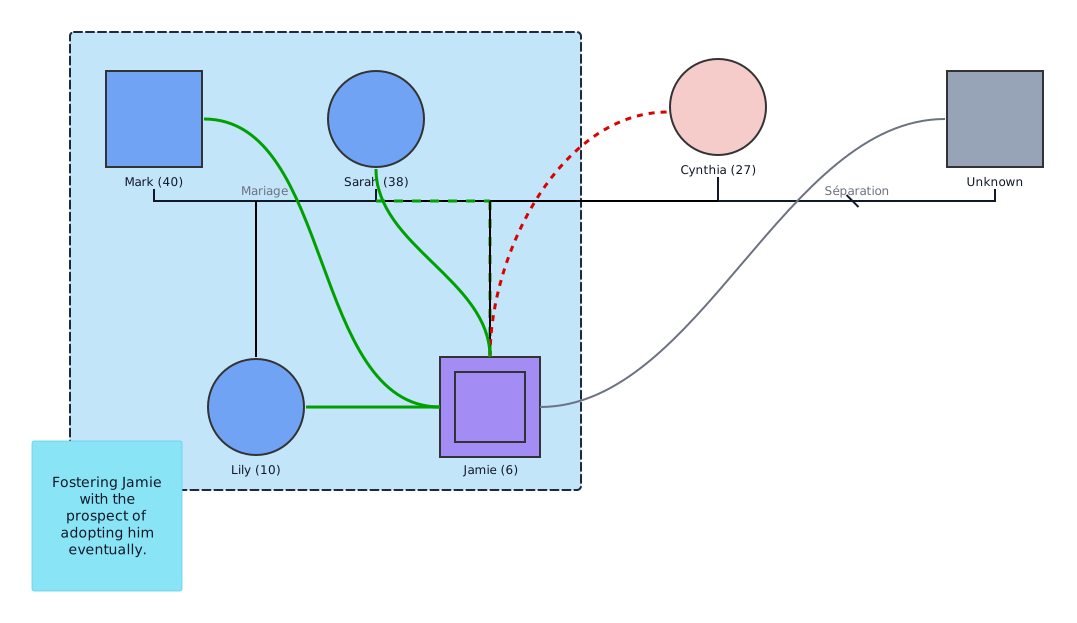
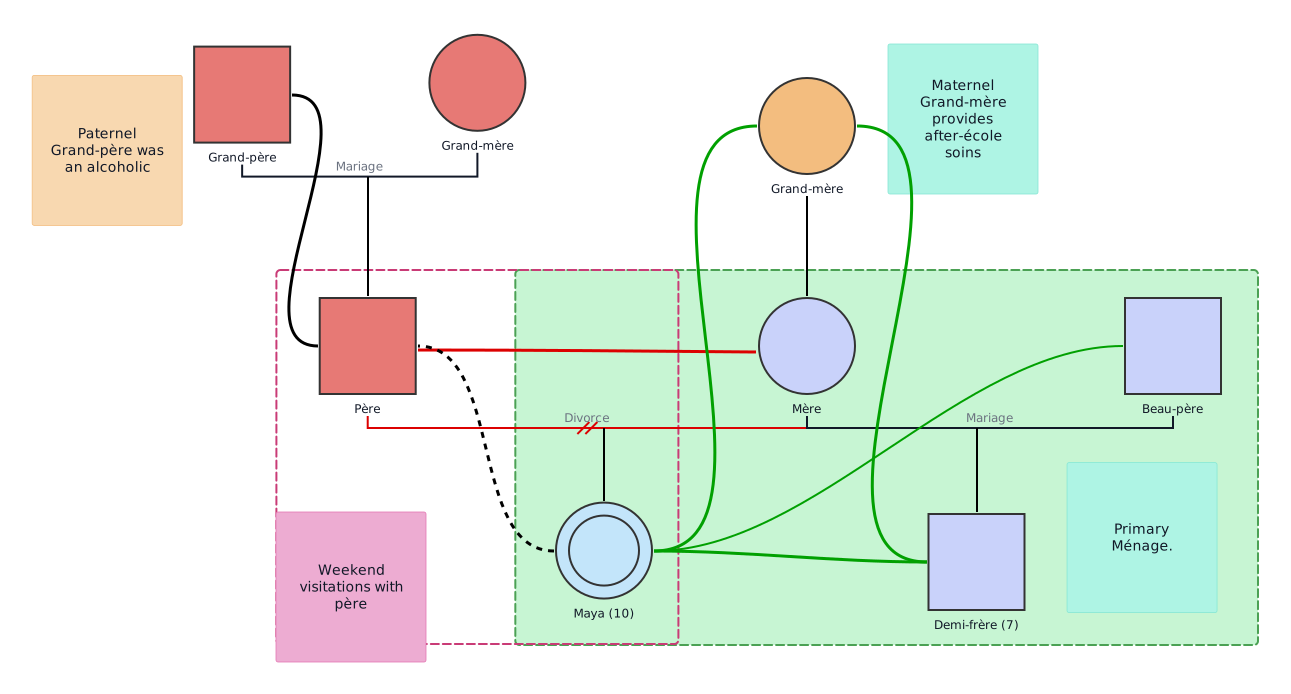
Exemples de génogrammes créés avec Creately
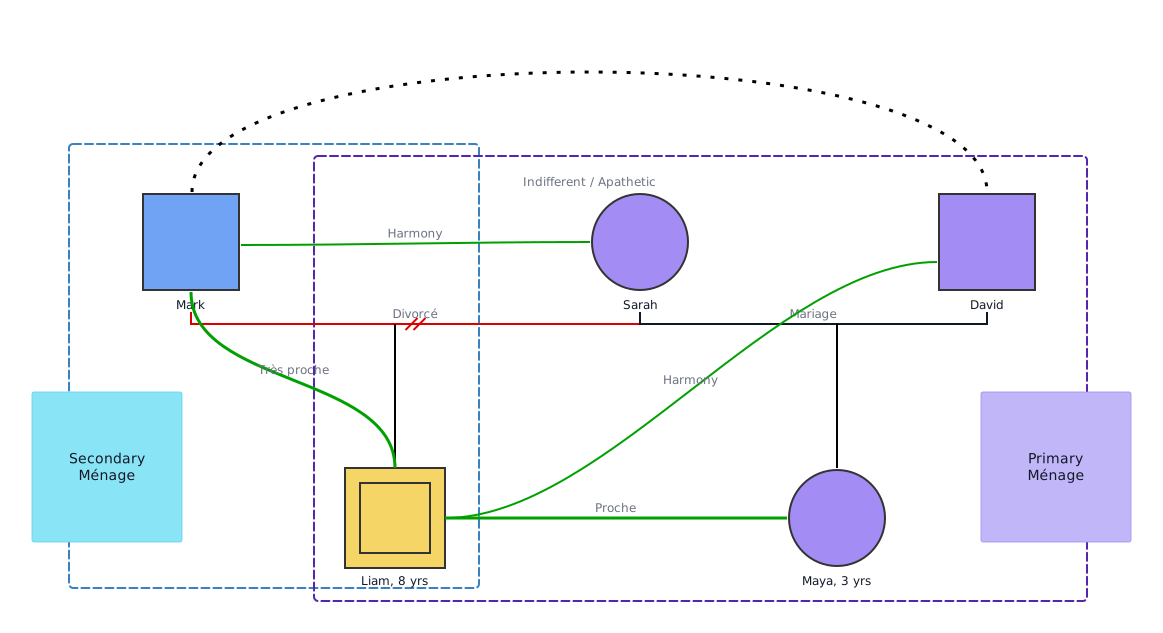
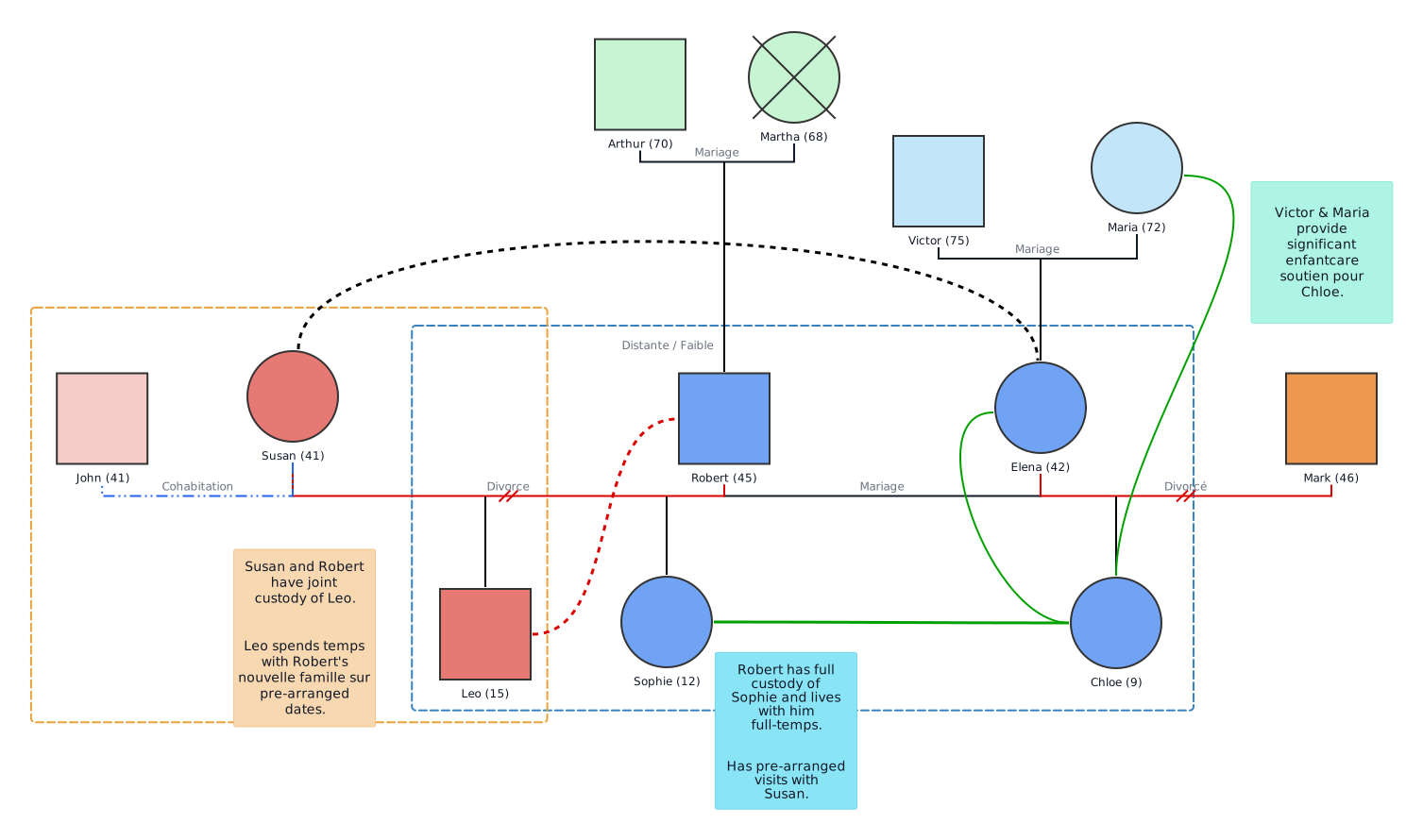
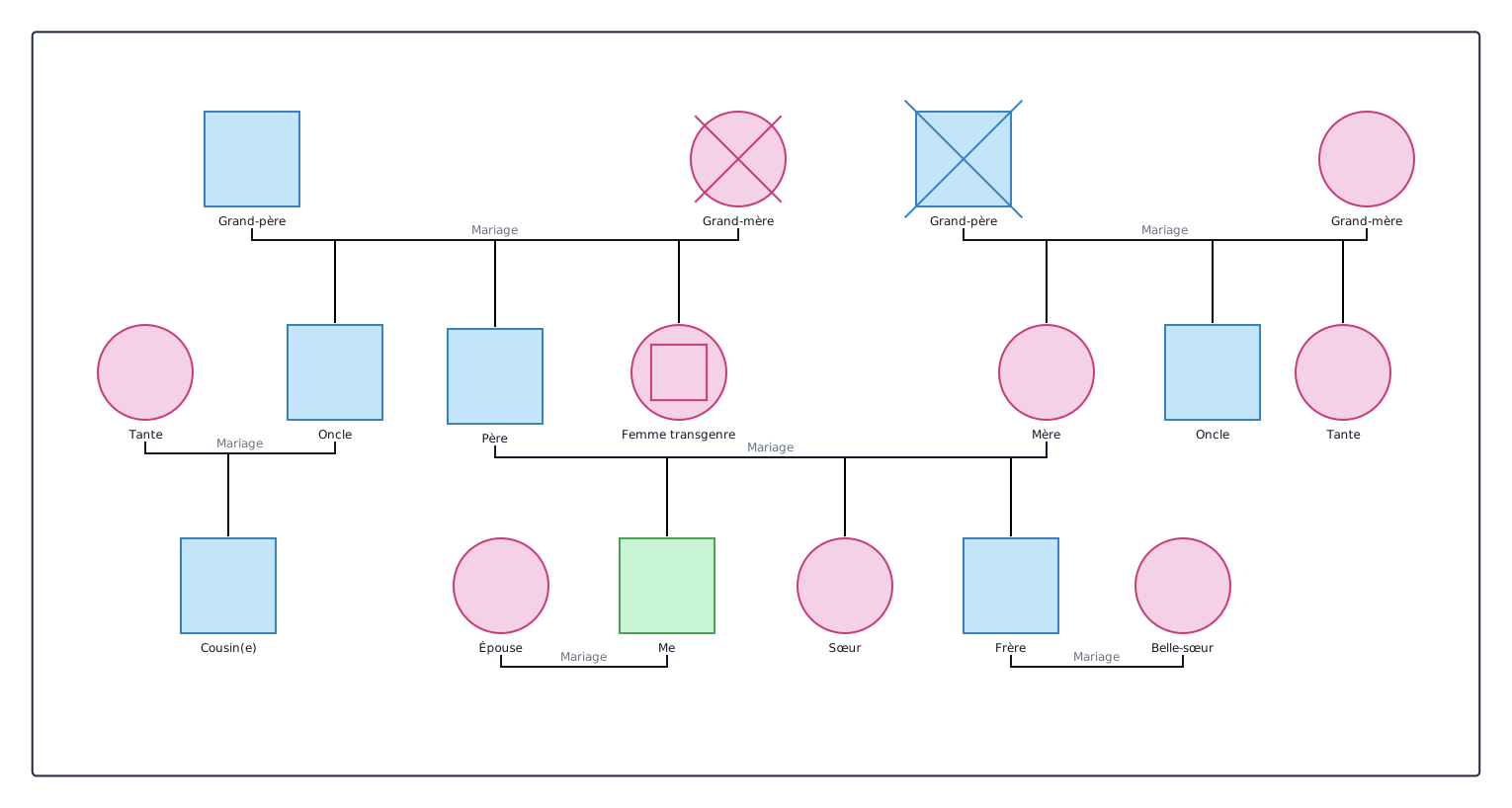
L’un des plus grands avantages de Creately est la possibilité de commencer avec des modèles conçus professionnellement pour différents cas d’usage. Que vous cartographiiez une histoire familiale ou analysiez des schémas émotionnels, Creately propose une variété d’exemples de génogrammes visuels et faciles à modifier.
Voici quelques exemples populaires :
Exemples de génogrammes familiaux


Exemples de génogrammes médicaux
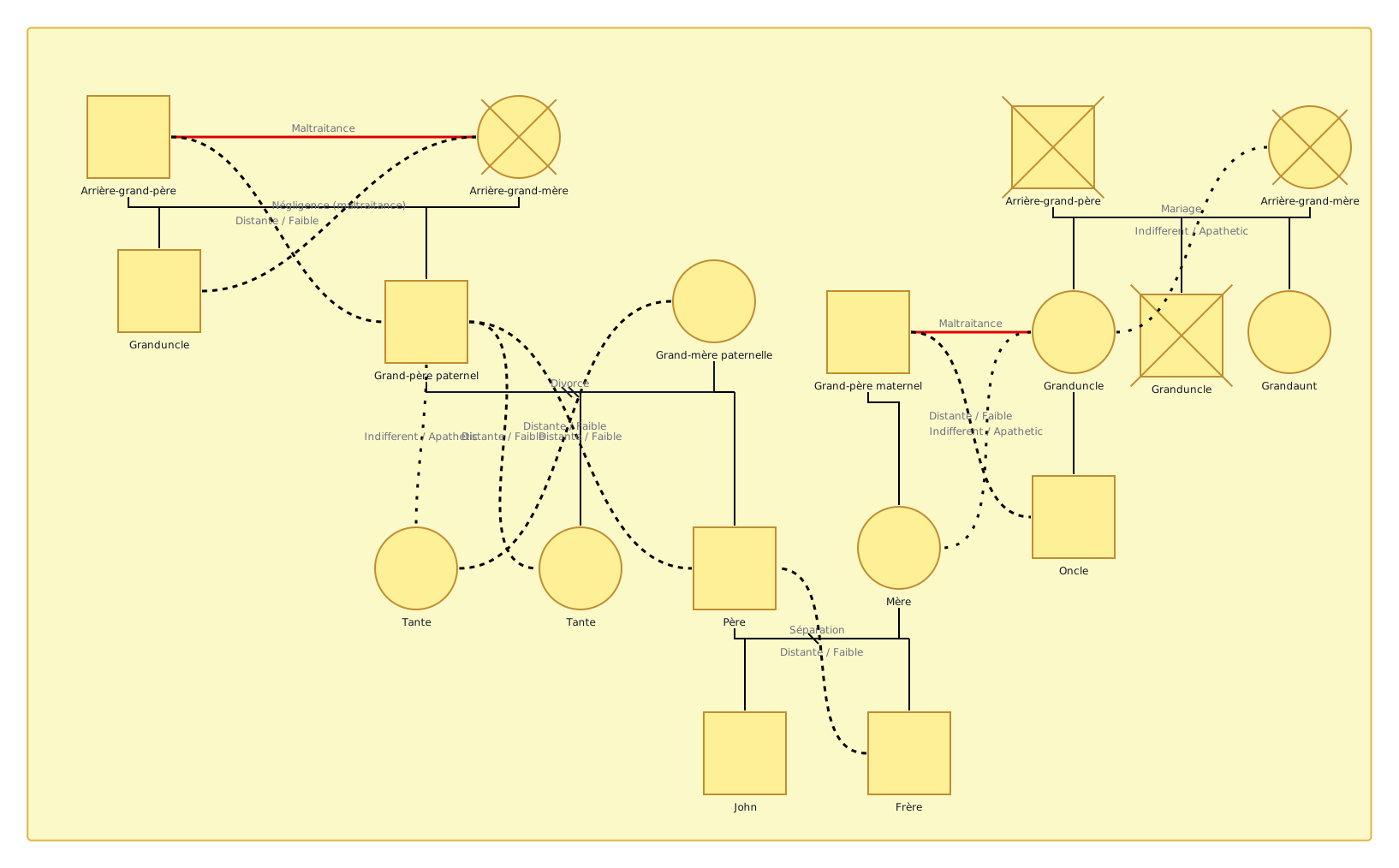
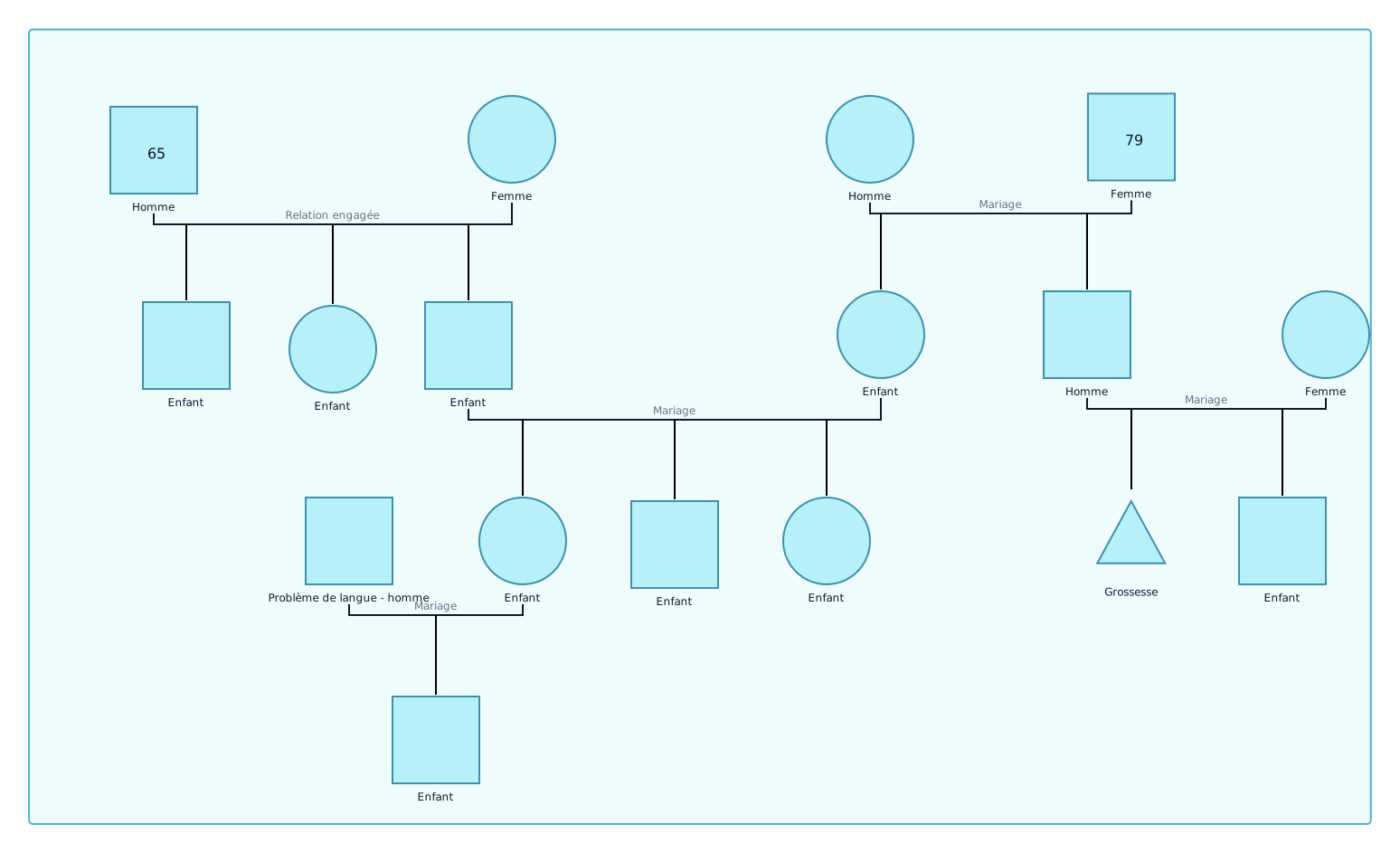

Exemples de génogrammes de relations émotionnelles
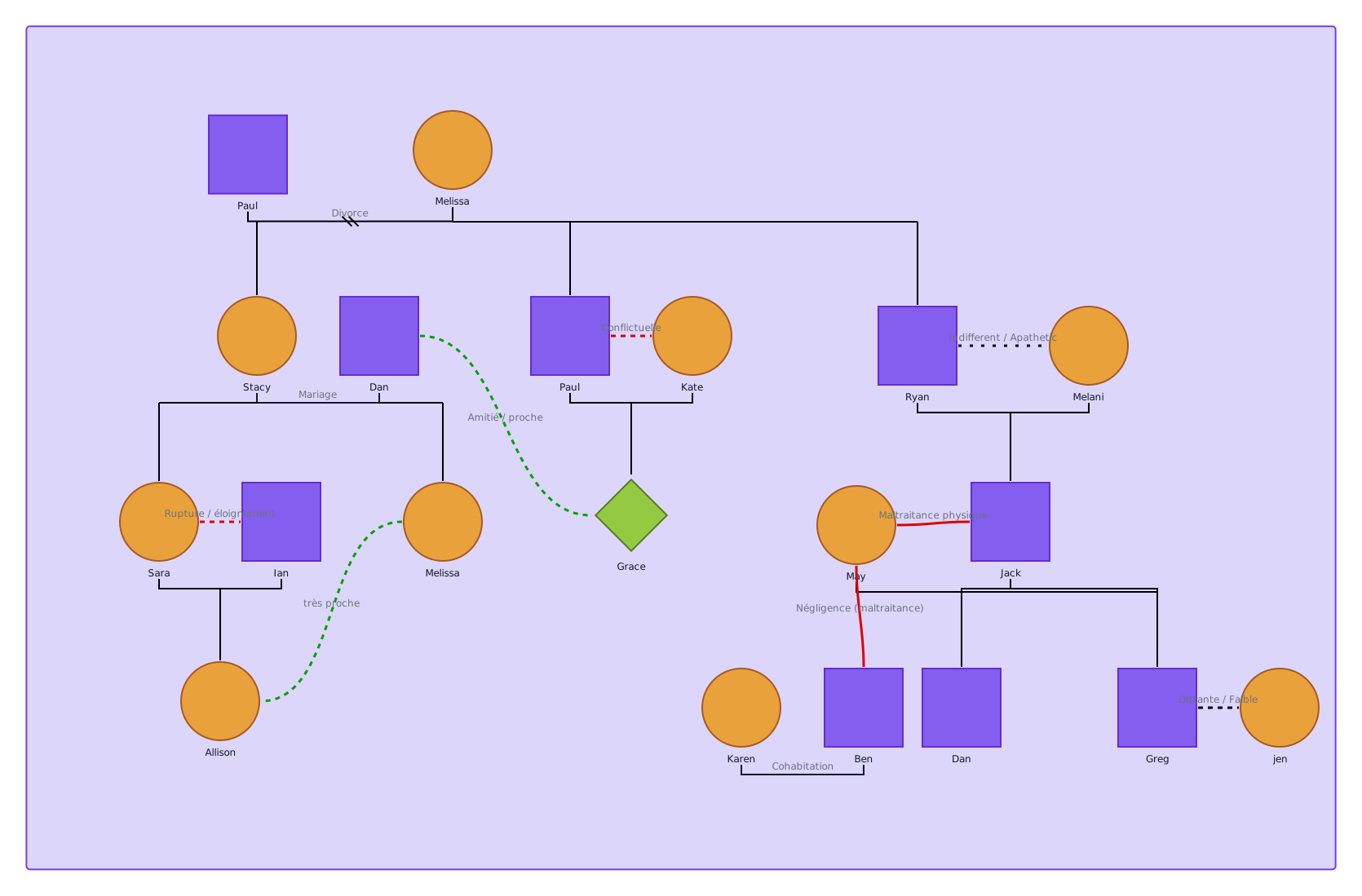
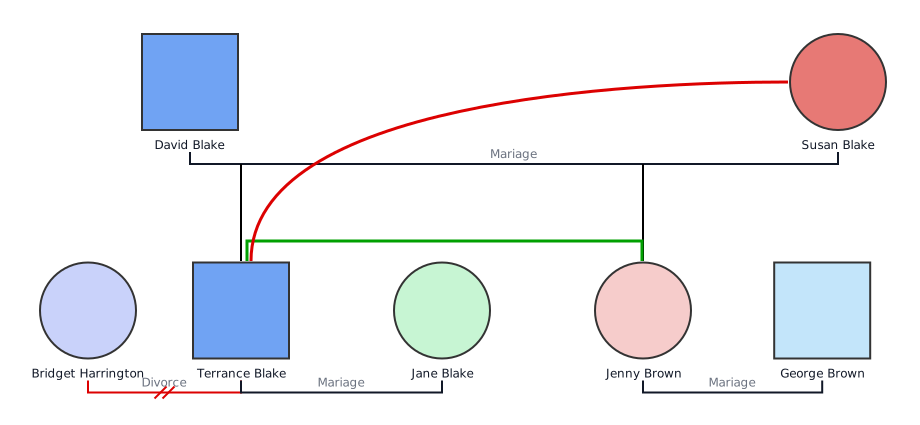
Tous ces modèles de génogrammes sont modifiables et faciles à personnaliser — il suffit de glisser-déposer et d’ajuster selon vos besoins. Que vous travailliez sur un cas clinique, un projet scolaire ou une exploration personnelle, Creately vous offre un excellent point de départ avec clarté visuelle et précision. Pas de symboles ni de modèles de génogrammes La mise en forme manuelle est lente Difficulté à aligner ou modifier des mises en page complexes Non conçu pour la cartographie émotionnelle ou médicaleFAQ sur la création d’un génogramme dans Word
Quels sont les défis de la création d’un génogramme dans Word ?
Existe-t-il une meilleure alternative à la création d’un génogramme dans Word ?
Puis-je utiliser Word pour un génogramme professionnel ?
Quelles sont les limites de l’utilisation de Word pour les génogrammes ?
Comment enregistrer ou partager mon génogramme dans Word ?

