


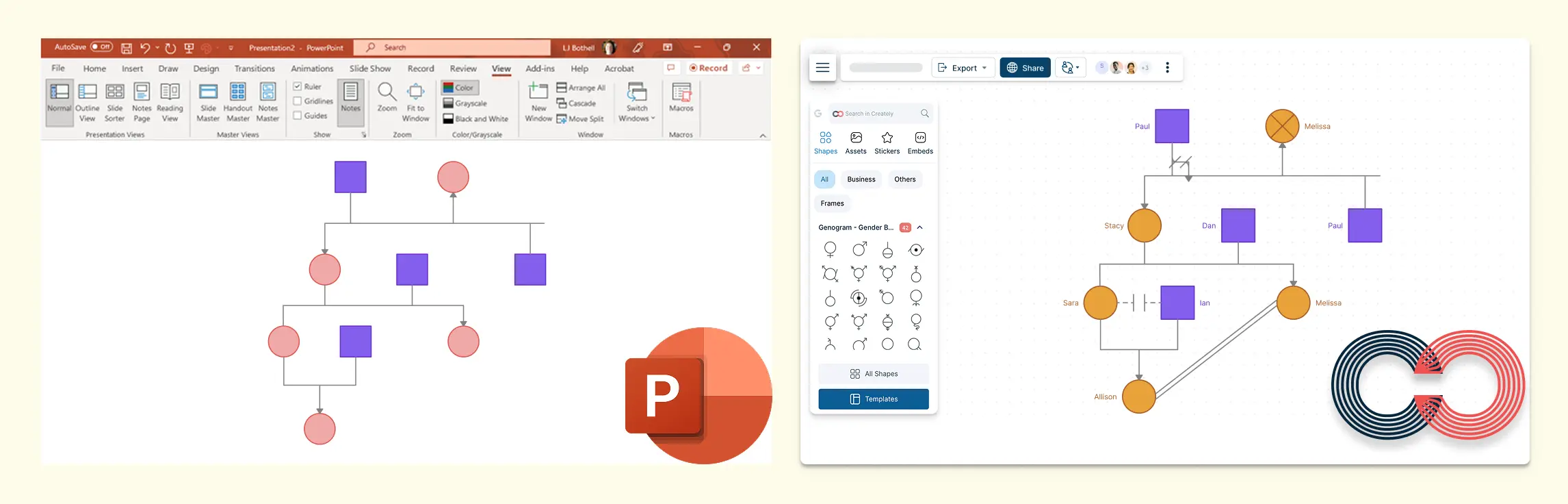
Se você tentou construir um genograma no PowerPoint, provavelmente se deparou com os mesmos pontos de atrito: duplicar formas manualmente, alinhar linhas de conexão e tentar representar dinâmicas familiares complexas com ferramentas que não foram criadas para genogramas. É aí que o Creately oferece uma grande vantagem. Em vez de tratar um genograma como um desenho de slide, ele oferece ferramentas de genograma específicas, como tipos de relacionamento clinicamente significativos, geração assistida por IA, campos estruturados de dados familiares e opções de exportação que funcionam melhor para documentação, colaboração e apresentações.
Como fazer um genograma no PowerPoint
Criar um genograma no PowerPoint é possível, mas exige trabalho manual extra porque o PowerPoint não inclui símbolos de genograma dedicados, lógica de relacionamento ou campos de dados familiares. Aqui estão as etapas básicas.
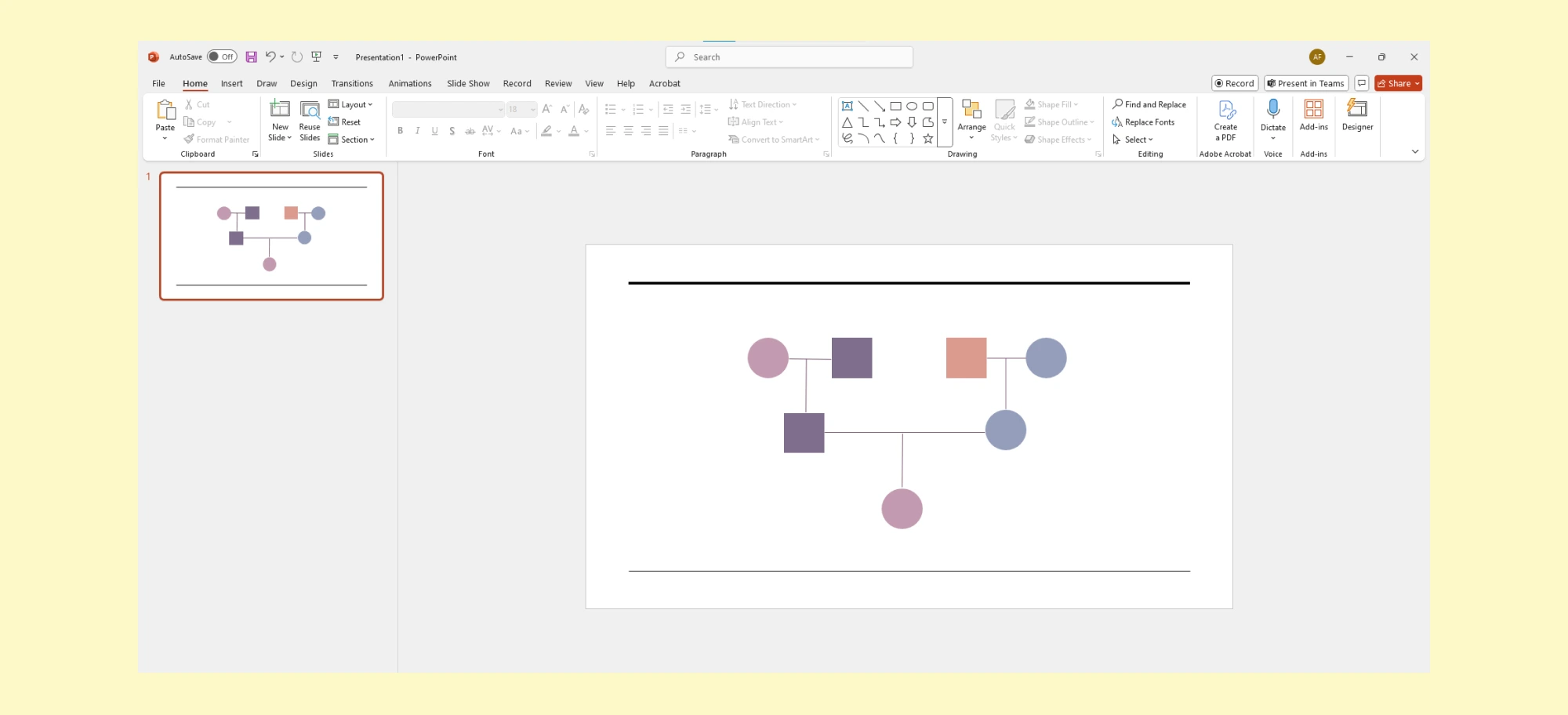
Passo 1. Abra uma nova apresentação
- Comece abrindo o PowerPoint e criando um novo slide em branco. Escolha um layout em branco para ter bastante espaço para trabalhar.
Passo 2. Configurar o slide
- Ajuste o tamanho do slide, se necessário. Vá para Design > Tamanho do slide e selecione Tamanho do slide personalizado para definir suas dimensões preferidas, especialmente se o seu genograma for grande.
Passo 3. Adicionar formas para membros da família
- Vá para a guia Inserir e clique em Formas para adicionar quadrados ou círculos para cada membro da família.
- Redimensione e organize as formas no slide para começar a formar a estrutura do seu genograma.
Passo 4. Insira texto para rotular os membros da família
- Clique em cada forma e digite o nome do membro da família. Você também pode adicionar detalhes adicionais, como datas de nascimento, informações médicas ou notas de relacionamento, mas isso pode rapidamente se tornar complicado.
Passo 5. Conecte os membros da família
- Use linhas ou setas (encontradas em Formas) para representar relacionamentos entre membros da família. As linhas retas são geralmente usadas para casamentos, enquanto as linhas tracejadas podem representar relacionamentos distantes ou separações.
- Você precisará ajustar manualmente as linhas para conectar cada membro da família corretamente, o que pode se tornar difícil de gerenciar à medida que seu genograma aumenta.
Passo 6. Adicione mais detalhes e relacionamentos
- Se quiser incluir mais informações, como histórico de saúde ou relacionamentos afetivos, você precisará adicionar caixas de texto manualmente e personalizar os símbolos. O PowerPoint não possui símbolos de genograma pré-construídos, portanto, esta etapa requer muito trabalho manual.
Passo 7. Formate o Genograma
- Depois que todas as formas e linhas estiverem no lugar, use as ferramentas de formatação do PowerPoint para alterar as cores, a espessura das linhas e a formatação do texto. Isso pode ajudar a tornar o genograma mais legível, embora possa levar algum tempo para alinhar tudo corretamente.
Limitações do PowerPoint na criação de um genograma
Embora o PowerPoint possa ser usado para criar um genograma básico, ele possui diversas limitações que tornam o processo tedioso, uma vez que a estrutura familiar se torna mais detalhada. Essas limitações podem não importar se você precisar apenas de um diagrama familiar pequeno e pronto para apresentação. Tornam-se mais perceptíveis quando o genograma precisa ser atualizado, revisado, ampliado ou utilizado para documentação profissional.
Falta de símbolos especializados de genograma
O PowerPoint não vem com símbolos de genograma integrados para representar relacionamentos familiares, condições médicas ou dinâmicas emocionais. Você terá que criar ou importar símbolos manualmente, o que pode consumir muito tempo e levar a designs inconsistentes.
Ajuste Manual de Relacionamentos
Conectar membros da família com linhas ou setas no PowerPoint pode se tornar muito desafiador. Como não há uma compreensão integrada dos tipos de relacionamento do genograma, é necessário desenhar e remodelar manualmente as linhas para casamentos, divórcios, separações, famílias mescladas e dinâmicas emocionais. À medida que o genograma fica mais detalhado, torna-se difícil manter a consistência.
Opções limitadas de modelo
O PowerPoint não oferece modelos de genograma pré-construídos. Cada vez que você cria um novo genograma, você começa do zero, gastando uma quantidade significativa de tempo configurando o layout e decidindo os elementos do design.
Falta de escalabilidade
Ao trabalhar com famílias numerosas, famílias mistas ou histórias multigeracionais, o PowerPoint torna-se difícil de gerenciar. Reorganizar manualmente as formas e as linhas de conexão pode transformar rapidamente o genograma em um slide desordenado, especialmente quando você precisa mostrar várias gerações ou estruturas de relacionamento com mais nuances.
Sem integração com dados ou fontes externas
O PowerPoint trata um genograma como um layout visual, não como uma informação familiar estruturada. Se quiser rastrear histórico de saúde, padrões emocionais, relações jurídicas ou notas de pesquisa, você precisa adicionar tudo manualmente com caixas de texto ou truques de formatação. Atualizar essas informações posteriormente é lento e sujeito a erros.
Recursos de colaboração limitados
O PowerPoint não é ideal para trabalho colaborativo de genogramas. Se várias pessoas precisarem revisar, comentar ou atualizar o mesmo diagrama familiar, o controle de versão pode rapidamente se tornar confuso. Também carece do tipo de compartilhamento baseado em funções e de comentários focados em diagramas que são úteis quando os genogramas fazem parte de discussões de casos, análises de clientes ou trabalhos em sala de aula.
Personalização tediosa para genogramas complexos
Adicionar e ajustar elementos como caixas de texto, formas e linhas exige um esforço significativo quando você precisa incluir uma grande quantidade de informações ou criar genogramas detalhados com múltiplas camadas de dados.
Quando o PowerPoint ainda pode ser suficiente
O PowerPoint ainda pode ser uma opção razoável se:
- Você só precisa de um genograma simples e único para uma aula, workshop ou apresentação.
- A estrutura familiar é pequena e não exige muitos tipos de relacionamento.
- Você já trabalha muito no PowerPoint e só precisa de um slide visual, não de um registro familiar editável.
- Colaboração, dados estruturados e atualizações contínuas não são importantes para este caso de uso.
Quando usar o Creately em vez do PowerPoint
O PowerPoint pode funcionar para um genograma simples e único. Mas se você precisar manter o diagrama atualizado, mostrar mais tipos de relacionamento, adicionar detalhes do caso ou colaborar com outras pessoas, uma ferramenta de genograma dedicada pode economizar tempo. Creately é útil nessas situações porque fornece modelos, símbolos de genograma, linhas de relacionamento, campos de dados e opções de compartilhamento em um espaço de trabalho.
Modelos de genograma prontos
Com o Creately, você não precisa começar do zero. Ele oferece uma variedade de modelos de genograma projetados profissionalmente para diferentes necessidades, seja você criando um genograma familiar, um prontuário médico ou monitorando relacionamentos emocionais. Esses modelos são totalmente personalizáveis, economizando seu tempo e ao mesmo tempo fornecendo um layout limpo e profissional.
Genogramas gerados por IA a partir de texto
Se você já possui notas de admissão, notas de caso ou uma descrição escrita de uma família, você pode usar geração de genograma de IA no Creately para criar um genograma inicial a partir de texto. Em vez de construir toda a estrutura manualmente, você pode descrever a família em linguagem simples e depois refinar visualmente o diagrama. Para usuários do PowerPoint, isso pode economizar muito tempo de configuração.
Diagramação mais rápida com símbolos de genograma e linhas de relacionamento
Ao contrário do PowerPoint, onde as formas e conectores devem ser desenhados e ajustados manualmente, o Creately oferece símbolos de genograma dedicados, ferramentas de adição rápida e linhas de relacionamento desde o início. Isso torna mais fácil adicionar membros da família, mostrar casamentos, divórcios, famílias mescladas, relacionamentos adotivos ou adotivos e dinâmicas emocionais sem criar todos os elementos visuais manualmente. À medida que o genograma cresce, o Creately também ajuda a manter o layout organizado, para que você gaste menos tempo corrigindo espaçamentos e conectores e mais tempo construindo um mapa familiar preciso.
Campos de dados baseados em funções para diferentes casos de uso
O Creately vai além da diagramação básica, permitindo adicionar informações estruturadas com base no seu caso de uso. Você pode documentar o histórico médico e genético, a dinâmica emocional e terapêutica, informações de serviço social, detalhes legais ou dados relacionados à pesquisa sem sobrecarregar o diagrama. Esta é uma grande vantagem em relação ao PowerPoint, onde todo esse contexto deve ser adicionado manualmente como texto desconectado.
Várias visualizações para o mesmo genograma
Em vez de criar versões separadas do mesmo diagrama, o Creately permite visualizar o mesmo genograma através de lentes diferentes, como visualização da saúde do genograma, histórico cultural, dinâmica de relacionamento, contexto jurídico e eventos da linha do tempo. Isso torna mais fácil analisar a família do ângulo necessário, sem reconstruir o diagrama todas as vezes.
Colaboração em tempo real e compartilhamento fácil
Precisa trabalhar com outras pessoas em um genograma? Creately oferece suporte à colaboração em tempo real, permitindo que vários usuários editem e comentem simultaneamente. Esteja você colaborando com colegas ou trabalhando com clientes, esse recurso elimina a confusão de versões e garante um trabalho em equipe contínuo.
Análise assistida por IA e detecção de padrões
O Creately pode ajudá-lo a ir além do desenho, revelando padrões no genograma. Por exemplo, pode ajudar a identificar condições hereditárias ao longo das gerações, destacar lacunas nas evidências e facilitar a identificação de informações familiares ausentes ou incompletas. Isso é especialmente útil se você estiver criando genogramas para cuidados de saúde, terapia, educação ou pesquisa.
Opções simples de exportação e download
Quando terminar, o Creately oferece opções flexíveis de exportação e compartilhamento, dependendo de como você planeja usar o genograma. Você pode exportá-lo como PNG para slides, PDF para documentação, DOCX para relatórios editáveis ou SVG para impressão nítida em grandes formatos. Você também pode compartilhá-lo com outras pessoas usando acesso somente visualização ou editável, o que é muito mais conveniente do que enviar e receber arquivos do PowerPoint.
Geração de relatórios clínicos para fluxos de trabalho profissionais
Para profissionais que precisam de mais do que um diagrama visual, o Creately também torna mais fácil transformar um genograma completo em documentação adequada a fluxos de trabalho reais. Você pode gerar relatórios estruturados em formato PDF ou DOCX para arquivos de casos, notas de supervisão, documentação de pacientes ou registros de clientes.
Como fazer um genograma com o Creately
O Creately oferece um espaço de trabalho dedicado para a construção de genogramas com modelos, geração assistida por IA, símbolos de genograma, linhas de relacionamento, dados estruturados, colaboração e opções de exportação. Veja como criar e refinar um genograma no Creately.
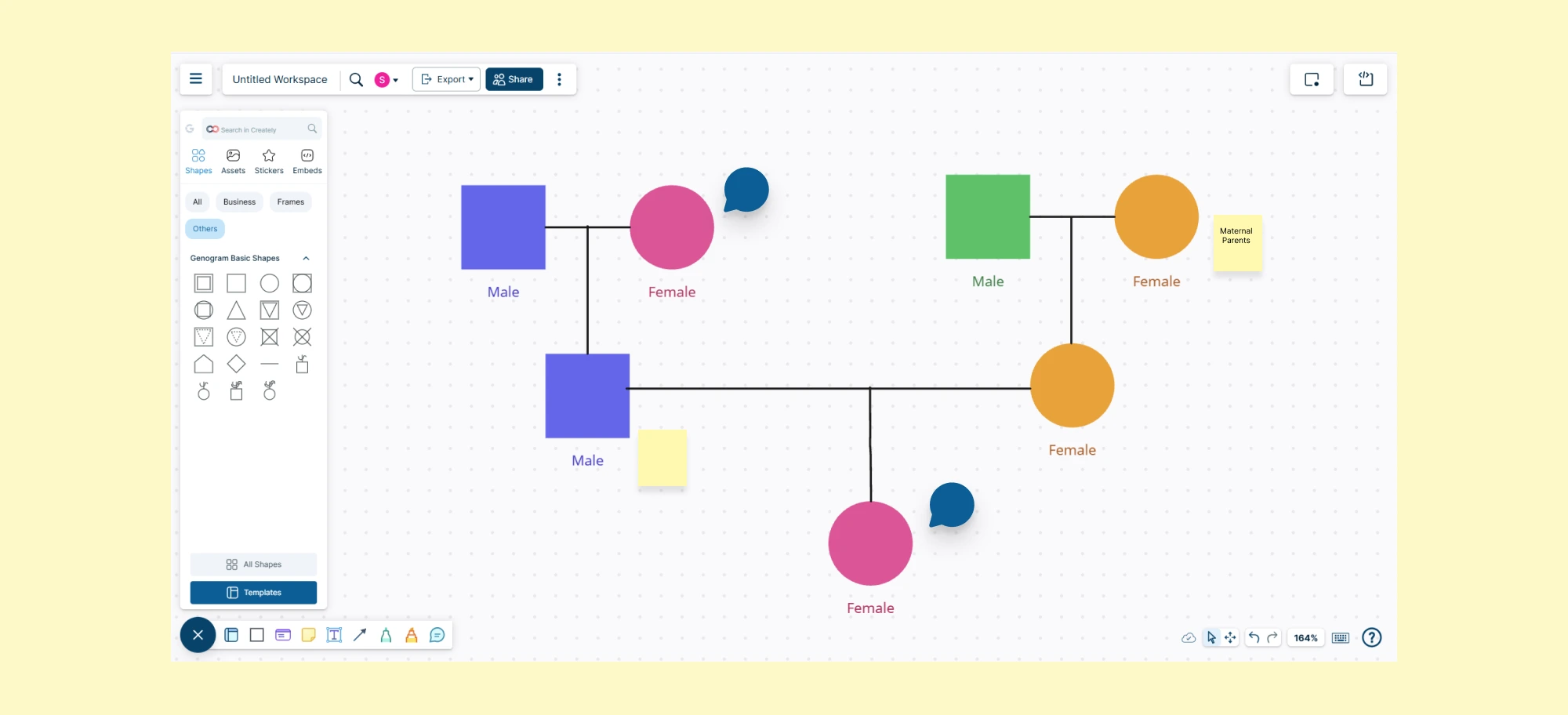
Passo 1: iniciar um novo genograma
Faça login no Creately e crie um novo espaço de trabalho. Você pode começar com uma tela em branco, escolher um modelo de genograma pronto ou gerar um genograma inicial a partir de uma descrição escrita da família, se já tiver anotações para trabalhar.
Passo 2: escolha um modelo ou use IA
Selecione um modelo para o tipo de genograma necessário, como genograma familiar, genograma médico ou genograma de relacionamento emocional. Se preferir não começar manualmente, descreva a estrutura familiar em texto simples e use IA para criar o primeiro rascunho, depois revise e edite antes de finalizar.
Passo 3: adicionar membros da família
Use a biblioteca de símbolos de genograma do Creately para adicionar membros da família com formas padrão. Ferramentas e atalhos de adição rápida ajudam a adicionar parentes conectados, como parceiros, filhos, pais e irmãos, sem recriar cada conexão do zero. Adicione nomes, datas e outros detalhes básicos diretamente a cada pessoa.
Passo 4: conectar relacionamentos
Use linhas de relacionamento do genograma para mostrar como as pessoas estão conectadas. Você pode representar casamentos, divórcios, separações, famílias mescladas, relacionamentos adotivos, relacionamentos adotivos e dinâmicas emocionais com tipos de relacionamento projetados para genogramas em vez de linhas de apresentação genéricas.
Passo 5: adicionar contexto e detalhes estruturados
Adicione mais contexto quando necessário, como histórico médico, relacionamentos emocionais, histórico social, detalhes legais, notas de pesquisa ou informações de caso. Os campos estruturados, notas e anexos do Creately ajudam a manter as informações de apoio conectadas ao genograma sem sobrecarregar o diagrama principal.
Passo 6: revise o genograma com visualizações focadas
Use visualizações focadas, como Health View, para revisar padrões específicos sem reconstruir o mesmo genograma. Isto é útil quando você deseja observar o histórico médico, a dinâmica do relacionamento, o contexto cultural ou outras camadas separadamente, enquanto mantém a estrutura familiar conectada.
Passo 7: limpe o layout
Revise o layout para facilitar a leitura. Ajuste o espaçamento, alinhe grupos familiares e certifique-se de que as linhas de relacionamento sejam fáceis de seguir. Isto é especialmente importante para famílias grandes, mistas ou multigeracionais, onde o diagrama pode ser difícil de ler.
Passo 8: colaborar e revisar
Convide outras pessoas para visualizar, comentar ou editar o genograma se ele precisar da contribuição de uma equipe, supervisor, colega de classe ou cliente. Use controles de acesso para decidir se os colaboradores podem apenas visualizar o diagrama ou fazer alterações.
Passo 9: exportar, compartilhar ou gerar documentação
Exporte o genograma como PNG, PDF, SVG ou DOCX dependendo de como você planeja usá-lo. Você também pode gerar documentação pronta para relatório ou compartilhar o genograma com um link para que outras pessoas possam revisar a versão mais recente sem trocar arquivos separados.
Exemplos de genogramas feitos com Creately
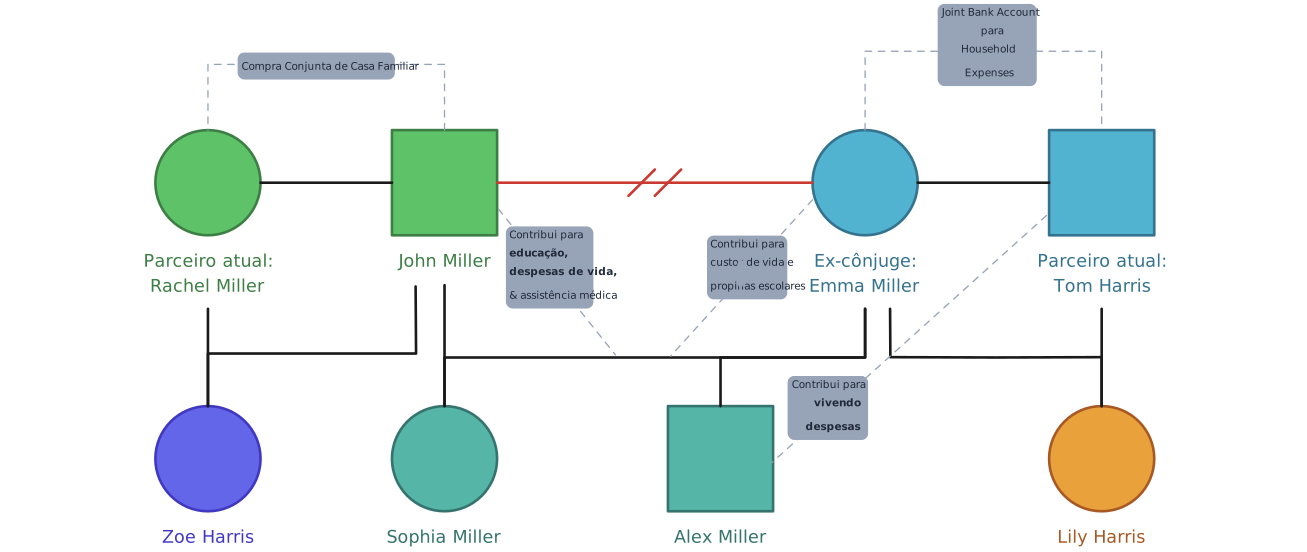
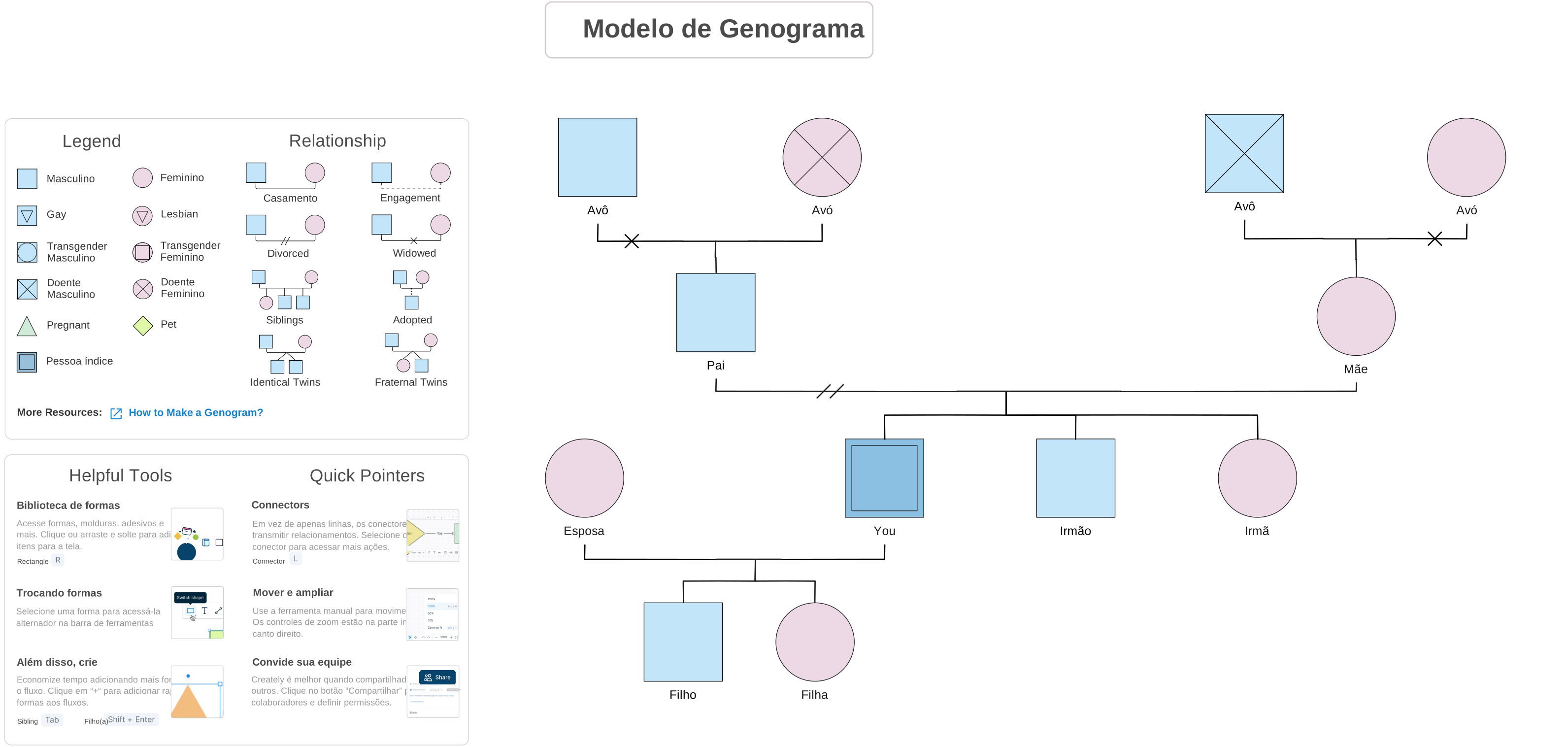
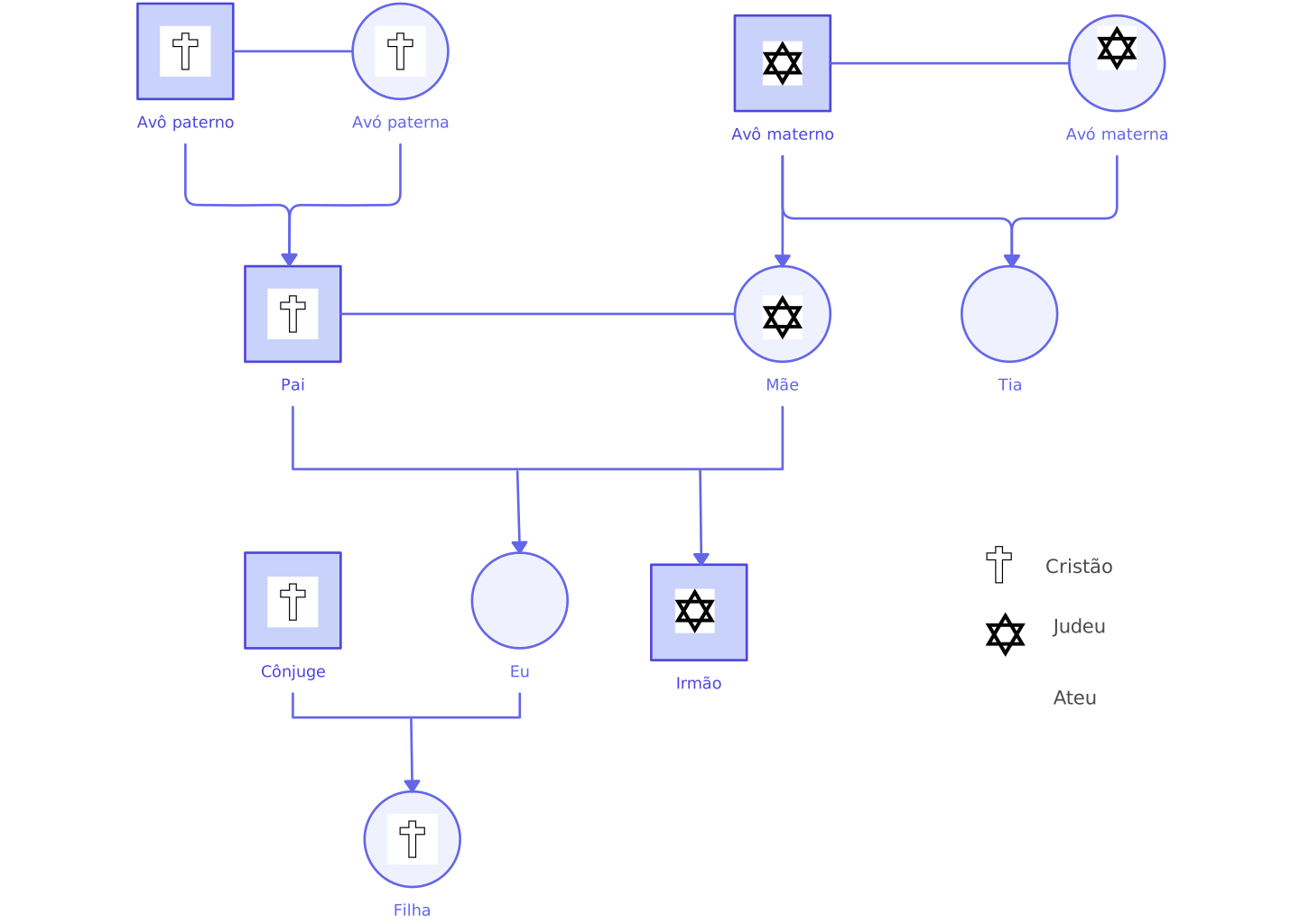
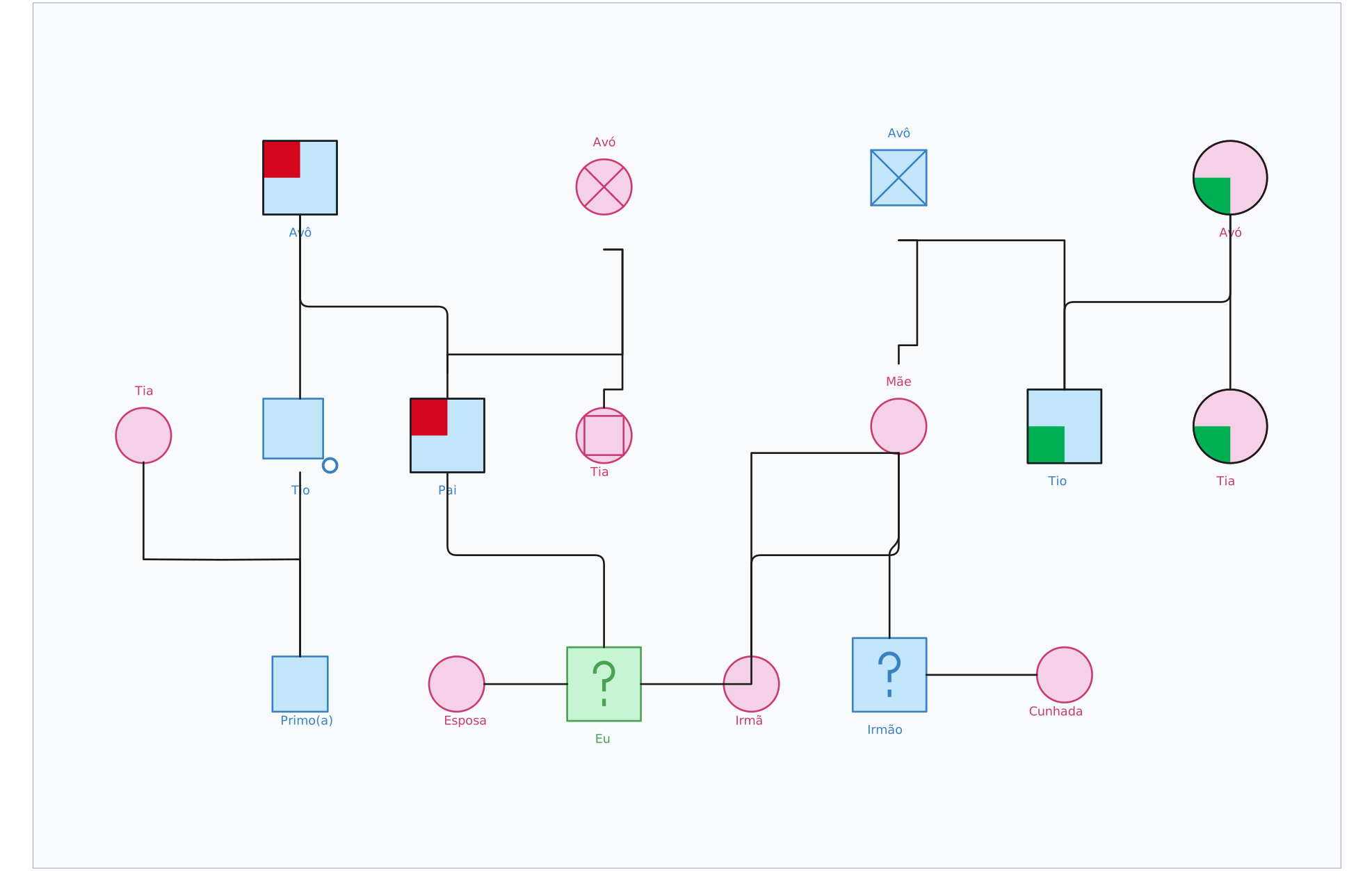
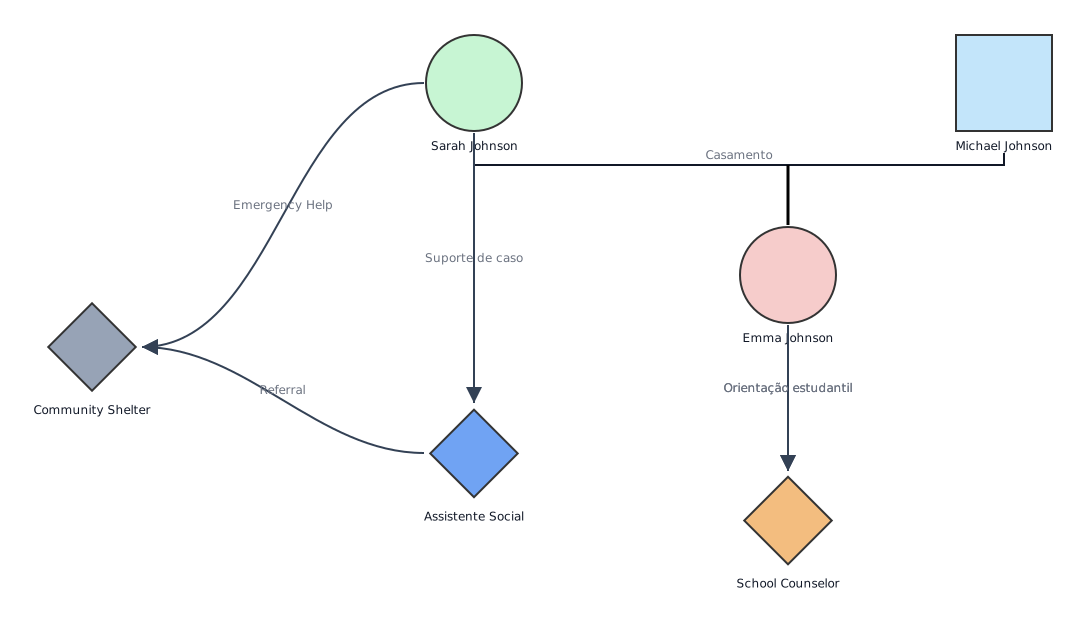
O Creately torna mais fácil a criação de diferentes tipos de genogramas para diferentes casos de uso. Esteja você construindo uma visão geral da família, documentando históricos médicos ou analisando relacionamentos emocionais, os exemplos abaixo mostram como os modelos podem acelerar o ponto de partida.
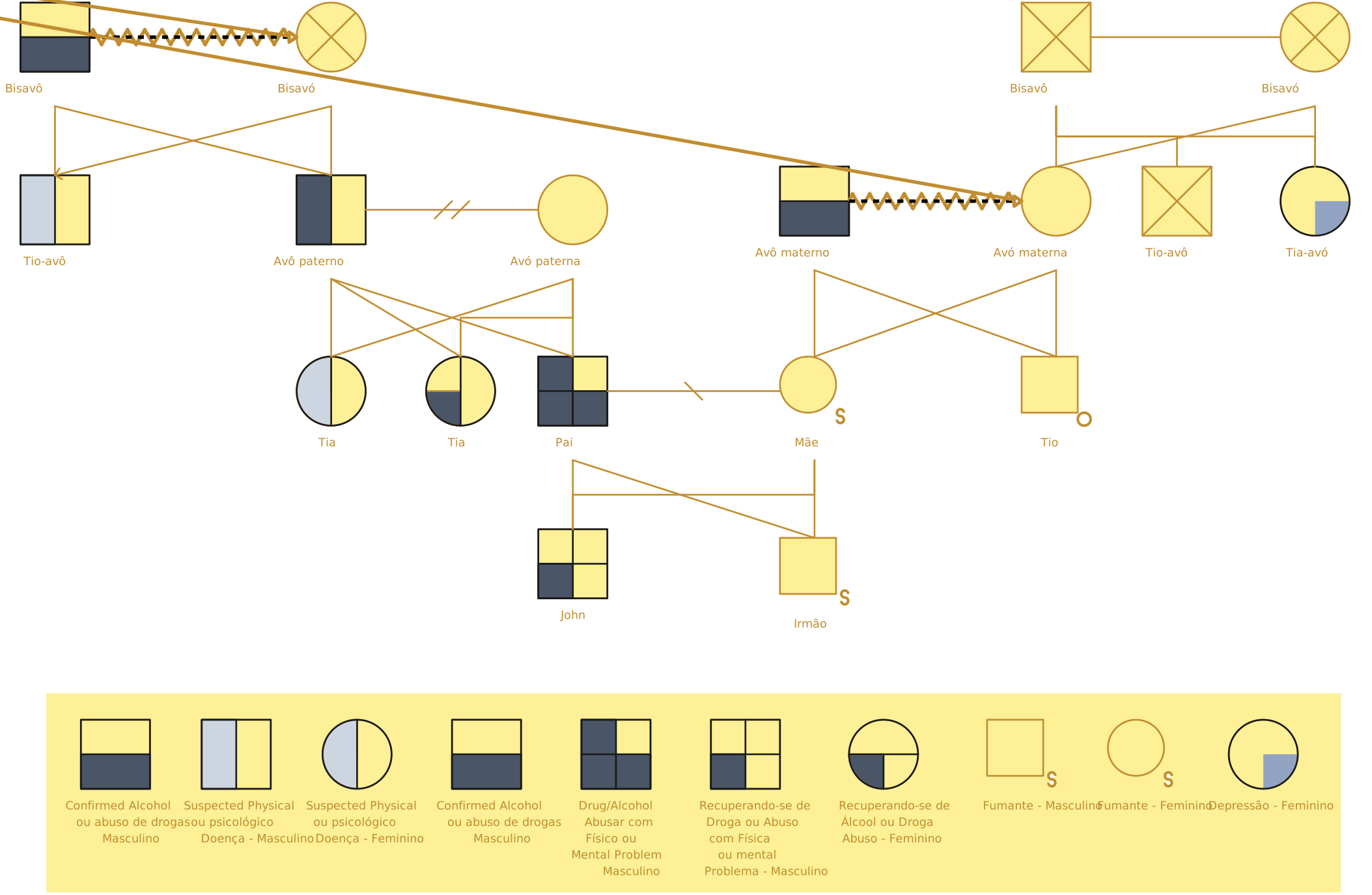
1. Genogramas Familiares
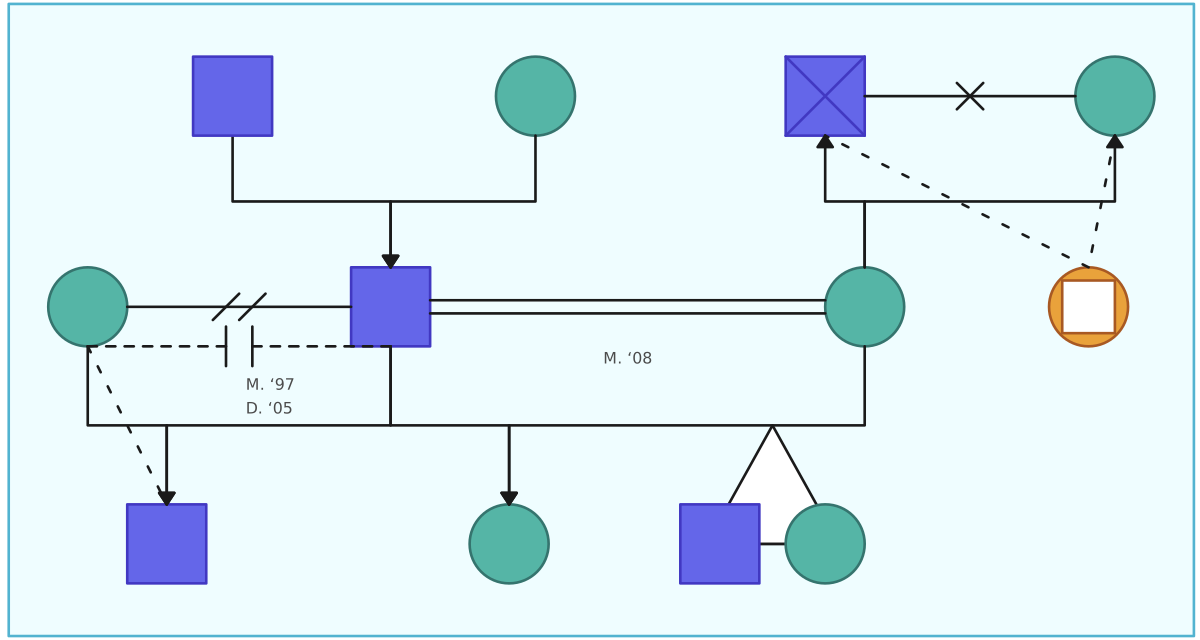
Um genograma familiar é um dos tipos mais comuns, usado para ilustrar relações familiares e padrões genéticos de saúde em várias gerações.
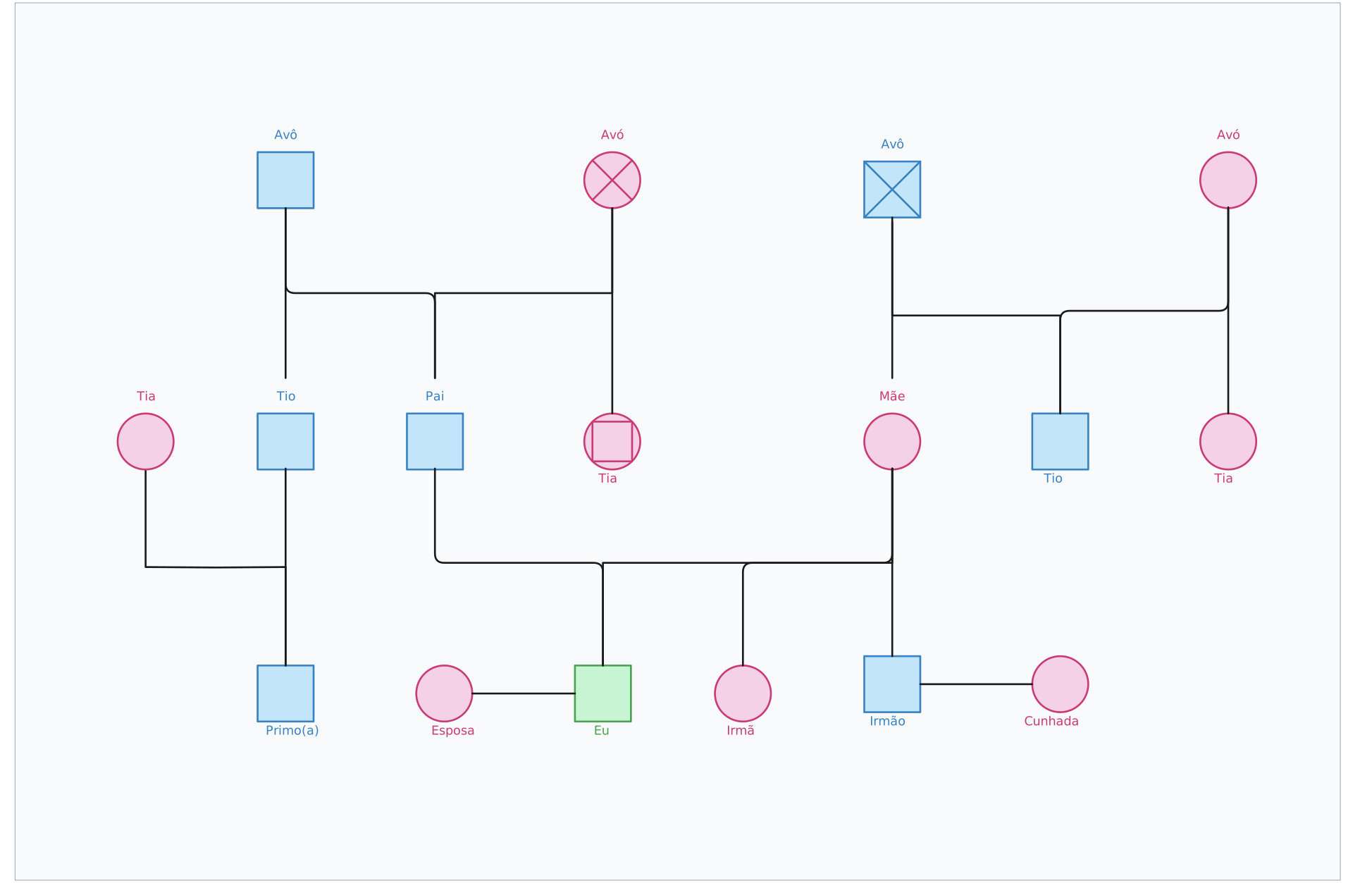


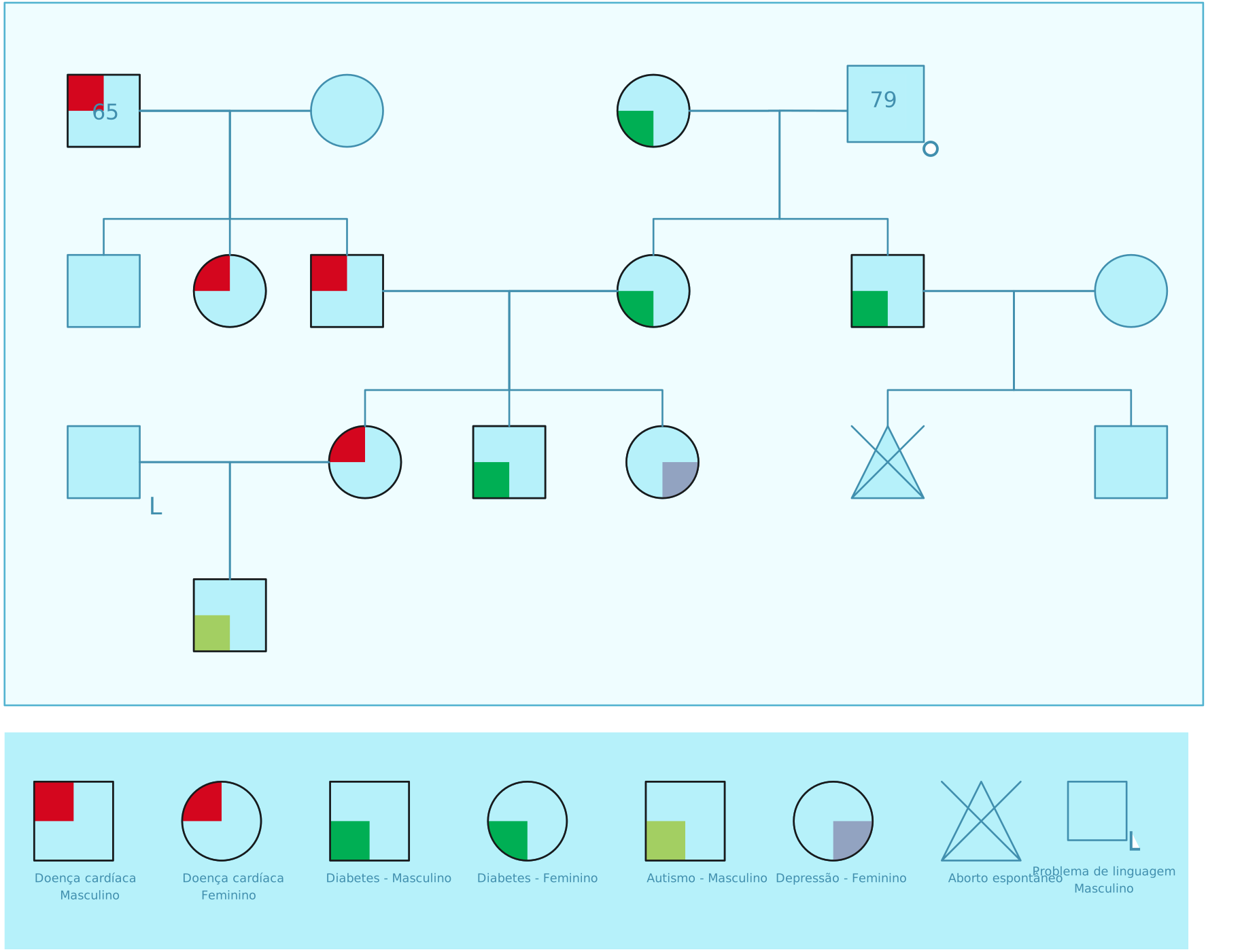
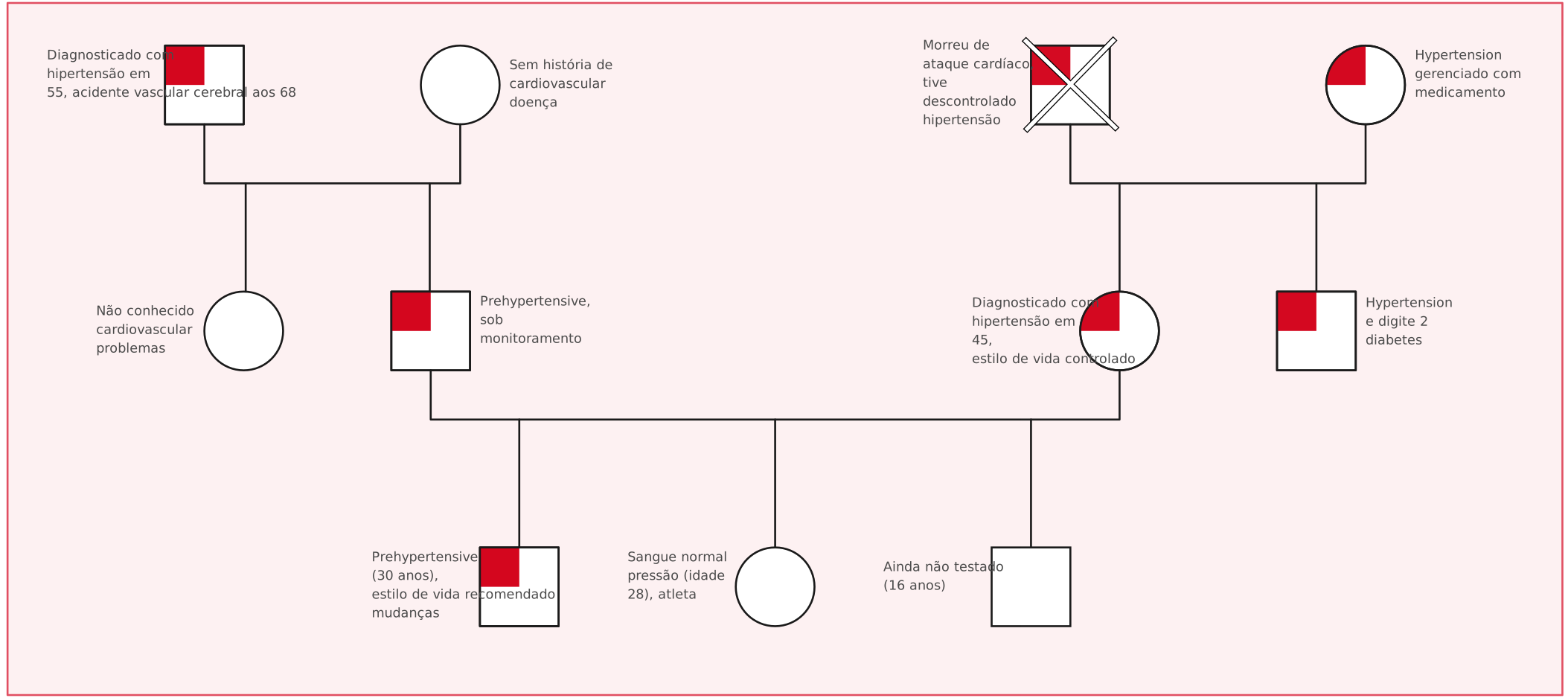
2. Genogramas Médicos
Um genograma médico rastreia condições hereditárias e informações de saúde dentro de uma família. Este tipo de genograma é particularmente útil em ambientes de saúde, permitindo que médicos ou profissionais de saúde identifiquem rapidamente padrões de condições médicas nas famílias.
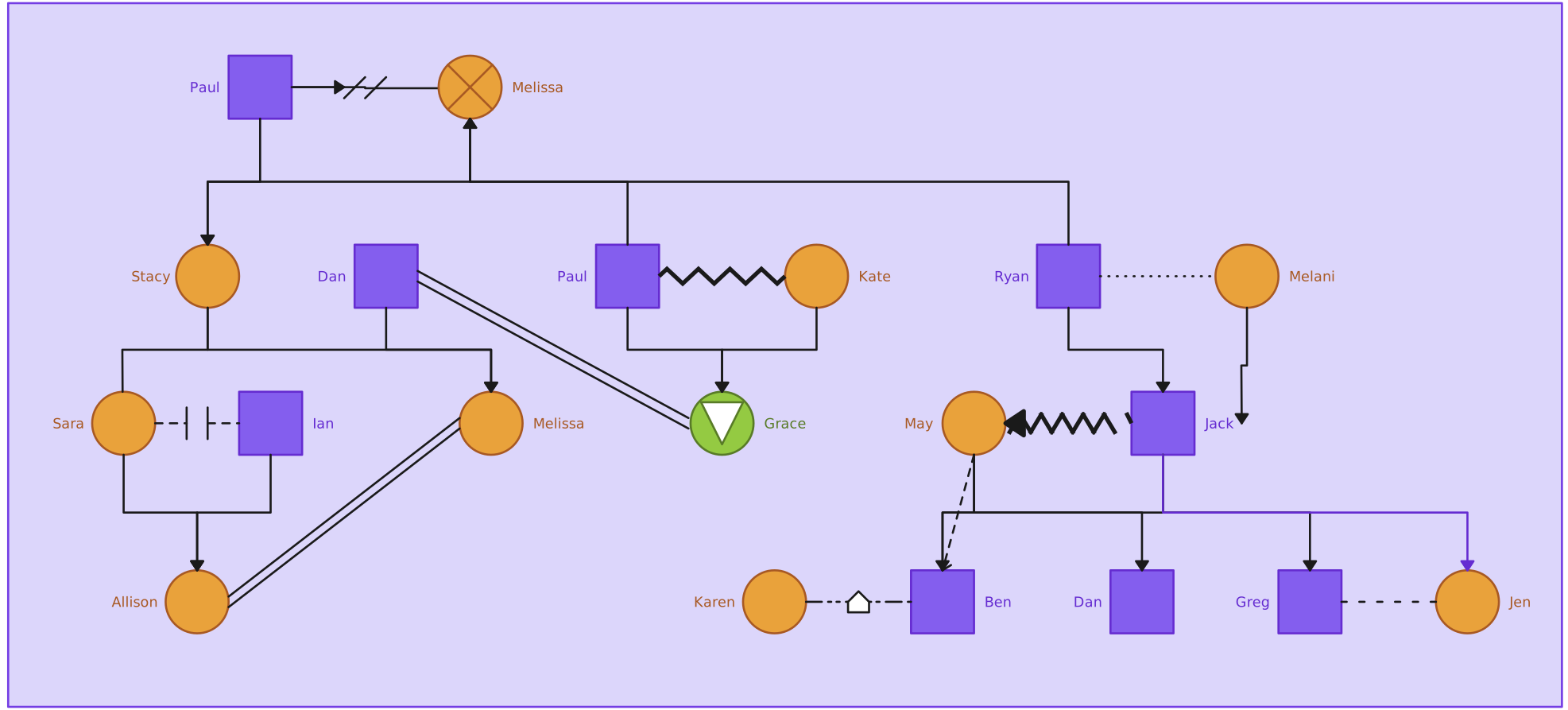
3. Genogramas de Relacionamento Emocional
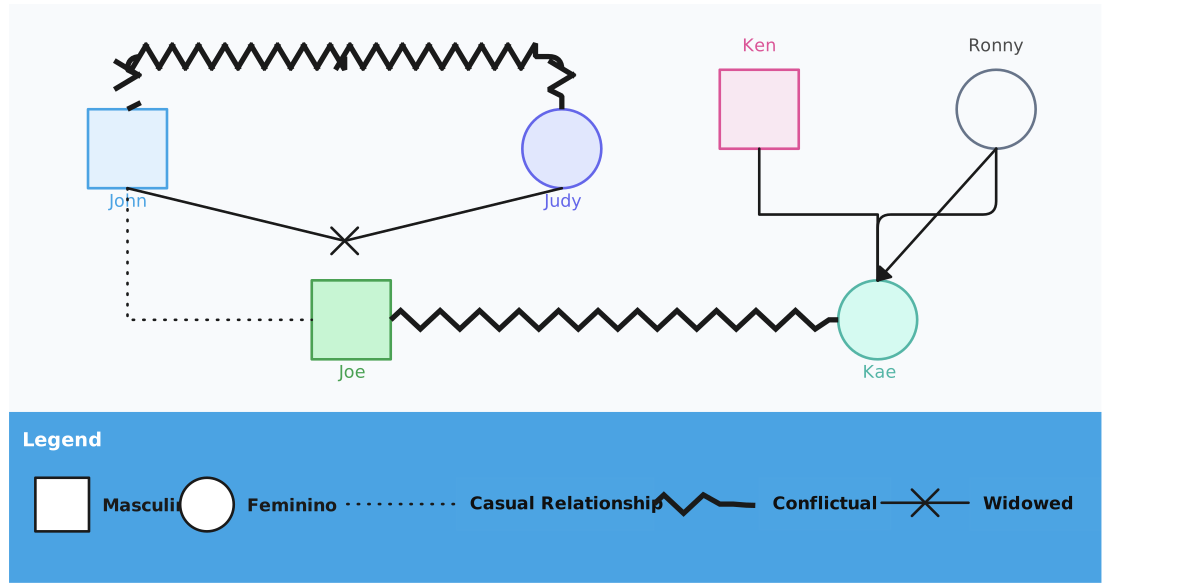
Um genograma de relacionamento emocional mapeia a dinâmica emocional entre os membros da família, como proximidade, tensão e conflito. Este tipo de genograma é útil em terapia familiar e serviço social.
Considerações Finais
O PowerPoint pode ajudá-lo a criar um genograma quando você precisar de um visual rápido e não se importar em construí-lo manualmente. Mas se você precisa de um diagrama que seja mais fácil de atualizar, mais fácil de compartilhar e mais adequado a estruturas familiares complexas, uma ferramenta dedicada geralmente é a escolha mais prática. Creately é uma opção quando você deseja modelos, símbolos com reconhecimento de relacionamento, pontos de partida assistidos por IA e maneiras mais flexíveis de apresentar o mesmo genograma em diferentes fluxos de trabalho.

