


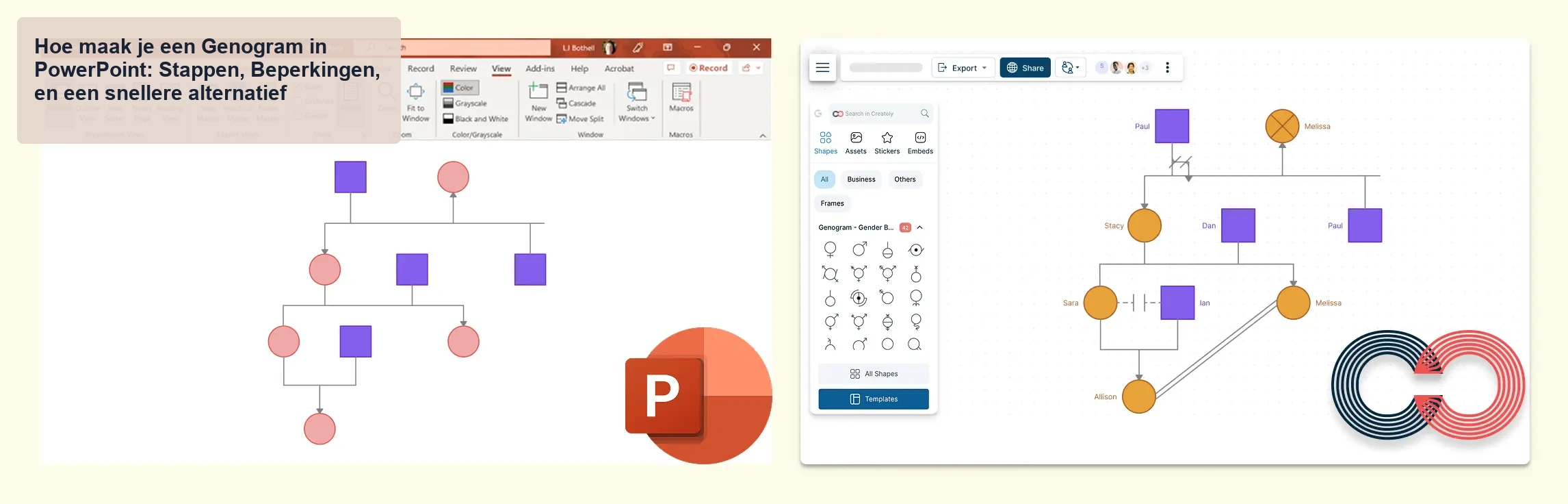
Als je geprobeerd hebt een geogram in PowerPoint te bouwen, heb je waarschijnlijk in dezelfde wrijvingspunten lopen: handmatig dupliceren vormen, het uitlijnen van verbindingslijnen, en proberen om complexe familiedynamica met hulpmiddelen die niet gebouwd voor genogrammen vertegenwoordigen. Dat is waar Creately een groot voordeel biedt. In plaats van het behandelen van een genogram als een dia tekening, het geeft u doel-gebouwde genogram hulpmiddelen zoals klinisch betekenisvolle relatietypen, AI-ondersteunde generatie, gestructureerde familie data velden, en exportopties die beter werken voor documentatie, samenwerking en presentaties.
Hoe maak je een genogram in PowerPoint?
Het maken van een genogram in PowerPoint is mogelijk, maar het kost extra handmatige werk omdat PowerPoint niet dedicated genogramsymbolen, relatie logica, of familiegegevensvelden. Hier zijn de basisstappen.
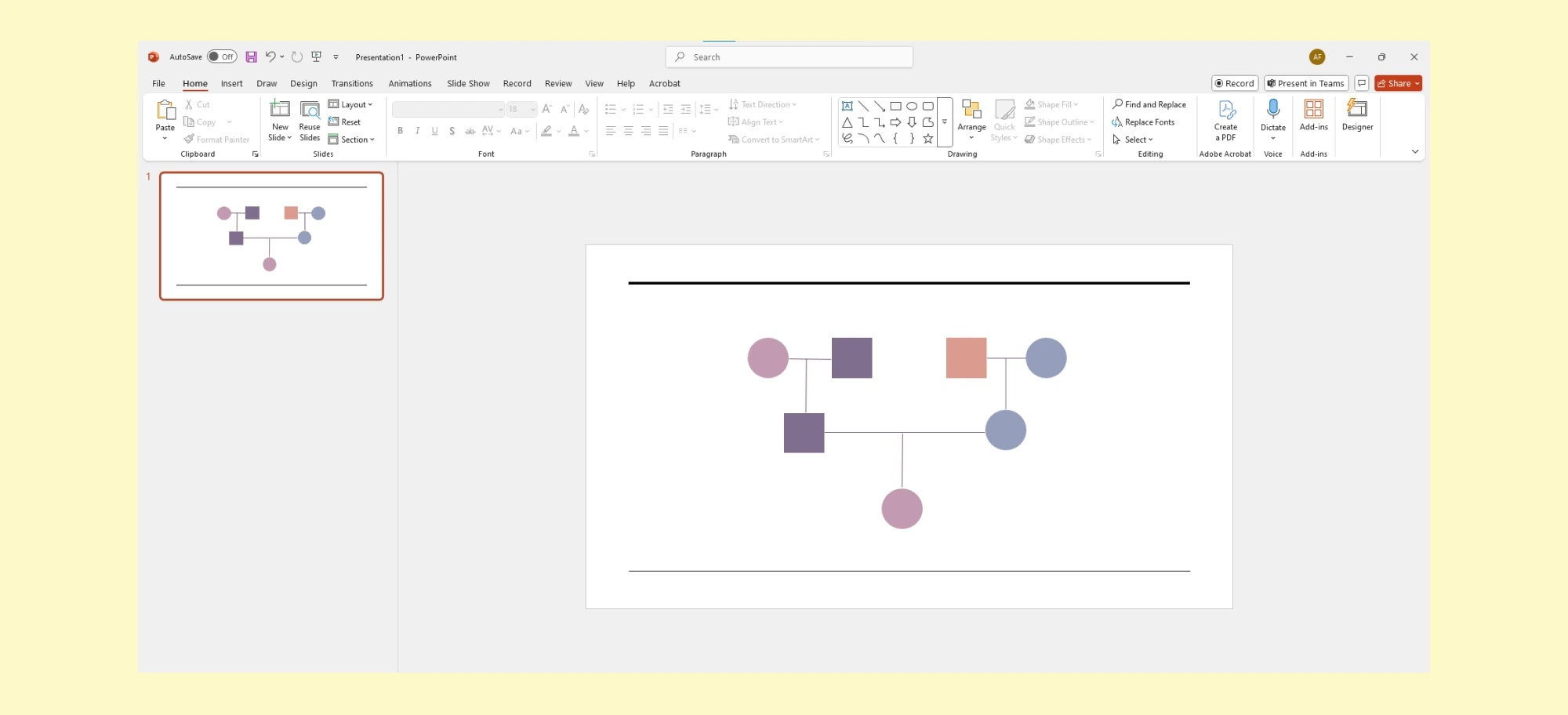
Stap 1. Open een nieuwe presentatie
- Begin door PowerPoint te openen en een nieuwe lege dia te maken. Kies een lege lay-out zodat je voldoende werkruimte hebt.
Stap 2. Stel de dia in
- Pas indien nodig de diagrootte aan. Ga naar Ontwerpen > Diagrootte en selecteer Aangepaste diagrootte om de gewenste afmetingen in te stellen, vooral als je genogram groot wordt.
Stap 3. Voeg vormen toe voor familieleden
- Ga naar het tabblad Invoegen en klik op Vormen om vierkanten of cirkels toe te voegen voor elk familielid.
- Wijzig het formaat van de vormen en rangschik ze op de dia om de structuur van je genogram op te bouwen.
Stap 4. Voeg tekst toe om familieleden te labelen
- Klik op elke vorm en typ de naam van het familielid. Je kunt ook extra details toevoegen, zoals geboortedata, medische informatie of relatienotities, maar dit wordt snel omslachtig.
Stap 5. Verbind familieleden
- Gebruik lijnen of pijlen (te vinden onder Vormen) om relaties tussen familieleden weer te geven. Rechte lijnen worden meestal gebruikt voor huwelijken, terwijl stippellijnen vervreemde relaties of scheidingen kunnen aangeven.
- Je moet de lijnen handmatig aanpassen om elk familielid correct te verbinden, wat lastig kan worden naarmate je genogram groter wordt.
Stap 6. Voeg meer details en relaties toe
- Als je meer informatie wilt opnemen, zoals gezondheidsgeschiedenis of emotionele relaties, moet je tekstvakken handmatig toevoegen en de symbolen aanpassen. PowerPoint heeft geen ingebouwde genogramsymbolen, dus dit wordt snel tijdrovend en vereist veel handmatig werk.
Stap 7. Formatteer het genogram
- Zodra alle vormen en lijnen op hun plek staan, gebruik je de opmaakhulpmiddels van PowerPoint om kleuren, lijndikte en tekstopmaak aan te passen. Dit kan het genogram leesbaarder maken, al kan het tijd kosten om alles goed uit te lijnen.
Beperkingen van PowerPoint bij het maken van een genogram
Terwijl PowerPoint kan worden gebruikt om een basisgenogram te maken, het heeft verschillende beperkingen die het proces vervelend zodra de familiestructuur wordt gedetailleerder maken. Deze beperkingen kunnen er niet toe doen als u alleen een kleine, presentatie-ready familiediagram. Ze worden meer merkbaar wanneer het genogram moet worden bijgewerkt, herzien, uitgebreid of gebruikt voor professionele documentatie.
Gebrek aan gespecialiseerde genogramsymbolen
PowerPoint wordt niet geleverd met ingebouwde genogramsymbolen voor het vertegenwoordigen van familierelaties, medische aandoeningen, of emotionele dynamiek. U moet handmatig symbolen maken of importeren, die tijdrovend kunnen zijn en leiden tot inconsistente ontwerpen.
Handmatige aanpassing van relaties
Het verbinden van familieleden met lijnen of pijlen in PowerPoint kan zeer uitdagend worden. Aangezien er geen ingebouwd begrip van genogram relatietypen, moet je handmatig tekenen en restyle lijnen voor huwelijken, echtscheidingen, scheidingen, gemengde families, en emotionele dynamiek. Naarmate het genogram gedetailleerder wordt, wordt het handhaven van consistentie moeilijk.
Beperkte sjabloonopties
PowerPoint biedt geen vooraf gebouwde genogramsjabloons. Elke keer als je een nieuw genogram maakt, begin je vanaf nul, besteed je een aanzienlijke hoeveelheid tijd aan het opzetten van de lay-out en het beslissen over de ontwerpelementen.
Gebrek aan schaalbaarheid
Bij het werken met grote gezinnen, gemengde huishoudens, of meergenerationele geschiedenissen, PowerPoint wordt moeilijk te beheren. Het herschikken van vormen en connectorlijnen handmatig kan het genogram snel veranderen in een rommelige dia, vooral wanneer u meerdere generaties of meer genuanceerde relatiestructuren moet tonen.
Geen integratie met gegevens of externe bronnen
PowerPoint behandelt een genogram als een visuele lay-out, niet als gestructureerde familieinformatie. Als je gezondheidsgeschiedenis, emotionele patronen, juridische relaties of onderzoeksnotities wilt bijhouden, moet je alles handmatig toevoegen met tekstvakjes of opmaaktrucjes. Het bijwerken van die informatie later is traag en foutgevoelig.
Beperkte samenwerkingsfuncties
PowerPoint is niet ideaal voor samenwerkend genogram werk. Als meerdere mensen moeten beoordelen, commentaar op, of update hetzelfde familiediagram, versie controle kan snel worden rommelig. Het ontbreekt ook aan het soort rol-based delen en diagram-gerichte commentaar die nuttig zijn wanneer genogrammen deel uitmaken van casus discussies, klant reviews, of klaslokaal werk.
Tedious Customization for Complex Genograms
Het toevoegen en aanpassen van elementen zoals tekstvakjes, vormen en regels vereist aanzienlijke inspanning wanneer u een grote hoeveelheid informatie moet opnemen of gedetailleerde genogrammen met meerdere lagen gegevens moet maken.
Wanneer PowerPoint nog voldoende kan zijn
PowerPoint kan nog steeds een redelijke optie zijn als:
- Je hebt alleen een simpel eenmalig genogram nodig voor een klas, workshop of presentatie.
- De familiestructuur is klein en vereist niet veel relatietypes.
- Je werkt al zwaar in PowerPoint en hoeft alleen een visuele dia, niet een bewerkbare familiedossier.
- Samenwerking, gestructureerde gegevens en lopende updates zijn niet belangrijk voor deze use casus.
Wanneer gebruik je Creately in plaats van PowerPoint?
PowerPoint kan werken voor een eenvoudig, eenmalig genogram. Maar als je het diagram moet updaten, meer relatietypes moet tonen, casus-details moet toevoegen of met anderen moet samenwerken, kan een toegewijde genogramhulpmiddel tijd besparen. Creately is nuttig in deze situaties omdat het geeft u sjablonen, genogramsymbolen, relatielijnen, gegevensvelden, en het delen van opties in één werkblad.
Kant-en-klare genogramsjablonen
Met Creately, hoeft u niet vanaf nul te beginnen. Het biedt een verscheidenheid van professioneel ontworpen geogram sjablonen voor verschillende behoeften.Of u nu een familie genogram, een medische grafiek, of het bijhouden van emotionele relaties. Deze sjablonen zijn volledig aanpasbaar, bespaart u tijd terwijl het verstrekken van een schone, professionele lay-out.
AI-gegenereerde genogrammen uit tekst
Als u al intake notes, case notes, of een schriftelijke beschrijving van een familie, kunt u gebruiken AI-genogram generatie in Creately om een startgenogram van tekst te maken. In plaats van de gehele structuur handmatig te bouwen, kunt u de familie beschrijven in gewone taal en vervolgens het diagram visueel verfijnen. Voor PowerPoint-gebruikers kan dit een enorme hoeveelheid installatietijd besparen.
Sneller diagrammen maken met genogramsymbolen en relatielijnen
In tegenstelling tot PowerPoint, waar vormen en connectoren handmatig moeten worden getekend en aangepast, Creately geeft u dedicated genogramsymbolen, snel toevoegen hulpmiddelen, en relatielijnen vanaf het begin. Dit maakt het makkelijker om familieleden toe te voegen, huwelijken, echtscheidingen, gemengde families, pleeg- of adoptieve relaties, en emotionele dynamiek zonder het creëren van elk visueel element met de hand. Naarmate het genogram groeit, helpt Creately ook om de lay-out georganiseerd te houden, zodat je minder tijd besteedt aan het vaststellen van afstand en connectoren en meer tijd aan het bouwen van een nauwkeurige familiekaart.
Rolgebaseerde gegevensvelden voor verschillende gebruiksscenario’s
Creately gaat verder dan basisdiagrammen door u gestructureerde informatie toe te laten op basis van uw use casus. U kunt medische en genetische geschiedenis, emotionele en therapeutische dynamiek, sociale werkinformatie, juridische details, of onderzoek gerelateerde gegevens documenteren zonder het diagram te verrommelen. Dit is een groot voordeel boven PowerPoint, waar al die context handmatig moet worden toegevoegd als losgekoppelde tekst.
Meerdere weergaven voor hetzelfde genogram
In plaats van het maken van afzonderlijke versies van hetzelfde diagram, Creately kunt u hetzelfde genogram door verschillende lenzen zoals Geogram-gezondheidsoverzicht, culturele achtergrond, relatie dynamiek, juridische context, en tijdlijn gebeurtenissen. Dat maakt het makkelijker om de familie te analyseren vanuit de hoek die je nodig hebt zonder elke keer opnieuw het diagram.
Real-Time Collaboration en Easy Sharing
Moet je met anderen aan een genogram werken? Creately ondersteunt realtime samenwerking, waardoor meerdere gebruikers tegelijkertijd kunnen bewerken en reageren. Of u nu samenwerkt met collega’s of met klanten werkt, deze functie elimineert versie verwarring en zorgt voor naadloos teamwork.
AI-Assisted Analysis en Pattern Detection
Creately kan je helpen verder te gaan dan tekenen door patronen in het genogram naar boven te brengen. Het kan bijvoorbeeld helpen bij het identificeren van erfelijke aandoeningen over generaties heen, het benadrukken van lacunes in het bewijs en het gemakkelijker maken om ontbrekende of onvolledige gezinsinformatie op te sporen. Dat is vooral handig als je genogrammen voor de gezondheidszorg, therapie, onderwijs of onderzoek maakt.
Eenvoudige export- en downloadopties
Wanneer u klaar bent, Creately geeft u flexibele export en delen opties, afhankelijk van hoe u van plan bent om het genogram te gebruiken. U kunt het exporteren als PNG voor dia’s, PDF voor documentatie, DOCX voor bewerkbare rapporten, of SVG voor scherpe grootformaat printen. U kunt het ook delen met anderen met behulp van view-only of bewerkbare toegang, wat veel handiger is dan het verzenden van PowerPoint-bestanden heen en weer.
Klinische rapportgeneratie voor professionele werkstrooms
Voor professionals die meer nodig hebben dan een visueel diagram, Creately maakt het ook gemakkelijker om een voltooid genogram om te zetten in documentatie die past bij echte werkstrooms. U kunt gestructureerde rapporten genereren in PDF- of DOCX-formaat voor dossiers, toezicht notities, patiënt documentatie, of client records.
Hoe maak je een genogram met Creately?
Creately geeft u een speciale werkruimte voor het bouwen van genogrammen met sjablonen, AI-ondersteunde generatie, genogramsymbolen, relatielijnen, gestructureerde gegevens, samenwerking en exportopties. Hier kunt u een genogram maken en verfijnen in Creately.
Stap 1. Begin een nieuw genogram
Log in op Creately en creëer een nieuwe werkruimte. U kunt beginnen met een blanco canvas, kies een kant-en-klare genogramsjabloon, of genereren van een startgenogram uit een geschreven familie beschrijving als je al notities om uit te werken.
Stap 2. Kies een sjabloon of gebruik AI
Selecteer een sjabloon voor het type genogram dat u nodig hebt, zoals een familiegenogram, medisch genogram, of emotionele relatiegenogram. Als u liever niet handmatig start, beschrijf dan de familiestructuur in platte tekst en gebruik AI om het eerste ontwerp te maken, bekijk en bewerk het voordat u de laatste hand legt.
Stap 3. Voeg familieleden toe
Gebruik Creately Snel toevoegen hulpmiddelen en snelkoppelingen helpen u aangesloten familieleden zoals partners, kinderen, ouders en broers en zussen toe te voegen zonder elke verbinding vanaf nul opnieuw te creëren. Voeg namen, data en andere basisgegevens rechtstreeks aan elke persoon toe.
Stap 4. Verbind relaties
Gebruik genogram relatie regels om te laten zien hoe mensen zijn verbonden. U kunt huwelijken, scheidingen, scheidingen, gemengde families, adoptieve relaties, pleegrelaties, en emotionele dynamiek met relatietypes ontworpen voor genogrammen in plaats van generieke presentatielijnen vertegenwoordigen.
Stap 5. Voeg context en gestructureerde details toe
Voeg waar nodig meer context toe, zoals medische geschiedenis, emotionele relaties, sociale achtergrond, juridische details, onderzoeksnotities of casus-informatie. Creëert gestructureerde velden, notities en bijlagen helpen ondersteunende informatie verbonden te houden met het genogram zonder het hoofddiagram te overbevolking.
Stap 6. Bekijk het genogram met gerichte weergaven
Gebruik gerichte views, zoals gezondheidsweergave, om specifieke patronen te bekijken zonder het herbouwen van hetzelfde genogram. Dit is handig als u wilt kijken naar medische geschiedenis, relatiedynamiek, culturele context, of andere lagen afzonderlijk, terwijl het houden van de familiestructuur verbonden.
Stap 7. Ruim de lay-out op
Bekijk de layout voor leesbaarheid. Pas de afstand aan, richt familiegroepen uit en zorg ervoor dat relatielijnen gemakkelijk te volgen zijn. Dit is vooral belangrijk voor grote, gemengde of meergenerationele families waar het diagram moeilijk te lezen kan worden.
Stap 8. Werk samen en beoordeel
Nodig anderen uit om het genogram te bekijken, commentaar te geven of te bewerken als het input van een team, supervisor, klasgenoot of cliënt nodig heeft. Gebruik toegangscontrole om te bepalen of medewerkers alleen het diagram kunnen bekijken of wijzigingen kunnen aanbrengen.
Stap 9. Exporteer, deel of genereer documentatie
Exporteer het genogram als PNG, PDF, SVG of DOCX afhankelijk van hoe u het wilt gebruiken. U kunt ook report-ready documentatie genereren of het genogram delen met een link zodat anderen de nieuwste versie kunnen bekijken zonder afzonderlijke bestanden uit te wisselen.
Genogramvoorbeelden gemaakt met Creately
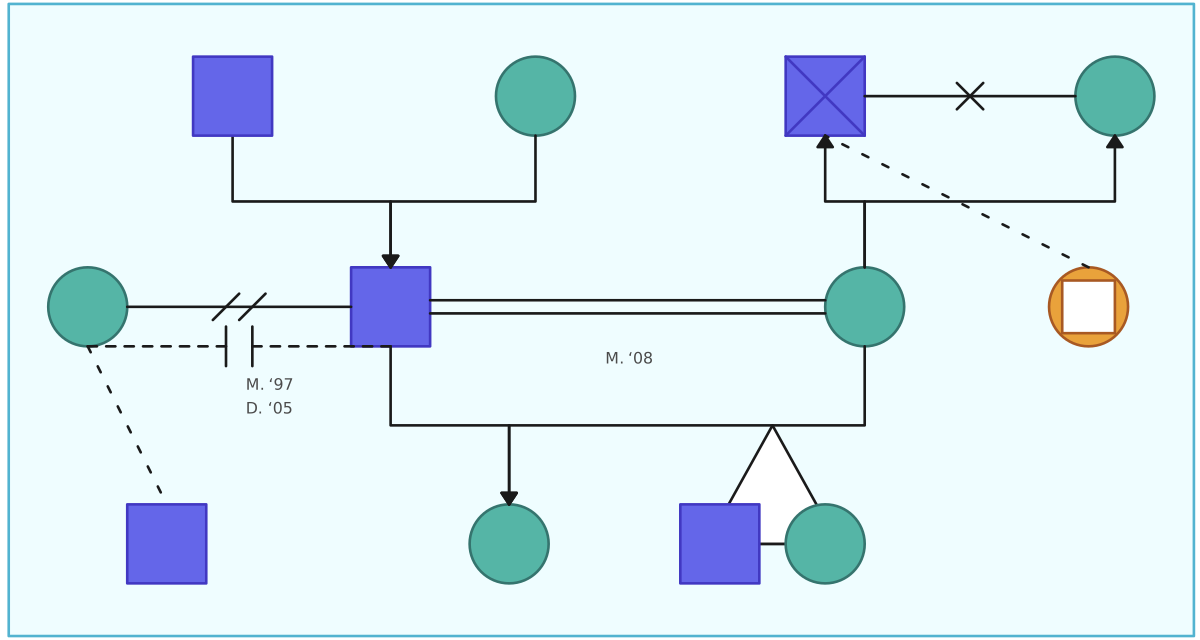
Creately maakt het gemakkelijker om verschillende soorten genogrammen te creëren voor verschillende use cases. Of u nu een familieoverzicht opbouwt, medische geschiedenissen documenteert of emotionele relaties analyseert, de voorbeelden hieronder laten zien hoe sjabloons het startpunt kunnen versnellen.
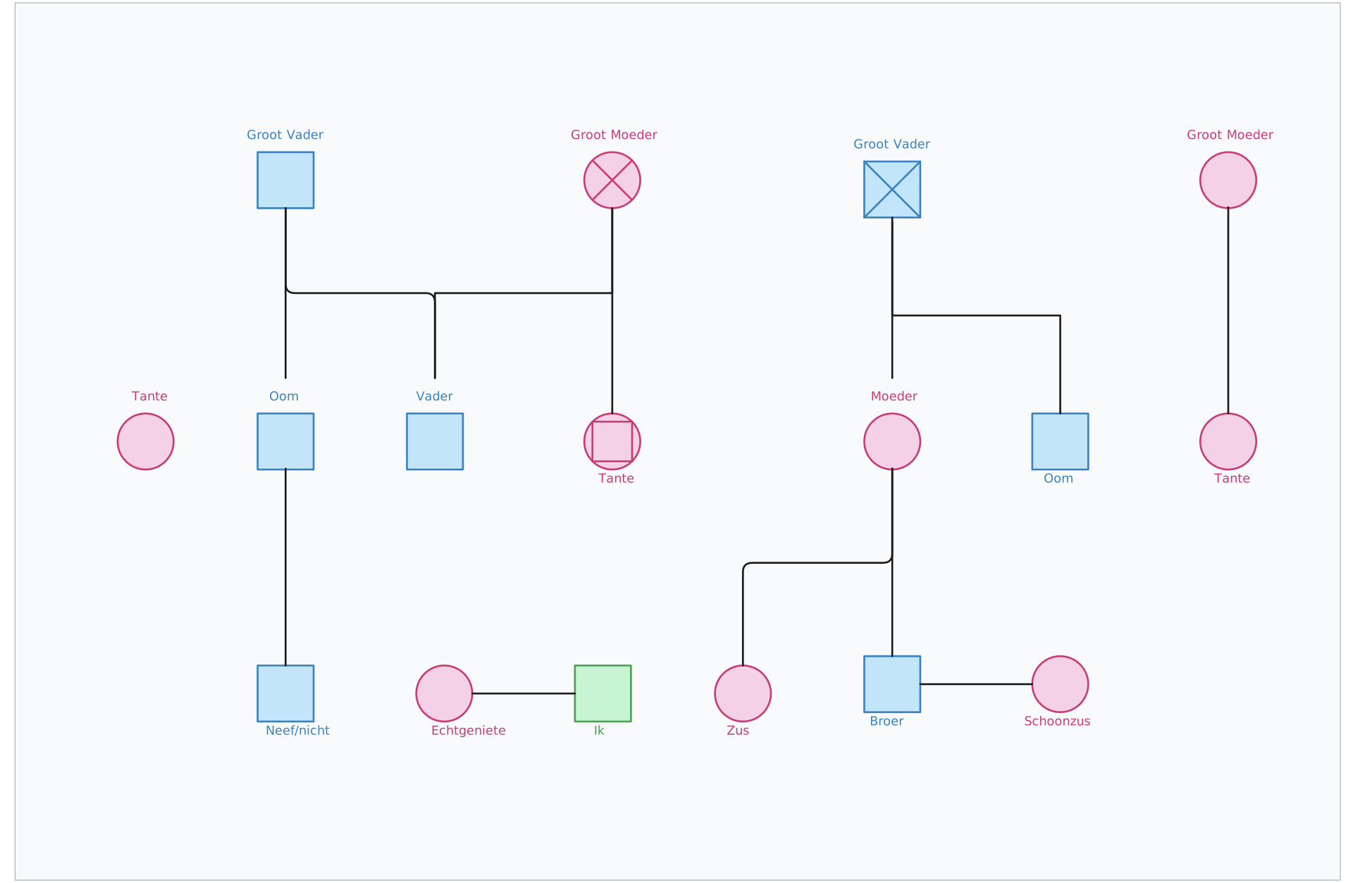
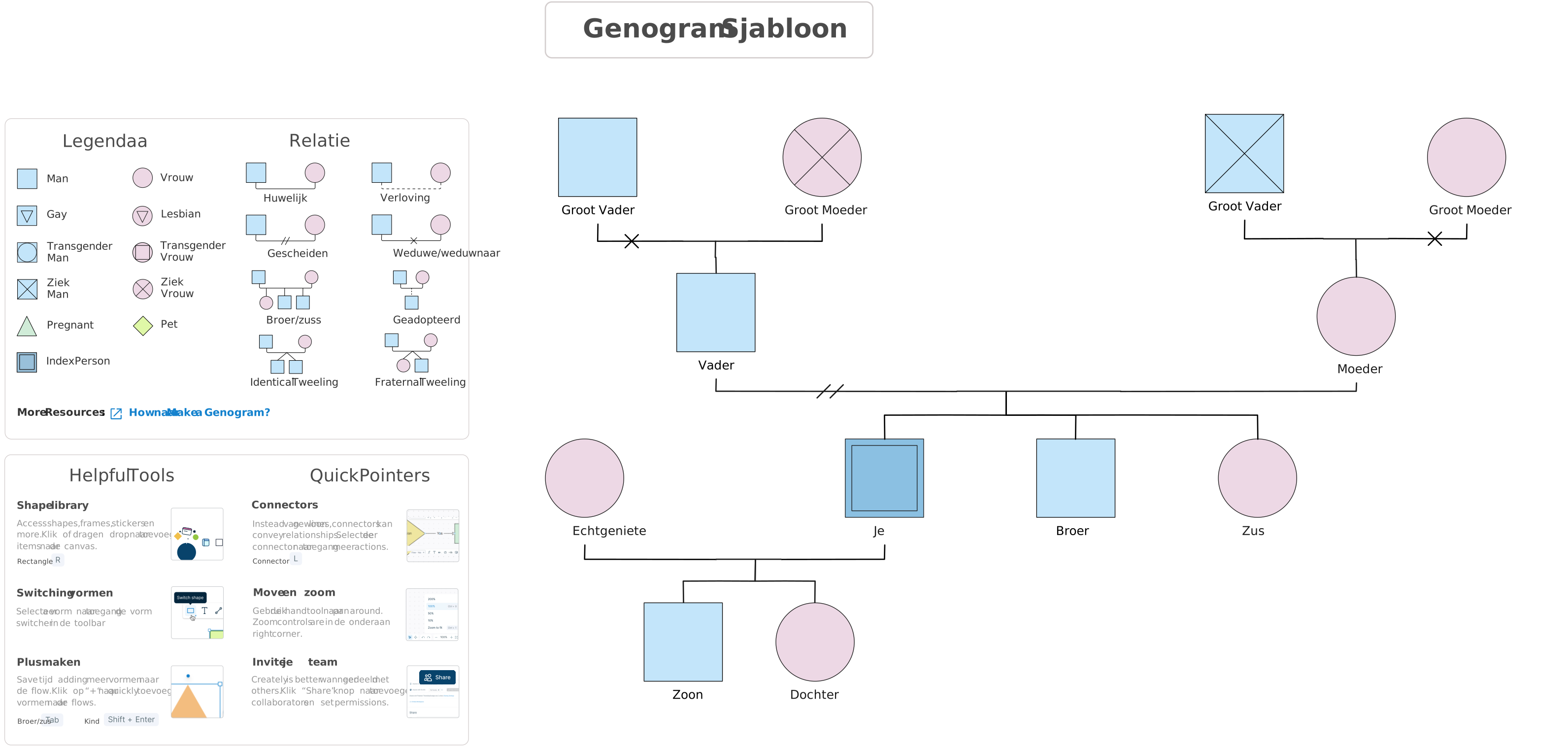
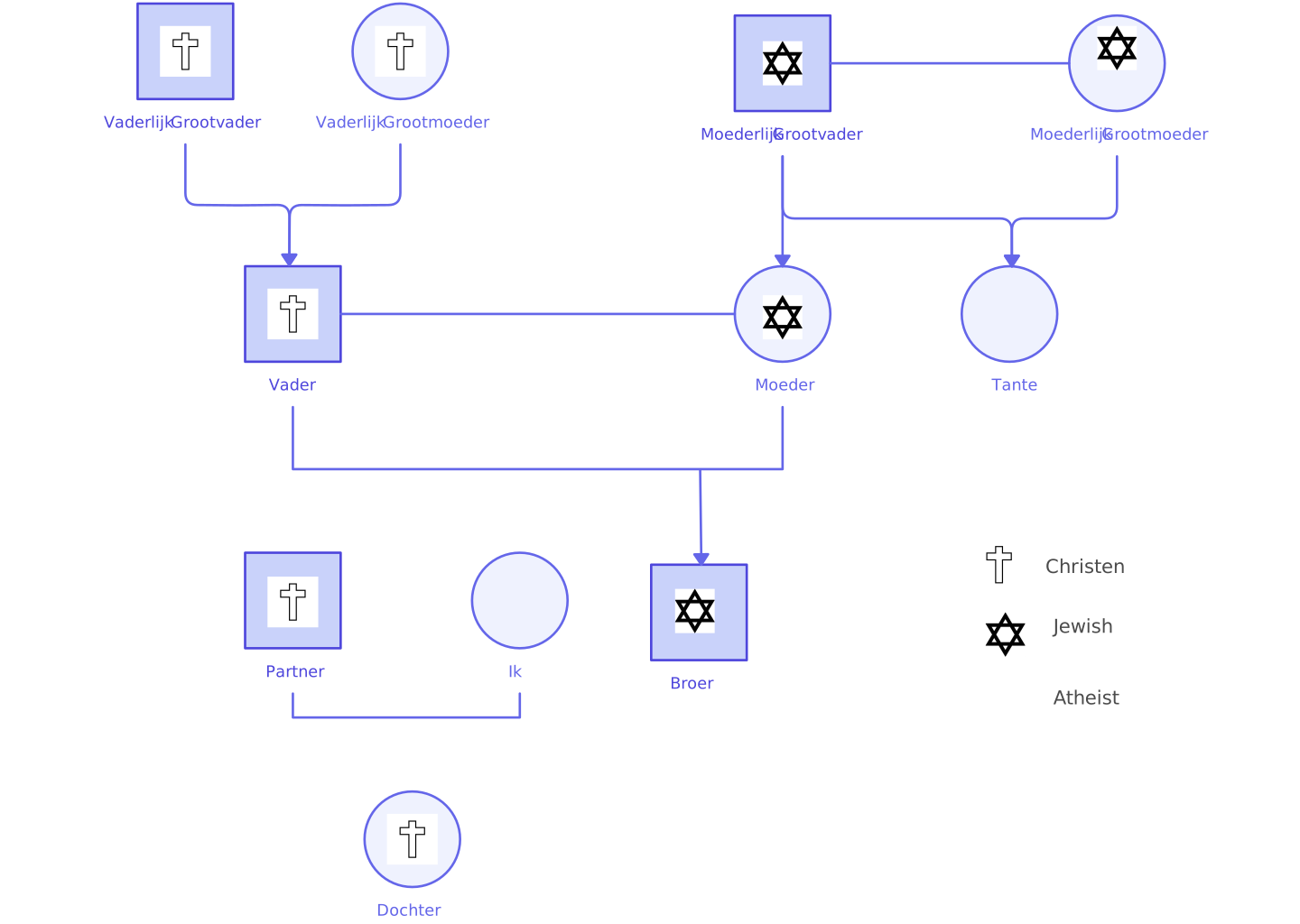
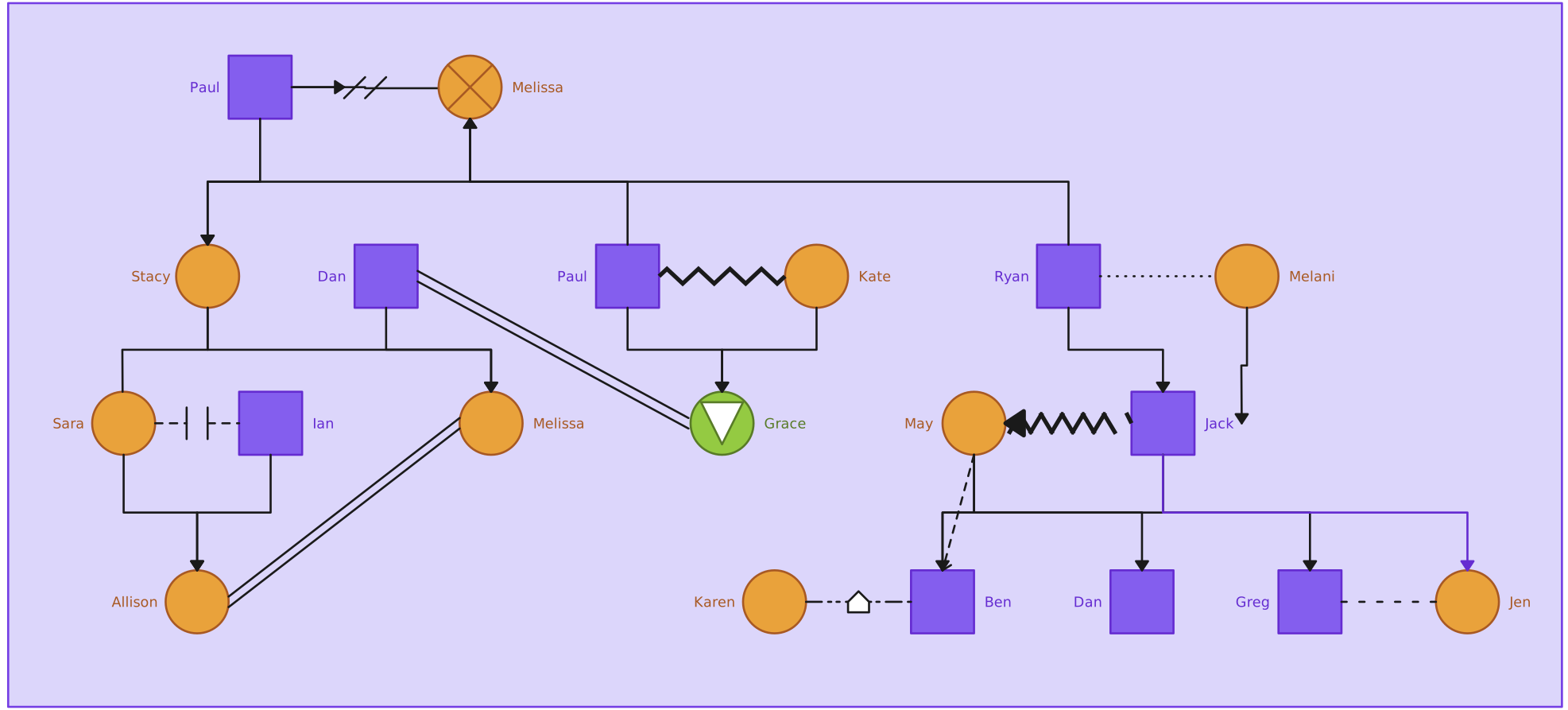
1. Familiegenogrammen
Een familiegenogram is een van de meest voorkomende types, gebruikt om familierelaties en genetische gezondheid patronen over meerdere generaties te illustreren.


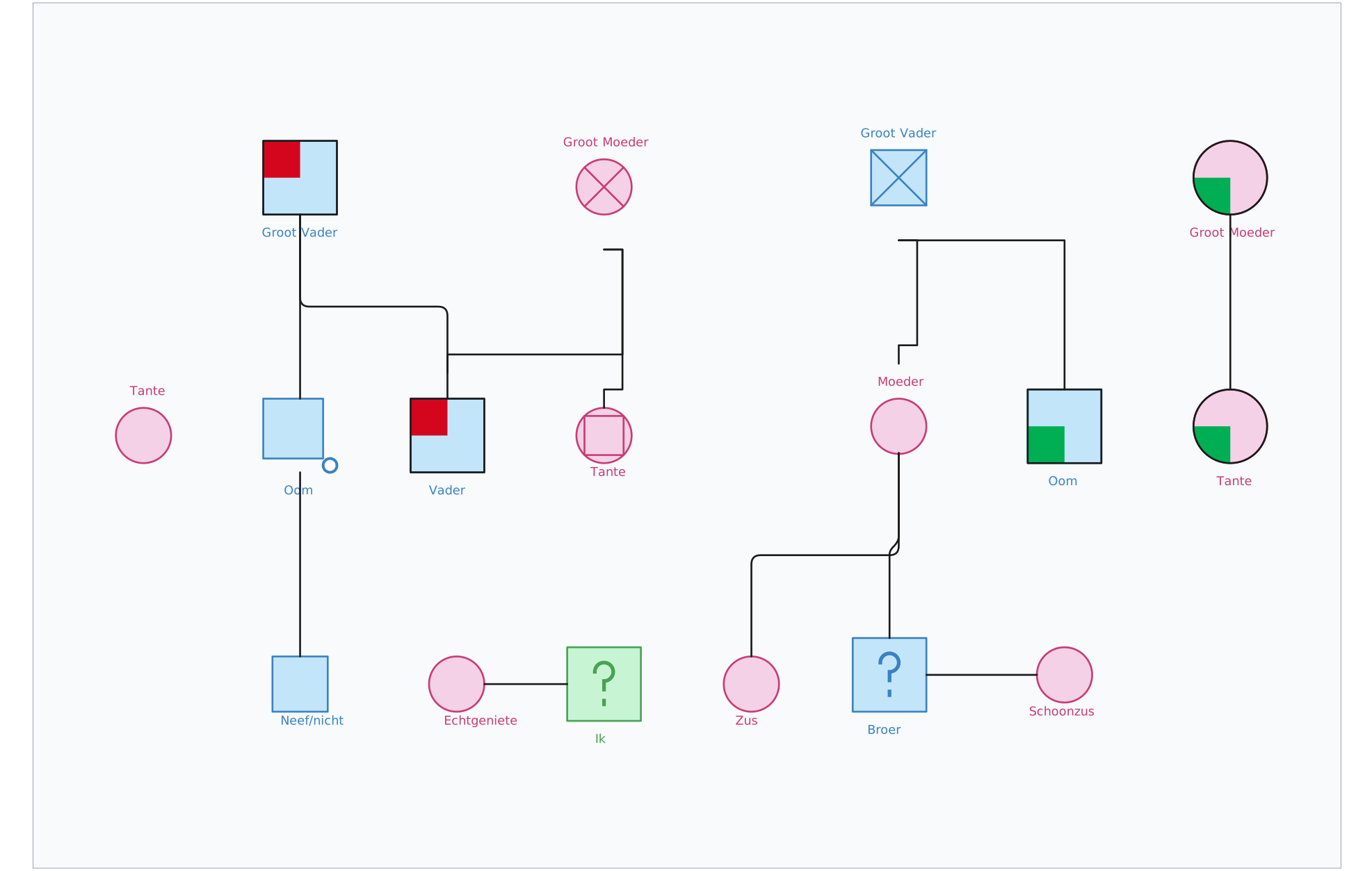
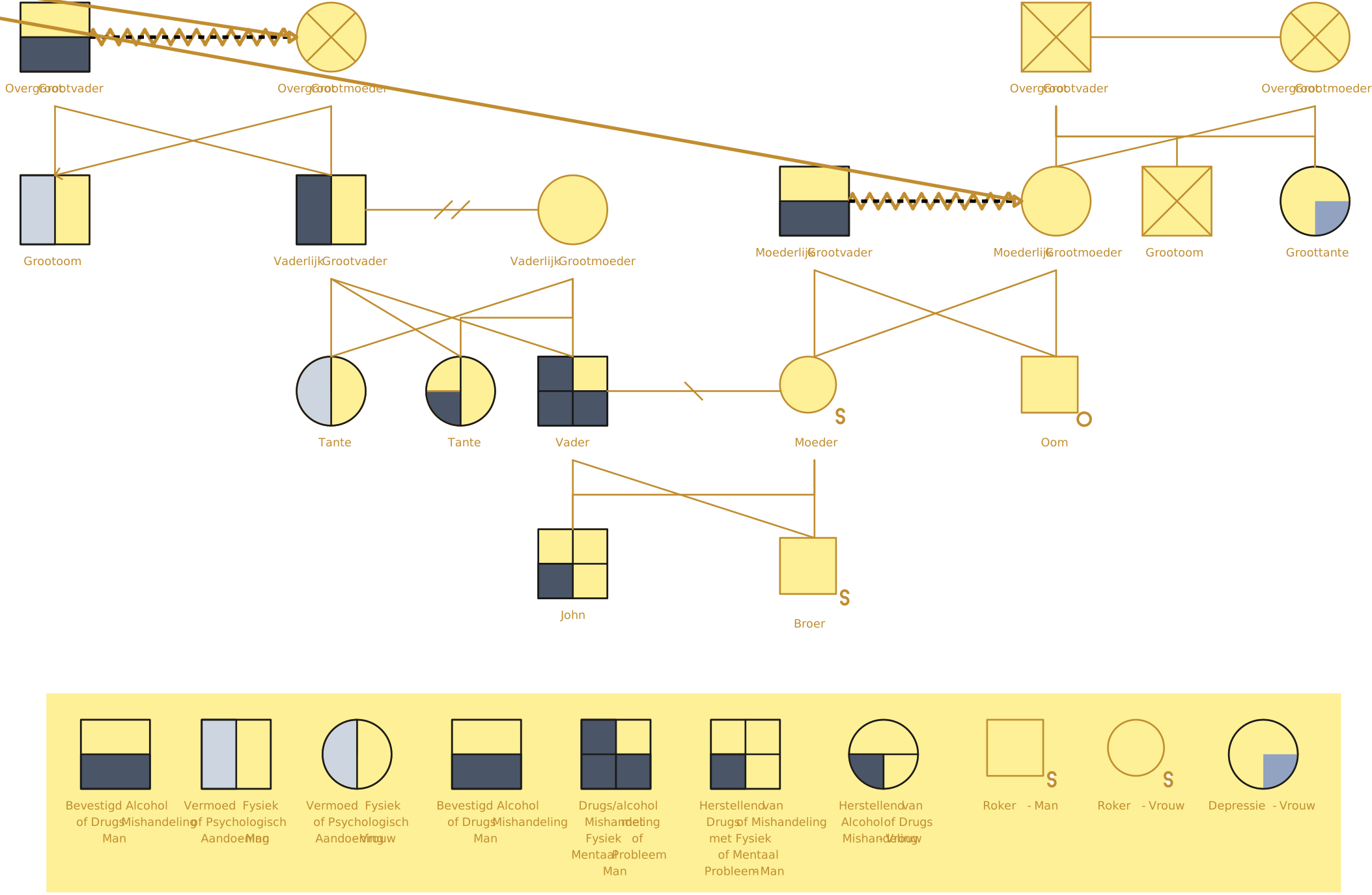
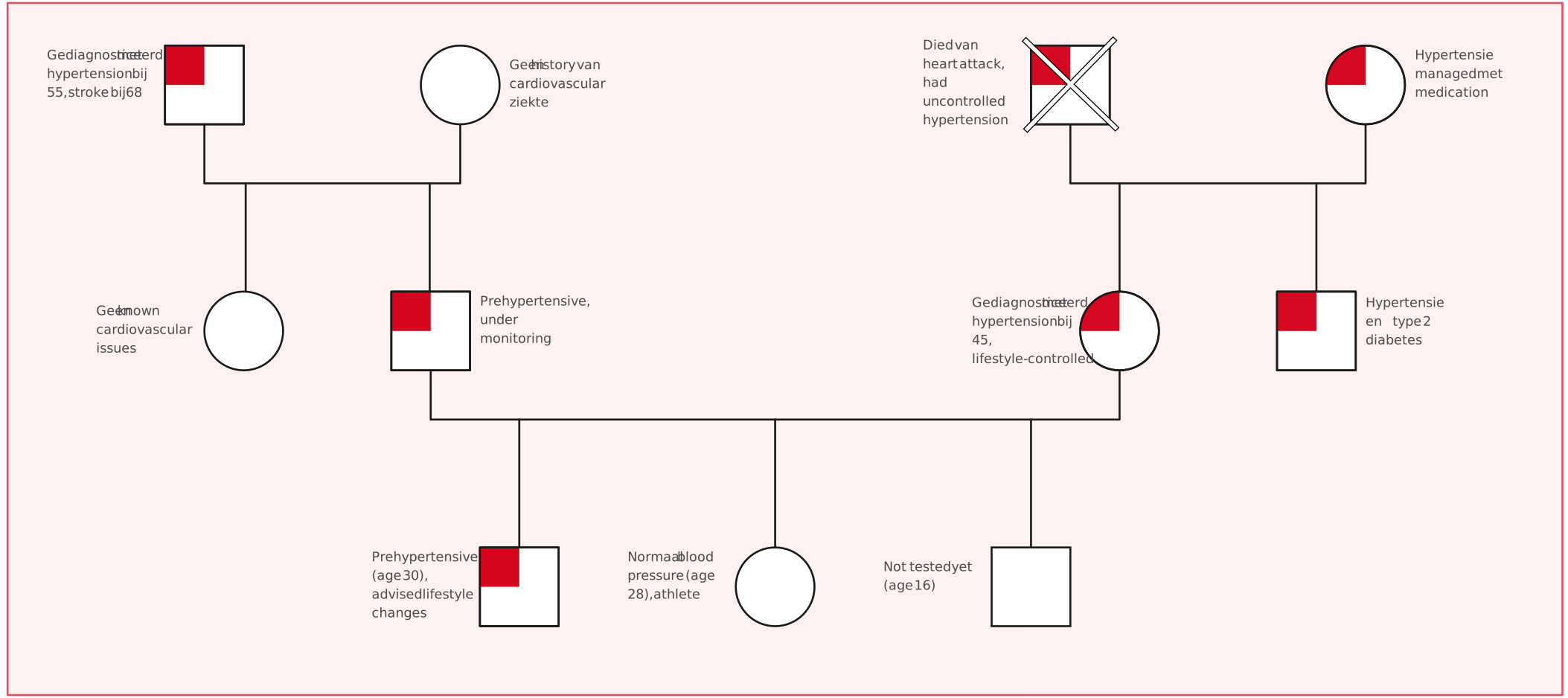
2. Medische genogrammen
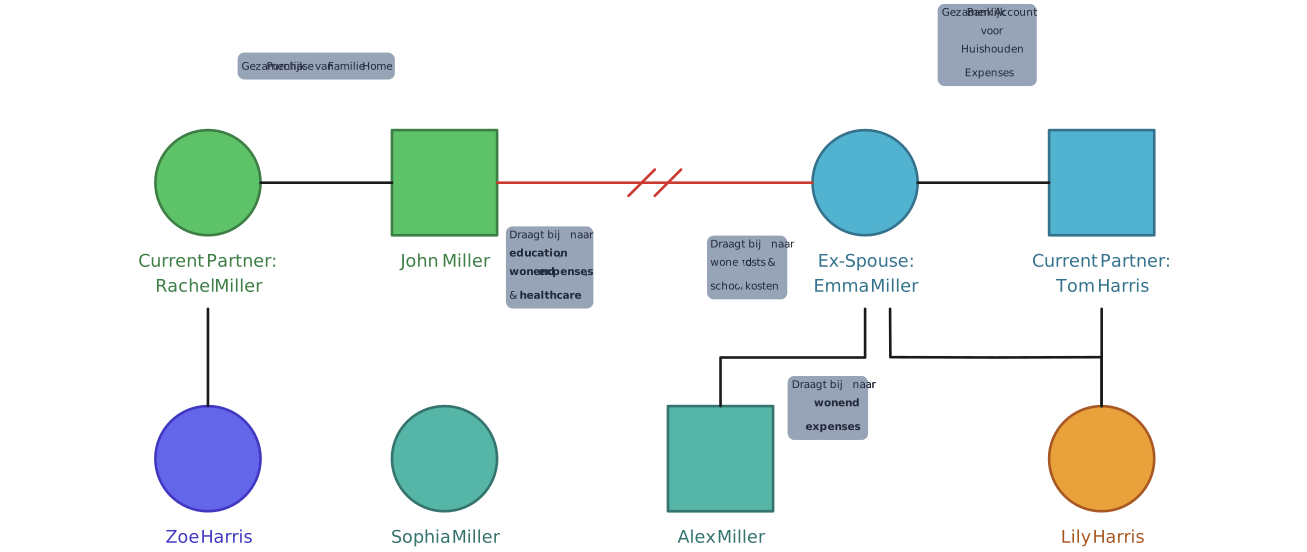
Een medisch genogram volgt erfelijke aandoeningen en gezondheidsinformatie binnen een gezin. Dit type genogram is bijzonder nuttig in de gezondheidszorg, waardoor artsen of beroepsbeoefenaren in de gezondheidszorg snel patronen van medische aandoeningen binnen gezinnen kunnen spotten.
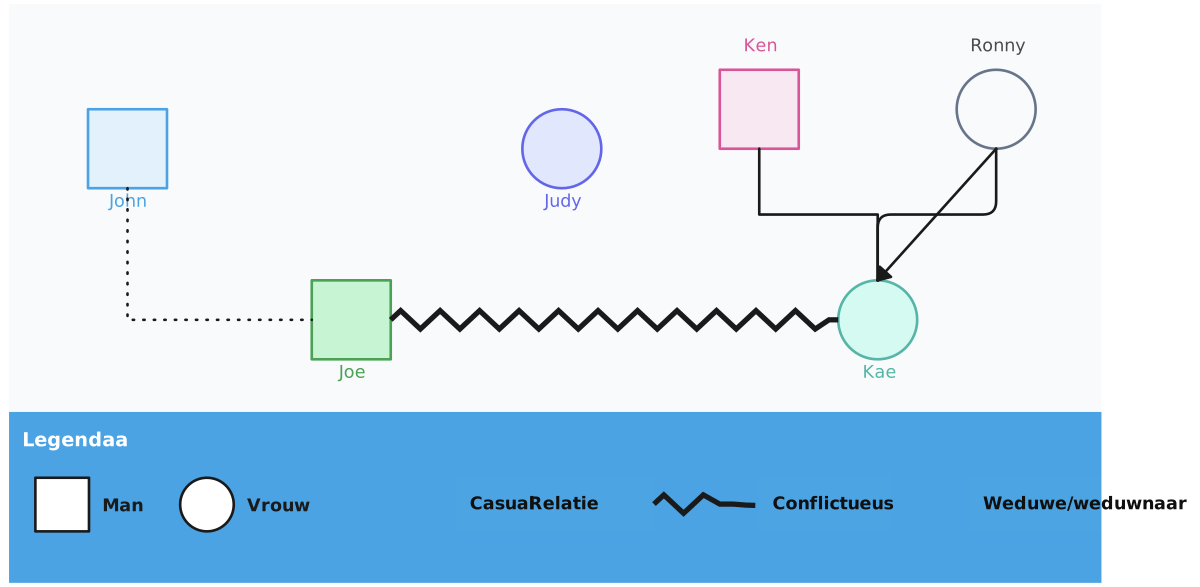
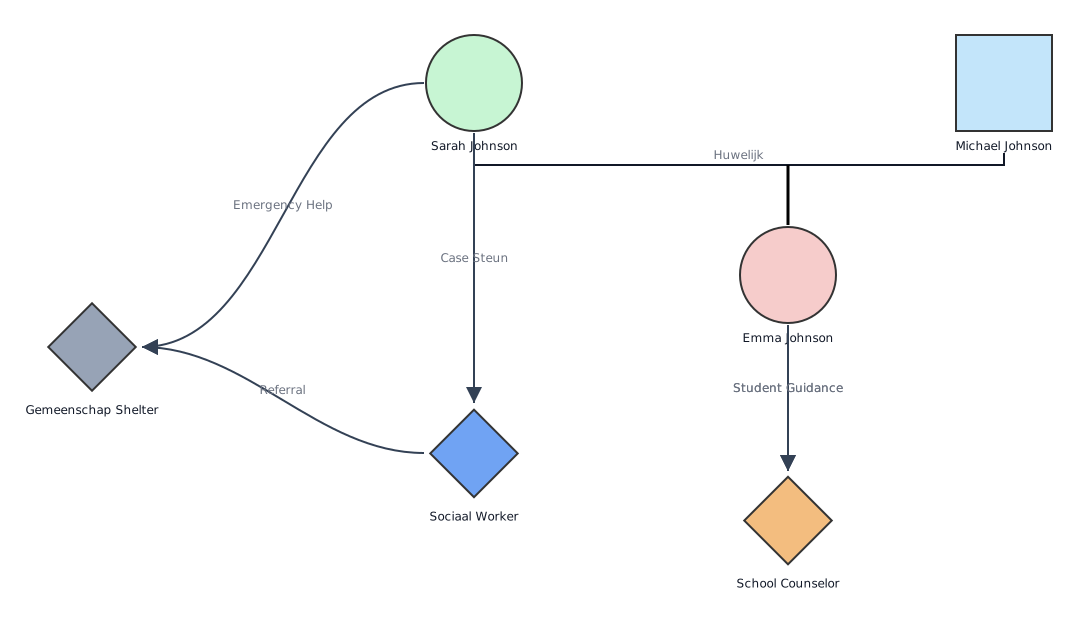
3. Emotionele relatiegenogrammen
Een emotionele relatie genogram brengt de emotionele dynamiek tussen familieleden in kaart, zoals nabijheid, spanning en conflict. Dit type genogram is nuttig in gezinstherapie en sociaal werk.
Slotgedachten
PowerPoint kan u helpen om een genogram te maken wanneer u een snelle visuele nodig hebt en maak het niet erg handmatig te bouwen. Maar als je een diagram nodig hebt dat makkelijker te updaten is, gemakkelijker te delen en beter geschikt is voor complexe familiestructuren, is een toegewijd hulpmiddel meestal de meer praktische keuze. Creately is een optie wanneer u sjabloons wilt, relatie-bewuste symbolen, AI-ondersteunde startpunten, en meer flexibele manieren om hetzelfde genogram over verschillende werkstrooms te presenteren.

