


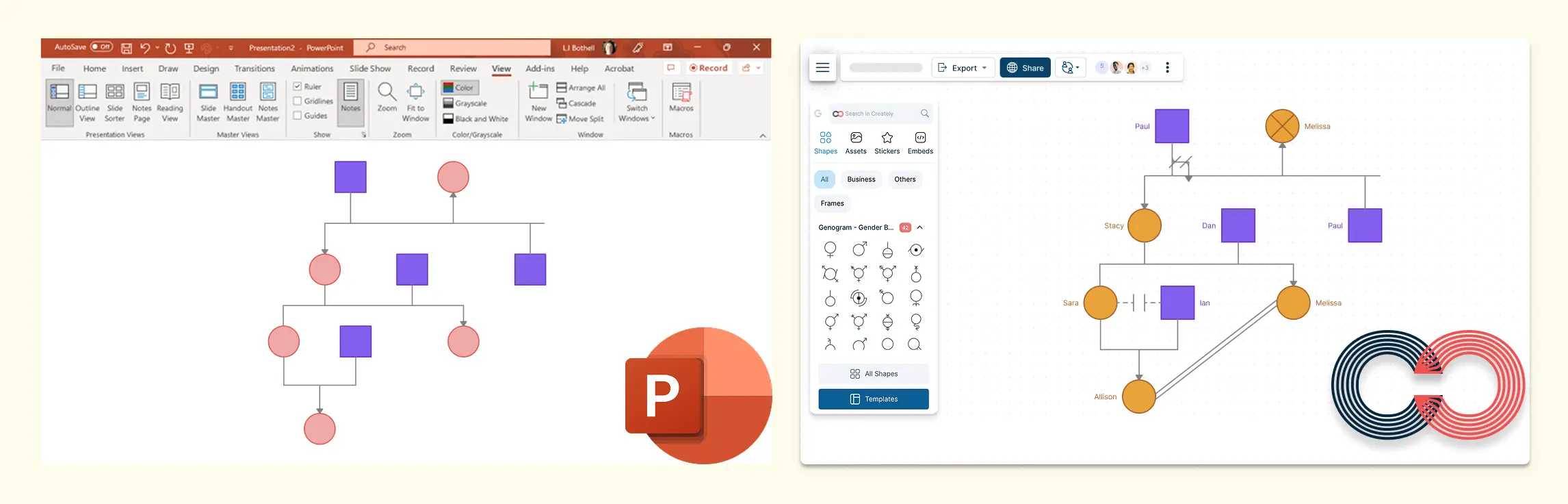
Si vous avez essayé de créer un génogramme dans PowerPoint, vous avez probablement rencontré les mêmes difficultés : duplication manuelle des formes, alignement des lignes de connexion et représentation de dynamiques familiales complexes avec des outils qui n’ont pas été conçus pour les génogrammes. C’est là que Creately offre un avantage majeur. Au lieu de traiter un génogramme comme un simple dessin sur diapositive, il propose des outils spécialement conçus pour les génogrammes, tels que des types de relations cliniquement significatifs, une génération assistée par IA, des champs de données familiaux structurés et des options d’exportation mieux adaptées à la documentation, à la collaboration et aux présentations.
Comment créer un génogramme dans PowerPoint
Créer un génogramme dans PowerPoint est possible, mais cela demande davantage de travail manuel, car PowerPoint ne comprend pas de symboles dédiés aux génogrammes, de logique relationnelle ou de champs de données familiales. Voici les étapes de base.
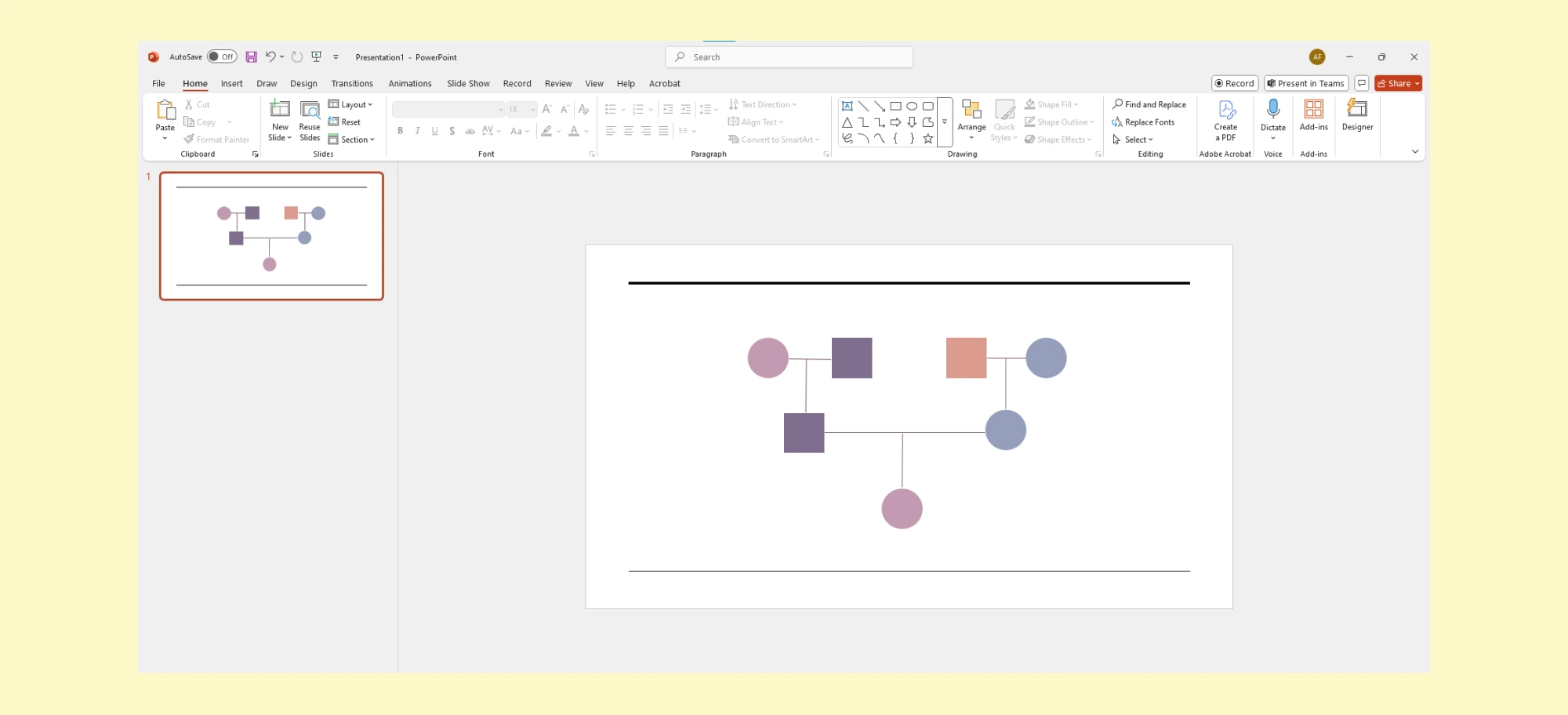
Étape 1. Ouvrir une nouvelle présentation
- Commencez par ouvrir PowerPoint et créer une nouvelle diapositive vierge. Choisissez une disposition vide afin d’avoir suffisamment d’espace pour travailler.
Étape 2. Configurer la diapositive
- Ajustez la taille de la diapositive si nécessaire. Accédez à Conception > Taille des diapositives et sélectionnez Taille de diapositive personnalisée pour définir les dimensions souhaitées, surtout si votre génogramme doit être grand.
Étape 3. Ajouter des formes pour les membres de la famille
- Accédez à l’onglet Insertion et cliquez sur Formes pour ajouter des carrés ou des cercles représentant chaque membre de la famille.
- Redimensionnez et organisez les formes sur la diapositive afin de commencer à structurer votre génogramme.
Étape 4. Ajouter du texte pour identifier les membres de la famille
- Cliquez sur chaque forme et saisissez le nom du membre de la famille. Vous pouvez également ajouter des détails supplémentaires tels que des dates de naissance, des informations médicales ou des notes relationnelles, mais cela peut rapidement devenir fastidieux.
Étape 5. Relier les membres de la famille
- Utilisez des lignes ou des flèches (disponibles dans Formes) pour représenter les relations entre les membres de la famille. Les lignes droites sont généralement utilisées pour les mariages, tandis que les lignes pointillées peuvent représenter des relations distantes ou des séparations.
- Vous devrez ajuster manuellement les lignes pour connecter correctement chaque membre de la famille, ce qui devient difficile à gérer à mesure que votre génogramme s’agrandit.
Étape 6. Ajouter plus de détails et de relations
- Si vous souhaitez inclure davantage d’informations, comme l’historique médical ou les relations émotionnelles, vous devrez ajouter manuellement des zones de texte et personnaliser les symboles. PowerPoint ne dispose pas de symboles de génogramme prédéfinis, cette étape nécessite donc beaucoup de travail manuel.
Étape 7. Mettre en forme le génogramme
- Une fois toutes les formes et lignes en place, utilisez les outils de mise en forme de PowerPoint pour modifier les couleurs, l’épaisseur des lignes et la mise en forme du texte. Cela peut rendre le génogramme plus lisible, même si cela peut prendre du temps pour tout aligner correctement.
Limites de PowerPoint pour la création d’un génogramme
Bien que PowerPoint puisse être utilisé pour créer un génogramme de base, il présente plusieurs limites qui rendent le processus fastidieux lorsque la structure familiale devient plus détaillée. Ces limites peuvent ne pas poser problème si vous avez seulement besoin d’un petit diagramme familial prêt pour une présentation. Elles deviennent plus évidentes lorsque le génogramme doit être mis à jour, révisé, étendu ou utilisé dans une documentation professionnelle.
Absence de symboles spécialisés pour les génogrammes
PowerPoint ne fournit pas de symboles de génogramme intégrés pour représenter les relations familiales, les conditions médicales ou les dynamiques émotionnelles. Vous devrez créer ou importer manuellement les symboles, ce qui peut prendre du temps et entraîner des conceptions incohérentes.
Ajustement manuel des relations
Relier les membres de la famille avec des lignes ou des flèches dans PowerPoint peut devenir très compliqué. Comme il n’existe aucune compréhension intégrée des types de relations de génogramme, vous devez dessiner et reformater manuellement les lignes pour les mariages, divorces, séparations, familles recomposées et dynamiques émotionnelles. Plus le génogramme devient détaillé, plus il est difficile de maintenir la cohérence.
Options de modèles limitées
PowerPoint ne propose pas de modèles de génogrammes prêts à l’emploi. Chaque fois que vous créez un nouveau génogramme, vous repartez de zéro, ce qui implique beaucoup de temps pour configurer la mise en page et choisir les éléments de conception.
Manque d’évolutivité
Lorsque vous travaillez avec de grandes familles, des foyers recomposés ou des historiques multigénérationnels, PowerPoint devient difficile à gérer. Réorganiser manuellement les formes et les lignes de connexion peut rapidement transformer le génogramme en une diapositive encombrée, surtout lorsque vous devez représenter plusieurs générations ou des structures relationnelles complexes.
Aucune intégration avec des données ou des sources externes
PowerPoint traite un génogramme comme une mise en page visuelle et non comme une information familiale structurée. Si vous souhaitez suivre des antécédents médicaux, des schémas émotionnels, des relations juridiques ou des notes de recherche, vous devez tout ajouter manuellement à l’aide de zones de texte ou d’astuces de mise en forme. Mettre ces informations à jour plus tard est lent et sujet aux erreurs.
Fonctionnalités de collaboration limitées
PowerPoint n’est pas idéal pour le travail collaboratif sur les génogrammes. Si plusieurs personnes doivent réviser, commenter ou mettre à jour le même diagramme familial, la gestion des versions peut rapidement devenir compliquée. Il manque également des fonctionnalités de partage par rôle et de commentaires axés sur les diagrammes, utiles lorsque les génogrammes font partie de discussions de cas, de revues de clients ou de travaux pédagogiques.
Personnalisation fastidieuse pour les génogrammes complexes
L’ajout et l’ajustement d’éléments tels que des zones de texte, des formes et des lignes demandent beaucoup d’efforts lorsque vous devez inclure une grande quantité d’informations ou créer des génogrammes détaillés avec plusieurs couches de données.
Quand PowerPoint peut encore suffire
PowerPoint peut rester une option raisonnable si :
- Vous avez seulement besoin d’un génogramme simple et ponctuel pour un cours, un atelier ou une présentation.
- La structure familiale est petite et ne nécessite pas de nombreux types de relations.
- Vous travaillez déjà beaucoup dans PowerPoint et avez uniquement besoin d’une diapositive visuelle, pas d’un dossier familial modifiable.
- La collaboration, les données structurées et les mises à jour continues ne sont pas importantes dans ce contexte.
Quand utiliser Creately au lieu de PowerPoint
PowerPoint peut convenir pour un génogramme simple et ponctuel. Mais si vous devez maintenir le diagramme à jour, montrer davantage de types de relations, ajouter des détails de dossier ou collaborer avec d’autres personnes, un outil dédié aux génogrammes peut vous faire gagner du temps. Creately est utile dans ces situations, car il réunit dans un seul espace de travail des modèles, des symboles de génogramme, des lignes relationnelles, des champs de données et des options de partage.
Modèles de génogrammes prêts à l’emploi
Avec Creately, vous n’avez pas besoin de repartir de zéro. Il propose une variété de modèles de génogrammes conçus professionnellement pour différents besoins — que vous créiez un génogramme familial, un diagramme médical ou un suivi des relations émotionnelles. Ces modèles sont entièrement personnalisables, ce qui vous fait gagner du temps tout en offrant une mise en page claire et professionnelle.
Génogrammes générés par IA à partir de texte
Si vous disposez déjà de notes d’admission, de notes de dossier ou d’une description écrite d’une famille, vous pouvez utiliser la génération de génogrammes par IA dans Creately pour créer un premier génogramme à partir du texte. Au lieu de construire toute la structure manuellement, vous pouvez décrire la famille en langage naturel puis affiner visuellement le diagramme. Pour les utilisateurs de PowerPoint, cela peut représenter un énorme gain de temps.
Création de diagrammes plus rapide avec des symboles et lignes relationnelles de génogramme
Contrairement à PowerPoint, où les formes et connecteurs doivent être dessinés et ajustés manuellement, Creately vous fournit dès le départ des symboles de génogramme dédiés, des outils d’ajout rapide et des lignes relationnelles. Cela facilite l’ajout de membres de la famille, la représentation des mariages, divorces, familles recomposées, relations d’accueil ou adoptives et dynamiques émotionnelles sans créer chaque élément visuel à la main. À mesure que le génogramme grandit, Creately aide également à maintenir une disposition organisée.
Champs de données basés sur les rôles pour différents usages
Creately va au-delà du simple diagramme en vous permettant d’ajouter des informations structurées selon votre cas d’usage. Vous pouvez documenter les antécédents médicaux et génétiques, les dynamiques émotionnelles et thérapeutiques, les informations de travail social, les détails juridiques ou les données de recherche sans encombrer le diagramme.
Plusieurs vues pour le même génogramme
Au lieu de créer plusieurs versions du même diagramme, Creately vous permet d’afficher le même génogramme sous différents angles tels que la vue santé du génogramme, le contexte culturel, les dynamiques relationnelles, le contexte juridique et les événements chronologiques.
Collaboration en temps réel et partage facile
Besoin de travailler avec d’autres personnes sur un génogramme ? Creately prend en charge la collaboration en temps réel, permettant à plusieurs utilisateurs de modifier et commenter simultanément.
Analyse assistée par IA et détection de modèles
Creately peut vous aider à aller au-delà du dessin en mettant en évidence des schémas dans le génogramme. Par exemple, il peut aider à identifier des conditions héréditaires à travers les générations, signaler des lacunes d’information et détecter des données familiales manquantes ou incomplètes.
Options simples d’exportation et de téléchargement
Une fois terminé, Creately offre des options flexibles d’exportation et de partage selon l’usage prévu du génogramme. Vous pouvez l’exporter en PNG pour des diapositives, en PDF pour la documentation, en DOCX pour des rapports modifiables ou en SVG pour une impression grand format nette.
Génération de rapports cliniques pour les flux de travail professionnels
Pour les professionnels qui ont besoin de plus qu’un simple diagramme visuel, Creately facilite également la transformation d’un génogramme terminé en documentation adaptée aux flux de travail réels.
Comment créer un génogramme avec Creately
Creately vous offre un espace de travail dédié à la création de génogrammes avec des modèles, une génération assistée par IA, des symboles de génogramme, des lignes relationnelles, des données structurées, des fonctionnalités de collaboration et des options d’exportation. Voici comment créer et affiner un génogramme dans Creately.
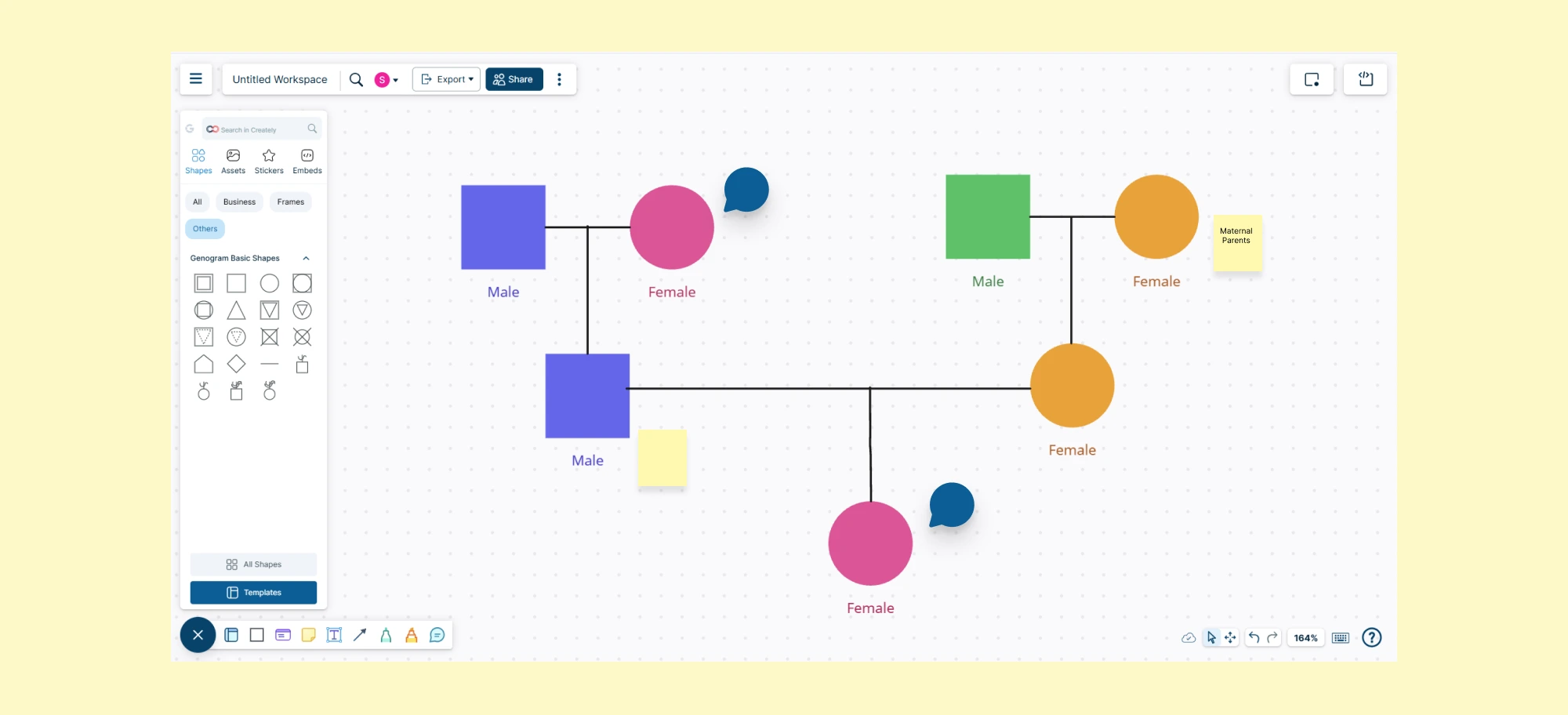
Étape 1 : Commencer un nouveau génogramme
Connectez-vous à Creately et créez un nouvel espace de travail. Vous pouvez partir d’une page blanche, choisir un modèle de génogramme prêt à l’emploi ou générer un premier génogramme à partir d’une description écrite de la famille si vous disposez déjà de notes.
Étape 2 : Choisir un modèle ou utiliser l’IA
Sélectionnez un modèle adapté au type de génogramme dont vous avez besoin, comme un génogramme familial, médical ou relationnel émotionnel. Si vous préférez ne pas commencer manuellement, décrivez la structure familiale en texte simple et utilisez l’IA pour créer un premier brouillon.
Étape 3 : Ajouter les membres de la famille
Utilisez la bibliothèque de symboles de génogramme de Creately pour ajouter des membres de la famille avec des formes standard. Les outils d’ajout rapide et les raccourcis vous aident à ajouter des proches liés tels que partenaires, enfants, parents et frères et sœurs sans recréer chaque connexion depuis zéro.
Étape 4 : Relier les relations
Utilisez les lignes relationnelles de génogramme pour montrer comment les personnes sont connectées. Vous pouvez représenter les mariages, divorces, séparations, familles recomposées, relations adoptives, relations d’accueil et dynamiques émotionnelles.
Étape 5 : Ajouter du contexte et des détails structurés
Ajoutez plus de contexte lorsque nécessaire, comme des antécédents médicaux, des relations émotionnelles, un contexte social, des détails juridiques, des notes de recherche ou des informations de dossier.
Étape 6 : Réviser le génogramme avec des vues ciblées
Utilisez des vues ciblées, telles que la Vue Santé, pour examiner des schémas spécifiques sans reconstruire le même génogramme.
Étape 7 : Nettoyer la mise en page
Vérifiez la lisibilité de la disposition. Ajustez l’espacement, alignez les groupes familiaux et assurez-vous que les lignes relationnelles sont faciles à suivre.
Étape 8 : Collaborer et réviser
Invitez d’autres personnes à consulter, commenter ou modifier le génogramme s’il nécessite des contributions d’une équipe, d’un superviseur, d’un camarade de classe ou d’un client.
Étape 9 : Exporter, partager ou générer une documentation
Exportez le génogramme au format PNG, PDF, SVG ou DOCX selon l’usage prévu. Vous pouvez également générer une documentation prête pour des rapports ou partager le génogramme via un lien.
Exemples de génogrammes créés avec Creately
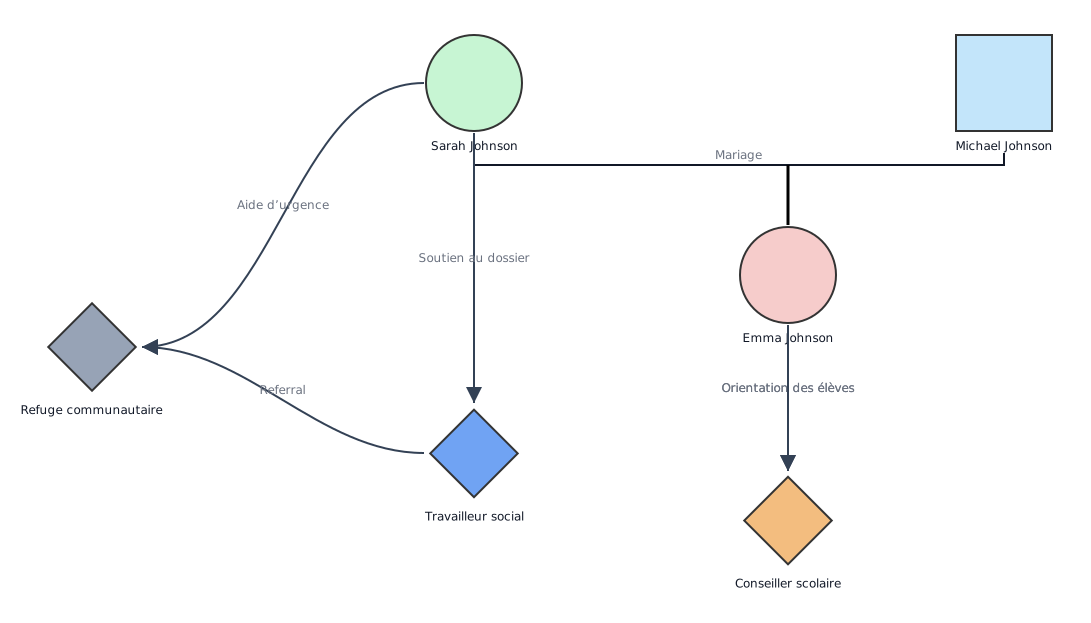
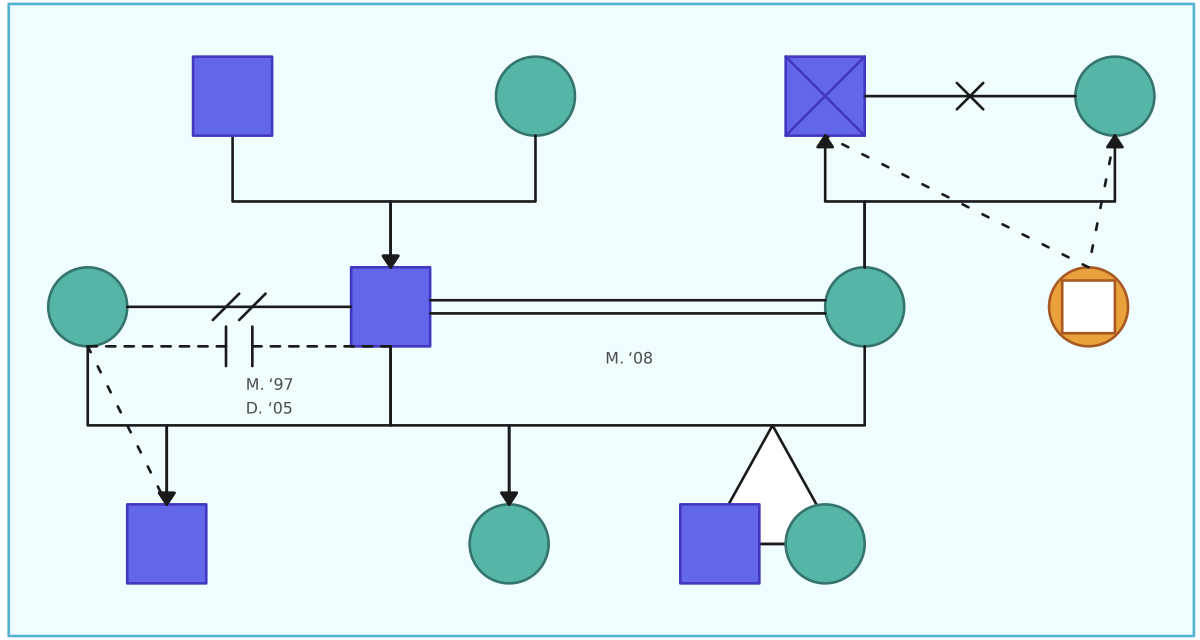
Creately facilite la création de différents types de génogrammes pour divers usages. Que vous créiez une vue d’ensemble familiale, documentiez des antécédents médicaux ou analysiez des relations émotionnelles, les exemples ci-dessous montrent comment les modèles peuvent accélérer le démarrage.
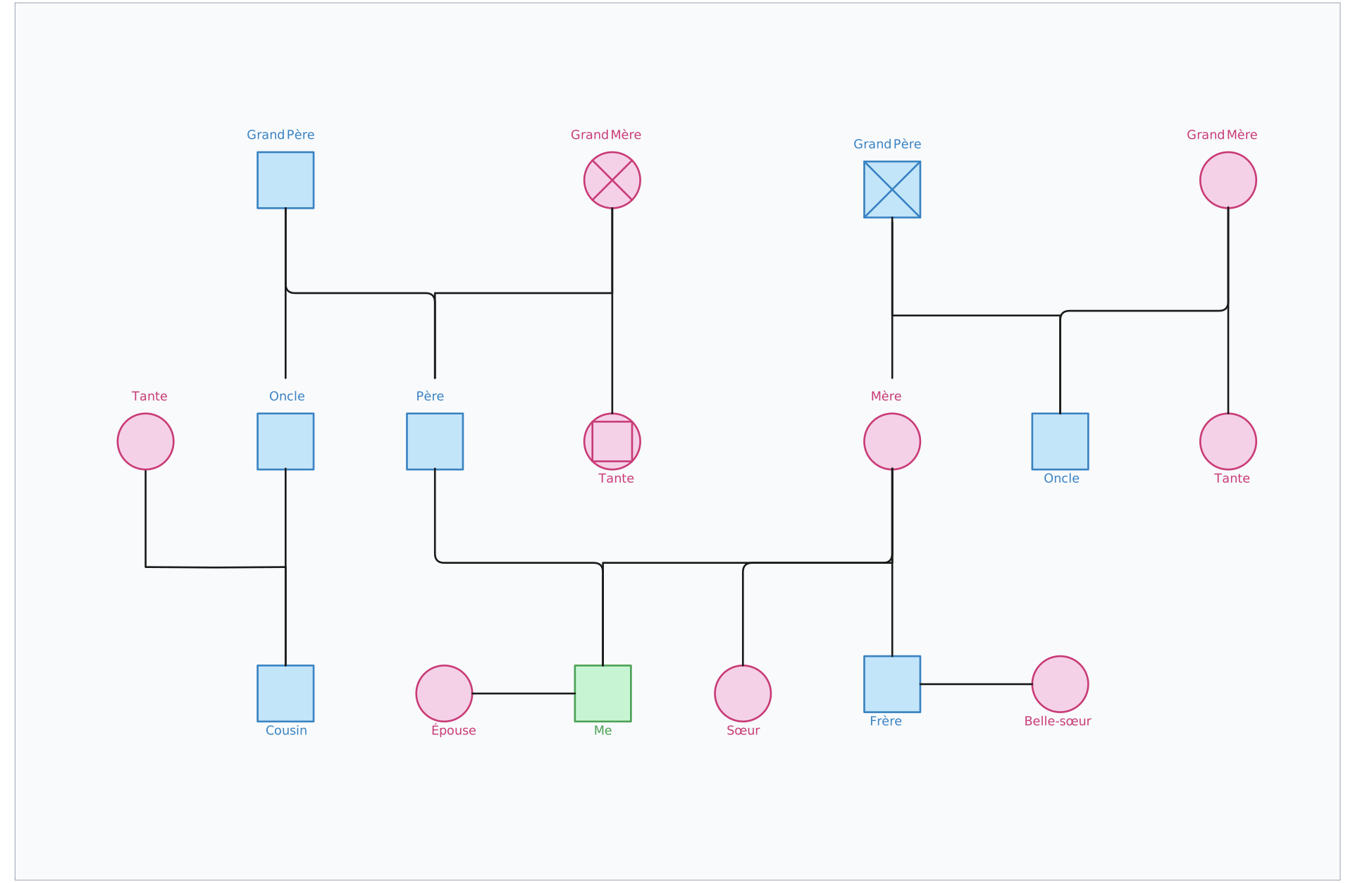
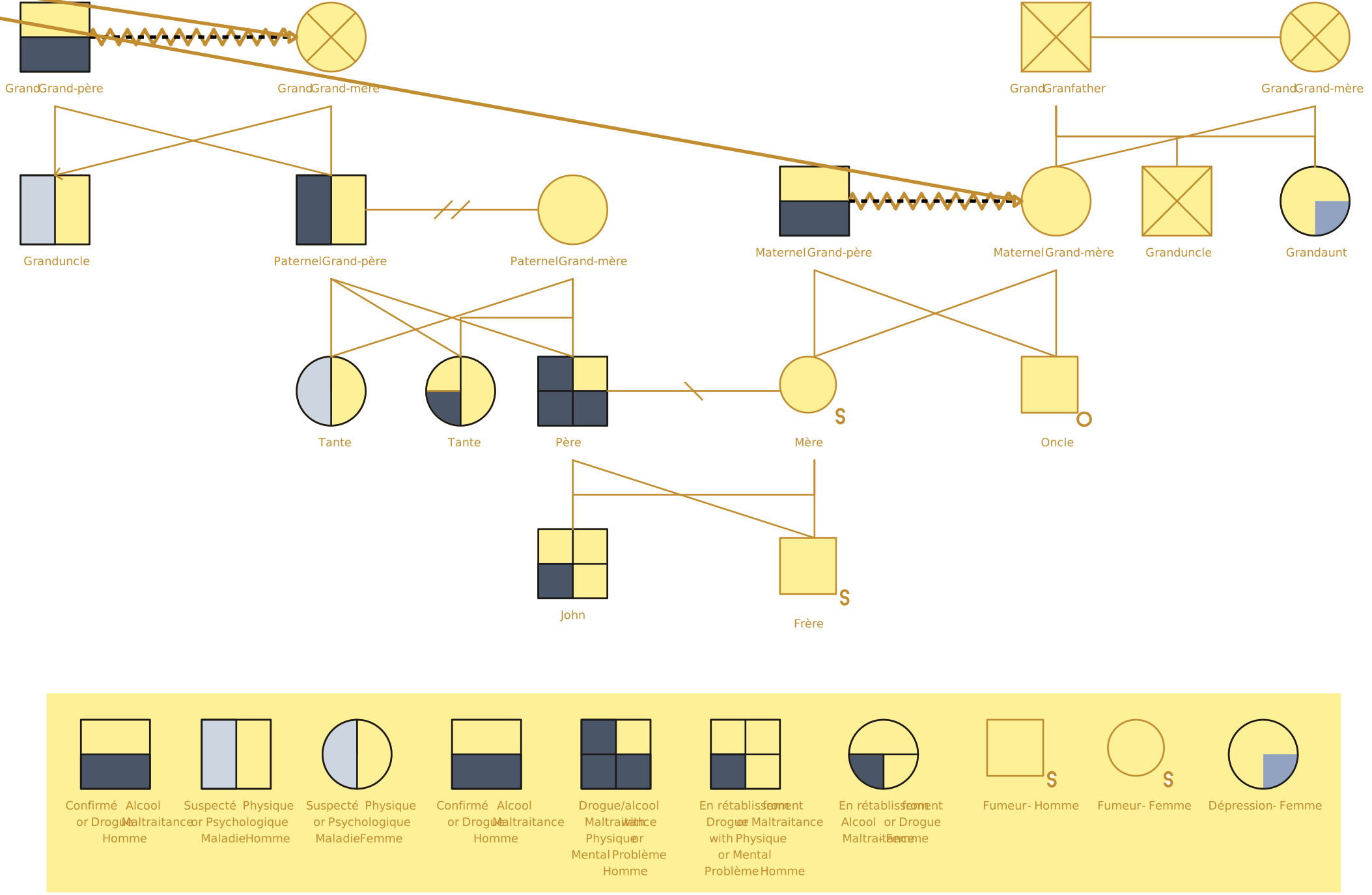
1. Génogrammes familiaux
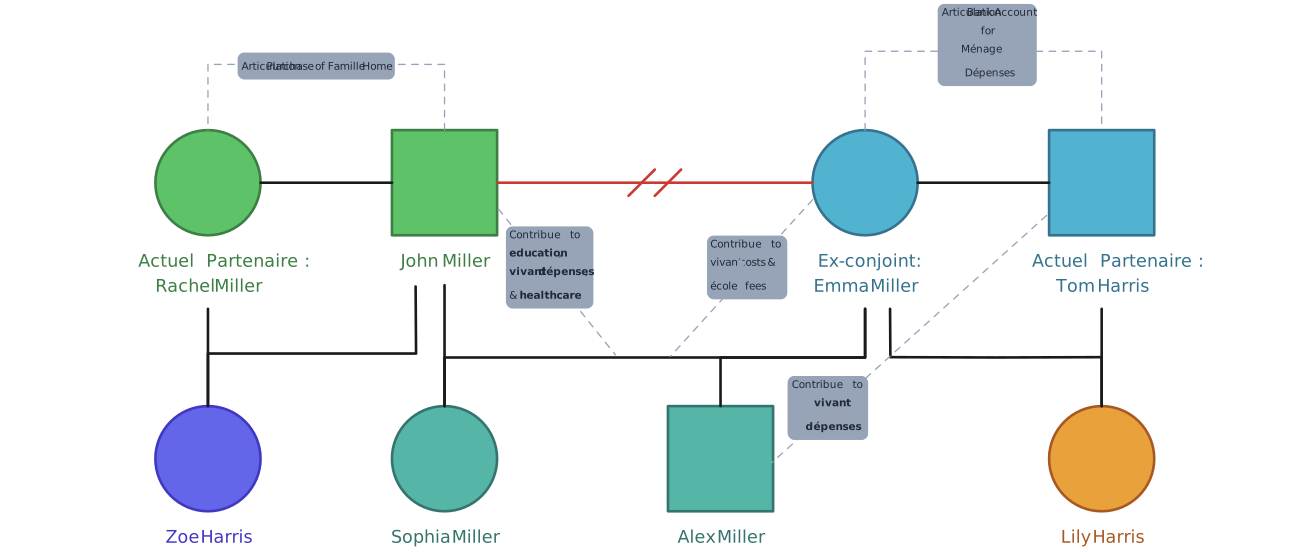
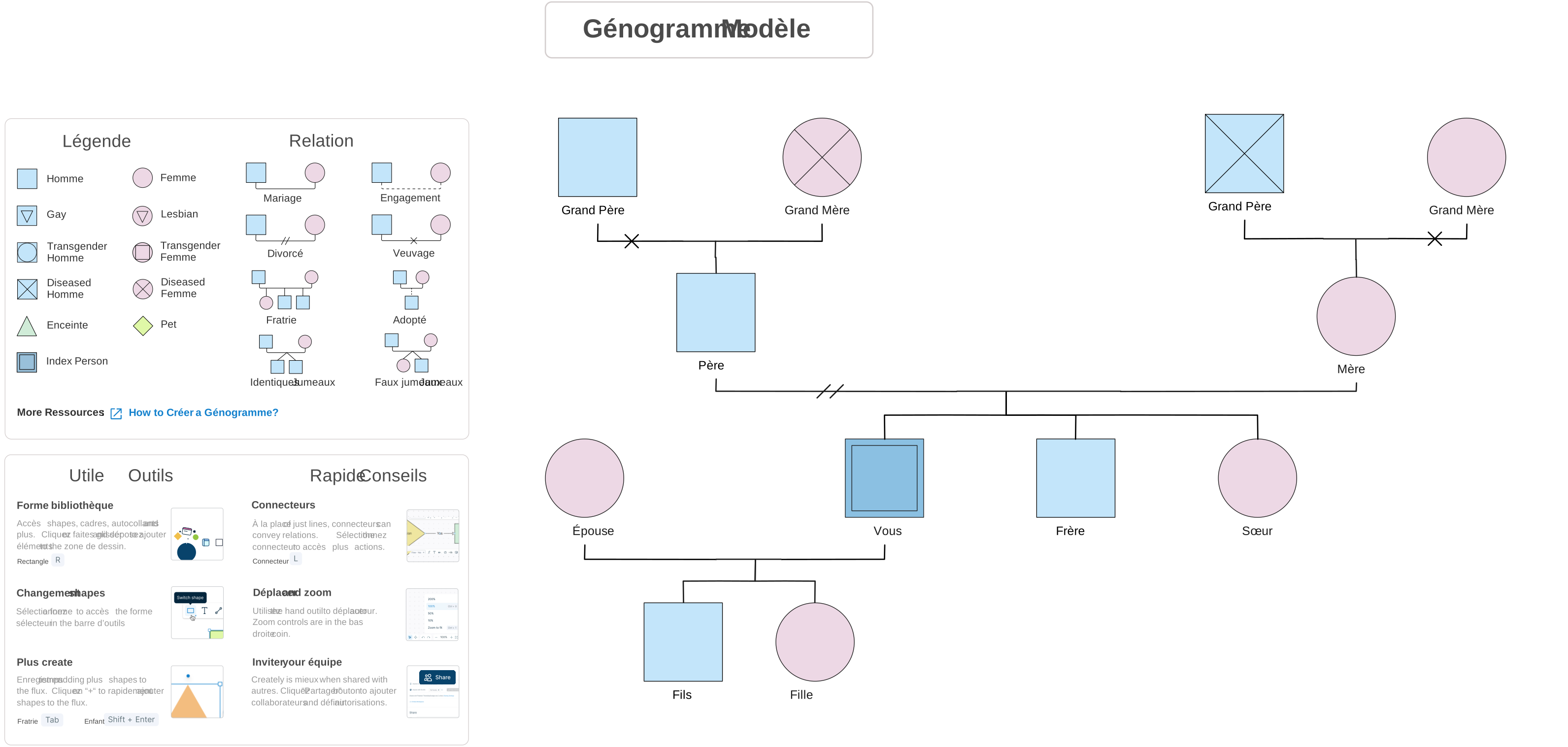
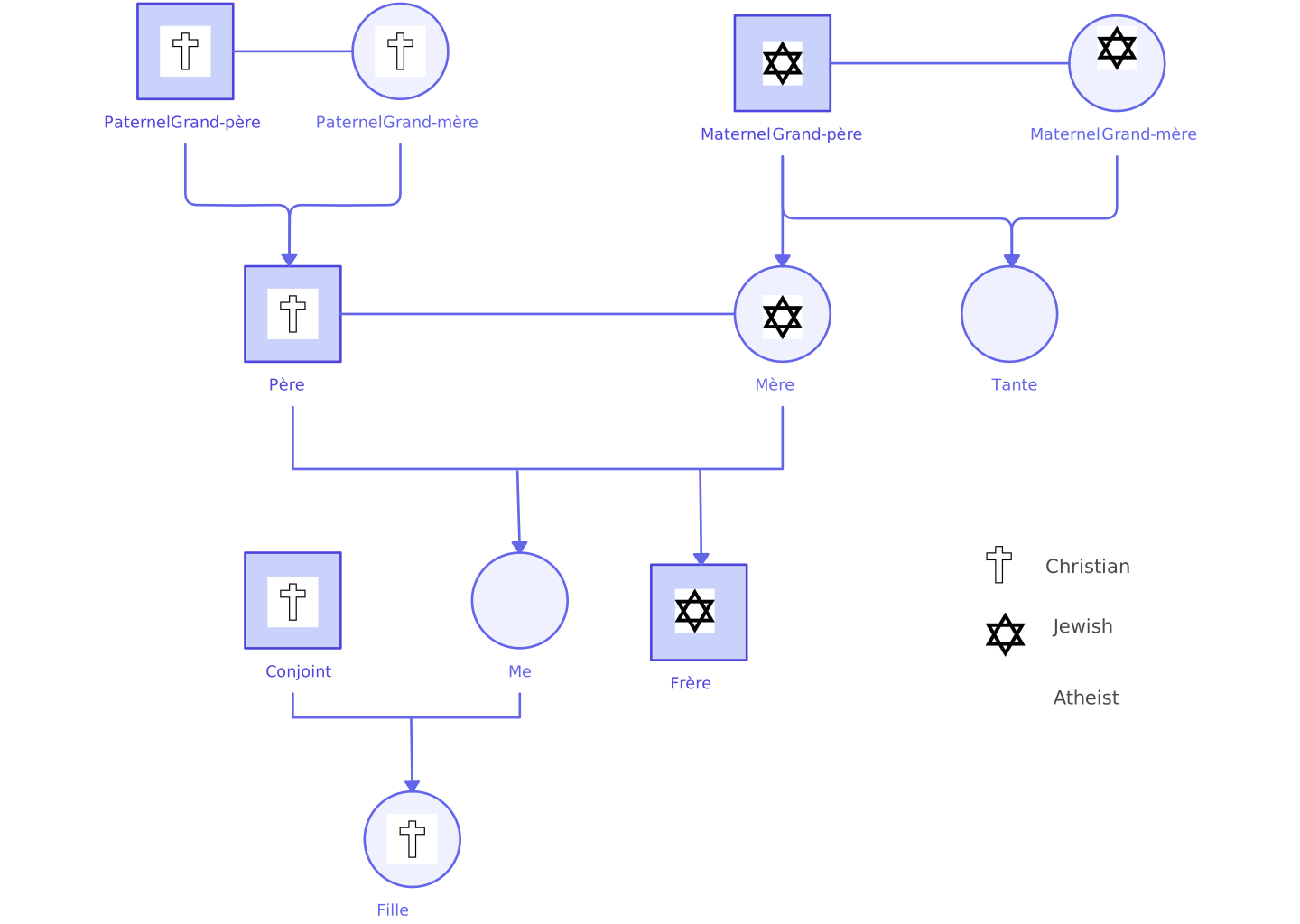
Un génogramme familial est l’un des types les plus courants, utilisé pour illustrer les relations familiales et les schémas de santé génétique sur plusieurs générations.


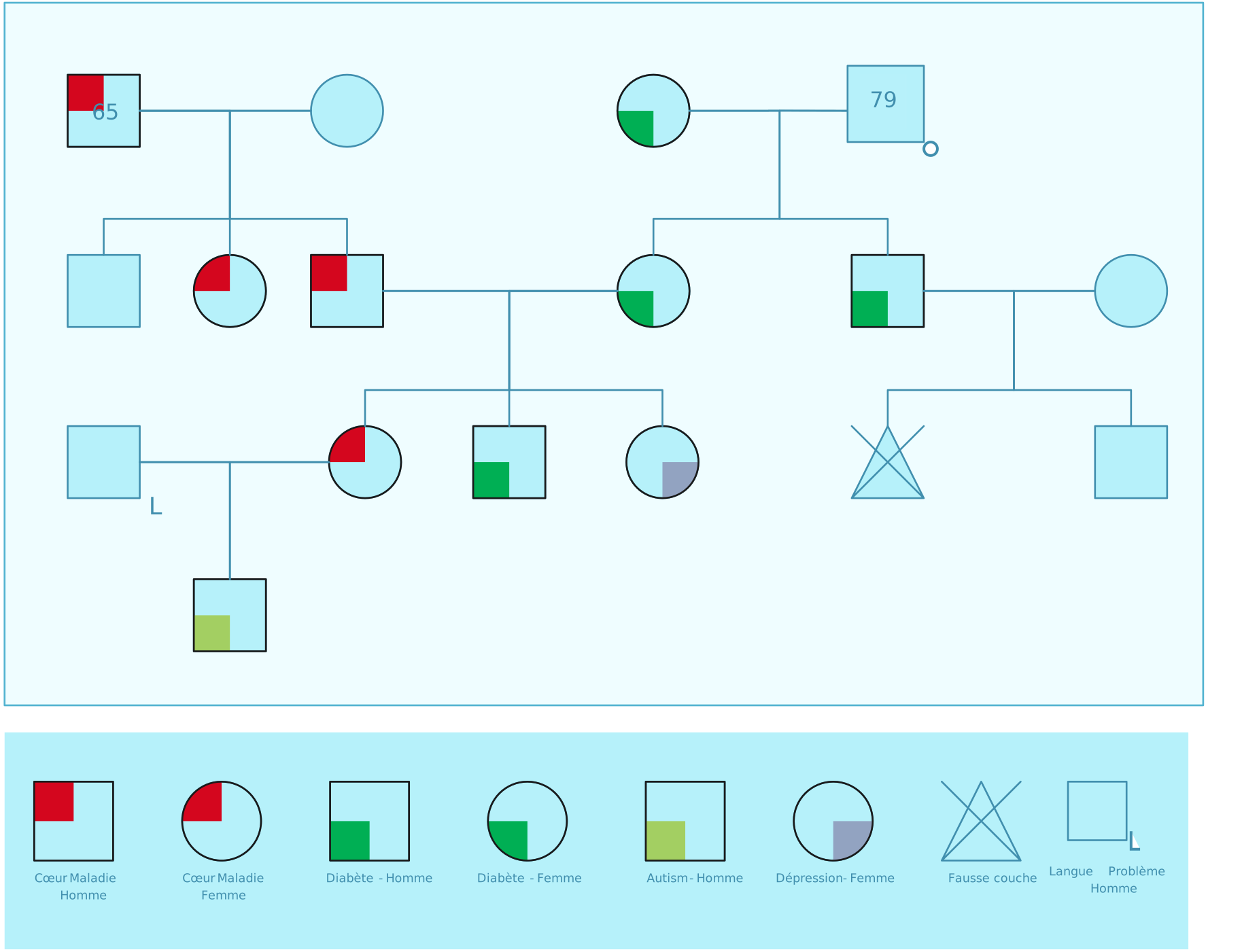
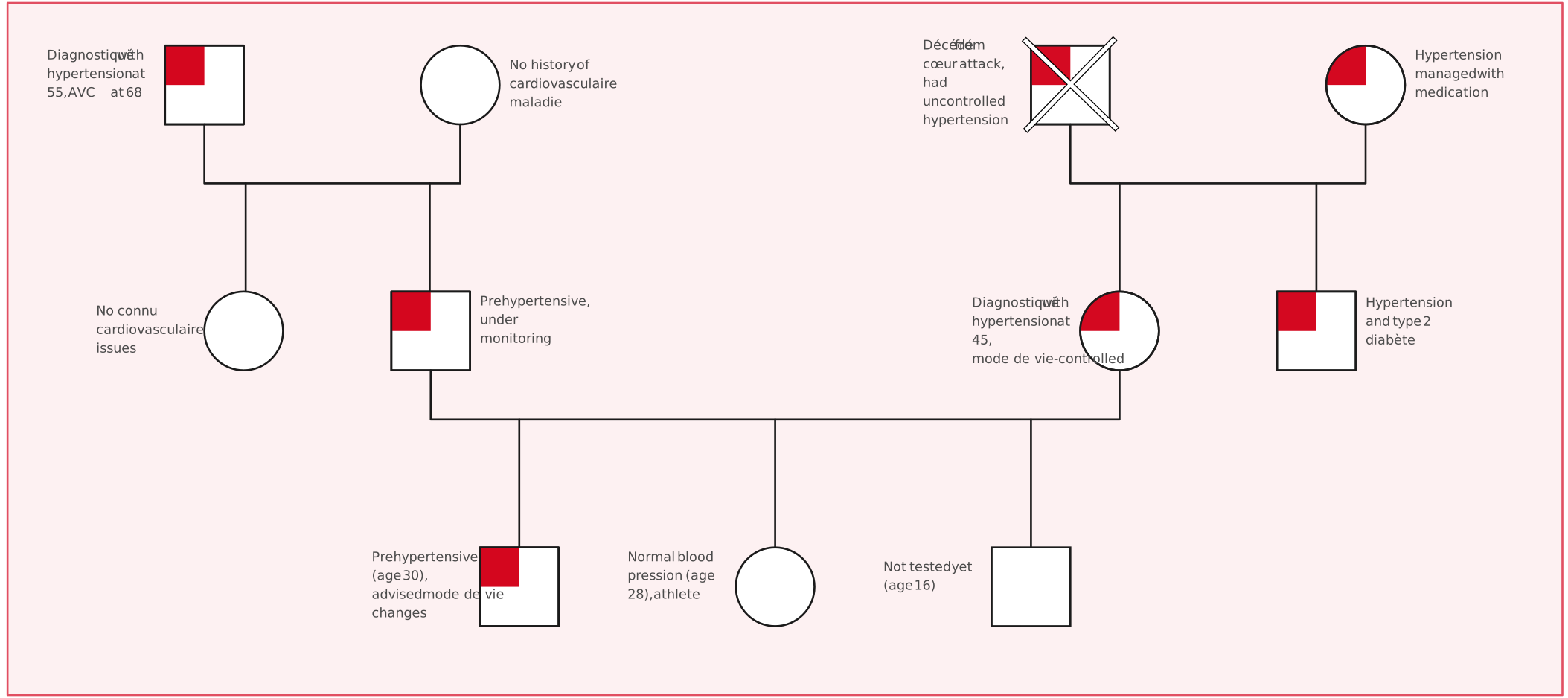
2. Génogrammes médicaux
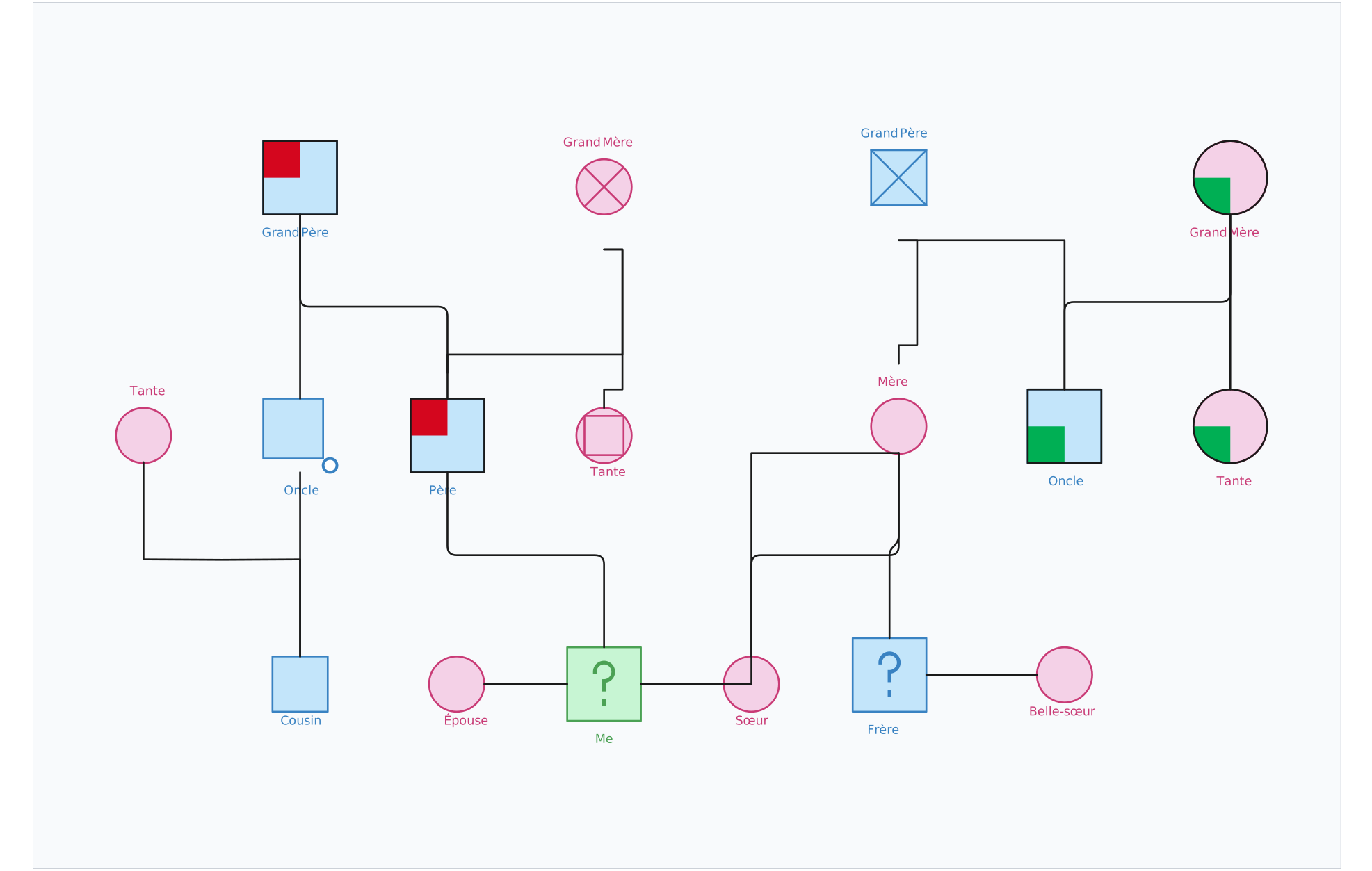
Un génogramme médical suit les conditions héréditaires et les informations de santé au sein d’une famille.
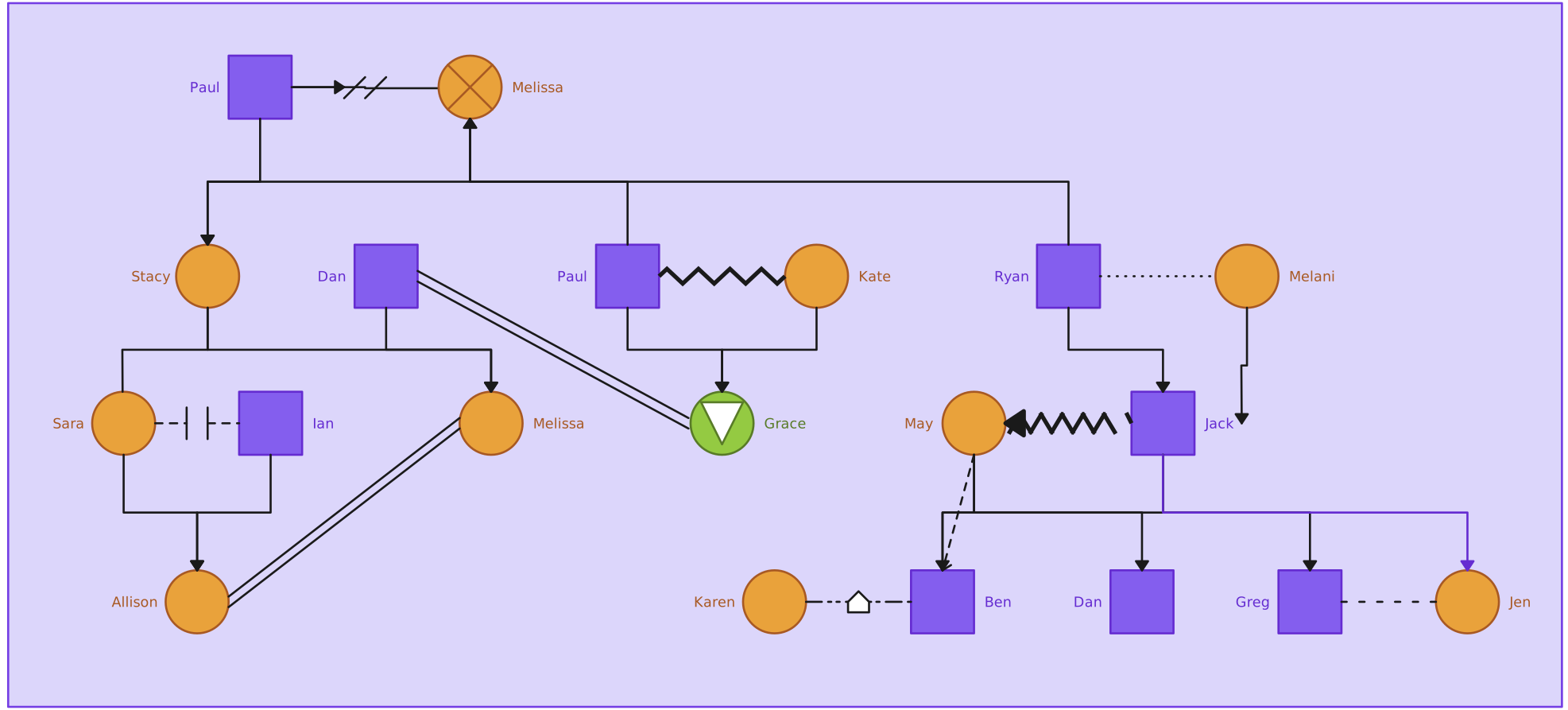
3. Génogrammes des relations émotionnelles
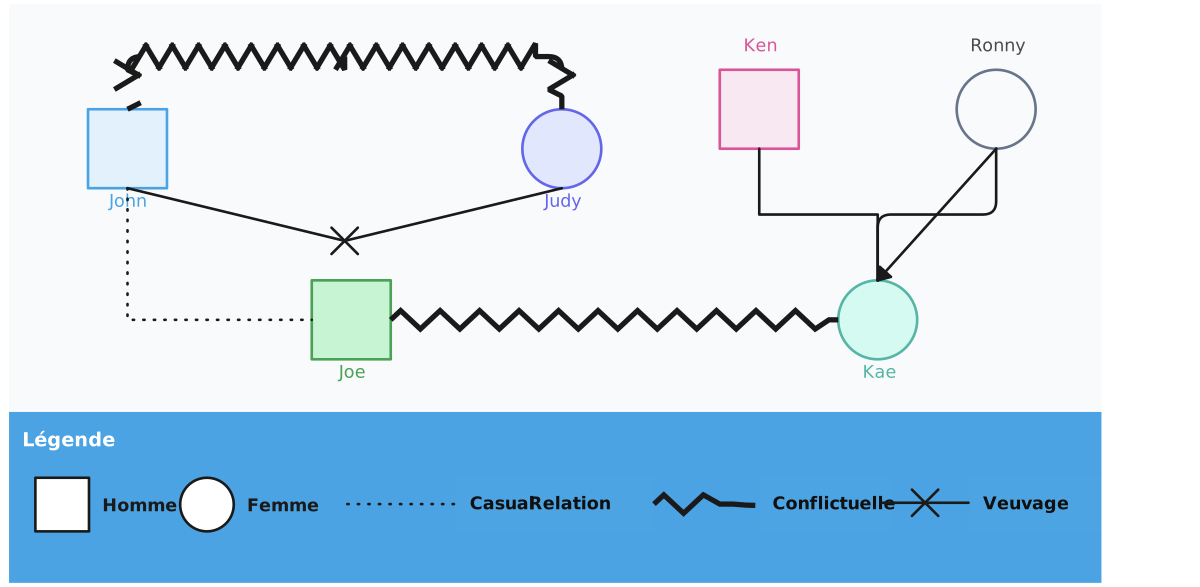
Un génogramme des relations émotionnelles cartographie les dynamiques émotionnelles entre les membres de la famille, telles que la proximité, la tension et les conflits.
PowerPoint peut vous aider à créer un génogramme lorsque vous avez besoin d’un visuel rapide et que la création manuelle ne vous dérange pas. Mais si vous avez besoin d’un diagramme plus facile à mettre à jour, à partager et mieux adapté aux structures familiales complexes, un outil dédié est généralement le choix le plus pratique. Creately est une option intéressante lorsque vous recherchez des modèles, des symboles tenant compte des relations, des points de départ assistés par IA et des moyens plus flexibles de présenter un même génogramme dans différents flux de travail.

