


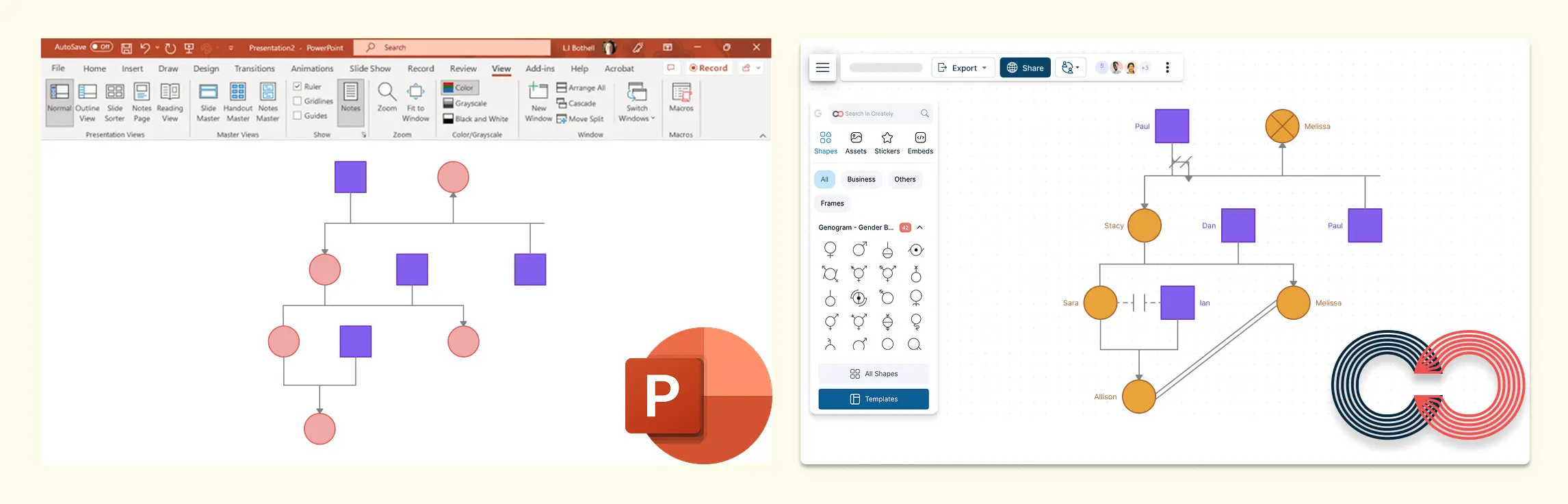
Wenn Sie schon einmal versucht haben, ein Genogramm in PowerPoint zu erstellen, sind Sie wahrscheinlich auf dieselben Reibungspunkte gestoßen: Formen manuell duplizieren, Verbindungslinien ausrichten und komplexe Familiendynamiken mit Werkzeugen darstellen, die nicht für Genogramme entwickelt wurden. Genau hier bietet Creately einen großen Vorteil. Statt ein Genogramm wie eine Folienzeichnung zu behandeln, erhalten Sie speziell entwickelte Genogramm-Tools wie klinisch aussagekräftige Beziehungstypen, KI-gestützte Generierung, strukturierte Familiendatenfelder und Exportoptionen, die sich besser für Dokumentation, Zusammenarbeit und Präsentationen eignen.
So erstellen Sie ein Genogramm in PowerPoint
Ein Genogramm in PowerPoint zu erstellen ist möglich, erfordert jedoch zusätzlichen manuellen Aufwand, da PowerPoint keine speziellen Genogramm-Symbole, Beziehungslogiken oder Familiendatenfelder enthält. Hier sind die grundlegenden Schritte.
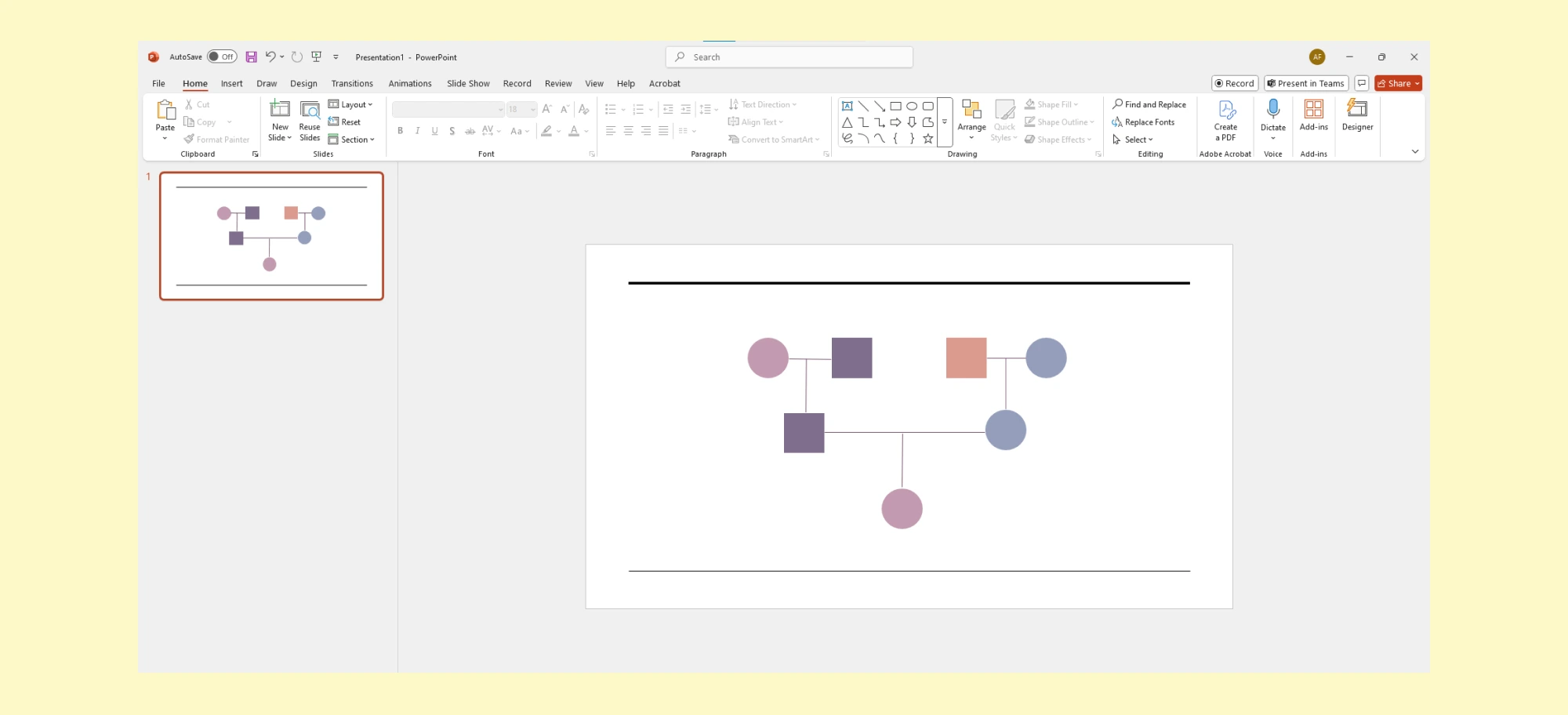
Schritt 1. Eine neue Präsentation öffnen
- Öffnen Sie zunächst PowerPoint und erstellen Sie eine neue leere Folie. Wählen Sie ein leeres Layout, damit Sie ausreichend Platz zum Arbeiten haben.
Schritt 2. Die Folie einrichten
- Passen Sie bei Bedarf die Foliengröße an. Gehen Sie zu Entwurf > Foliengröße und wählen Sie Benutzerdefinierte Foliengröße, um Ihre bevorzugten Abmessungen festzulegen, insbesondere wenn Ihr Genogramm groß werden soll.
Schritt 3. Formen für Familienmitglieder hinzufügen
- Gehen Sie zur Registerkarte Einfügen und klicken Sie auf Formen, um Quadrate oder Kreise für jedes Familienmitglied hinzuzufügen.
- Ändern Sie die Größe der Formen und ordnen Sie sie auf der Folie an, um die Struktur Ihres Genogramms zu erstellen.
Schritt 4. Text zur Beschriftung der Familienmitglieder einfügen
- Klicken Sie auf jede Form und geben Sie den Namen des Familienmitglieds ein. Sie können auch zusätzliche Details wie Geburtsdaten, medizinische Informationen oder Beziehungsnotizen hinzufügen, doch das kann schnell unübersichtlich werden.
Schritt 5. Familienmitglieder verbinden
- Verwenden Sie Linien oder Pfeile (unter Formen), um Beziehungen zwischen Familienmitgliedern darzustellen. Gerade Linien werden in der Regel für Ehen verwendet, während gestrichelte Linien entfremdete Beziehungen oder Trennungen darstellen können.
- Sie müssen die Linien manuell anpassen, um jedes Familienmitglied korrekt zu verbinden, was mit zunehmender Größe des Genogramms schwer zu verwalten sein kann.
Schritt 6. Weitere Details und Beziehungen hinzufügen
- Wenn Sie weitere Informationen wie Krankengeschichte oder emotionale Beziehungen einfügen möchten, müssen Sie Textfelder manuell hinzufügen und die Symbole anpassen. PowerPoint verfügt nicht über vorgefertigte Genogramm-Symbole, daher erfordert dieser Schritt viel manuelle Arbeit.
Schritt 7. Das Genogramm formatieren
- Sobald alle Formen und Linien eingefügt sind, verwenden Sie die Formatierungswerkzeuge von PowerPoint, um Farben, Linienstärken und Textformatierungen zu ändern. Dadurch wird das Genogramm besser lesbar, auch wenn es etwas Zeit dauern kann, alles korrekt auszurichten.
Einschränkungen von PowerPoint bei der Erstellung eines Genogramms
Obwohl PowerPoint zur Erstellung eines einfachen Genogramms verwendet werden kann, gibt es mehrere Einschränkungen, die den Prozess mühsam machen, sobald die Familienstruktur detaillierter wird. Diese Einschränkungen spielen möglicherweise keine Rolle, wenn Sie nur ein kleines, präsentationsreifes Familiendiagramm benötigen. Sie werden jedoch deutlicher, wenn das Genogramm aktualisiert, überprüft, erweitert oder für professionelle Dokumentationen verwendet werden muss.
Fehlende spezialisierte Genogramm-Symbole
PowerPoint enthält keine integrierten Genogramm-Symbole zur Darstellung von Familienbeziehungen, medizinischen Zuständen oder emotionalen Dynamiken. Sie müssen Symbole manuell erstellen oder importieren, was zeitaufwendig sein kann und zu uneinheitlichen Designs führt.
Manuelle Anpassung von Beziehungen
Das Verbinden von Familienmitgliedern mit Linien oder Pfeilen in PowerPoint kann schnell sehr schwierig werden. Da es kein integriertes Verständnis für Genogramm-Beziehungstypen gibt, müssen Sie Linien für Ehen, Scheidungen, Trennungen, Patchworkfamilien und emotionale Dynamiken manuell zeichnen und gestalten. Mit zunehmender Detailtiefe wird es schwierig, die Konsistenz beizubehalten.
Begrenzte Vorlagenoptionen
PowerPoint bietet keine vorgefertigten Genogramm-Vorlagen. Jedes Mal, wenn Sie ein neues Genogramm erstellen, beginnen Sie bei null und verbringen viel Zeit damit, das Layout einzurichten und Designelemente festzulegen.
Mangelnde Skalierbarkeit
Bei großen Familien, Patchworkhaushalten oder mehrgenerationellen Familiengeschichten wird PowerPoint schwer handhabbar. Das manuelle Neuanordnen von Formen und Verbindungslinien kann das Genogramm schnell in eine überladene Folie verwandeln, insbesondere wenn mehrere Generationen oder komplexere Beziehungsstrukturen dargestellt werden müssen.
Keine Integration mit Daten oder externen Quellen
PowerPoint behandelt ein Genogramm als visuelles Layout und nicht als strukturierte Familieninformation. Wenn Sie Krankengeschichte, emotionale Muster, rechtliche Beziehungen oder Forschungsnotizen nachverfolgen möchten, müssen Sie alles manuell mit Textfeldern oder Formatierungstricks hinzufügen. Das spätere Aktualisieren dieser Informationen ist langsam und fehleranfällig.
Eingeschränkte Funktionen für Zusammenarbeit
PowerPoint eignet sich nicht ideal für kollaborative Genogramm-Arbeit. Wenn mehrere Personen dasselbe Familiendiagramm überprüfen, kommentieren oder aktualisieren müssen, kann die Versionsverwaltung schnell unübersichtlich werden. Außerdem fehlen rollenbasierte Freigaben und diagrammspezifische Kommentarfunktionen, die nützlich sind, wenn Genogramme Teil von Fallbesprechungen, Kundenbewertungen oder Unterrichtsarbeiten sind.
Mühsame Anpassungen bei komplexen Genogrammen
Das Hinzufügen und Anpassen von Elementen wie Textfeldern, Formen und Linien erfordert erheblichen Aufwand, wenn Sie große Informationsmengen einfügen oder detaillierte Genogramme mit mehreren Datenebenen erstellen möchten.
Wann PowerPoint dennoch ausreichen kann
PowerPoint kann dennoch eine sinnvolle Option sein, wenn:
- Sie nur ein einfaches einmaliges Genogramm für einen Kurs, Workshop oder eine Präsentation benötigen.
- Die Familienstruktur klein ist und nicht viele Beziehungstypen erfordert.
- Sie ohnehin intensiv mit PowerPoint arbeiten und nur eine visuelle Folie statt einer bearbeitbaren Familiendokumentation benötigen.
- Zusammenarbeit, strukturierte Daten und laufende Aktualisierungen für diesen Anwendungsfall nicht wichtig sind.
Wann Sie statt PowerPoint besser Creately verwenden sollten
PowerPoint kann für ein einfaches, einmaliges Genogramm funktionieren. Wenn Sie das Diagramm jedoch aktuell halten, mehr Beziehungstypen darstellen, Falldetails hinzufügen oder mit anderen zusammenarbeiten müssen, kann ein spezielles Genogramm-Tool viel Zeit sparen. Creately ist in solchen Situationen hilfreich, da es Vorlagen, Genogramm-Symbole, Beziehungslinien, Datenfelder und Freigabeoptionen in einem einzigen Arbeitsbereich bietet.
Vorgefertigte Genogramm-Vorlagen
Mit Creately müssen Sie nicht bei null beginnen. Es bietet eine Vielzahl professionell gestalteter Genogramm-Vorlagen für unterschiedliche Anforderungen – egal, ob Sie ein Familiengenogramm, ein medizinisches Diagramm oder emotionale Beziehungen darstellen möchten. Diese Vorlagen sind vollständig anpassbar, sparen Zeit und liefern gleichzeitig ein sauberes, professionelles Layout.
KI-generierte Genogramme aus Text
Wenn Sie bereits Aufnahmeprotokolle, Fallnotizen oder eine schriftliche Beschreibung einer Familie haben, können Sie die KI-gestützte Genogramm-Generierung in Creately verwenden, um ein erstes Genogramm aus Text zu erstellen. Statt die gesamte Struktur manuell aufzubauen, beschreiben Sie die Familie in einfacher Sprache und verfeinern das Diagramm anschließend visuell. Für PowerPoint-Nutzer kann dies enorm viel Einrichtungszeit sparen.
Schnellere Diagrammerstellung mit Genogramm-Symbolen und Beziehungslinien
Im Gegensatz zu PowerPoint, wo Formen und Verbindungen manuell gezeichnet und angepasst werden müssen, bietet Creately von Anfang an spezielle Genogramm-Symbole, Schnellhinzufügungs-Tools und Beziehungslinien. Dadurch wird es einfacher, Familienmitglieder hinzuzufügen sowie Ehen, Scheidungen, Patchworkfamilien, Pflege- oder Adoptivbeziehungen und emotionale Dynamiken darzustellen, ohne jedes visuelle Element von Hand zu erstellen. Mit wachsendem Genogramm hilft Creately außerdem dabei, das Layout organisiert zu halten, sodass Sie weniger Zeit mit dem Korrigieren von Abständen und Verbindungen verbringen und mehr Zeit für die Erstellung einer präzisen Familienübersicht haben.
Rollenbasierte Datenfelder für unterschiedliche Anwendungsfälle
Creately geht über einfaches Diagrammzeichnen hinaus, indem es Ihnen ermöglicht, strukturierte Informationen je nach Anwendungsfall hinzuzufügen. Sie können medizinische und genetische Verläufe, emotionale und therapeutische Dynamiken, Informationen aus der Sozialarbeit, rechtliche Details oder forschungsbezogene Daten dokumentieren, ohne das Diagramm zu überladen. Das ist ein großer Vorteil gegenüber PowerPoint, wo all dieser Kontext manuell als voneinander getrennte Texte hinzugefügt werden muss.
Mehrere Ansichten für dasselbe Genogramm
Statt mehrere Versionen desselben Diagramms zu erstellen, können Sie mit Creately dasselbe Genogramm aus verschiedenen Perspektiven betrachten, etwa mit der Gesundheitsansicht für Genogramme, kulturellem Hintergrund, Beziehungsdynamiken, rechtlichem Kontext und Zeitleistenereignissen. Dadurch können Sie die Familie aus dem jeweils benötigten Blickwinkel analysieren, ohne das Diagramm jedes Mal neu erstellen zu müssen.
Echtzeit-Zusammenarbeit und einfaches Teilen
Müssen Sie gemeinsam mit anderen an einem Genogramm arbeiten? Creately unterstützt Echtzeit-Zusammenarbeit, sodass mehrere Benutzer gleichzeitig bearbeiten und kommentieren können. Ob Sie mit Kollegen oder Kunden zusammenarbeiten – diese Funktion verhindert Versionskonflikte und sorgt für reibungslose Teamarbeit.
KI-gestützte Analyse und Mustererkennung
Creately kann Ihnen helfen, über das reine Zeichnen hinauszugehen, indem Muster im Genogramm hervorgehoben werden. Beispielsweise kann es dabei helfen, erbliche Erkrankungen über Generationen hinweg zu erkennen, Informationslücken hervorzuheben und fehlende oder unvollständige Familiendaten leichter zu identifizieren. Das ist besonders nützlich, wenn Sie Genogramme für Gesundheitswesen, Therapie, Bildung oder Forschung erstellen.
Einfache Export- und Download-Optionen
Wenn Sie fertig sind, bietet Creately flexible Export- und Freigabeoptionen, abhängig davon, wie Sie das Genogramm verwenden möchten. Sie können es als PNG für Folien, PDF für Dokumentationen, DOCX für bearbeitbare Berichte oder SVG für hochauflösende Großformatdrucke exportieren. Außerdem können Sie es mit anderen über schreibgeschützten oder bearbeitbaren Zugriff teilen, was deutlich praktischer ist als das Hin- und Herschicken von PowerPoint-Dateien.
Erstellung klinischer Berichte für professionelle Workflows
Für Fachkräfte, die mehr als nur ein visuelles Diagramm benötigen, erleichtert Creately außerdem die Umwandlung eines fertigen Genogramms in eine Dokumentation, die zu realen Arbeitsabläufen passt. Sie können strukturierte Berichte im PDF- oder DOCX-Format für Fallakten, Supervisionsnotizen, Patientendokumentationen oder Kundenunterlagen erstellen.
So erstellen Sie ein Genogramm mit Creately
Creately bietet einen speziellen Arbeitsbereich zum Erstellen von Genogrammen mit Vorlagen, KI-gestützter Generierung, Genogramm-Symbolen, Beziehungslinien, strukturierten Daten, Zusammenarbeit und Exportoptionen. So erstellen und verfeinern Sie ein Genogramm in Creately.
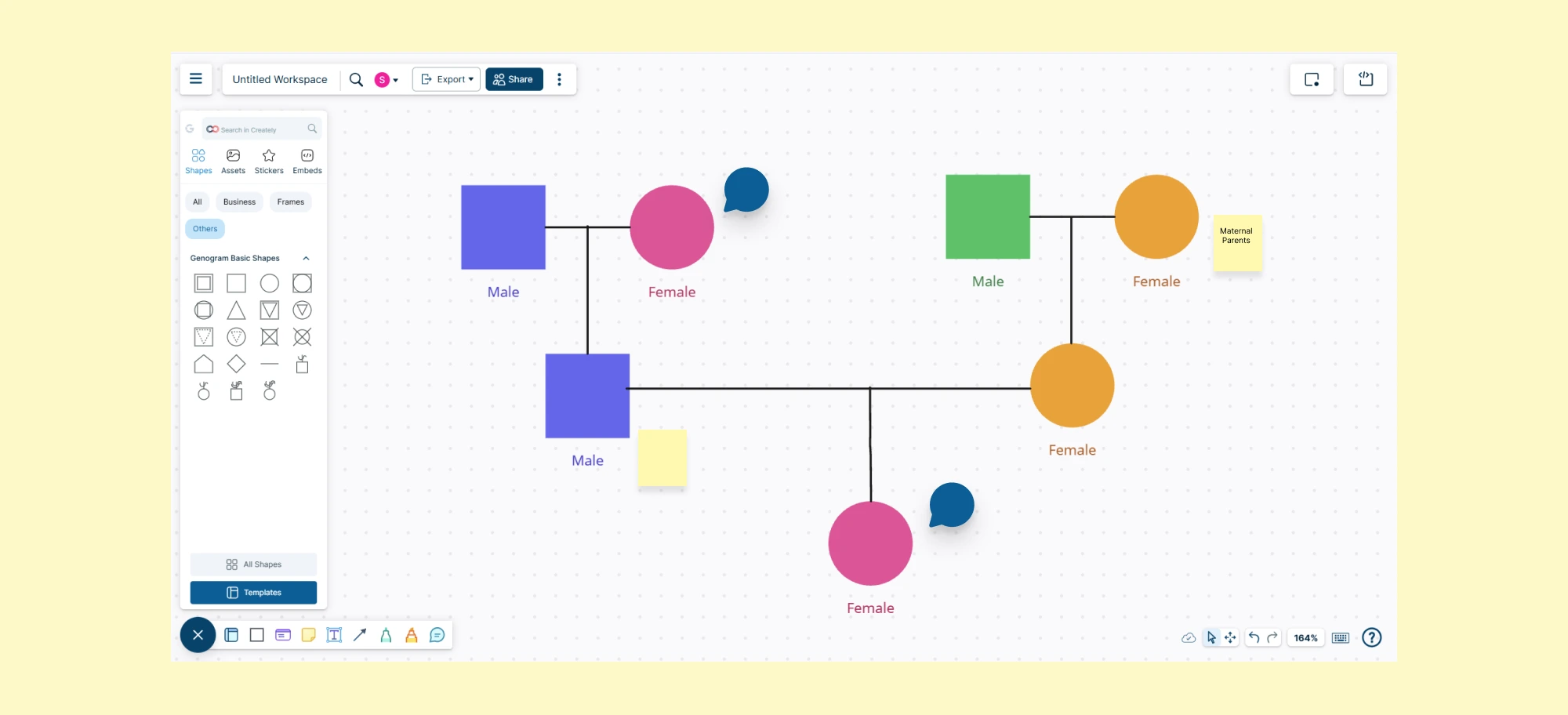
Schritt 1: Ein neues Genogramm starten
Melden Sie sich bei Creately an und erstellen Sie einen neuen Arbeitsbereich. Sie können mit einer leeren Arbeitsfläche beginnen, eine fertige Genogramm-Vorlage auswählen oder aus einer schriftlichen Familienbeschreibung ein erstes Genogramm generieren, wenn Sie bereits Notizen haben.
Schritt 2: Eine Vorlage auswählen oder KI verwenden
Wählen Sie eine Vorlage für den gewünschten Genogramm-Typ, beispielsweise ein Familiengenogramm, medizinisches Genogramm oder Genogramm emotionaler Beziehungen. Wenn Sie nicht manuell beginnen möchten, beschreiben Sie die Familienstruktur in einfachem Text und verwenden Sie die KI, um einen ersten Entwurf zu erstellen, den Sie anschließend überprüfen und bearbeiten können.
Schritt 3: Familienmitglieder hinzufügen
Verwenden Sie die Genogramm-Symbolbibliothek von Creately, um Familienmitglieder mit standardisierten Formen hinzuzufügen. Schnellhinzufügungs-Tools und Tastenkombinationen helfen Ihnen dabei, verbundene Verwandte wie Partner, Kinder, Eltern und Geschwister hinzuzufügen, ohne jede Verbindung neu erstellen zu müssen. Fügen Sie Namen, Daten und andere grundlegende Details direkt zu jeder Person hinzu.
Schritt 4: Beziehungen verbinden
Verwenden Sie Genogramm-Beziehungslinien, um darzustellen, wie Personen miteinander verbunden sind. Sie können Ehen, Scheidungen, Trennungen, Patchworkfamilien, Adoptivbeziehungen, Pflegebeziehungen und emotionale Dynamiken mit speziell für Genogramme entwickelten Beziehungstypen statt mit allgemeinen Präsentationslinien darstellen.
Schritt 5: Kontext und strukturierte Details hinzufügen
Fügen Sie bei Bedarf zusätzlichen Kontext hinzu, etwa Krankengeschichte, emotionale Beziehungen, sozialen Hintergrund, rechtliche Details, Forschungsnotizen oder Fallinformationen. Die strukturierten Felder, Notizen und Anhänge von Creately helfen dabei, unterstützende Informationen mit dem Genogramm zu verknüpfen, ohne das Hauptdiagramm zu überladen.
Schritt 6: Das Genogramm mit fokussierten Ansichten überprüfen
Verwenden Sie fokussierte Ansichten wie die Gesundheitsansicht, um bestimmte Muster zu analysieren, ohne dasselbe Genogramm neu erstellen zu müssen. Das ist hilfreich, wenn Sie Krankengeschichte, Beziehungsdynamiken, kulturellen Kontext oder andere Ebenen getrennt betrachten möchten, während die Familienstruktur verbunden bleibt.
Schritt 7: Das Layout bereinigen
Überprüfen Sie das Layout auf Lesbarkeit. Passen Sie Abstände an, richten Sie Familiengruppen aus und stellen Sie sicher, dass Beziehungslinien leicht nachvollziehbar sind. Das ist besonders wichtig bei großen, gemischten oder mehrgenerationellen Familien, bei denen das Diagramm schwer lesbar werden kann.
Schritt 8: Zusammenarbeiten und überprüfen
Laden Sie andere ein, das Genogramm anzusehen, zu kommentieren oder zu bearbeiten, wenn Beiträge von einem Team, Supervisor, Kommilitonen oder Kunden erforderlich sind. Verwenden Sie Zugriffskontrollen, um festzulegen, ob Mitwirkende das Diagramm nur ansehen oder Änderungen vornehmen dürfen.
Schritt 9: Exportieren, teilen oder Dokumentation erstellen
Exportieren Sie das Genogramm als PNG, PDF, SVG oder DOCX – je nachdem, wie Sie es verwenden möchten. Sie können auch berichtsfertige Dokumentationen erstellen oder das Genogramm per Link teilen, damit andere die neueste Version ansehen können, ohne separate Dateien auszutauschen.
Mit Creately erstellte Genogramm-Beispiele
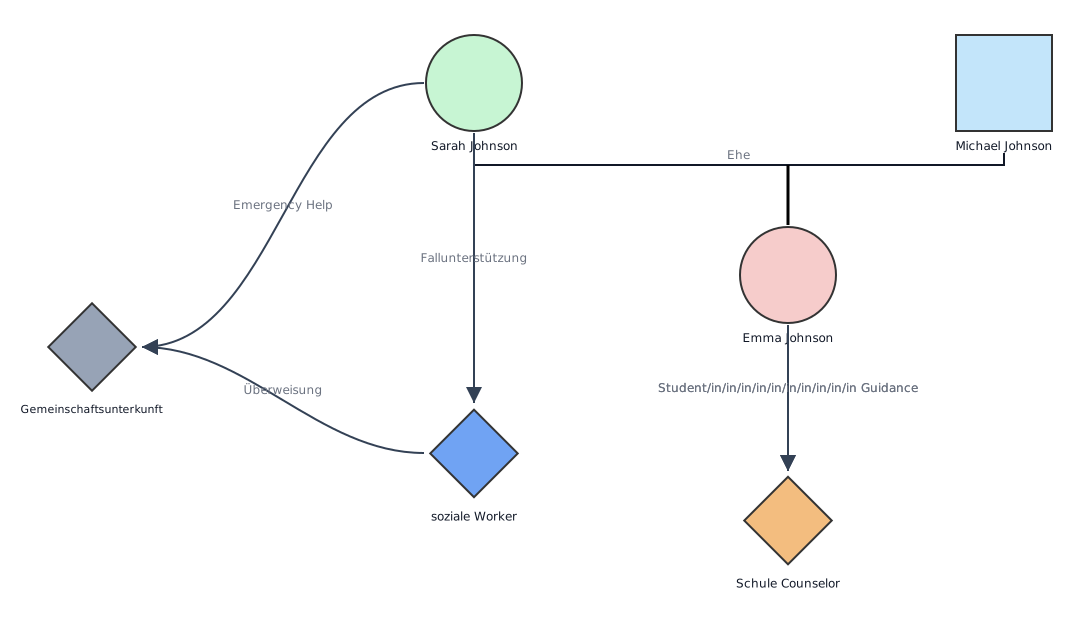
Creately erleichtert die Erstellung verschiedener Arten von Genogrammen für unterschiedliche Anwendungsfälle. Ob Sie einen Familienüberblick erstellen, medizinische Verläufe dokumentieren oder emotionale Beziehungen analysieren möchten – die folgenden Beispiele zeigen, wie Vorlagen den Einstieg beschleunigen können.
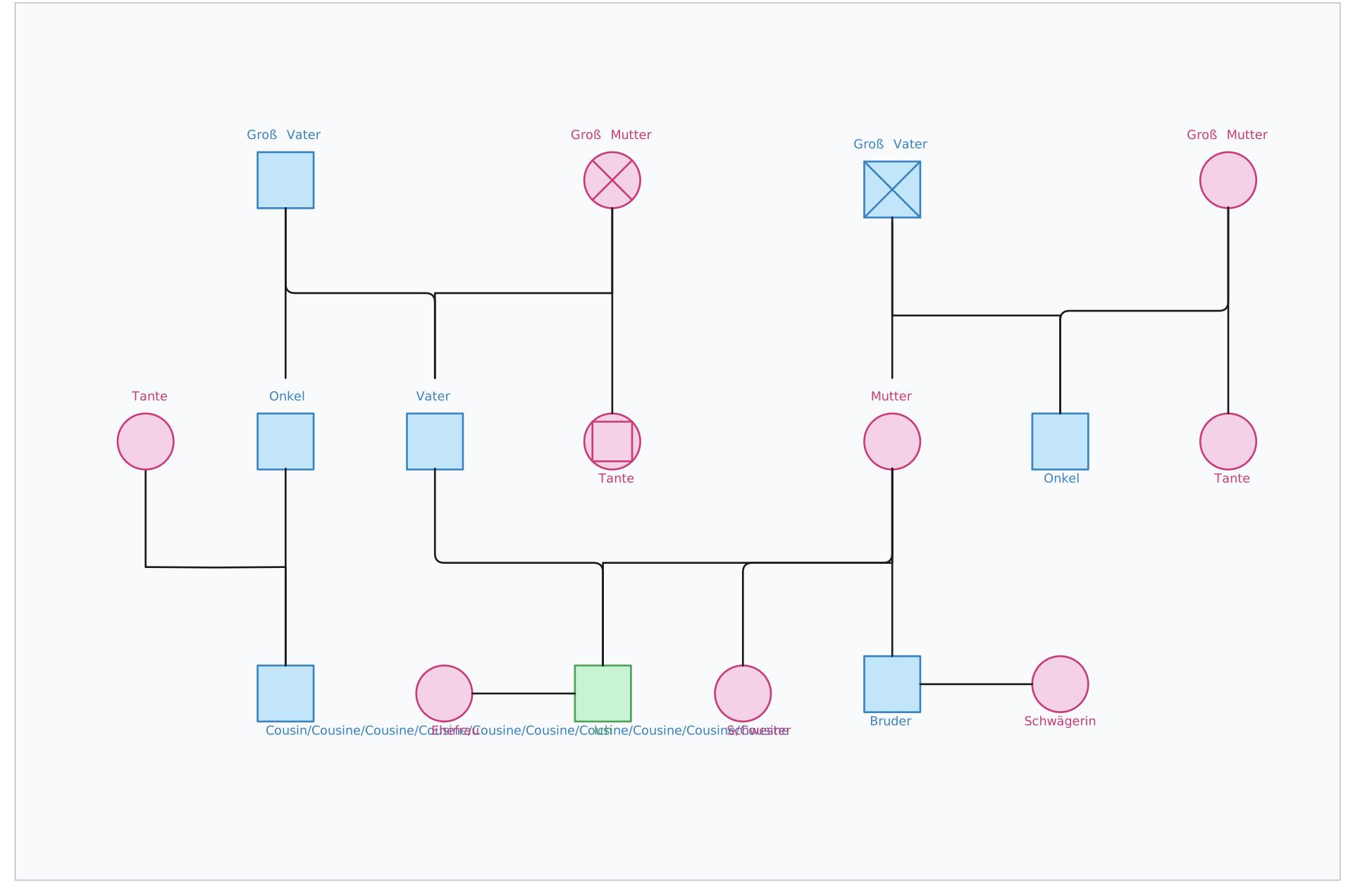
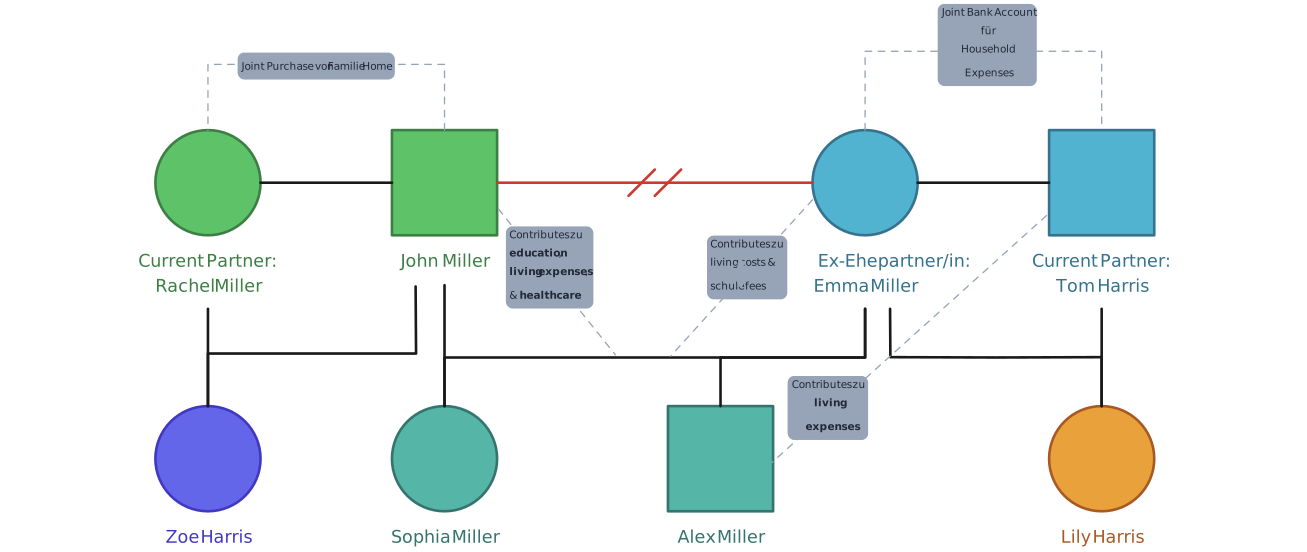
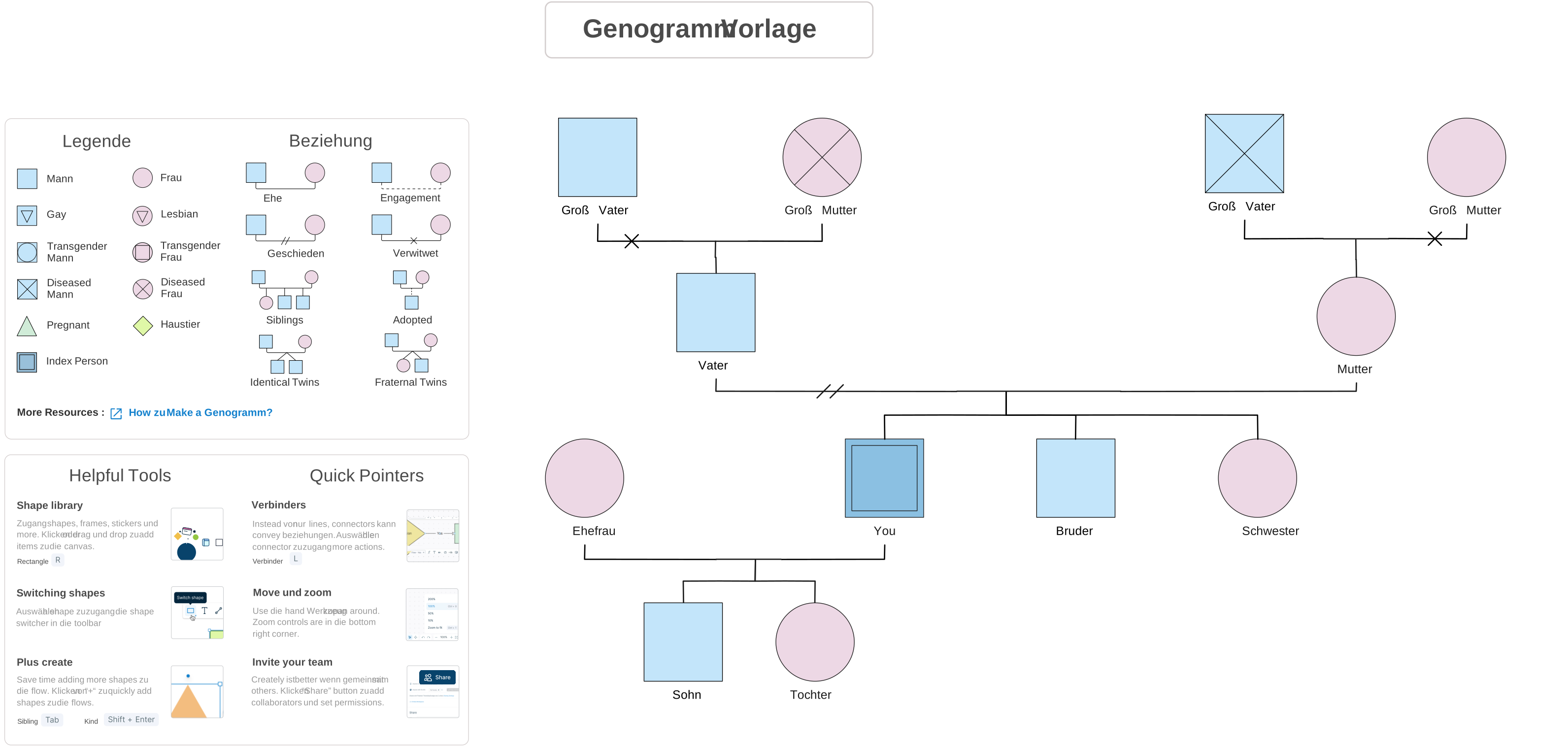
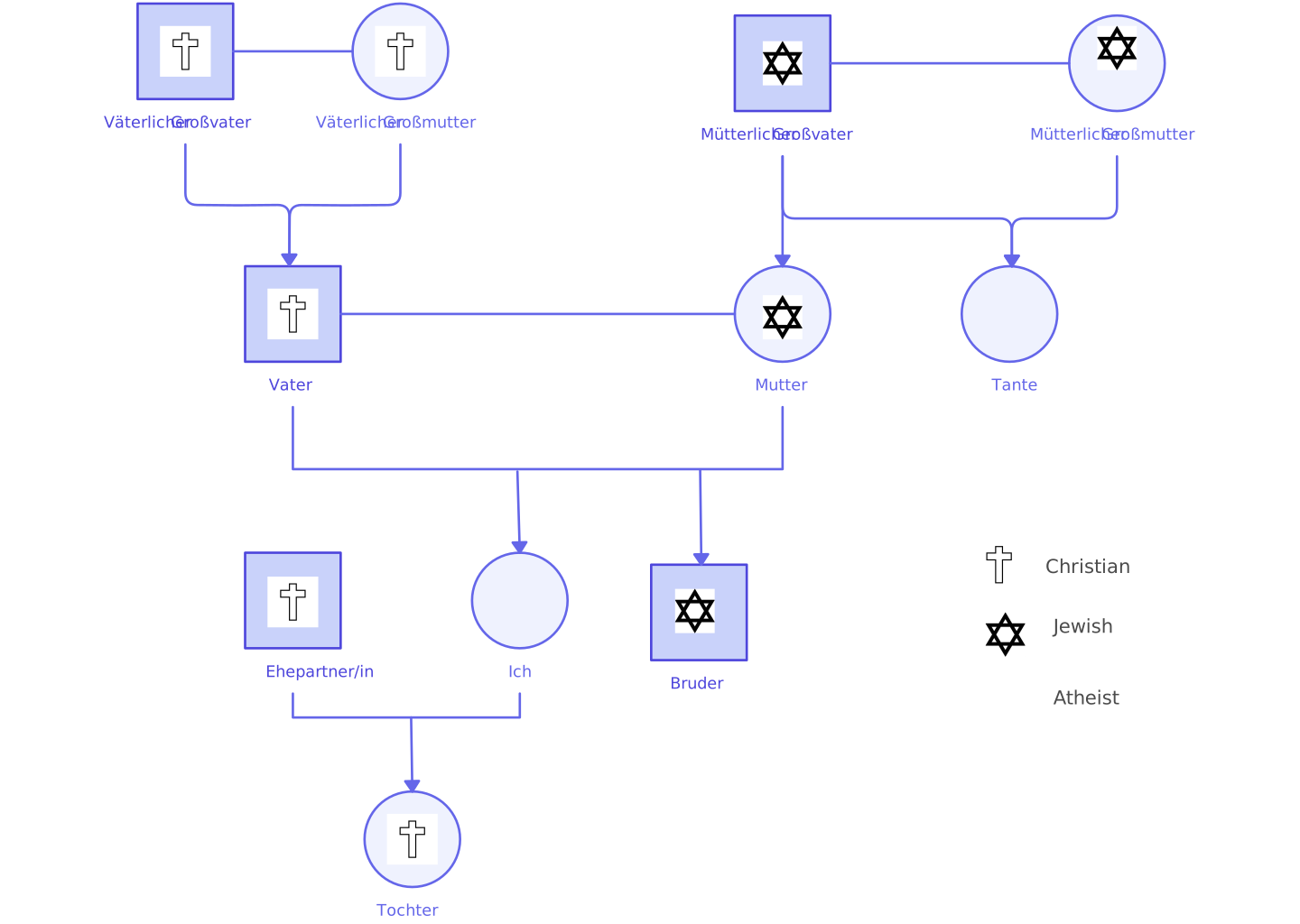
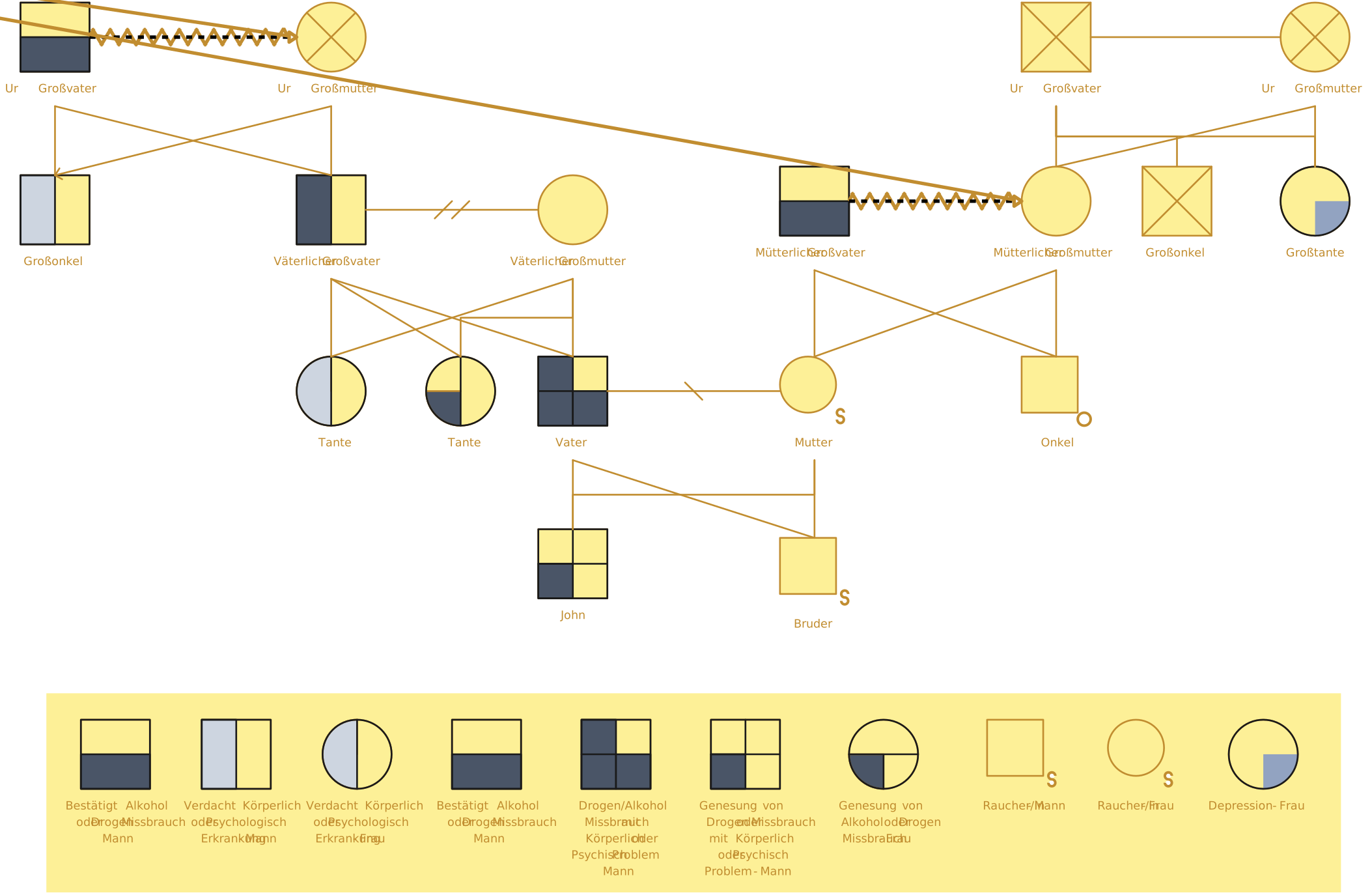
1. Familiengenogramme
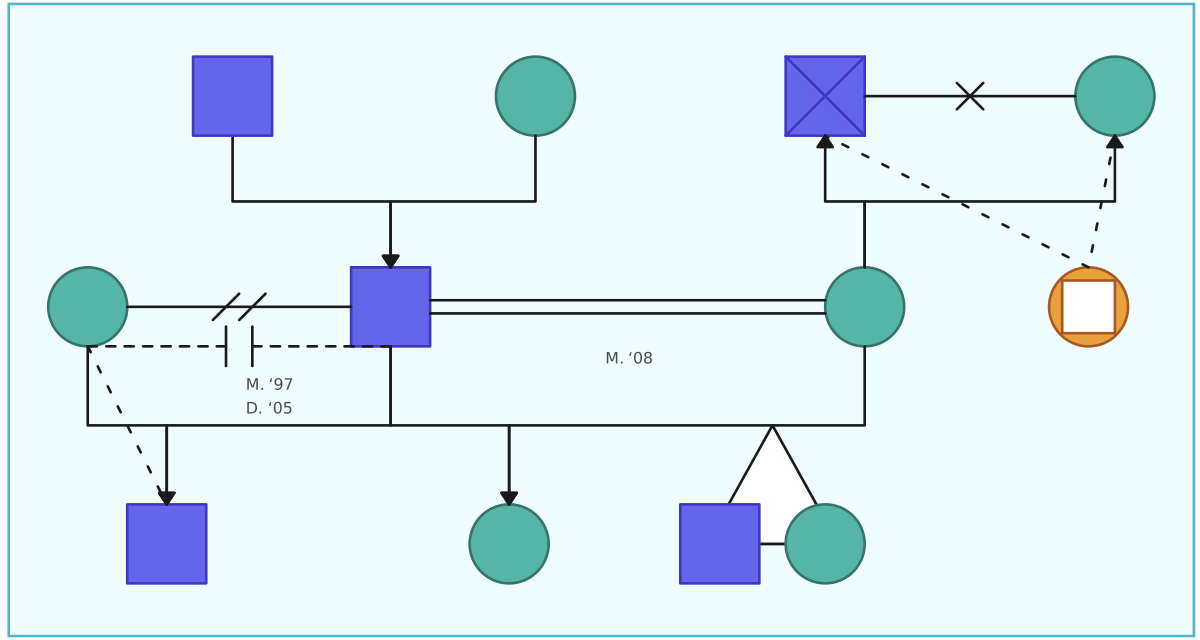
Ein Familiengenogramm ist eine der häufigsten Arten und wird verwendet, um Familienbeziehungen und genetische Gesundheitsmuster über mehrere Generationen hinweg darzustellen.


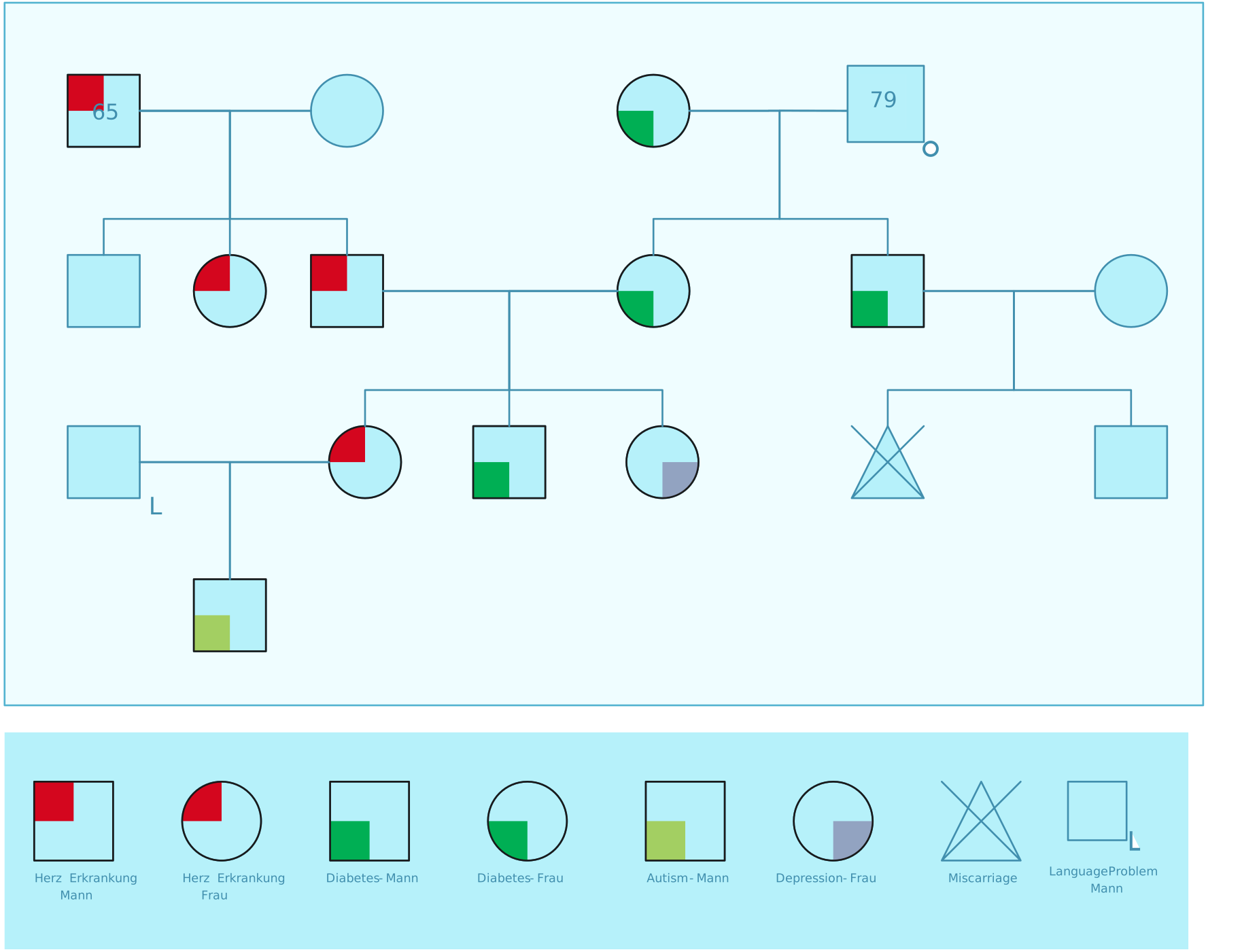
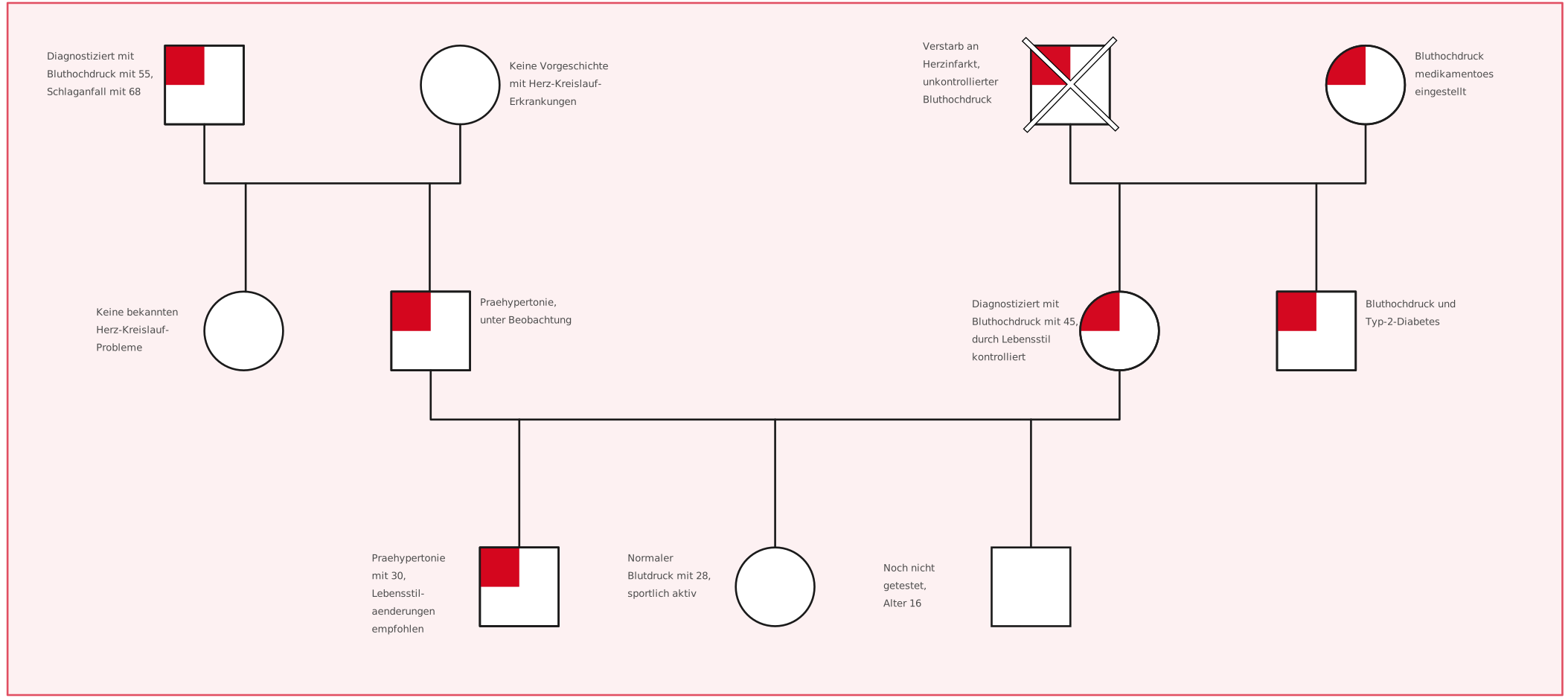
2. Medizinische Genogramme
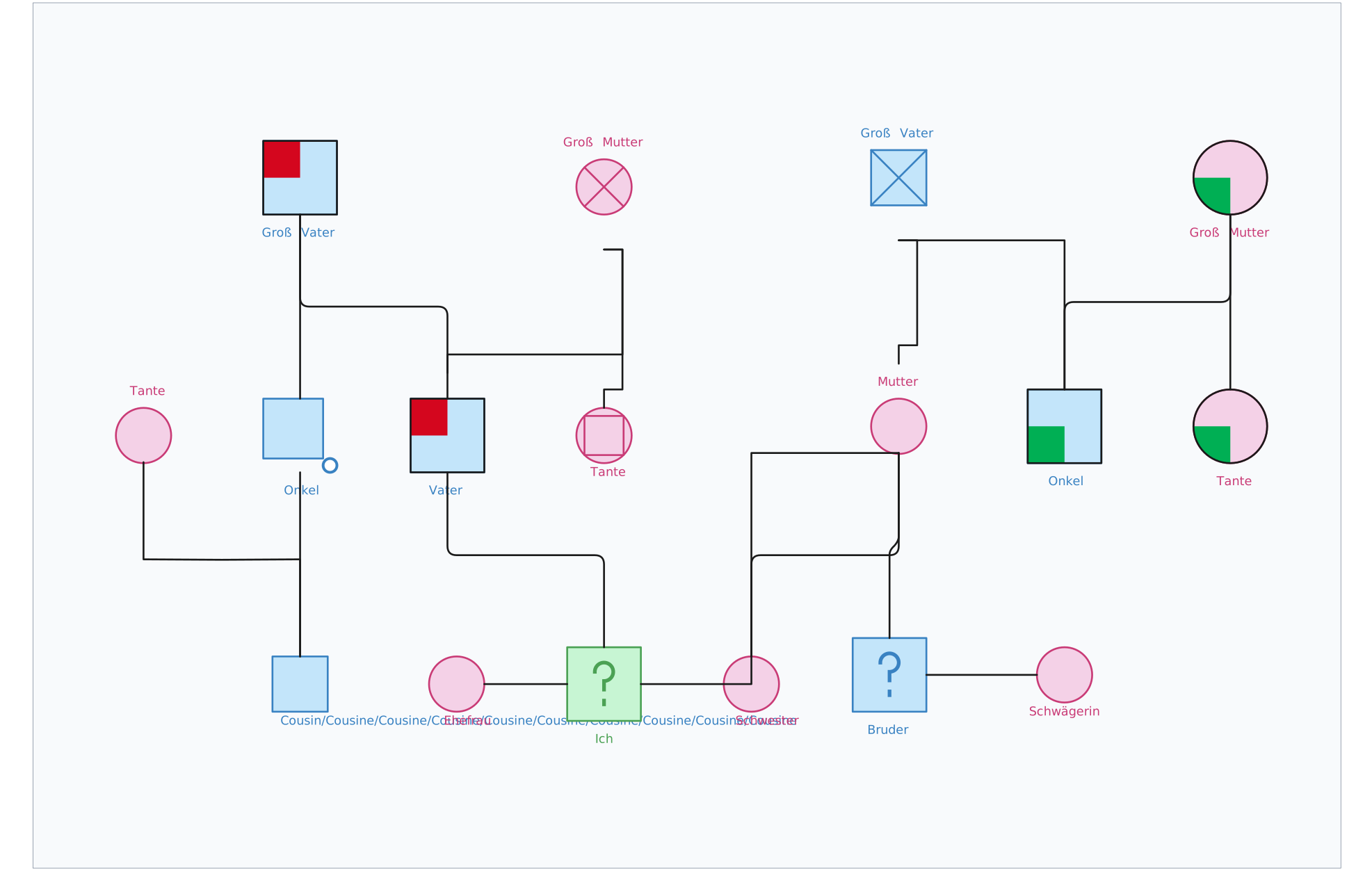
Ein medizinisches Genogramm verfolgt erbliche Erkrankungen und Gesundheitsinformationen innerhalb einer Familie. Diese Art von Genogramm ist besonders im Gesundheitswesen hilfreich, da Ärzte oder medizinische Fachkräfte schnell Muster medizinischer Erkrankungen innerhalb von Familien erkennen können.
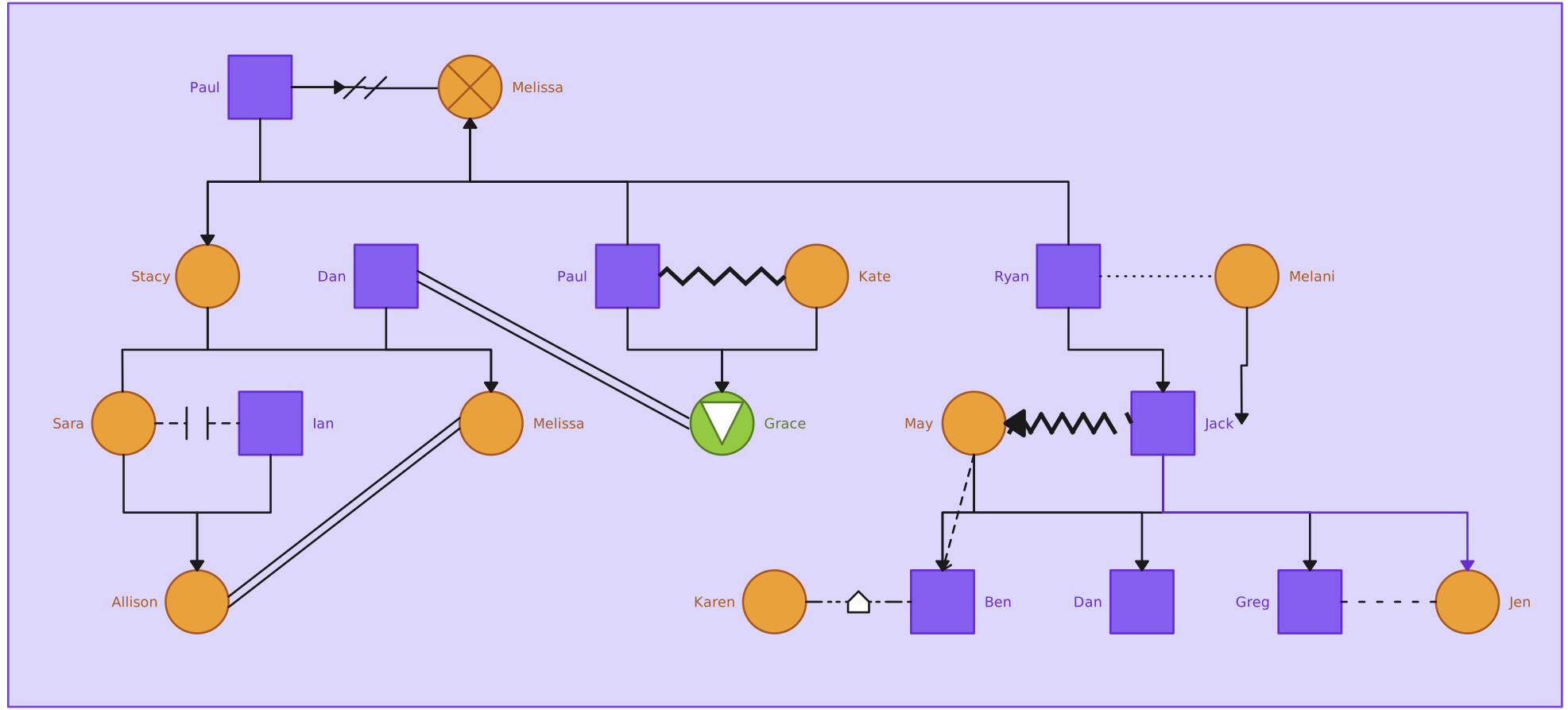
3. Genogramme emotionaler Beziehungen
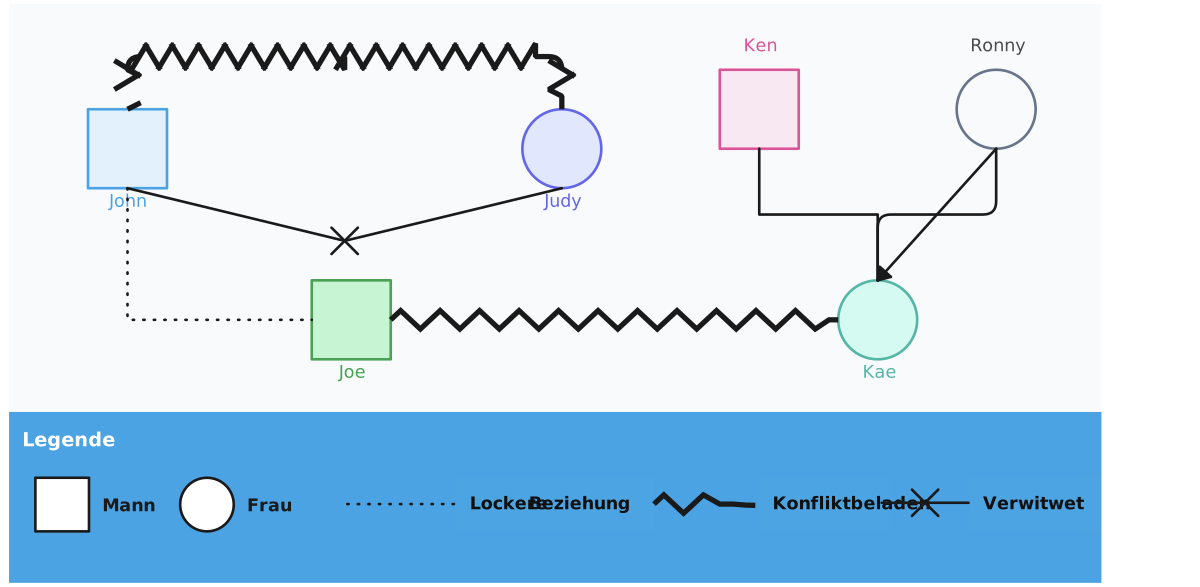
Ein Genogramm emotionaler Beziehungen bildet die emotionalen Dynamiken zwischen Familienmitgliedern ab, beispielsweise Nähe, Spannungen und Konflikte. Diese Art von Genogramm ist in der Familientherapie und Sozialarbeit nützlich.
Abschließende Gedanken
PowerPoint kann Ihnen helfen, ein Genogramm zu erstellen, wenn Sie eine schnelle visuelle Darstellung benötigen und nichts dagegen haben, es manuell aufzubauen. Wenn Sie jedoch ein Diagramm benötigen, das sich leichter aktualisieren, teilen und an komplexe Familienstrukturen anpassen lässt, ist ein spezielles Tool meist die praktischere Wahl. Creately ist eine Option, wenn Sie Vorlagen, beziehungsorientierte Symbole, KI-gestützte Startpunkte und flexiblere Möglichkeiten zur Darstellung desselben Genogramms in unterschiedlichen Workflows wünschen.

