Creador de Cuadros Sinópticos
Organiza y compara información fácilmente con cuadros sinópticos
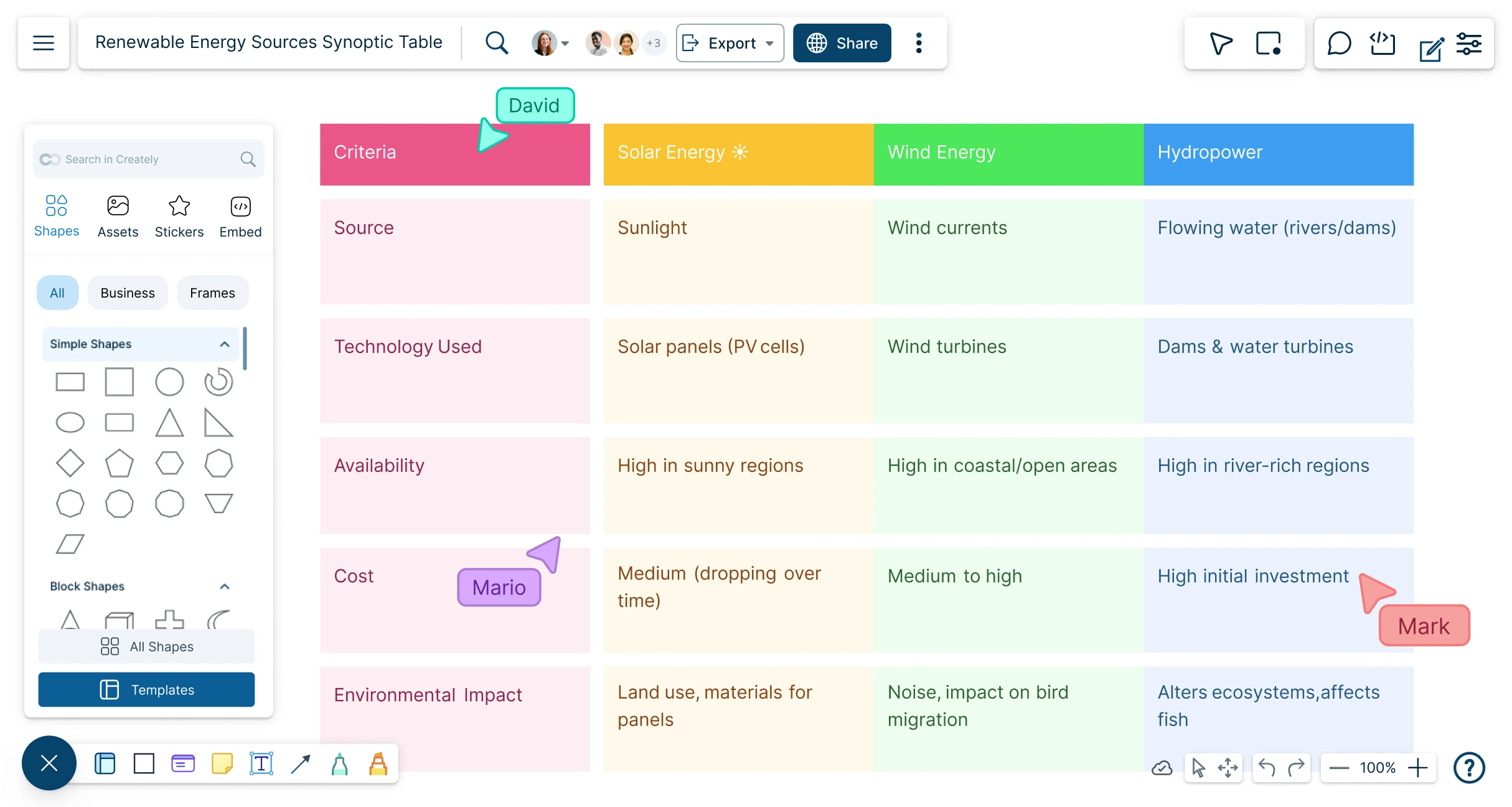
El creador de cuadros sinópticos de Creately te permite organizar información lado a lado, resaltar similitudes y diferencias clave, y descubrir patrones y tendencias para ayudarte a tomar decisiones más rápidas y mejor informadas.
Potente forma de tabla para crear tablas comparativas y matrices
Herramientas de colaboración integradas para sesiones de lluvia de ideas en equipo
Múltiples plantillas de cuadros sinópticos para empezar rápidamente



 Diagramming Visual Collaboration Org Chart


Crea una jerarquía lógica de tus ideas
Agrupa rápidamente la información con herramientas intuitivas de arrastrar y soltar.
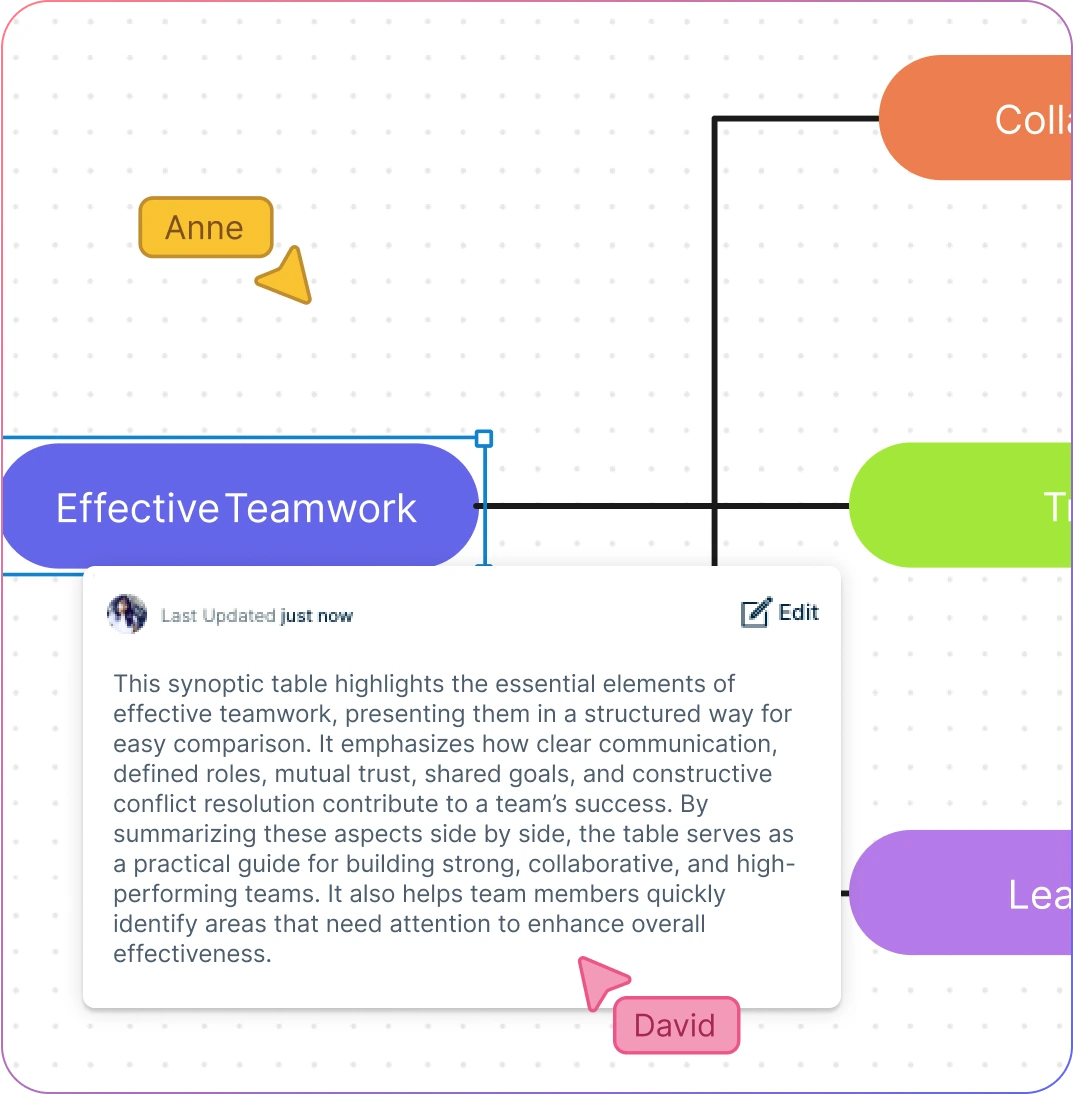
Agrega documentos detallados, archivos adjuntos, enlaces y más con notas integradas.
Resalta información y esboza ideas con dibujo a mano alzada.
Tablas y cuadrículas intuitivas para crear cuadros sinópticos personalizables con facilidad.
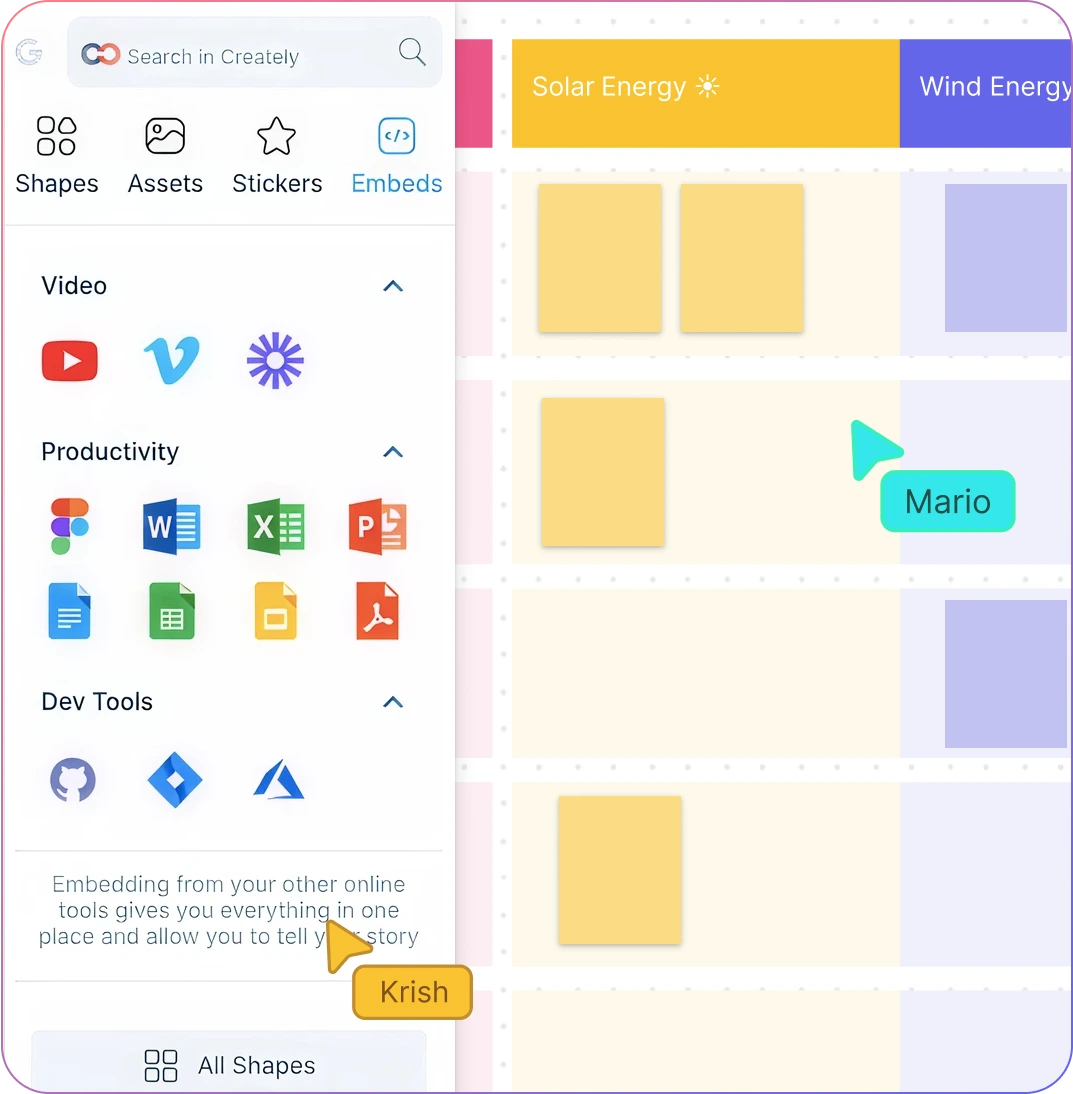
Mantén tus ideas organizadas
Importa videos, fotos, documentos, capturas de pantalla, etc. sobre el tema al lienzo.
Destaca áreas clave con potentes opciones de estilo y formato.
Encuentra información fácilmente en cuadros sinópticos complejos con búsqueda de texto universal.
Explora conceptos de forma colaborativa
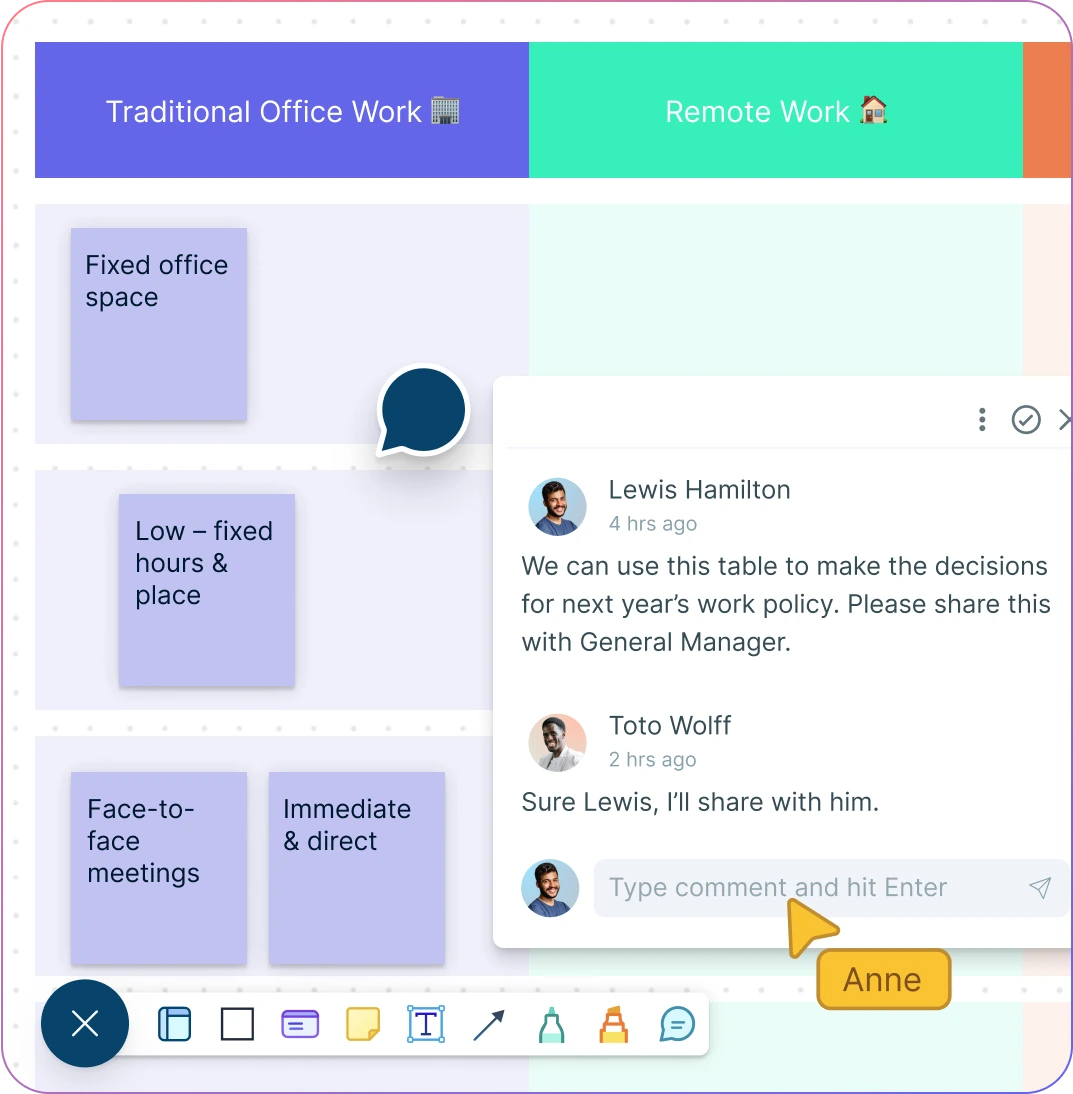
Colabora con compañeros en un lienzo compartido con cursores del mouse en tiempo real.
Comenta con contexto, mantén discusiones y seguimientos en el mismo lienzo. ¡Asíncrono!
Comparte tu cuadro sinóptico con otros mediante enlaces seguros para compartir.
Ofrece presentaciones impactantes
Herramientas integradas para crear rápidamente presentaciones interactivas directamente en el lienzo.
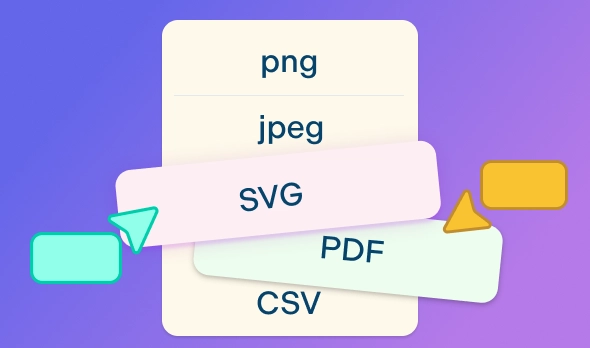
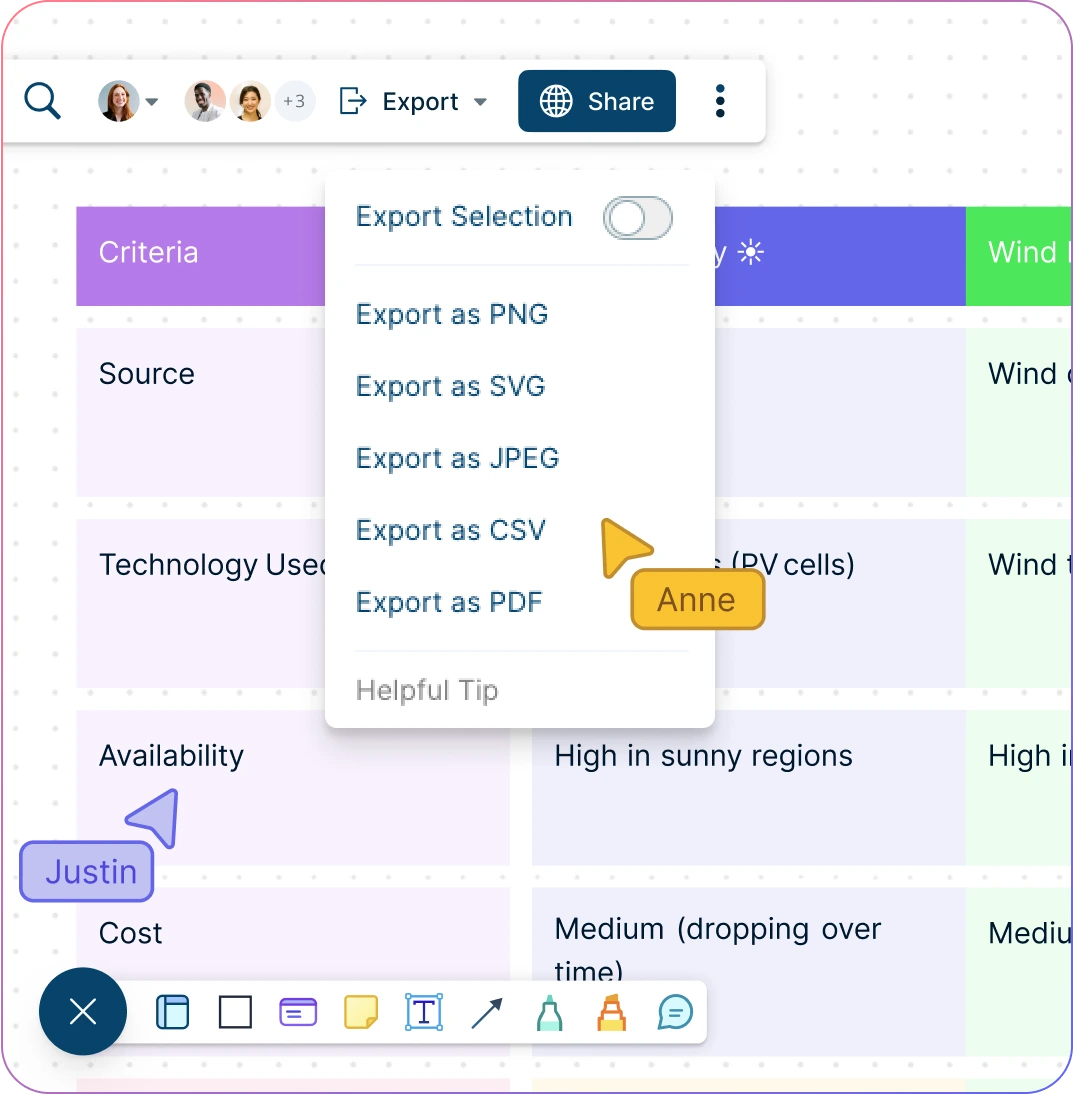
Exporta cuadros sinópticos como SVG, PDF y PNG para publicar, presentar, imprimir o compartir.
Navega a puntos específicos de tu cuadro sinóptico mediante marcos.
¿Qué es un cuadro sinóptico?
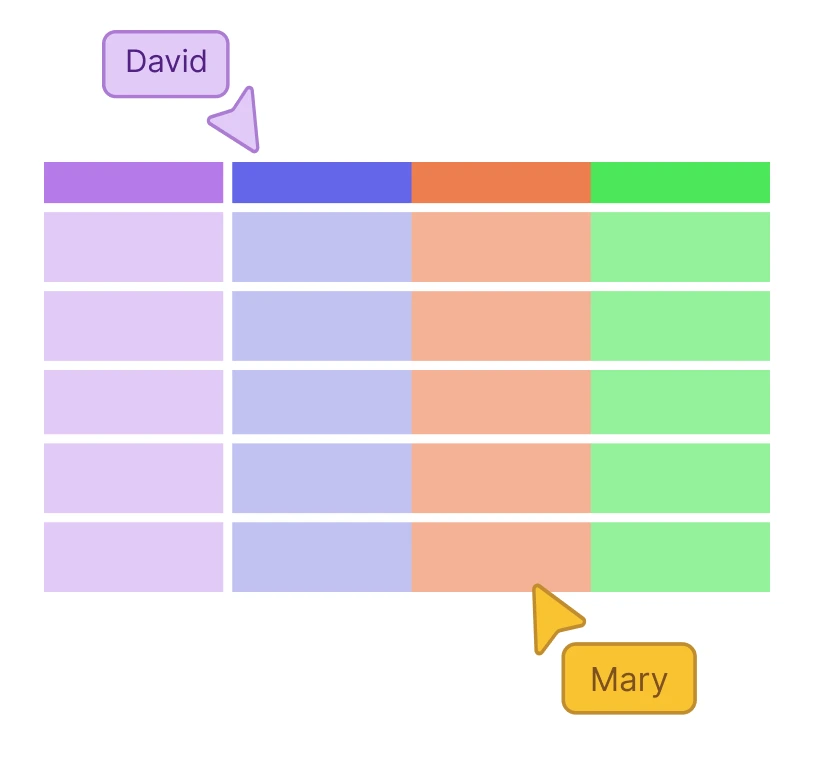
¿Cuándo pueden los equipos usar cuadros sinópticos para organizar información?
Los cuadros sinópticos son una herramienta útil para que los equipos organicen y presenten información de manera estructurada y concisa. A continuación se muestran algunos ejemplos de cómo los equipos pueden usar cuadros sinópticos:
- Gestión de proyectos
Un equipo puede usar un cuadro sinóptico para hacer seguimiento del progreso de un proyecto. La tabla puede incluir columnas para tareas, fechas de entrega, miembros del equipo asignados y estado de finalización. Esto permite al equipo ver rápidamente qué tareas van según lo previsto y cuáles necesitan atención.
- Seguimiento de ventas
Un equipo de ventas puede usar un cuadro sinóptico para hacer seguimiento de sus prospectos y ventas. La tabla puede incluir columnas para la fuente del prospecto, información de contacto, etapa de ventas y tasa de conversión. Esto permite al equipo seguir fácilmente su progreso e identificar áreas en las que necesitan enfocar sus esfuerzos.
- Atención al cliente
Un equipo de atención al cliente puede usar un cuadro sinóptico para hacer seguimiento de los problemas y resoluciones de los clientes. La tabla puede incluir columnas para el nombre del cliente, la descripción del problema, el personal de soporte asignado y el estado de la resolución. Esto permite al equipo gestionar de manera eficiente los problemas de los clientes y garantizar resoluciones oportunas.
- Campañas de marketing
Un equipo de marketing puede usar un cuadro sinóptico para hacer seguimiento de sus campañas y resultados. La tabla puede incluir columnas para el nombre de la campaña, el público objetivo, los canales utilizados, el presupuesto y el ROI. Esto permite al equipo evaluar la efectividad de sus campañas y tomar decisiones basadas en datos para futuros esfuerzos de marketing.
- Capacitación y desarrollo
Un equipo responsable de la capacitación y el desarrollo puede usar un cuadro sinóptico para hacer seguimiento del progreso de la capacitación de los empleados. La tabla puede incluir columnas para el nombre del empleado, los módulos de capacitación, las fechas de finalización y las calificaciones. Esto permite al equipo identificar rápidamente áreas en las que los empleados pueden necesitar capacitación adicional y seguir su progreso a lo largo del tiempo.
Cómo crear un cuadro sinóptico
Abrir una plantilla en Creately
Inicia Creately y comienza con una plantilla de cuadro sinóptico prediseñada para empezar rápidamente. La herramienta de gráficos sinópticos de Creately también te permite crear la tuya propia usando la forma de tabla.
Personalizar columnas y filas
Define las características o elementos que deseas comparar como encabezados de columna. Agrega como filas las opciones, productos o soluciones que estás comparando y etiquétalos con claridad.
Añadir contenido y detalles
Introduce las comparaciones en cada celda. Usa notas adhesivas, el panel de notas o imágenes/gráficos para añadir descripciones, análisis o detalles de apoyo.
Colaborar con tu equipo
Invita a tu equipo al espacio de trabajo con permisos de edición o revisión. Usa cursores en tiempo real, vistas previas sincronizadas y el historial de versiones para hacer seguimiento de los cambios mientras los participantes generan ideas y actualizan la tabla con detalles relevantes.
Revisar, actualizar y compartir
Comprueba que tu tabla sea clara y esté bien formateada. Ajusta la fuente, los colores y la alineación si es necesario. Luego compártela mediante un enlace del espacio de trabajo, expórtala como imagen o PDF, o intégrala para su publicación e impresión.
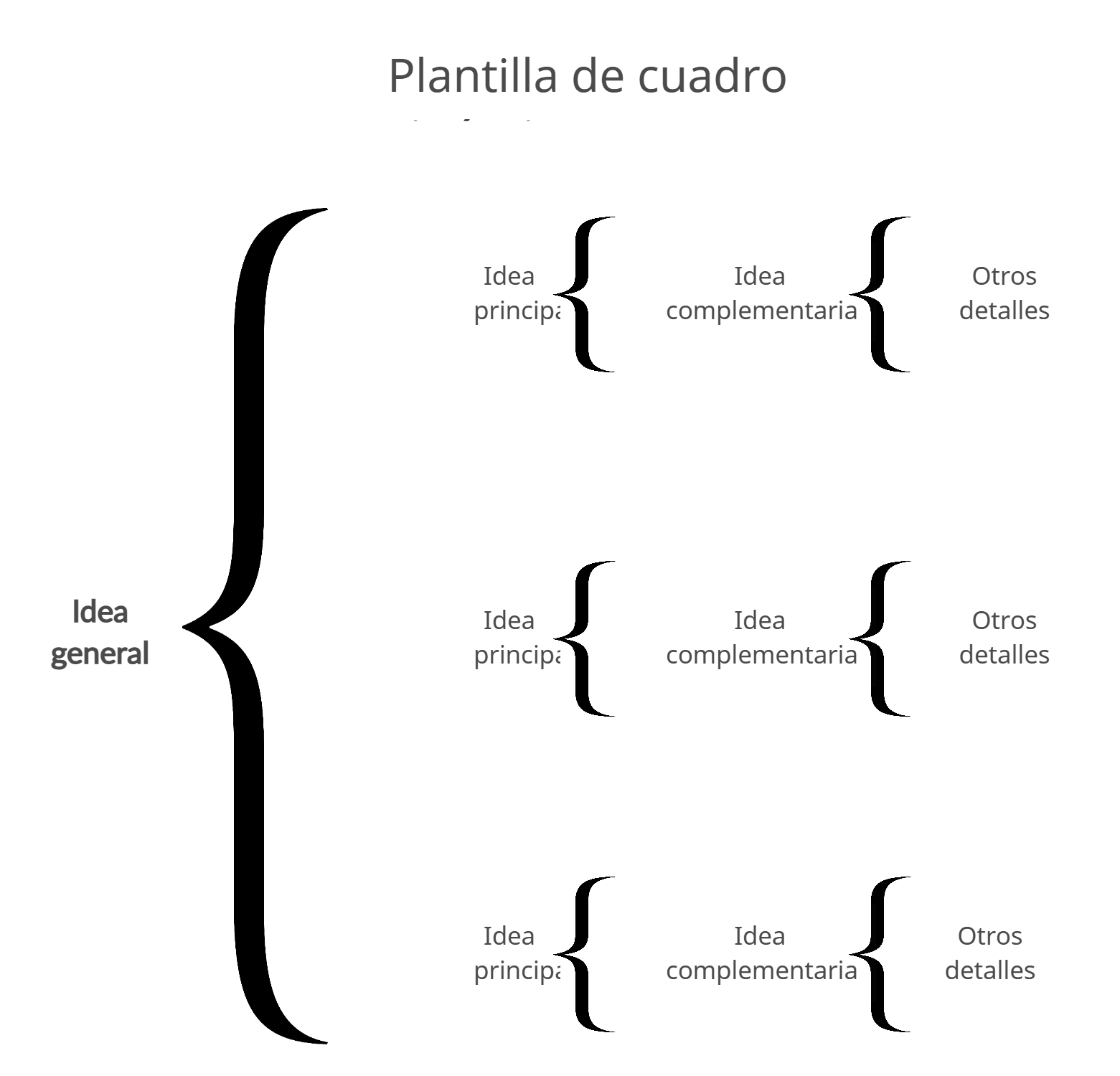
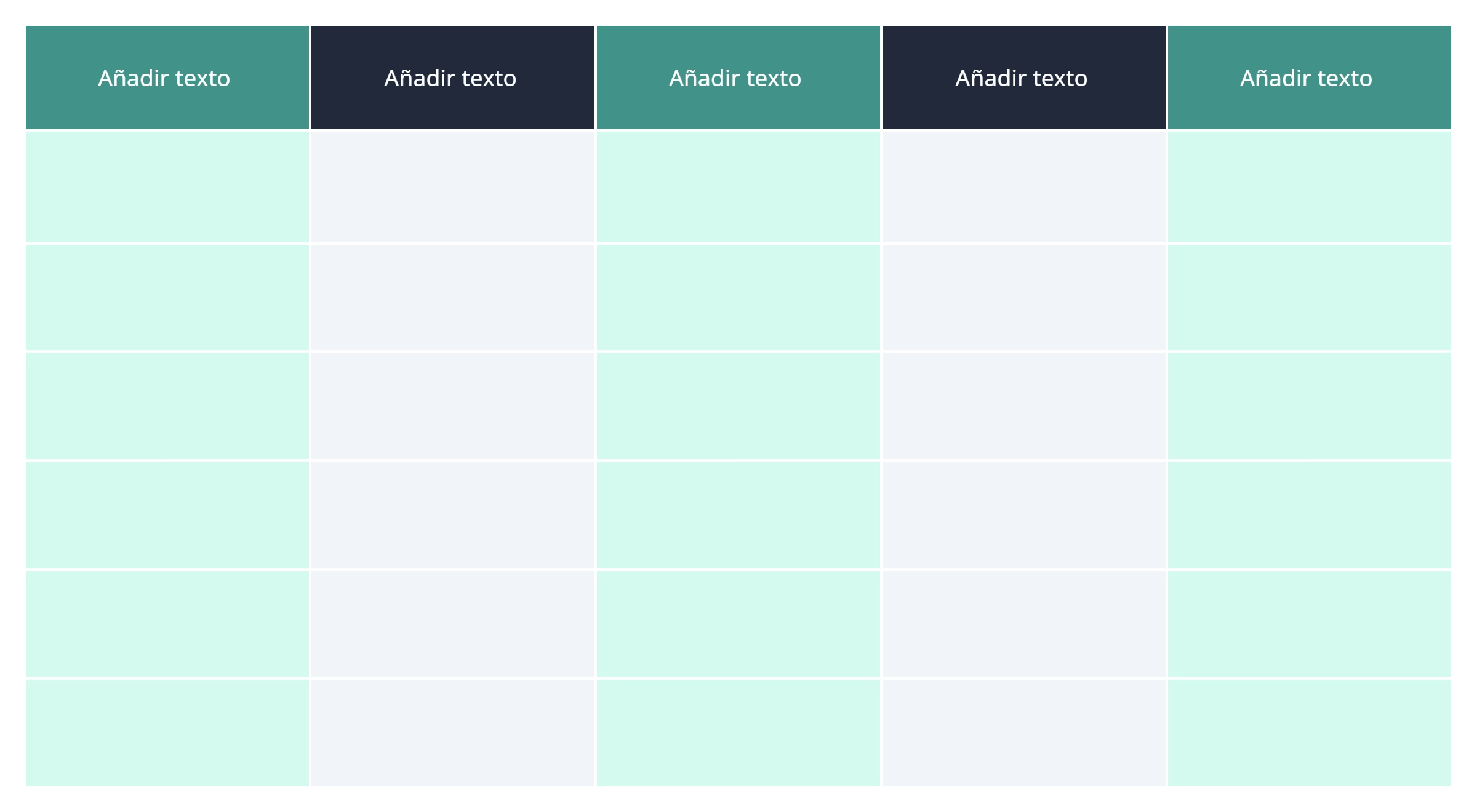
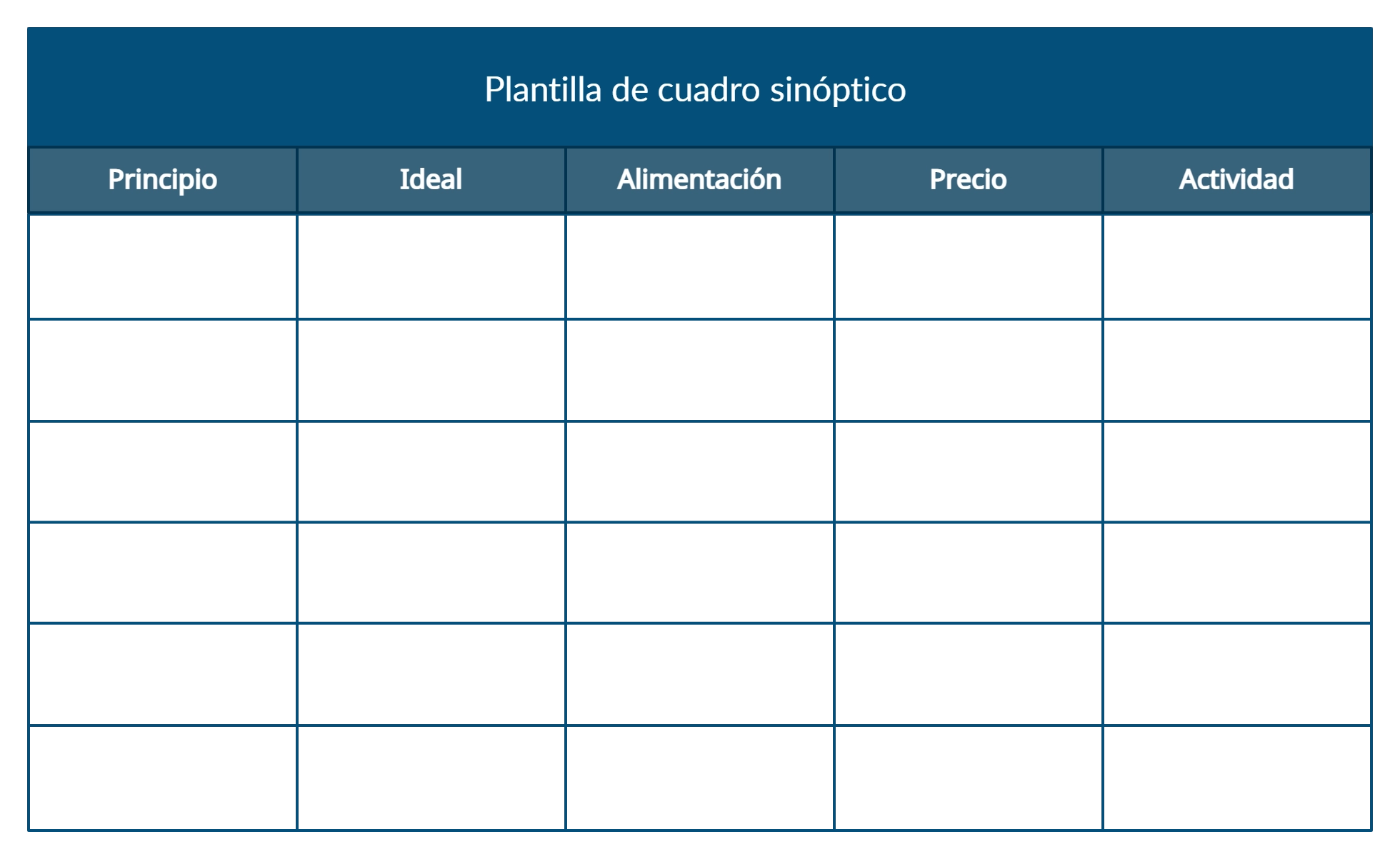
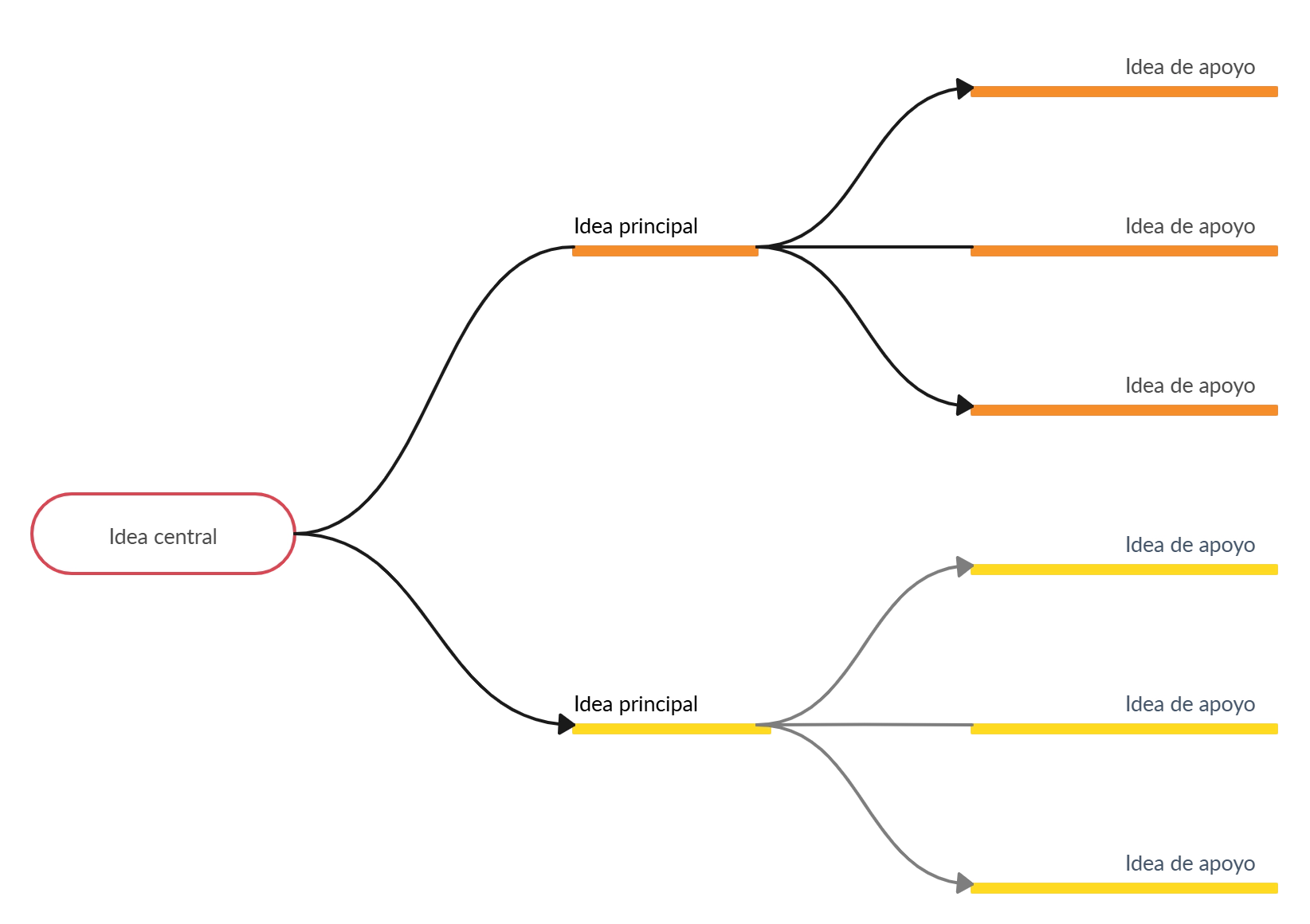
Crear un cuadro sinópticoCrear cuadros sinópticos más rápido con plantillas prediseñadas
Preguntas frecuentes sobre los cuadros sinópticos
¿Por qué deberías usar un cuadro sinóptico?
¿Cuál es la diferencia entre un cuadro sinóptico y un mapa conceptual?
¿Cómo inserto o comparto mi cuadro sinóptico?
Puedes compartir tu cuadro sinóptico de varias maneras usando Creately. Para obtener un enlace para insertar en un sitio específico, ve a la opción de compartir en la esquina superior izquierda del espacio de trabajo. Selecciona ‘embed’ para obtener el enlace requerido.
Puedes descargar el espacio de trabajo como SVG, PNG, JPEG o PDF para compartirlo. Si deseas colaborar y dar acceso a tus compañeros de trabajo para editar, ve a colaboradores en el panel de compartir y envía una invitación incluyendo su correo electrónico. No olvides seleccionar la opción ‘can edit’ al enviar la invitación.
¿Cuál es la mejor herramienta gratuita para crear cuadros sinópticos?
¿Puedo personalizar el diseño, los colores o los estilos de la tabla?
¿Quién puede beneficiarse del uso de software de cuadros sinópticos?