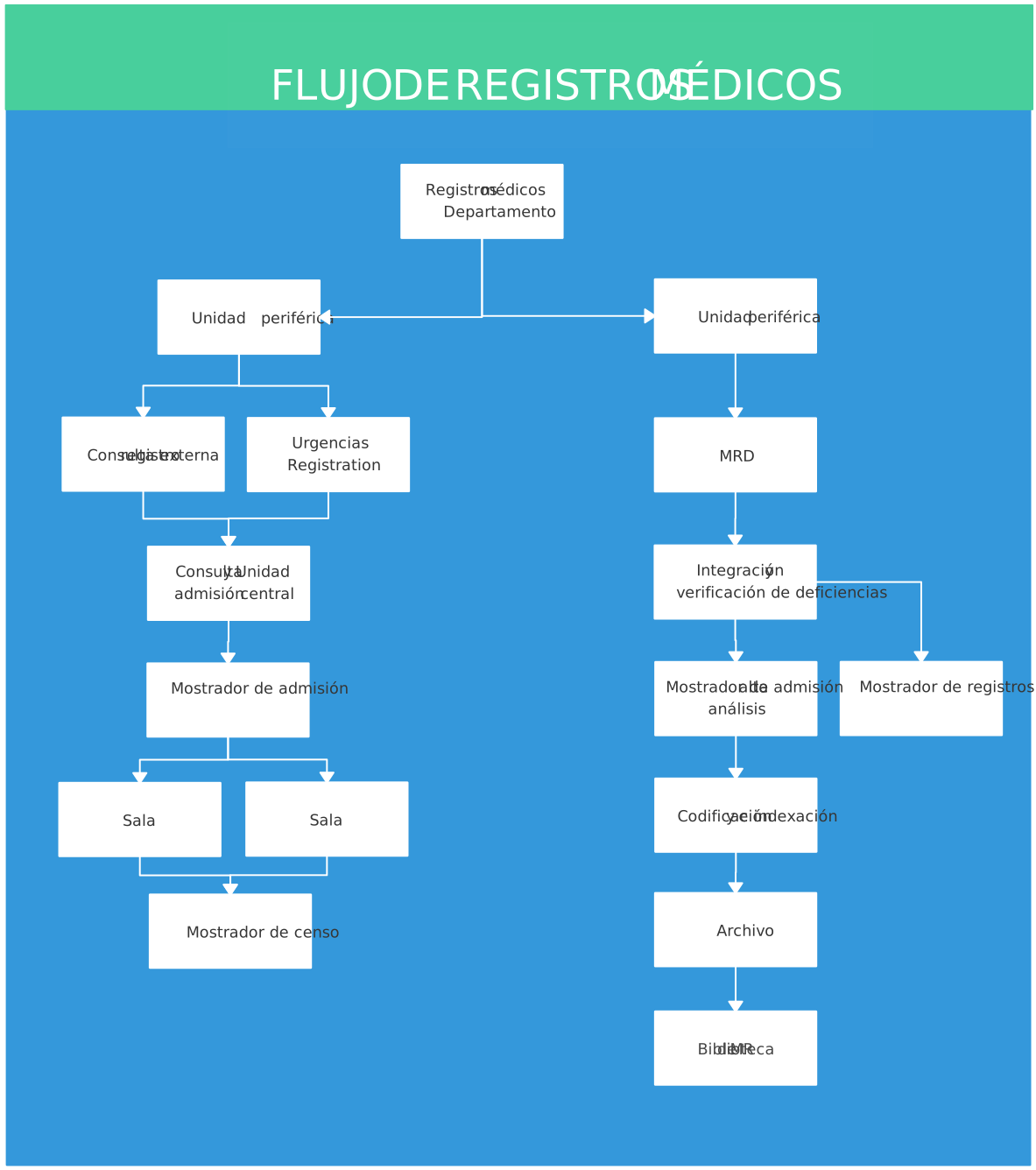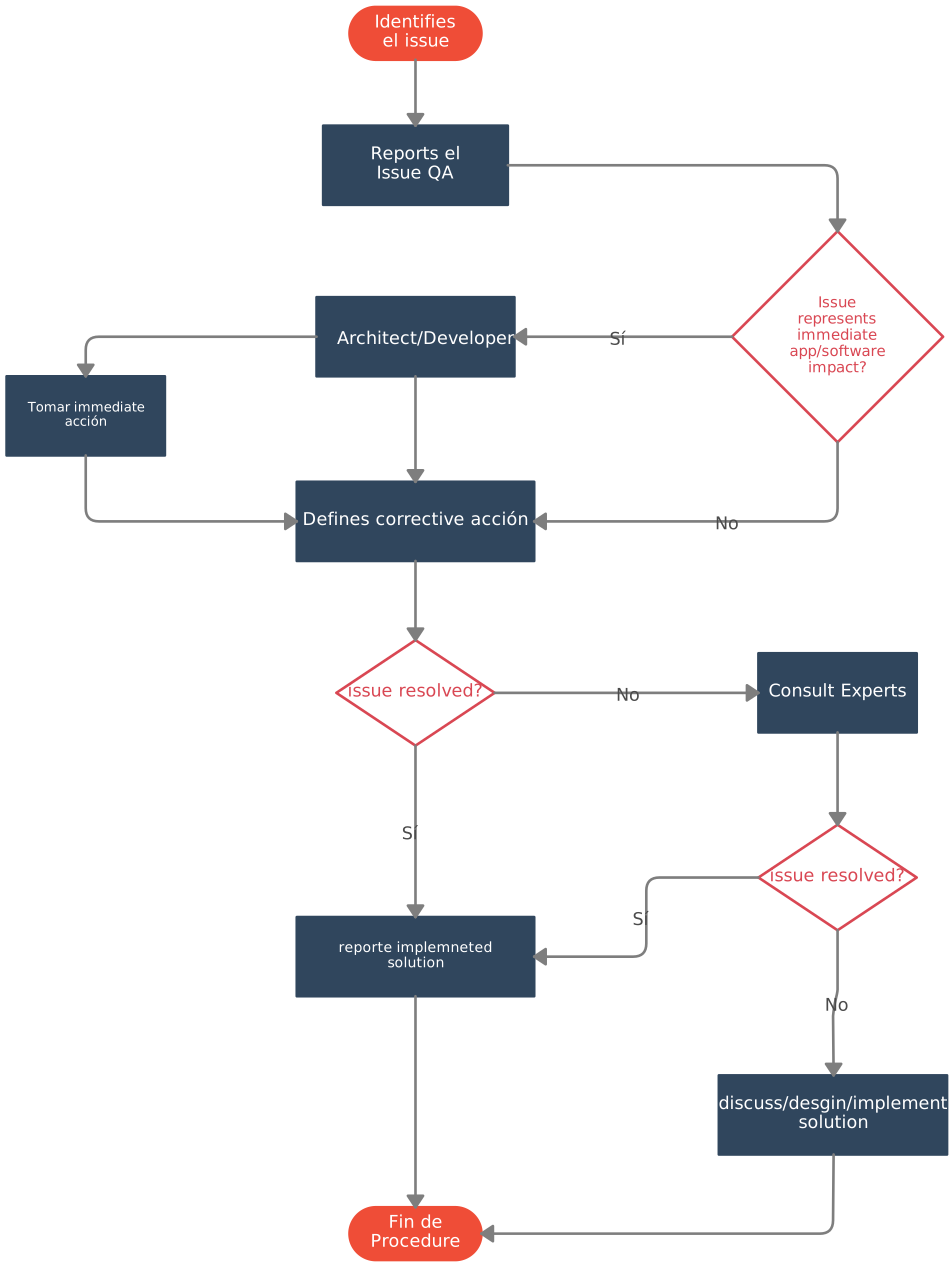
Si quieres aprender a hacer un diagrama de flujo en Excel, esta guía es para ti. Aquí verás cómo construir un diagrama en Excel, cómo volverlo interactivo, cuáles son sus limitaciones y qué alternativa puede darte una experiencia mucho más cómoda, además de plantillas gratuitas para empezar hoy mismo.
¿Qué es un diagrama de flujo?
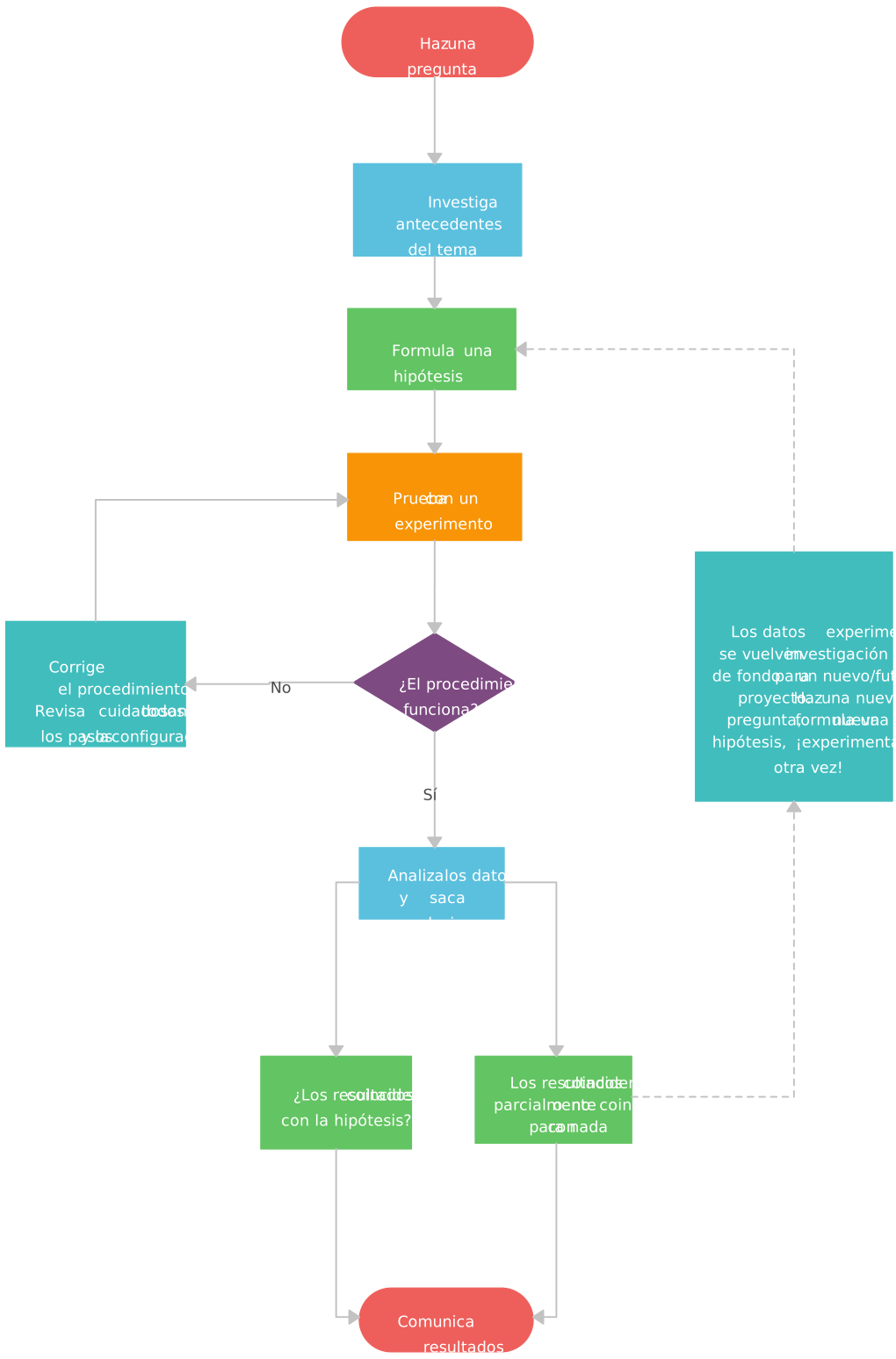
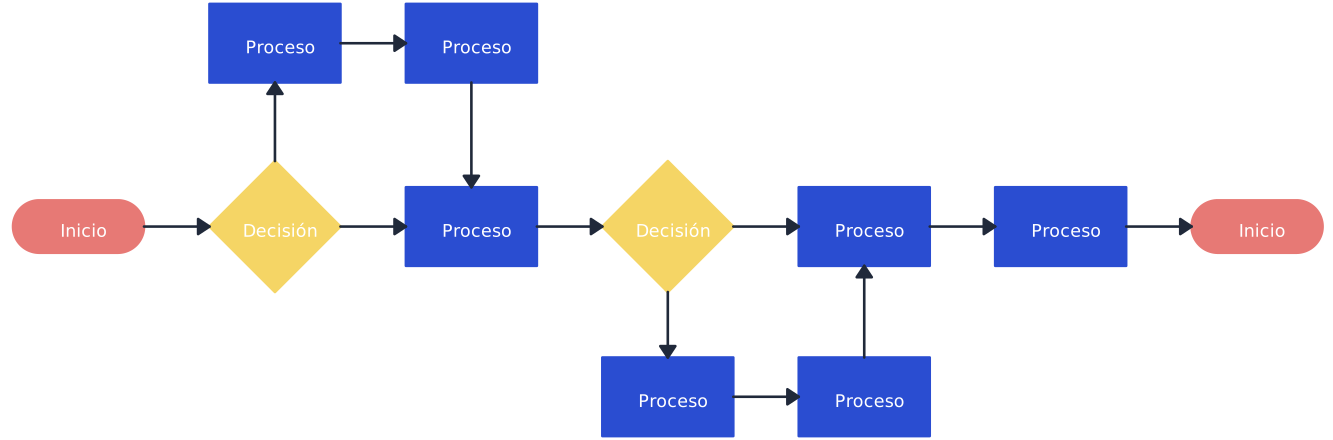
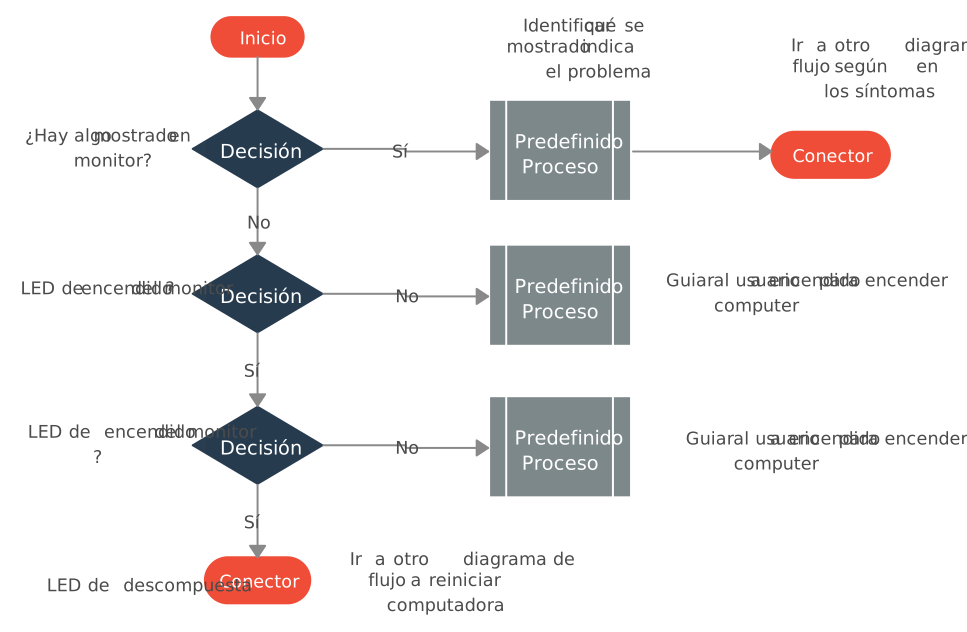
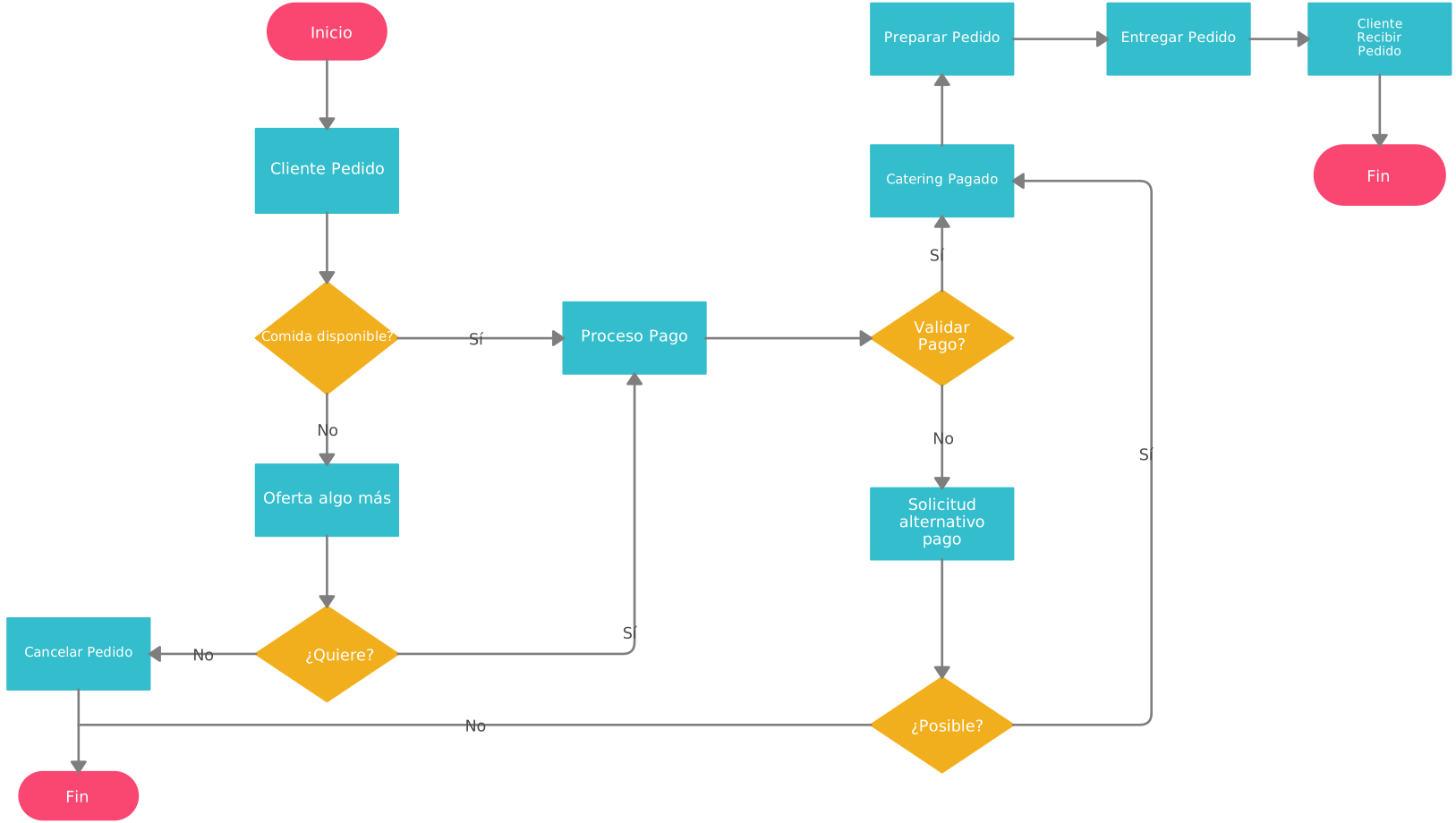
Los diagramas de flujo son representaciones visuales hechas con figuras, líneas y etiquetas para ilustrar los pasos de un proceso. Desglosan flujos de trabajo, decisiones y secuencias de tareas en un formato claro y fácil de entender, ya sea que estés documentando un procedimiento de negocio, mapeando un sistema u organizando tareas. Los diagramas de flujo son especialmente útiles para convertir información compleja en una secuencia visual ordenada.
Cómo crear un diagrama de flujo en Excel
Veamos paso a paso cómo hacer un diagrama de flujo interactivo en Excel.
Paso 1. Activa las herramientas de alineación con cuadrícula en Excel
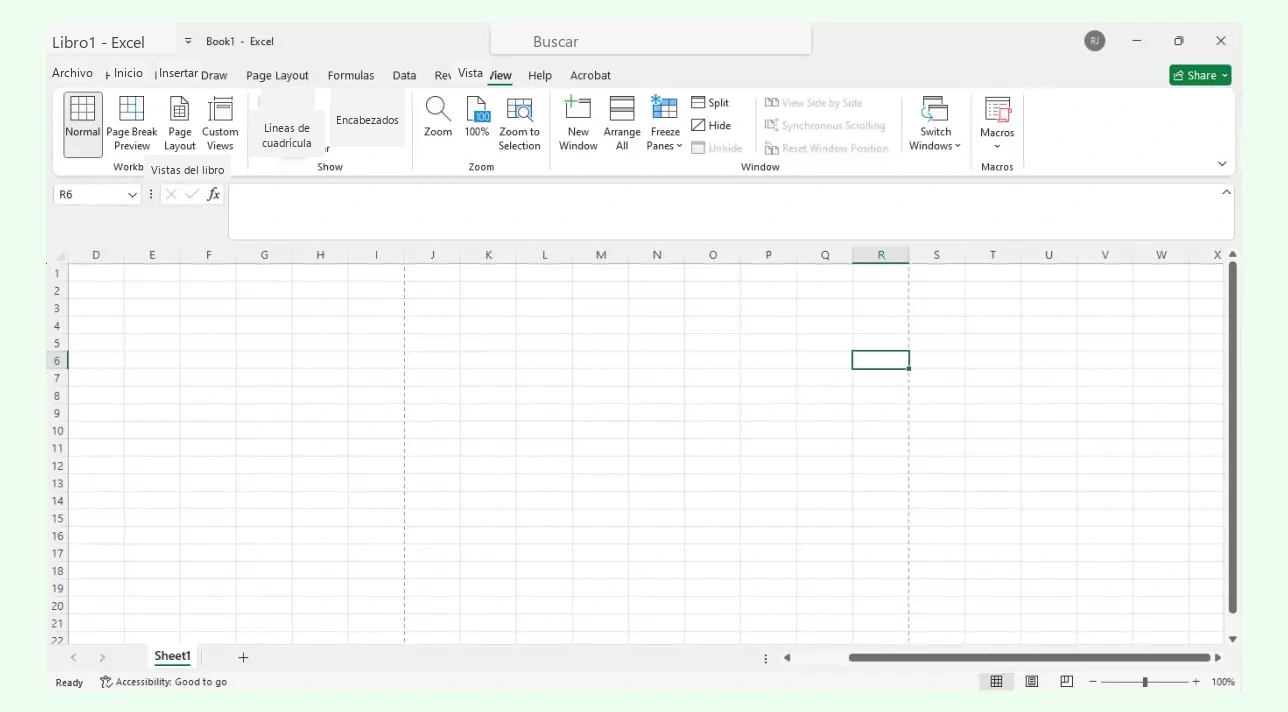
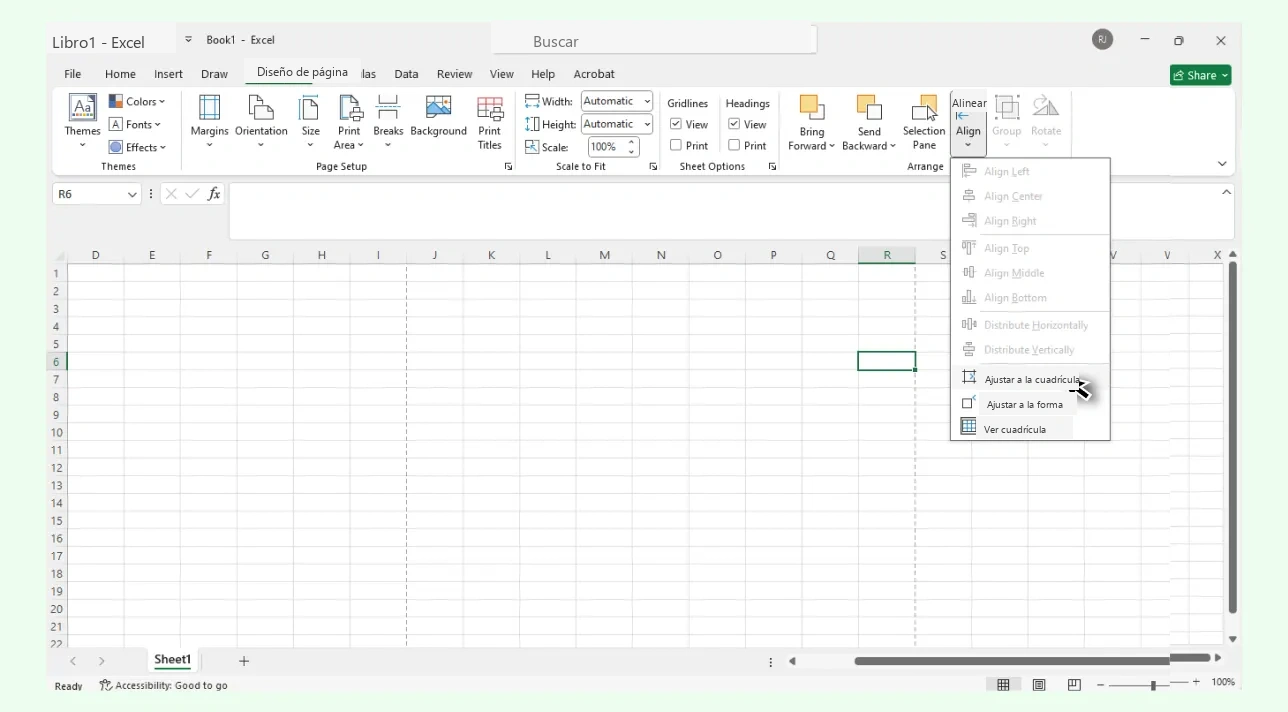
Abre una hoja nueva de Excel, ve a Vista → Líneas de cuadrícula y asegúrate de que esté activado. Luego habilita Ajustar a la cuadrícula desde Diseño de página → Alinear. Esto ayuda a mantener las formas ordenadas, ya que Excel no tiene diagramación automática.
Paso 2. Inserta formas de diagrama de flujo
Ve a Insertar → Formas y selecciona símbolos de diagrama de flujo como Proceso, Decisión, Terminador y Flechas. Coloca cada forma sobre la hoja. Excel incluye algunas figuras básicas, pero quizá necesites ajustar el tamaño y el espaciado manualmente. Consulta la guía de símbolos de diagramas de flujo para conocer todos los símbolos estándar que podrías necesitar.
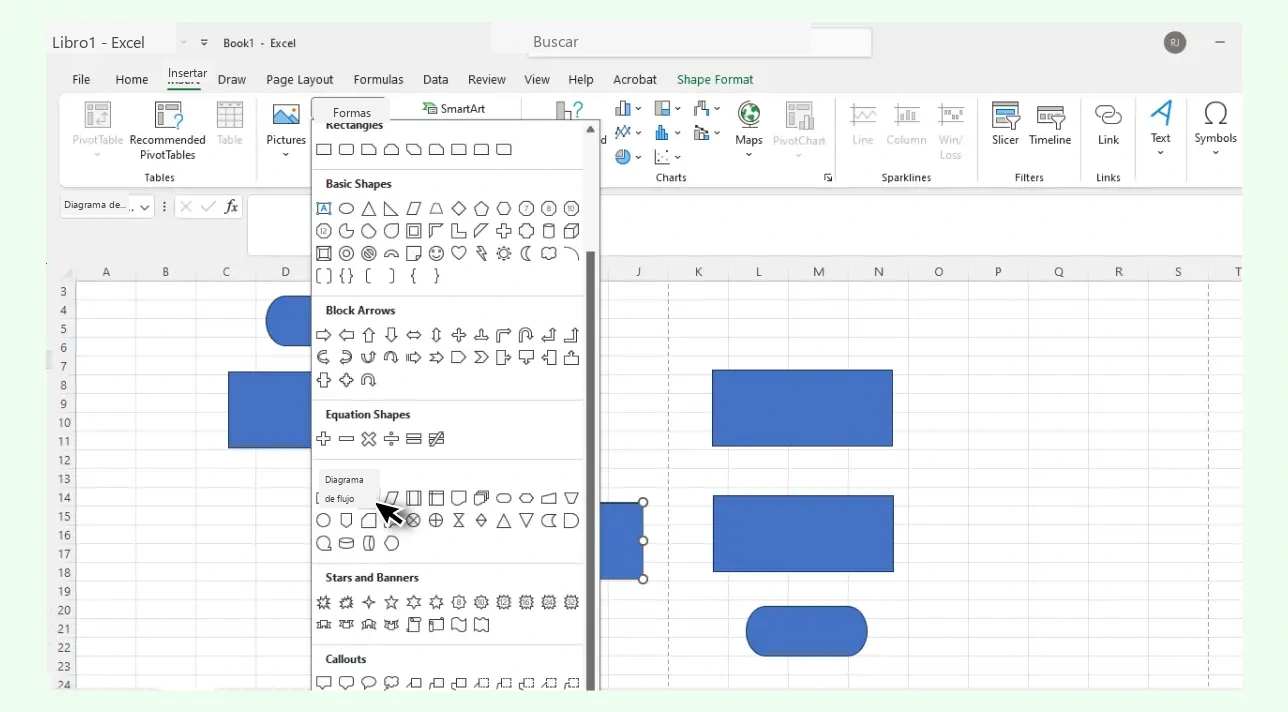
Paso 3. Agrega texto a cada forma
Haz clic en una forma y escribe directamente dentro de ella para etiquetar cada paso. Puedes dar formato al texto desde la pestaña Inicio.
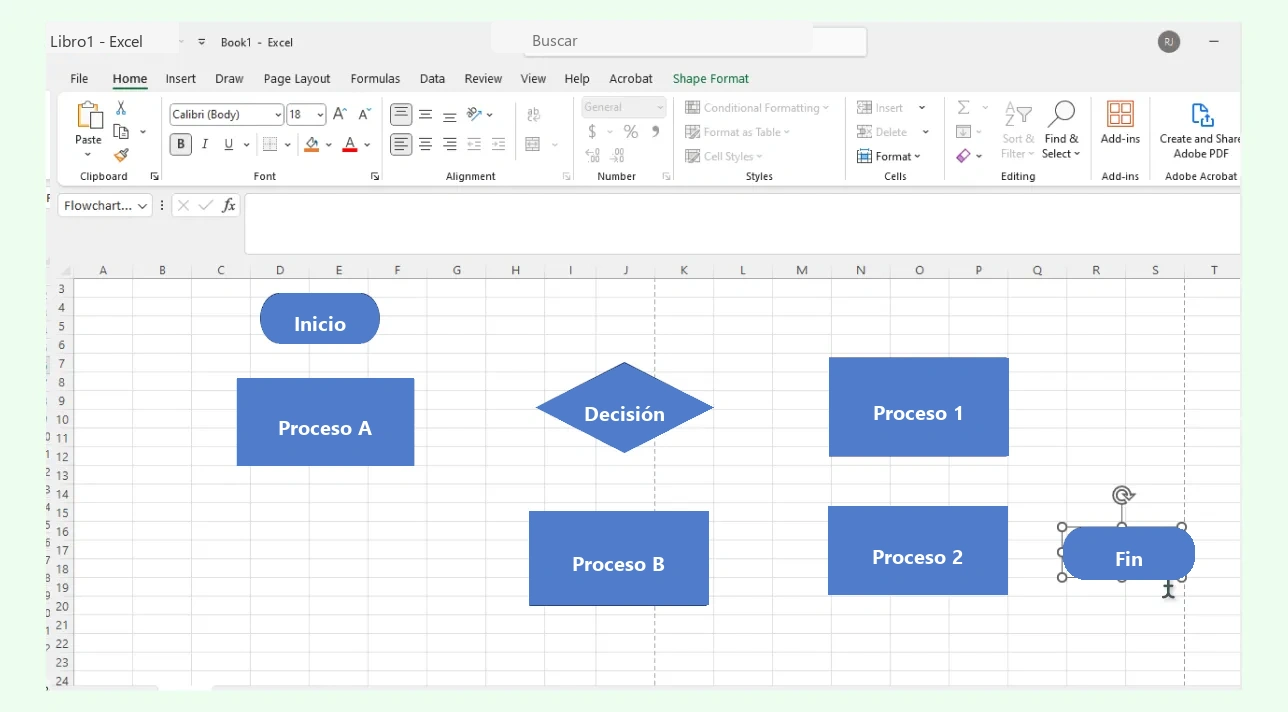
Paso 4. Conecta las formas con flechas
Inserta flechas desde Insertar → Formas → Líneas/Flechas y arrástralas entre las figuras para indicar el flujo. Ten en cuenta que los conectores no se moverán automáticamente si cambias de lugar las formas, así que quizá necesites hacer ajustes adicionales.
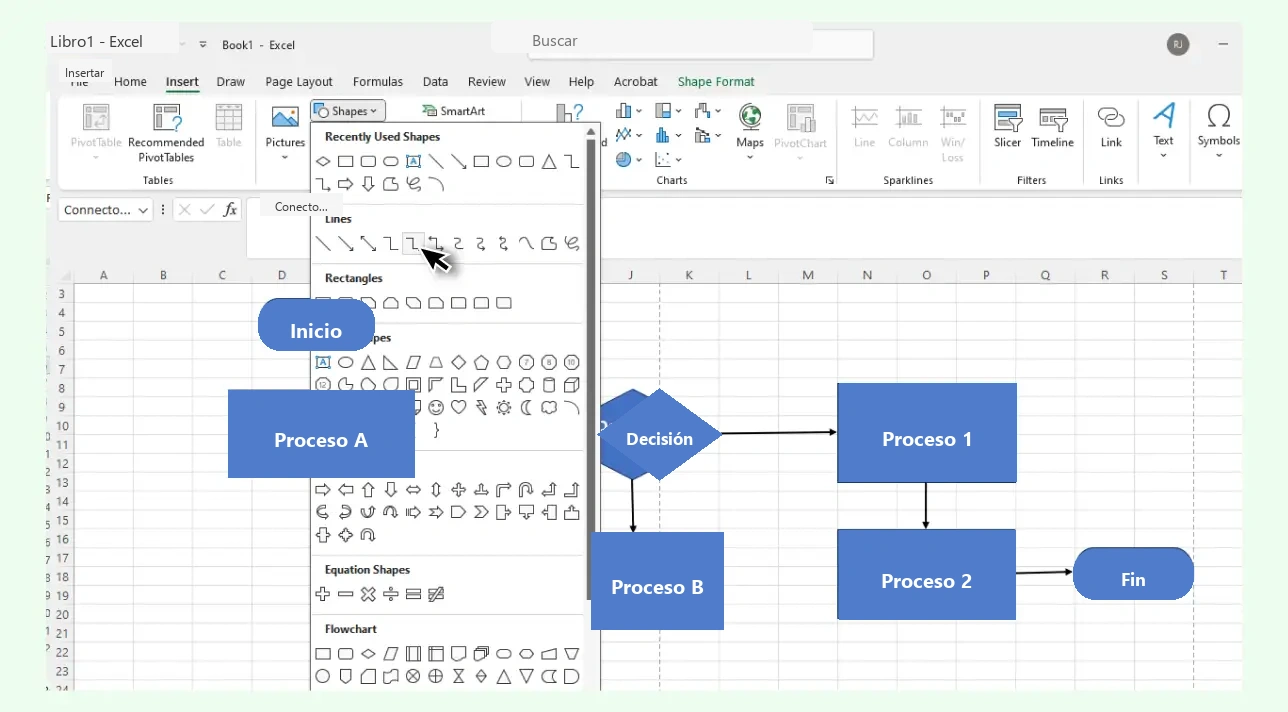
Paso 5. Hazlo interactivo con hipervínculos
Haz clic derecho sobre una forma y elige Vínculo para crear navegación interactiva. Puedes enlazarla a otra hoja, una celda específica, archivos externos o páginas web. Esto permite que las personas usuarias profundicen en detalles sin saturar el diagrama principal. Asegúrate de probar cada vínculo.
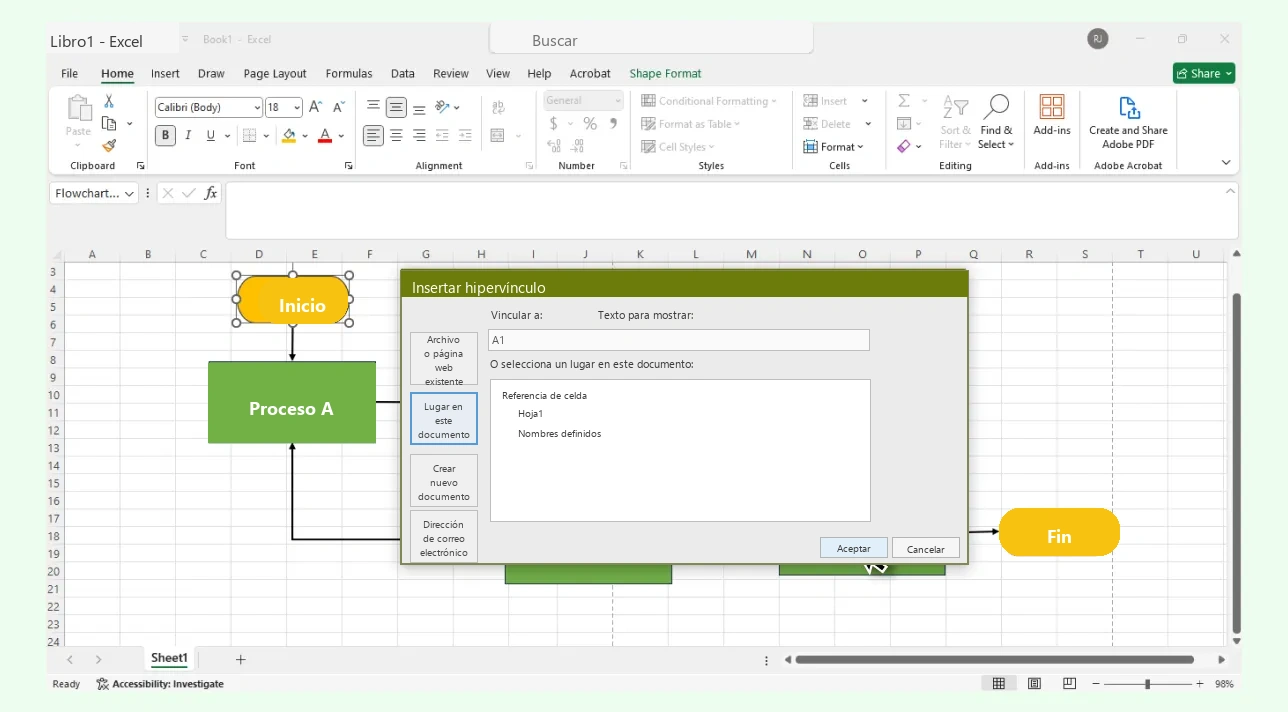
Paso 6. Agrega menús desplegables o controles de formulario
Activa la pestaña Desarrollador y usa Insertar para añadir listas desplegables, casillas o botones. Estos elementos pueden activar vistas filtradas o llevar a diferentes secciones del archivo, algo útil para diagramas más dinámicos.
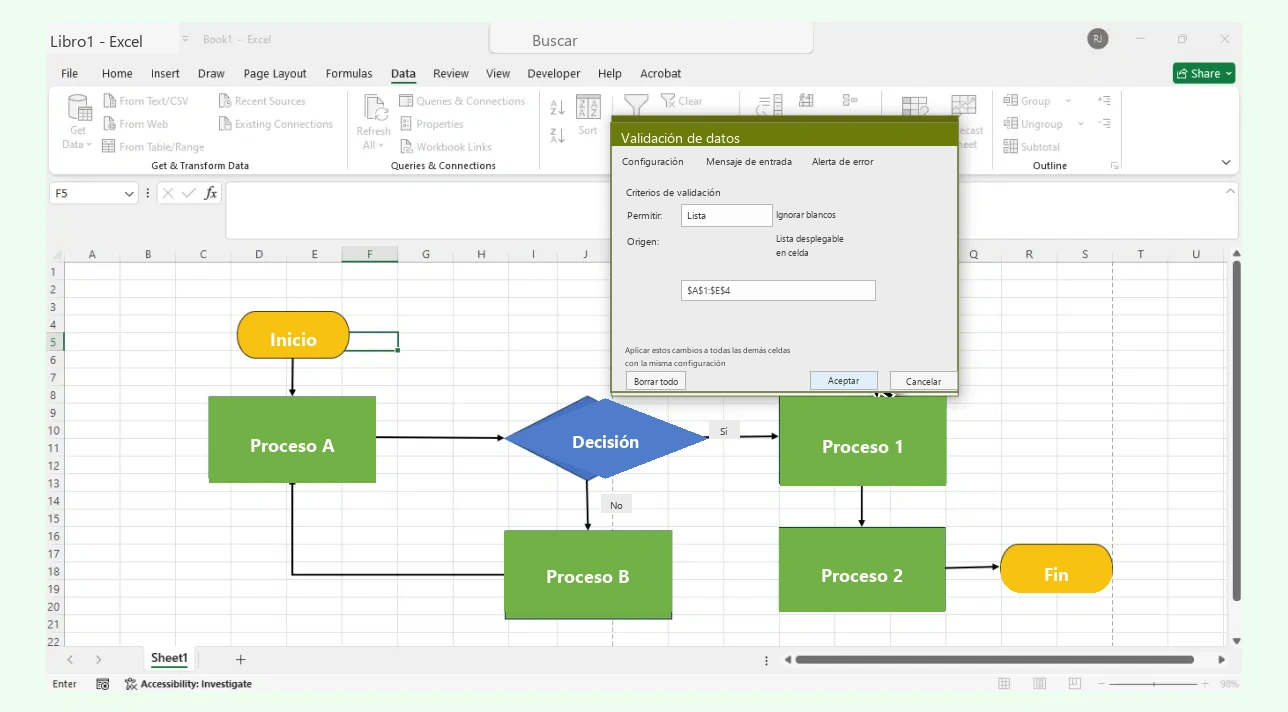
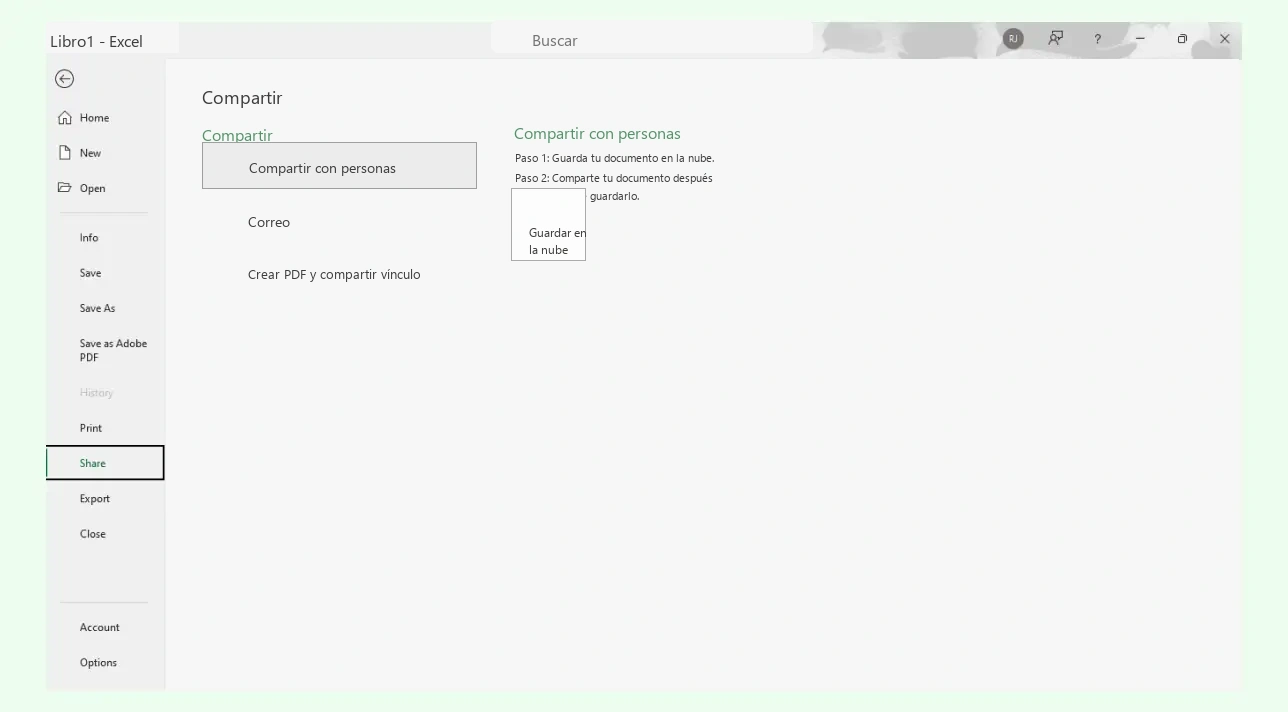
Paso 7. Guarda y comparte
Guarda tu libro y compártelo con tu equipo. Los elementos interactivos funcionarán para cualquier persona que abra el archivo en Excel.
Limitaciones de crear un diagrama de flujo en Excel
- No incluye plantillas integradas de diagramas de flujo, así que todo debe hacerse manualmente.
- Las formas y conectores requieren alineación y ajuste manual con frecuencia.
- Los diagramas se vuelven difíciles de manejar cuando crecen en tamaño o complejidad.
- La flexibilidad de diseño para colores, íconos y estilo es limitada.
- Los conectores no siempre se quedan unidos al mover formas, lo que rompe el diseño.
- Carece de funciones avanzadas como espaciado automático, agrupación y conectores inteligentes.
- No es ideal para colaboración en tiempo real sobre diagramas complejos.
- Es difícil mantener la estructura al imprimir o exportar diagramas grandes.
Por qué Creately es la mejor alternativa para crear diagramas de flujo
Si los diagramas de flujo en Microsoft Excel te resultan limitados, el software de diagramas de flujo de Creately ofrece una forma más fluida y potente de diseñar y administrar procesos. Así es como supera las limitaciones de Excel.
Facilidad de uso y experiencia en el canvas
- Sin ventanas de dibujo apretadas: Trabaja en un canvas amplio e infinito en lugar de depender de la cuadrícula rígida de Excel.
- Navegación libre: Acércate, aléjate y reorganiza tu diagrama sin que los límites de la página te estorben.
Símbolos, formas y plantillas
- Biblioteca completa de símbolos: Accede a todos los símbolos estándar sin tener que insertar y dar formato manualmente a figuras básicas.
- Plantillas listas para usar: Elige entre plantillas de flujos de trabajo, procesos, árboles de decisión y swimlanes.
- Componentes reutilizables y consistentes: Guarda diseños personalizados para reutilizarlos en futuros diagramas.
Generador de diagramas de flujo con IA
- Creación instantánea de diagramas: Genera diagramas completos a partir de una simple indicación de texto. La IA se encarga de la estructura, el diseño y los conectores. Prueba el generador de diagramas de flujo con IA de Creately.
- Sugerencias inteligentes: Recibe recomendaciones sobre pasos faltantes, acciones relacionadas y agrupaciones lógicas para mantener el flujo claro y ordenado.
Conectores y comportamiento del diseño
- Conectores confiables: Las flechas permanecen unidas cuando mueves las formas, sin líneas rotas o desalineadas como suele pasar en Excel.
- Edición más rápida: El ajuste a cuadrícula, la alineación automática y las guías inteligentes reducen el tiempo invertido en corregir posiciones o tamaños.
Estilo y calidad visual
- Acabado visual automático: Temas inteligentes, paletas y herramientas de estilo mantienen los diagramas limpios sin formato manual excesivo.
- Consistencia profesional: Puedes aplicar estilos uniformes a todo el diagrama con un solo clic.
Colaboración y trabajo en equipo
- Colaboración en tiempo real: El equipo puede editar, comentar y actualizar el mismo diagrama al mismo tiempo.
- Contexto compartido: Mantén conversaciones, notas e historial de decisiones junto al diagrama para evitar archivos dispersos.
Escalabilidad y documentación de procesos
- Escala sin romperse: Los diagramas grandes o complejos crecen sin problema sobre el canvas infinito.
- Ideal para documentación integral: Combina diagramas de flujo, notas, POEs y diagramas de apoyo en un solo espacio conectado.
- Vincula subprocesos: Conecta diagramas entre sí para construir sistemas de procesos de varios niveles sin saturar la vista.
Creately vs Excel: comparación de funciones para diagramas de flujo
Así se compara hacer diagramas de flujo en Excel frente a usar las herramientas dedicadas de Creately.
| Función | Excel | Creately |
|---|---|---|
| Símbolos de diagramas de flujo | Figuras limitadas que requieren formato manual | Conjunto completo de símbolos estándar listos para usar |
| Conectores inteligentes | Las líneas se sueltan o desalinean al mover formas | Los conectores permanecen unidos y se ajustan automáticamente |
| Experiencia de edición | Basada en una cuadrícula rígida; las formas se sienten limitadas | Edición fluida con arrastrar y soltar en un canvas flexible e infinito |
| Estilo y formato | Controles básicos de color y línea | Temas profesionales, estilos predefinidos y opciones amplias de diseño |
| Plantillas | No incluye plantillas integradas | Gran variedad de plantillas listas para diferentes flujos |
| Colaboración | Sólo intercambio de archivos; las actualizaciones simultáneas pueden generar conflictos | Colaboración real en tiempo real con comentarios y edición multiusuario |
| Escalabilidad | Los diagramas grandes se saturan o se vuelven difíciles de manejar | El canvas escala fácilmente desde flujos pequeños hasta complejos |
| Exportación | Exportación limitada de imágenes | PNG, SVG, PDF y formatos insertables de alta calidad |
| Enlaces y adjuntos | No permite enlazar pasos con documentos u otros diagramas | Permite vincular diagramas con POEs, subprocesos y diagramas relacionados |
| Documentación de procesos | Mejor para flujos simples o lineales | Ideal para documentar procesos detallados en sistemas completos |