


Los mapas conceptuales se usan ampliamente para hacer lluvias de ideas, planear proyectos, aprender temas complejos y definir estrategias de negocio. Aunque muchas personas intentan usar Microsoft Excel para crear mapas conceptuales, Excel, pese a su fortaleza en la gestión de datos, tiene limitaciones claras cuando se trata de diagramación visual. Si quieres comparar este flujo con otras herramientas de oficina, también puedes ver cómo hacerlo en Word, PowerPoint y Google Docs.
Cómo Crear un Mapa Conceptual en Microsoft Excel
Configura tu espacio de trabajo en Excel
- Abre un libro nuevo: empieza con una hoja limpia.
- Muestra las cuadrículas: verifica en las opciones de vista que las cuadrículas estén visibles para ayudarte con la alineación.
- Ubica las herramientas de dibujo: familiarízate con Insertar > Formas, ya que será clave para construir tu mapa.
Método 1: Usar formas básicas
- Inserta formas para las ideas: ve a Insertar > Formas y elige una forma, como rectángulo u óvalo, para cada concepto. Haz clic y arrastra en la hoja para crearla y agrega el texto dentro.
- Conecta los conceptos: selecciona líneas o flechas desde Insertar > Formas para dibujar conectores entre las formas y mostrar las relaciones entre tus ideas.
- Da formato al mapa: usa las opciones de formato para ajustar colores, estilos de borde y alineación del texto. Esto ayuda a mantener claridad y consistencia visual.
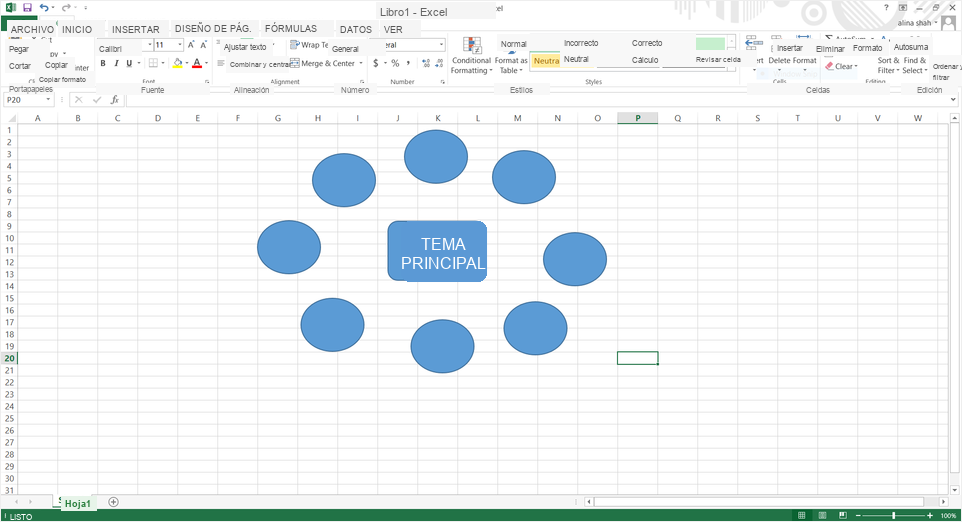
Método 2: Aprovechar las funciones de dibujo de Excel
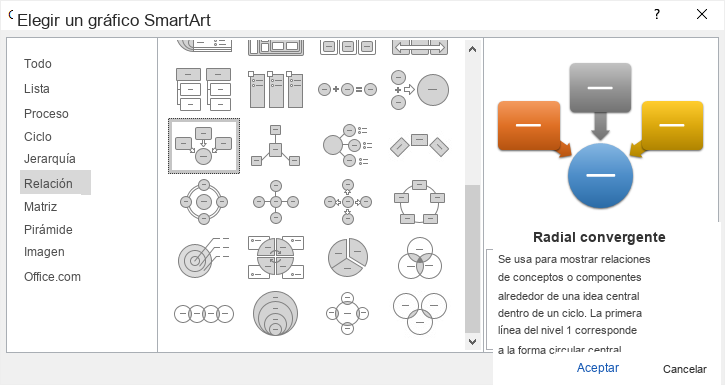
- SmartArt: puedes construir una estructura tipo mapa usando SmartArt desde la pestaña Insertar. Haz clic en el ícono de SmartArt, espera a que aparezca el cuadro de diálogo, selecciona la categoría Relación, desplázate hasta Radial convergente y pulsa Aceptar para insertarlo en tu hoja.
- Crea cuadros de texto: agrega cuadros de texto para incluir detalles adicionales o anotaciones cerca de las formas. Esto ayuda a explicar mejor las relaciones o resaltar puntos importantes.
- Usa las herramientas de alineación: aprovecha la cuadrícula y las funciones de alineación de Excel para asegurarte de que las formas y conectores estén distribuidos de manera uniforme y ordenada.
Cómo Mejorar tu Mapa Conceptual en Excel
Para que tu mapa conceptual sea más efectivo:
- Aplica un formato consistente: usa una misma paleta de colores, tipografías y estilos de forma para mejorar la legibilidad.
- Mantén una buena alineación: utiliza las herramientas integradas de alineación y espaciado de Excel para evitar un resultado saturado o desordenado.
- Incorpora elementos visuales: añade íconos o imágenes para representar conceptos de manera visual y reforzar el atractivo y la claridad del mapa.
Guardar y Compartir tu Mapa Conceptual
- Guarda tu trabajo: conserva tu mapa conceptual como libro de Excel (.xlsx) si quieres editarlo después, o expórtalo como PDF para compartirlo.
- Opciones de exportación: algunas personas también capturan una imagen del mapa para compartirla rápido, aunque una herramienta especializada suele ofrecer formatos de salida más prácticos.
¿Cuándo Conviene Usar Mapas Conceptuales?
Aplicaciones en negocios
- Visualización estratégica: estructura y mejora planes de negocio.
- Coordinación de proyectos: organiza tareas, fechas límite e hitos clave.
- Ideación innovadora: ordena y desarrolla ideas creativas.
- Optimización de flujos: detecta ineficiencias y simplifica procesos.
- Comunicación efectiva: descompone conceptos complejos para compartirlos con stakeholders.
- Preparado para usar
- Plantilla totalmente personalizable
- Empiece en segundos
 Close
CloseAplicaciones en educación
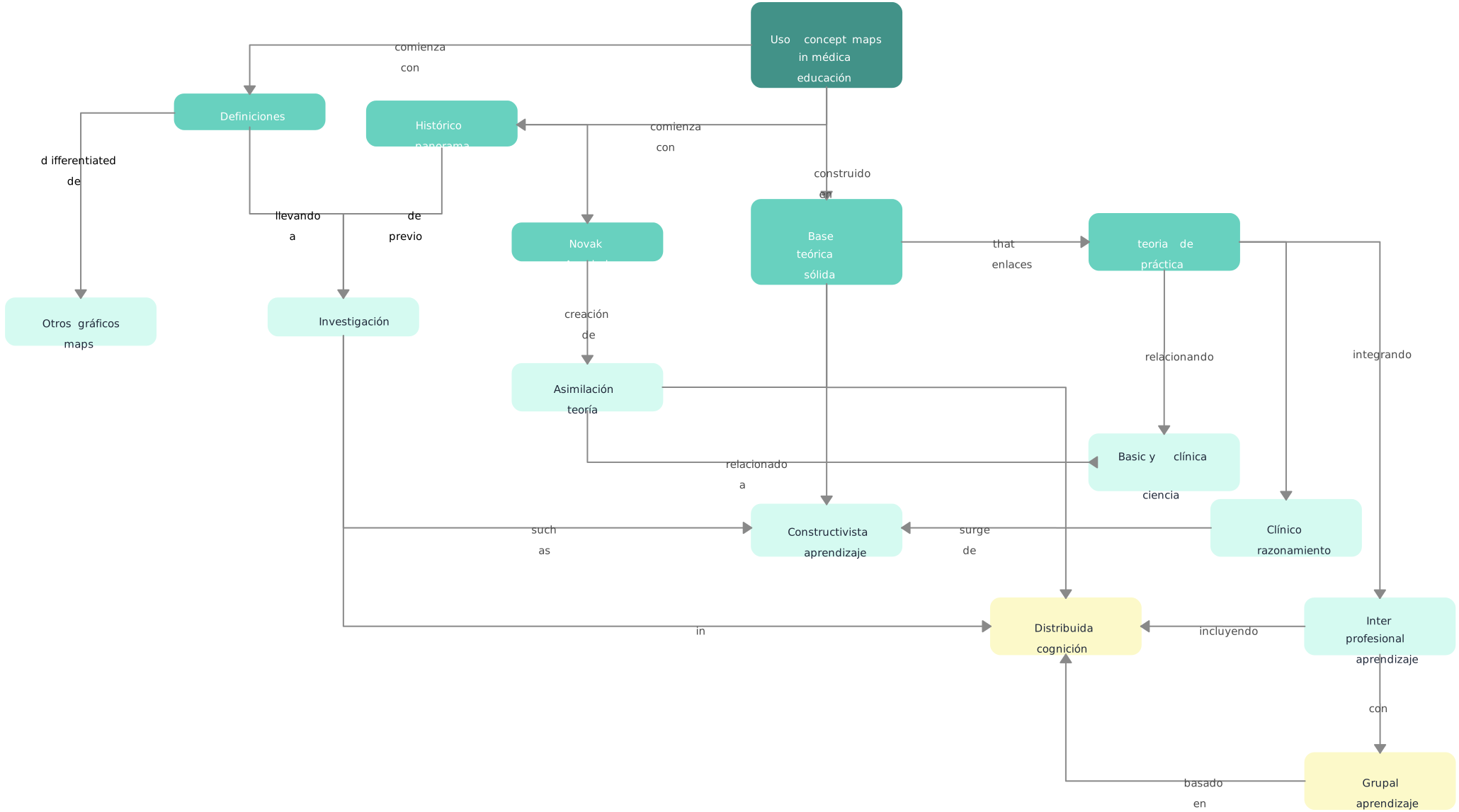
- Aprendizaje simplificado: usa los mapas conceptuales en educación para dividir temas complejos en secciones fáciles de entender.
- Estudio interactivo: promueve experiencias de aprendizaje prácticas y visuales.
- Participación colaborativa: facilita discusiones grupales y trabajo en equipo.
- Herramienta de repaso: usa mapas conceptuales para estudiar y revisar con más eficiencia.
- Preparado para usar
- Plantilla totalmente personalizable
- Empiece en segundos
CloseProyectos personales
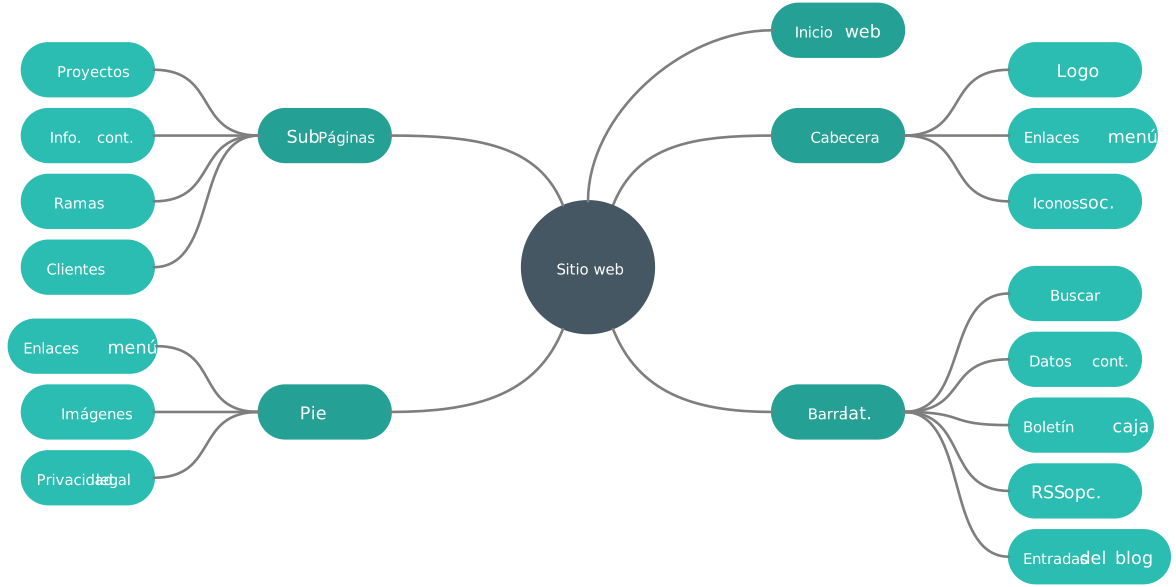
- Organizar ideas: acomoda metas personales y conceptos creativos.
- Lluvia de ideas rápida: desarrolla y conecta nuevas ideas con eficiencia.
- Gestión de tareas: divide proyectos en pasos accionables.
- Resolución de problemas: usa ideas de mapas conceptuales para identificar retos y explorar soluciones posibles.
- Preparado para usar
- Plantilla totalmente personalizable
- Empiece en segundos
CloseAplicaciones adicionales
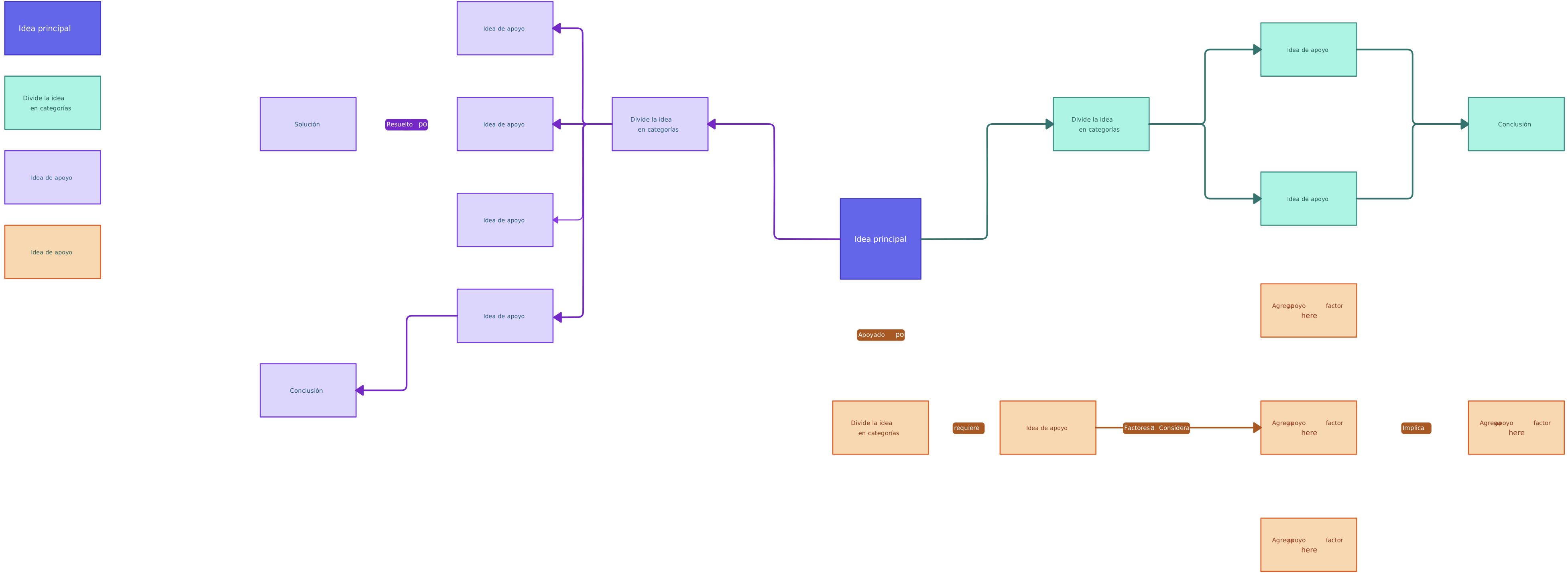
- Salud: visualiza síntomas, diagnósticos y planes de tratamiento.
- Tecnología y TI: ilustra arquitecturas de sistemas y procesos de datos.
- Investigación y política pública: usa mapas conceptuales para investigación al organizar estudios y analizar tendencias socioeconómicas.
- Preparado para usar
- Plantilla totalmente personalizable
- Empiece en segundos
CloseBuenas Prácticas al Crear Mapas Conceptuales en Excel
Planea tu mapa conceptual
- Define objetivos claros: establece qué quieres lograr con el mapa.
- Haz lluvia de ideas y organiza: anota tus ideas y planea una estructura lógica y jerárquica.
- Decide un diseño: elige el formato que mejor se adapte a tu propósito, ya sea jerárquico o en red.
Aprovecha las herramientas de dibujo de Excel
- Formas y conectores: usa las formas de Excel para representar conceptos y las líneas para conectarlos.
- Cuadros de texto: agrega cuadros de texto para incluir descripciones adicionales sin saturar el diagrama.
Mantén un diseño limpio y consistente
- Estilo uniforme: mantén colores, tipografías y bordes coherentes.
- Alineación ordenada: utiliza cuadrículas y herramientas de alineación para que todo permanezca en su lugar.
- Texto conciso: evita oraciones largas y usa palabras clave o frases cortas.
Mejora la claridad y la legibilidad
- Etiqueta las conexiones: marca claramente los conectores para explicar la relación entre conceptos.
- Diferencia las ideas clave: usa tamaño, color o posición para distinguir conceptos principales de secundarios.
- Agrupa ideas similares: reúne visualmente los conceptos relacionados para facilitar la lectura del mapa.
Itera y refina
- Pide retroalimentación: comparte tu primer borrador con colegas o compañeros e incorpora sus sugerencias.
- Revisa y mejora: no dudes en reorganizar elementos si eso mejora la claridad.
- Controla versiones: guarda varias iteraciones para seguir el progreso y comparar mejoras.
Limitaciones de Crear Mapas Conceptuales en Excel
Aunque Excel es una herramienta poderosa para análisis de datos y cálculos, tiene varias desventajas cuando se usa para construir mapas conceptuales visuales:
Flexibilidad limitada:
la estructura basada en celdas funciona bien para hojas de cálculo, pero no está pensada para diagramación libre. Ese diseño rígido puede dificultar mover y redimensionar formas con libertad, lo que complica construir un mapa claro e intuitivo.Mucho trabajo manual:
crear un mapa conceptual en Excel implica colocar cada forma a mano y dibujar conectores manualmente. Esto consume tiempo y aumenta el riesgo de desalineaciones o elementos superpuestos.Falta de autoajuste:
en herramientas especializadas, los conectores se ajustan dinámicamente cuando mueves elementos. Excel no ofrece esa funcionalidad, así que cada cambio requiere volver a acomodar conexiones de forma manual.Desafíos de colaboración:
aunque Excel permite cierto trabajo colaborativo, no cuenta con las funciones sólidas de colaboración en tiempo real de una plataforma de diagramación especializada. Eso puede generar conflictos de versión y reducir la eficiencia del equipo.
Por Qué Creately es la Mejor Herramienta para Mapas Conceptuales
Creately está diseñado específicamente para que el mapeo conceptual sea eficiente e intuitivo. Su creador de mapas conceptuales gratis permite crear mapas visuales mucho más dinámicos que los que normalmente puedes lograr en Excel.
- Simplicidad de arrastrar y soltar: añade, modifica y acomoda elementos con facilidad sin depender de ajustes manuales tediosos.
- Conectores inteligentes: los conectores se autoajustan para mantener el mapa ordenado incluso cuando cambias de lugar los elementos.
- Colaboración en tiempo real: varias personas pueden trabajar al mismo tiempo, ideal para sesiones de lluvia de ideas y proyectos colaborativos.
- Plantillas personalizables: accede a una amplia variedad de plantillas de mapas conceptuales personalizables para comenzar más rápido.
- Integraciones con herramientas populares: conecta Creately con Google Drive, Confluence, Slack o Jira para integrarlo a tu flujo de trabajo.
- Opciones de exportación y uso compartido: exporta en PDF, PNG o SVG sin perder calidad.
- Funciones impulsadas por IA: aprovecha sugerencias y mejoras automáticas para que tu mapa sea más completo y esté mejor organizado.
Plantillas Gratuitas de Mapas Conceptuales de Creately
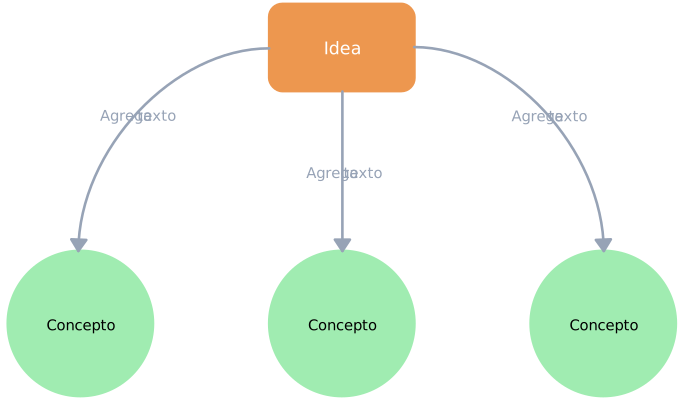
Una de las funciones más destacadas de Creately es su amplia biblioteca de plantillas prediseñadas. Estas plantillas listas para usar te ayudan a visualizar y organizar tus ideas más rápido:
Plantilla de mapa conceptual para principiantes
- Preparado para usar
- Plantilla totalmente personalizable
- Empiece en segundos
ClosePlantilla de mapa conceptual simple
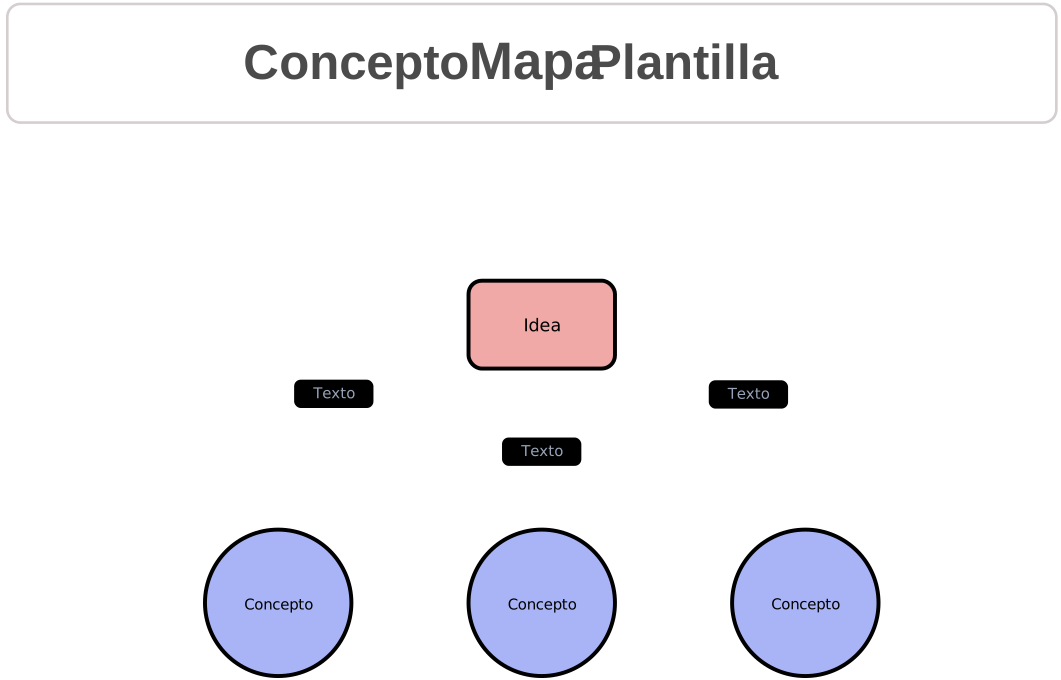
- Preparado para usar
- Plantilla totalmente personalizable
- Empiece en segundos
ClosePlantilla para organizar tus ideas
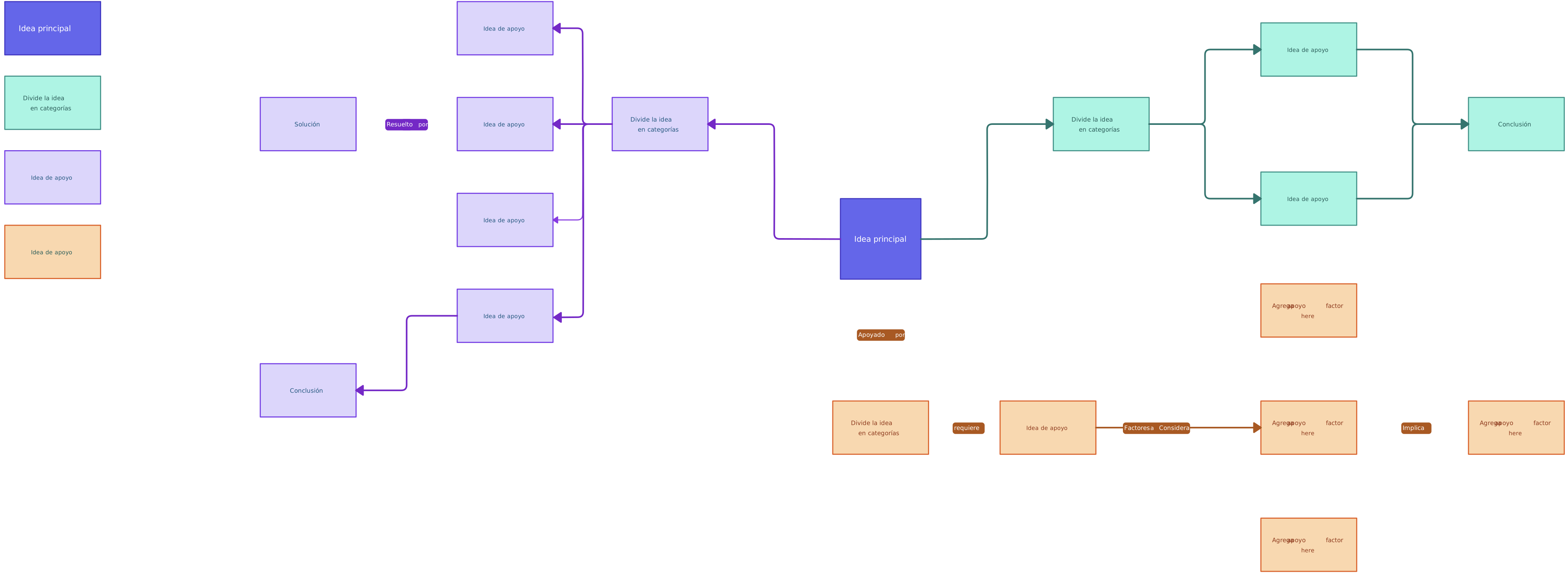
- Preparado para usar
- Plantilla totalmente personalizable
- Empiece en segundos
ClosePlantilla de mapa conceptual de marketing
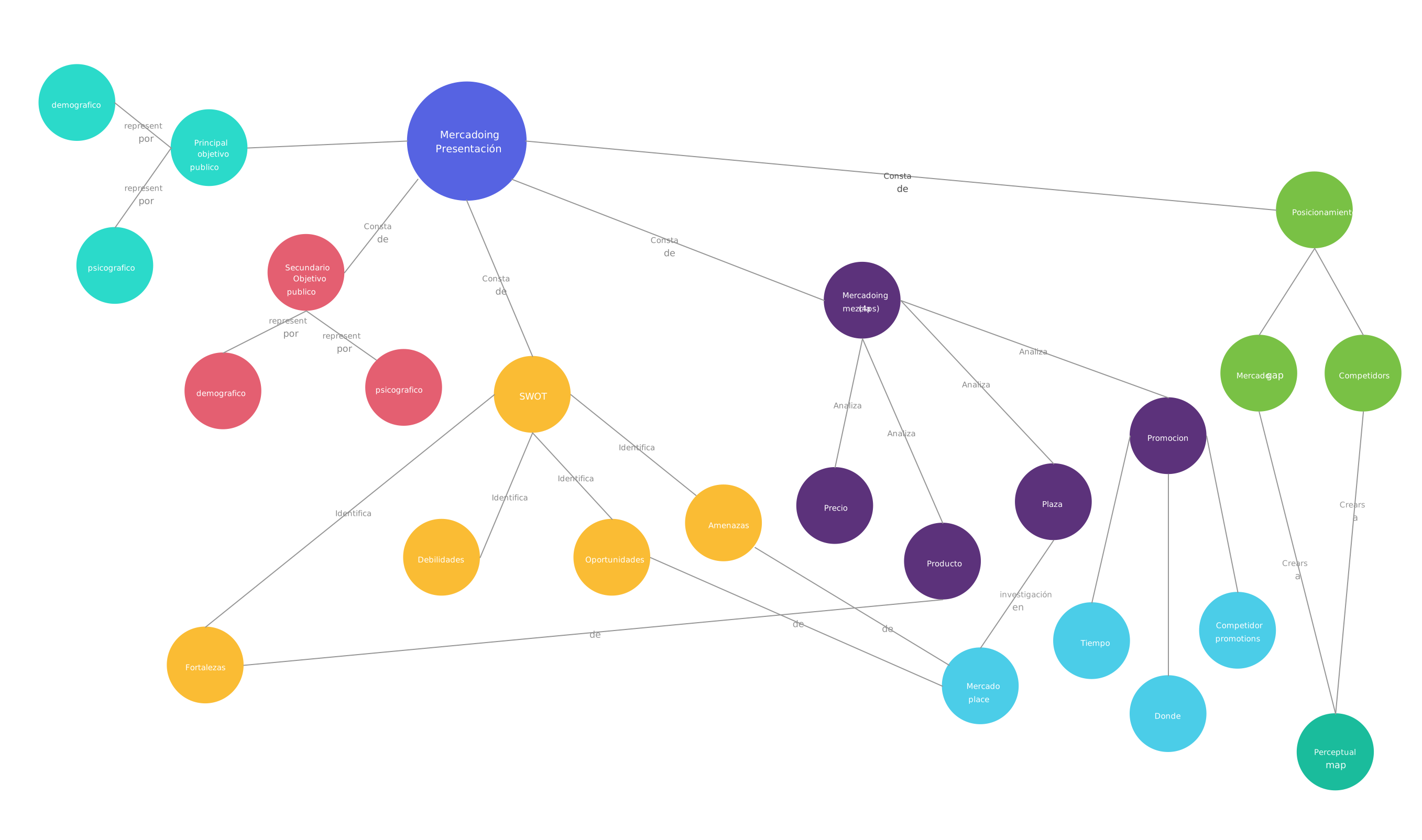
- Preparado para usar
- Plantilla totalmente personalizable
- Empiece en segundos
ClosePlantilla de árbol de oportunidad y solución
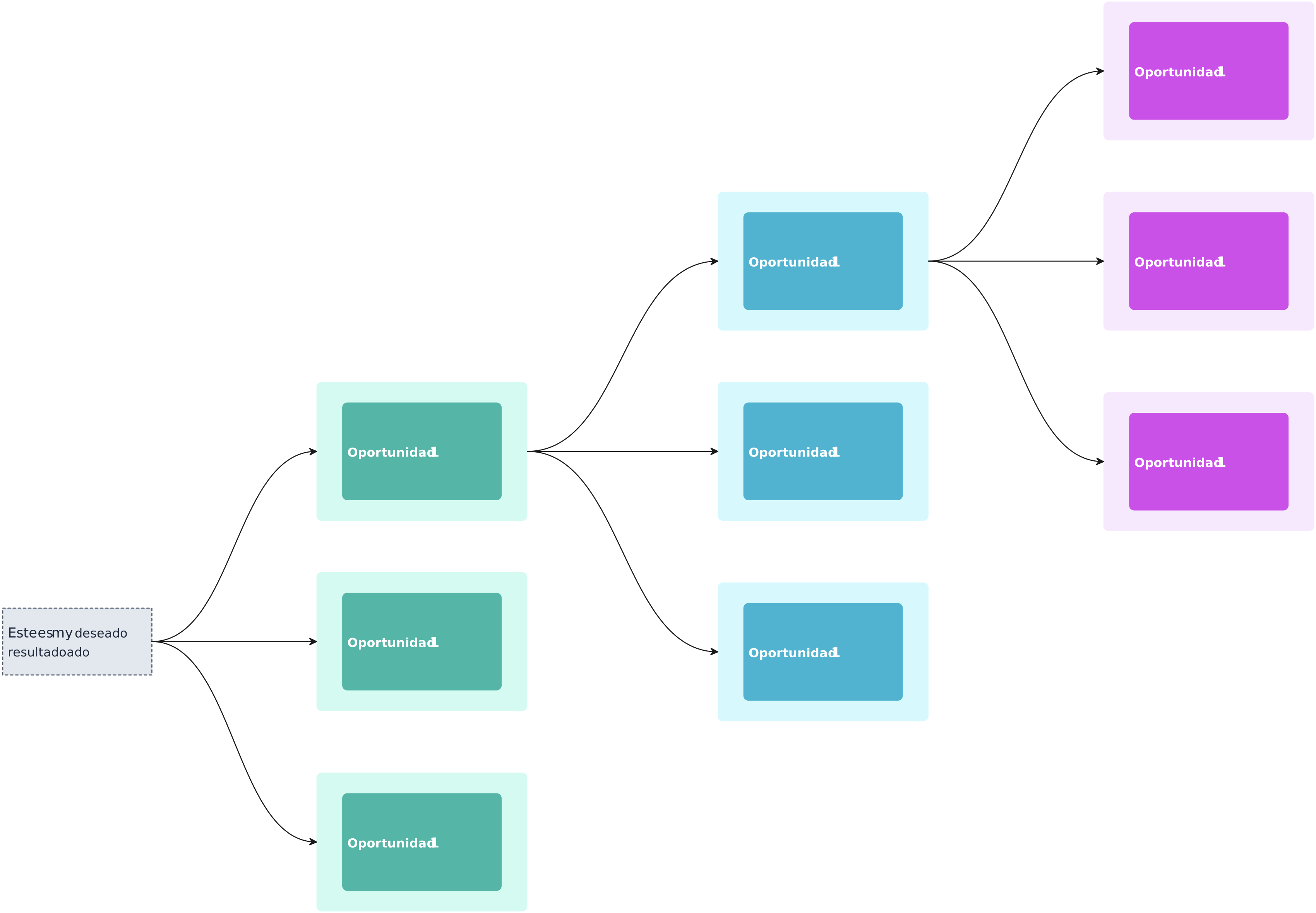
- Preparado para usar
- Plantilla totalmente personalizable
- Empiece en segundos
ClosePlantilla de mapa conceptual de enfermería
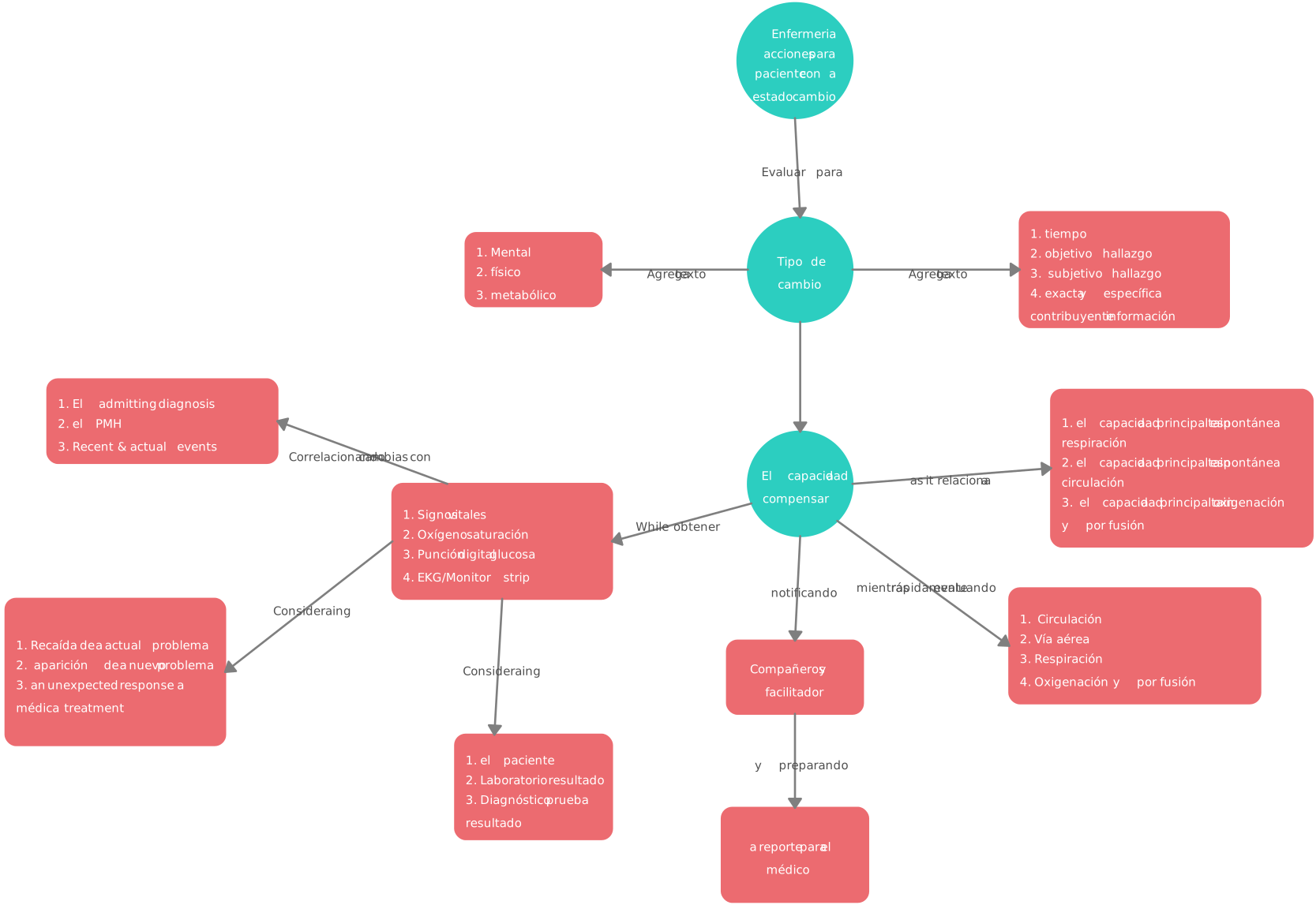
- Preparado para usar
- Plantilla totalmente personalizable
- Empiece en segundos
ClosePlantilla versátil de mapa conceptual
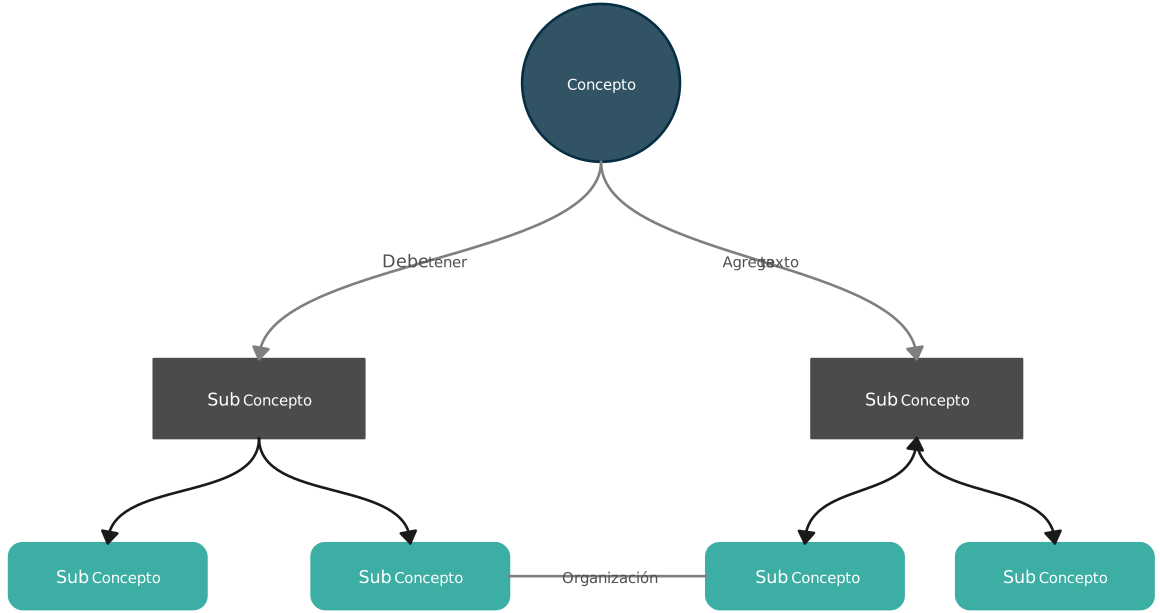
- Preparado para usar
- Plantilla totalmente personalizable
- Empiece en segundos
ClosePlantilla de mapa conceptual en blanco
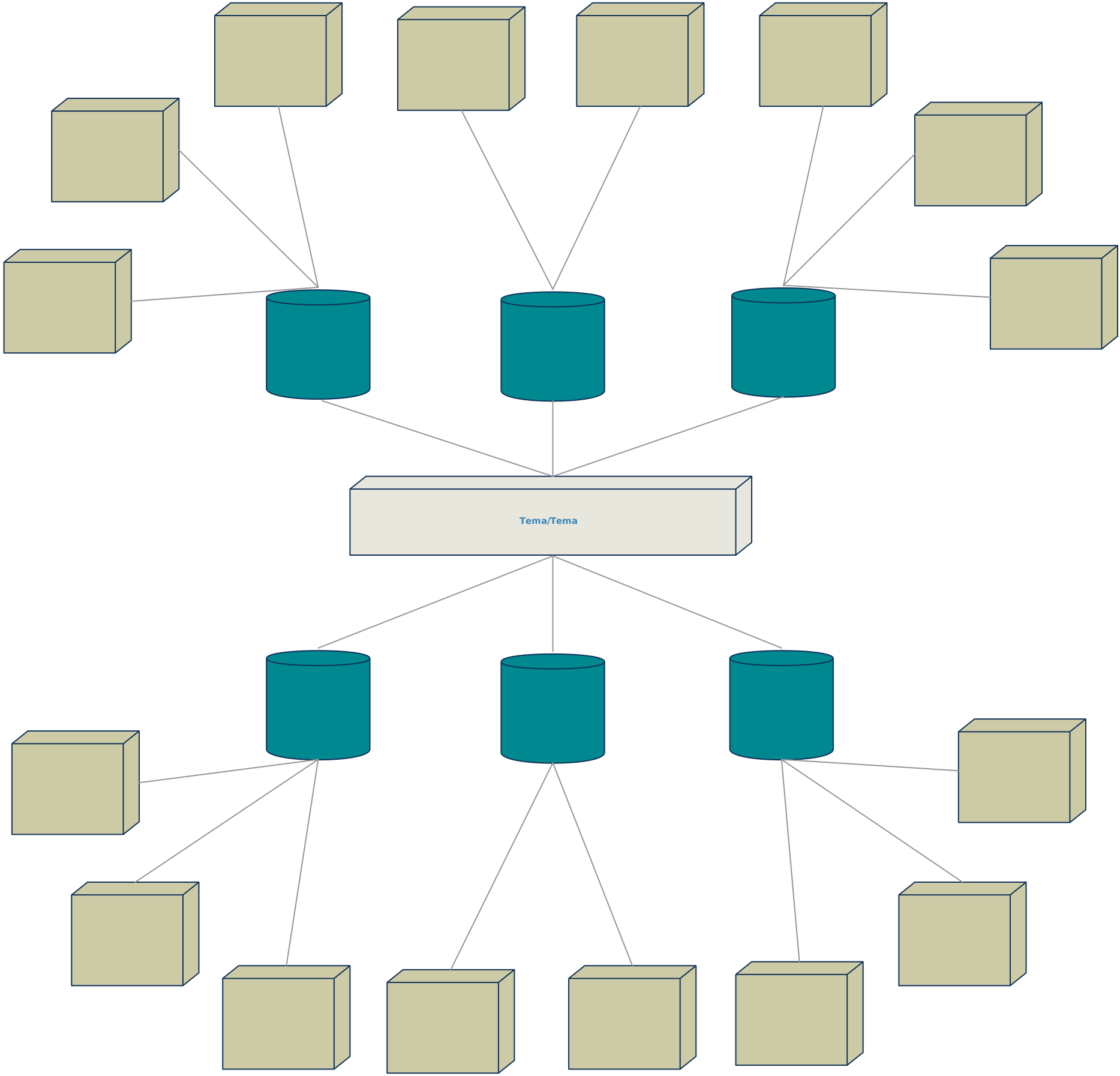
- Preparado para usar
- Plantilla totalmente personalizable
- Empiece en segundos
ClosePlantilla de mapa conceptual de resultados de negocio
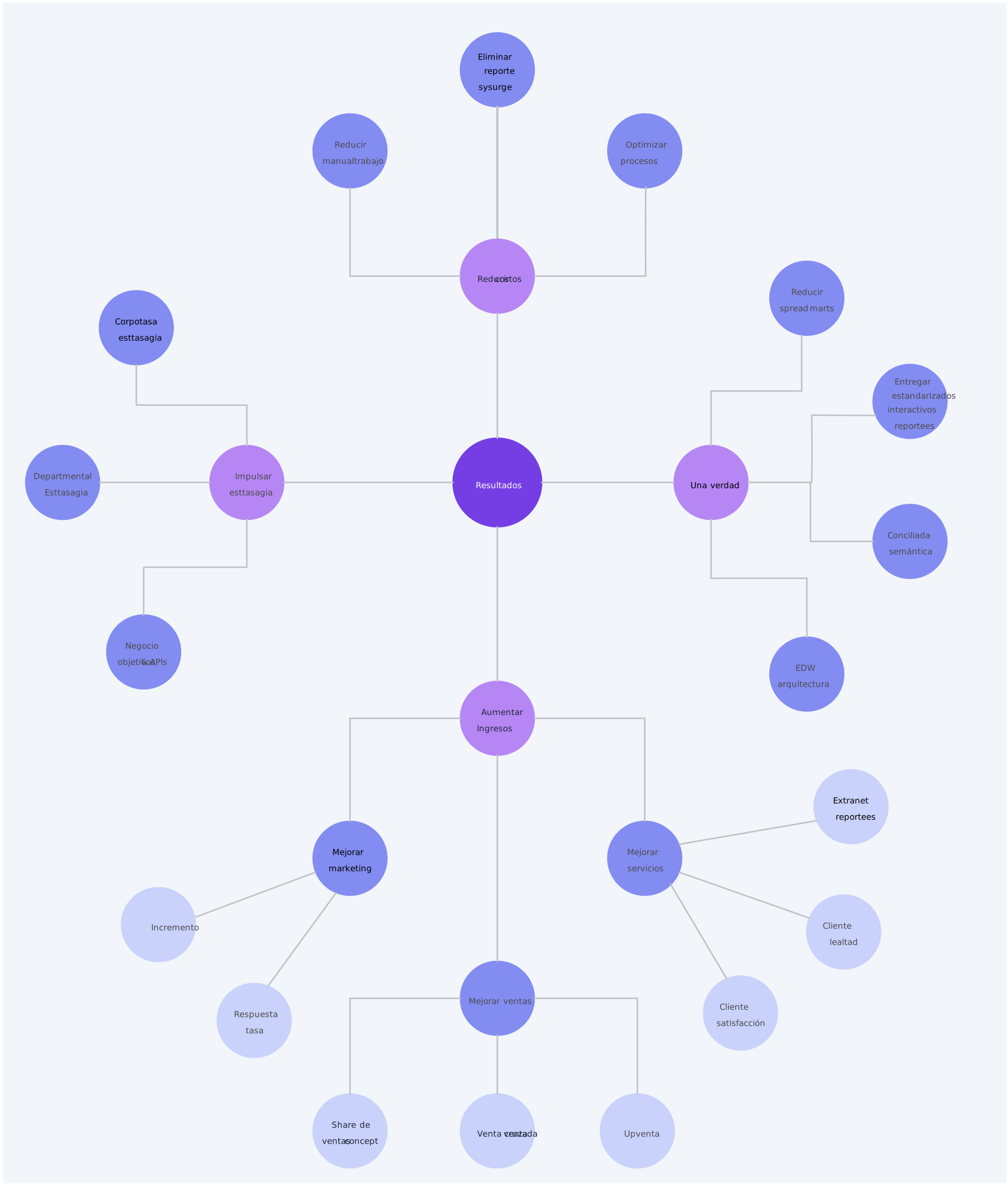
- Preparado para usar
- Plantilla totalmente personalizable
- Empiece en segundos
ClosePlantilla de mapa conceptual de ciencias
- Preparado para usar
- Plantilla totalmente personalizable
- Empiece en segundos
Close