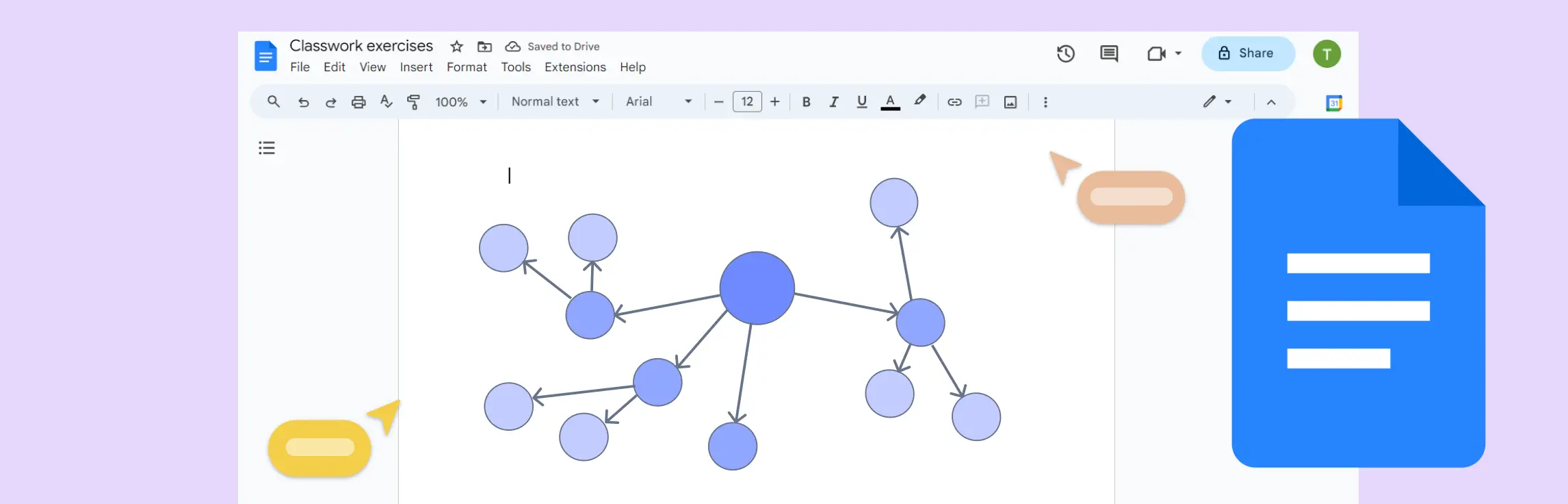
Google Docs es principalmente un procesador de texto, pero puede adaptarse para crear mapas conceptuales básicos. Aun así, tiene varias limitaciones frente a herramientas más especializadas en diagramación. Si quieres comparar este proceso con otras apps de oficina, también puedes ver cómo hacerlo en Word, Excel y PowerPoint.
Cómo Crear un Mapa Conceptual en Google Docs
Antes de comenzar a crear tu mapa conceptual en Google Docs, conviene organizar el espacio de trabajo:
- abre un documento nuevo de Google Docs;
- ajusta el diseño de página y los márgenes para tener un área limpia;
- usa la herramienta Dibujo para tener mejor control sobre formas y conexiones.
Métodos para Crear un Mapa Conceptual en Google Docs
Crear un mapa conceptual en Google Docs puede lograrse de distintas formas, según el nivel de complejidad y la experiencia que busques. Aunque Google Docs ofrece herramientas básicas para diagramar, usar aplicaciones externas puede ampliar mucho tus posibilidades.
Método 1. Usar Google Drawings dentro de Google Docs
Google Drawings permite crear e insertar diagramas directamente en tu documento.
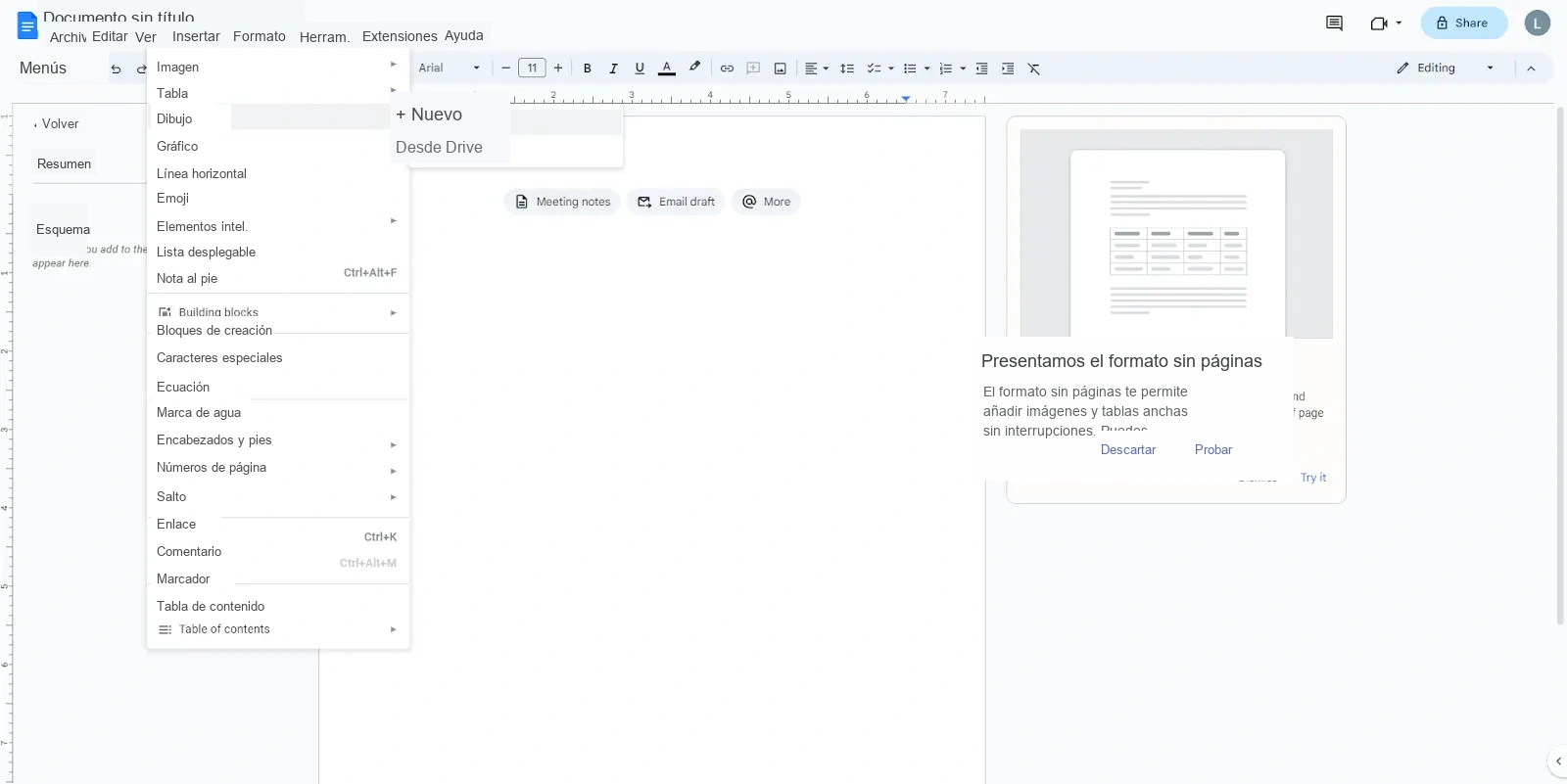
- Inserta formas para los conceptos: ve a Insertar > Dibujo > + Nuevo para abrir el lienzo. Usa la herramienta Forma para añadir rectángulos, óvalos u otras figuras para cada concepto. Haz clic y arrastra para dibujar, luego haz doble clic para escribir el texto.
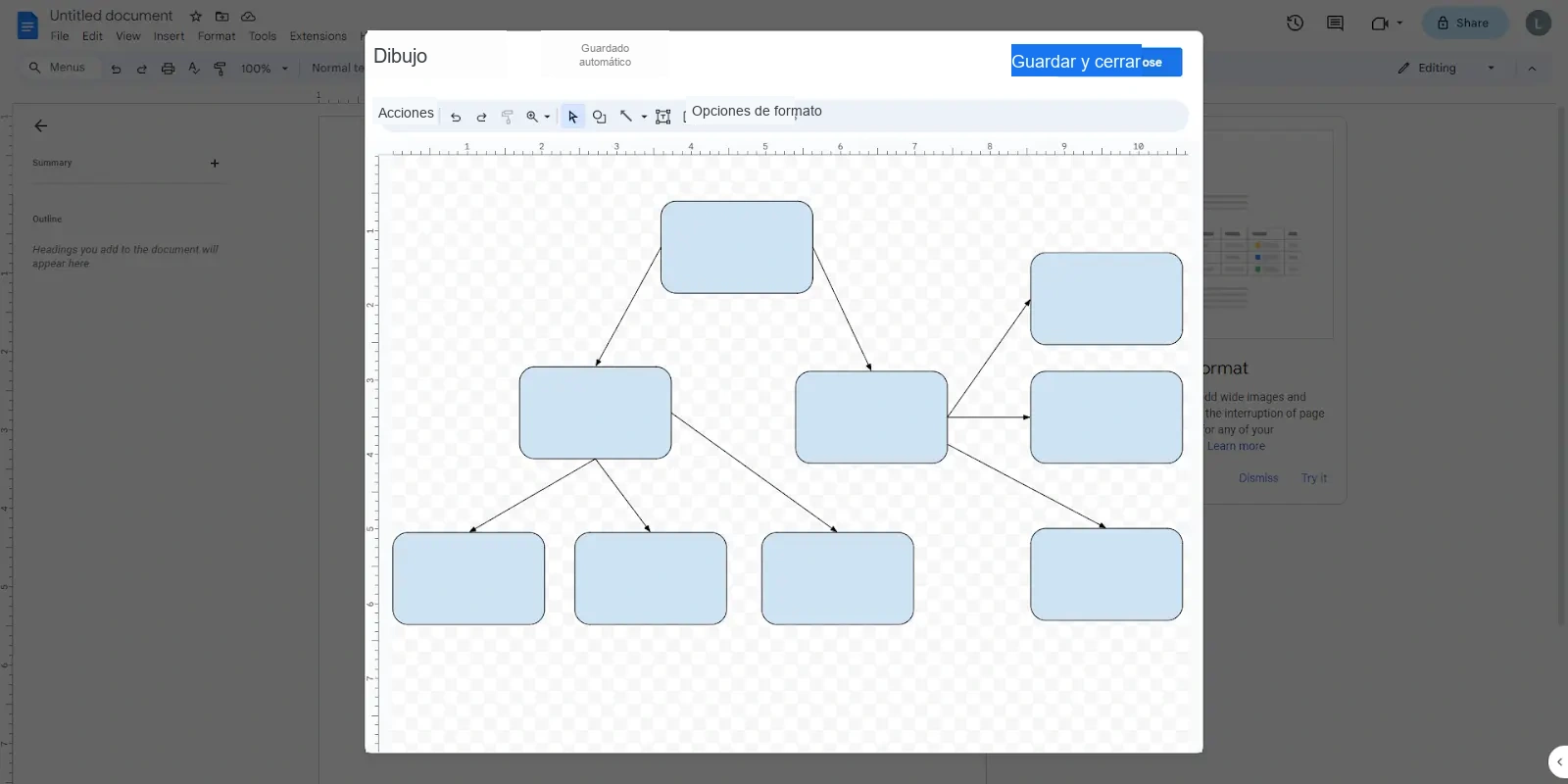
- Conecta los conceptos con líneas o flechas: selecciona la herramienta Línea para dibujar líneas o flechas entre las formas y mostrar las relaciones. Ajusta los conectores según lo necesites.
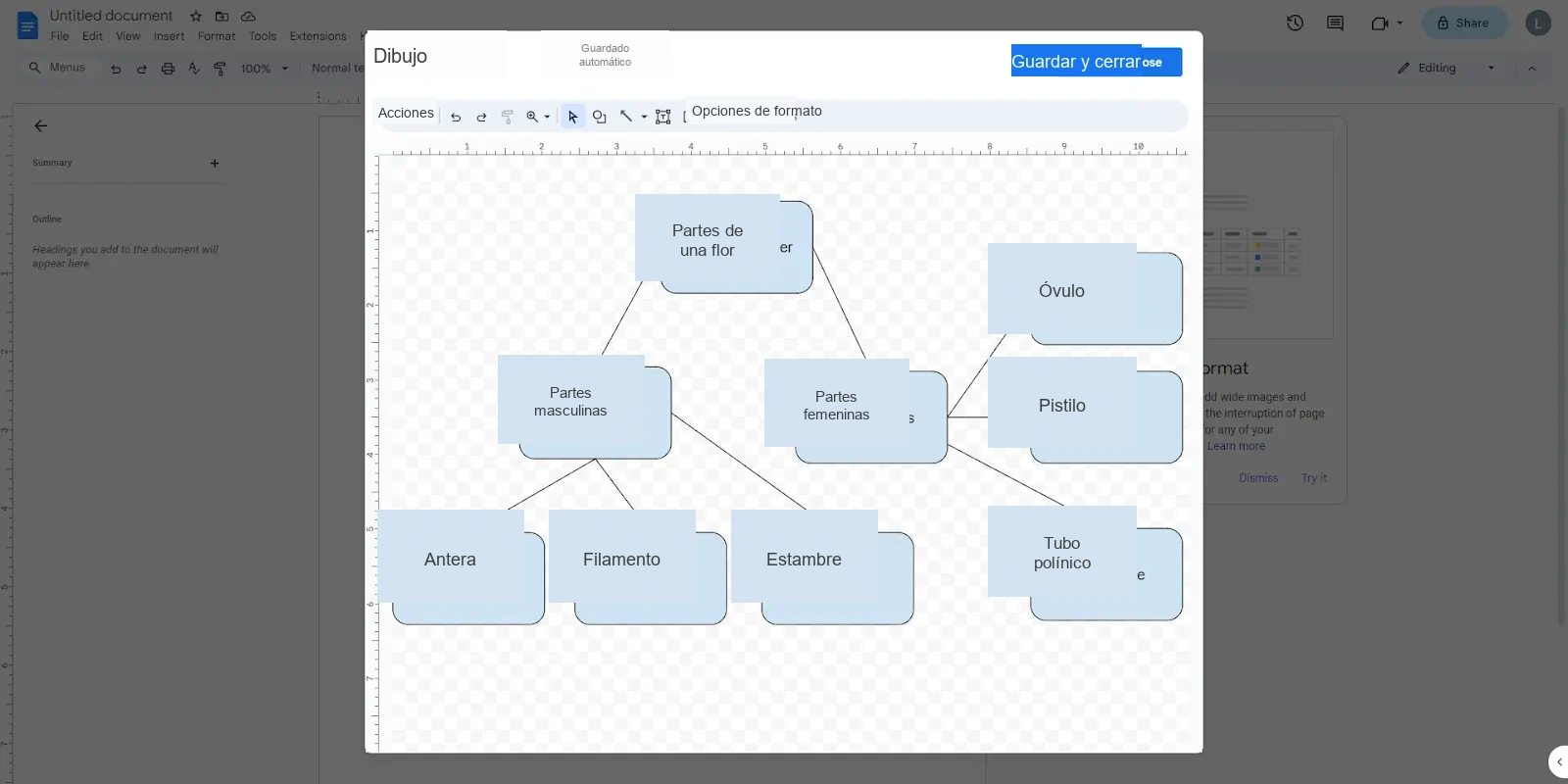
- Da formato al mapa conceptual: personaliza la apariencia cambiando colores, estilos de línea y formato del texto desde la barra de herramientas.
- Inserta el dibujo en tu documento: cuando termines, haz clic en Guardar y cerrar para insertar el dibujo dentro de tu archivo de Google Docs.
Método 2. Usar complementos de terceros
Google Docs admite varios complementos que amplían tus opciones para diagramar.
1. Lucidchart Diagrams
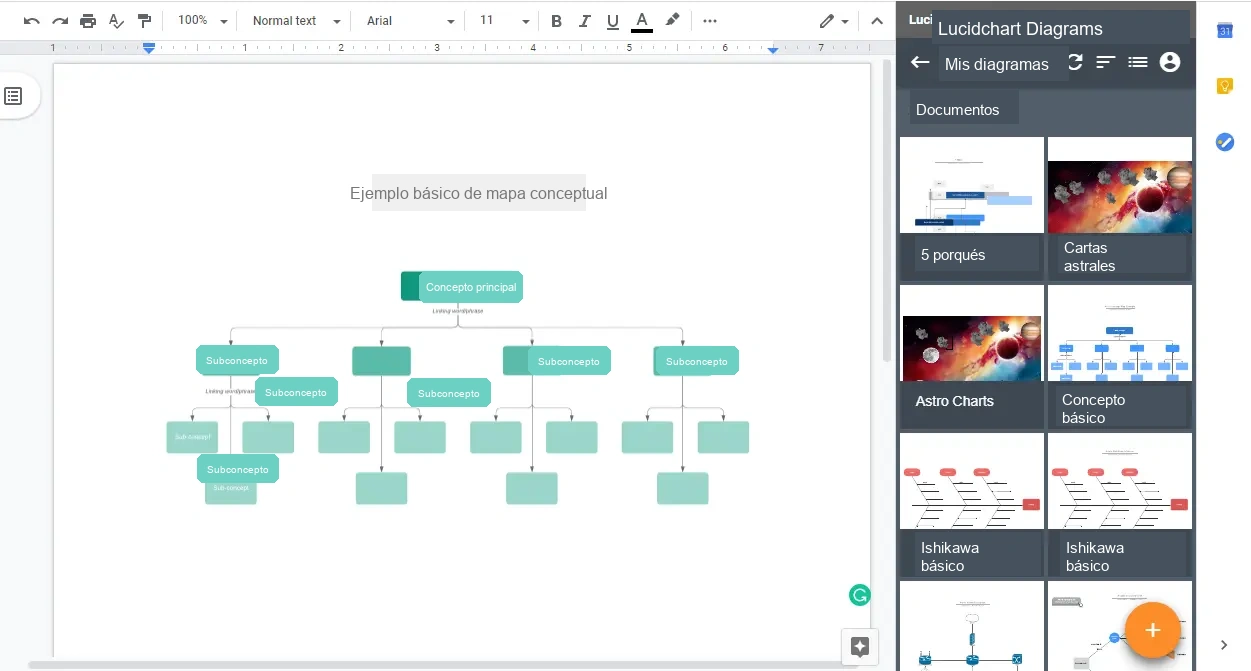
Lucidchart es una herramienta robusta de diagramación que se integra con Google Docs. Permite crear flujogramas, mapas mentales, diagramas de procesos y más, e insertarlos fácilmente en tus documentos.
Instalar el complemento de Lucidchart:
- ve a Complementos > Obtener complementos, busca Lucidchart Diagrams e instálalo.
Crear un diagrama:
- después de instalarlo, abre Complementos > Lucidchart Diagrams y selecciona Insertar diagrama para crear uno nuevo o usar uno existente;
- una vez creado, puedes insertarlo directamente en tu documento de Google Docs.
2. Draw.io (diagrams.net)
Draw.io, ahora conocido como diagrams.net, es una herramienta gratuita y de código abierto que también puede integrarse con Google Docs. Soporta flujogramas, mapas mentales, UML y otros diagramas.
Instalar el complemento de Draw.io:
- ve a Complementos > Obtener complementos, busca Draw.io o diagrams.net e instálalo.
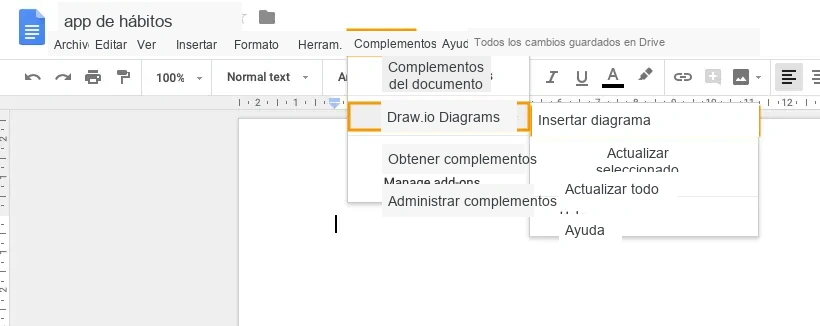
Crear un diagrama:
- después de instalarlo, entra al menú Complementos, selecciona Draw.io y crea o importa un diagrama;
- luego podrás insertarlo directamente en tu documento.
Método 3. Crear mapas conceptuales en Google Slides
Si necesitas más flexibilidad para diagramar, considera usar Google Slides.
- Usa Slides para diagramar: Google Slides ofrece más libertad con formas, líneas y herramientas de alineación, por lo que funciona mejor para mapas más complejos.
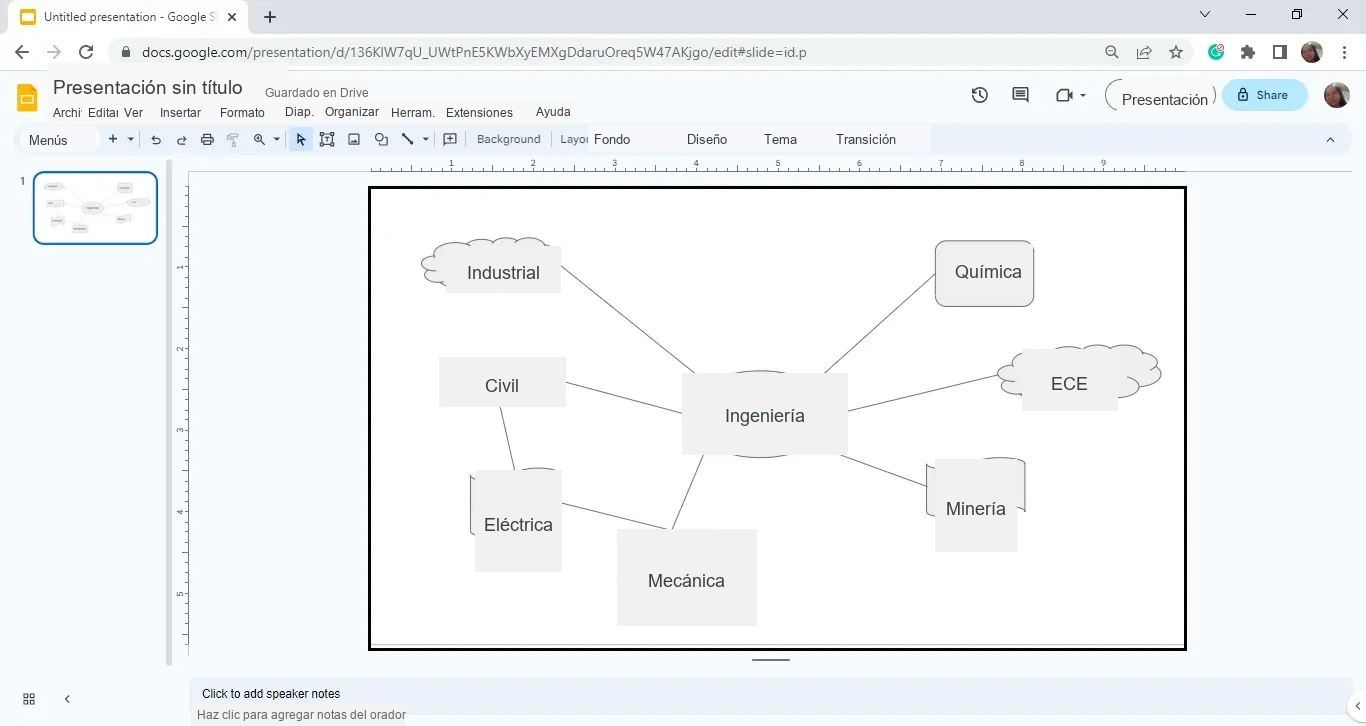
- Inserta Slides en Google Docs: después de crear el mapa en Slides, puedes descargarlo como imagen e insertarlo en tu documento.
Guardar y Compartir tu Mapa Conceptual
Cuando termines, puedes conservarlo dentro de tu archivo de Google Docs o exportarlo como PDF. Para compartirlo, basta con enviar el documento por correo o usar la opción de compartir de Google Docs.
Distintos Casos de Uso Relacionados con los Mapas Conceptuales
Los mapas conceptuales son herramientas versátiles que pueden aprovecharse en muchos contextos dentro de Google Docs:
Educación: los mapas conceptuales en la educación ayudan a simplificar temas complejos, descomponer ideas abstractas y facilitar el repaso. Son útiles para estructurar clases, generar ideas para tareas y fortalecer el pensamiento crítico.
Negocios: los mapas conceptuales en Google Docs sirven para visualizar estrategias, flujos de trabajo, proyectos y cronogramas. Dan claridad a la toma de decisiones y facilitan la colaboración.
Proyectos personales: planear metas, hobbies o proyectos creativos con mapas conceptuales ayuda a organizar ideas de forma visual. Ya sea que estés preparando un mapa conceptual para investigación, bosquejando una novela o dando seguimiento a tareas personales, esta estructura ayuda a ver relaciones y organizar mejor el pensamiento.
Colaboración en equipo: también pueden usarse para lluvias de ideas, discusiones grupales o alineación de objetivos de proyecto. Favorecen la colaboración visual y ayudan a que todas las personas trabajen sobre la misma estructura.
Resolución de problemas: son efectivos para organizar ideas e identificar desafíos clave en problemas complejos. Al mapear soluciones posibles, permiten abordar las situaciones con más estrategia.
Notas y resúmenes de reuniones: pueden servir para capturar ideas, estructurar puntos de discusión y resumir hallazgos importantes durante reuniones, facilitando el seguimiento posterior.
Limitaciones de Google Docs para Hacer Mapas Conceptuales
Aunque Google Docs ofrece funciones básicas para crear mapas conceptuales, hay varias limitaciones que vale la pena considerar:
Funcionalidad limitada: la herramienta de Dibujo es bastante básica comparada con una plataforma especializada. A menudo necesitas ajustar y redimensionar formas manualmente, lo que vuelve el proceso menos eficiente.
Sin colaboración en tiempo real dentro del Dibujo: Google Docs permite edición colaborativa en texto, pero la herramienta de Dibujo no soporta edición simultánea con la misma solidez. Esto puede ser un problema para equipos que quieran trabajar juntos sobre el mismo diagrama.
Formato tardado: personalizar formas, líneas y cuadros de texto puede tomar tiempo porque cada elemento requiere ajustes manuales. Además, Google Docs no ofrece alineación inteligente ni autoformato.
Sin plantillas especializadas: Google Docs no incluye plantillas pensadas específicamente para mapas conceptuales, por lo que normalmente hay que empezar desde cero.
Personalización limitada: la herramienta de Dibujo no tiene opciones avanzadas de tipografía, color y conectores, lo que dificulta lograr un resultado más pulido y profesional.
Sin soporte para diagramas complejos: el sistema de dibujo está limitado a formas y líneas básicas, así que no es la mejor opción para diagramas avanzados o mapas muy detallados.
Exportación poco flexible: exportar mapas conceptuales desde Google Docs a otros formatos no es tan fluido como en una herramienta dedicada, y a veces obliga a usar capturas o pasos adicionales.
Por Qué Creately es la Mejor Herramienta para Mapas Conceptuales
Creately es una herramienta intuitiva y potente para organizar ideas, analizar relaciones y mejorar la colaboración. Estas son algunas de las razones por las que destaca:
Crea mapas conceptuales gratis
Creately ofrece un creador de mapas conceptuales gratis con funciones esenciales para estudiantes y personas que necesitan crear, editar y colaborar sin costo inicial.
Funciones con IA
Creately VIZ incorpora funciones impulsadas por IA que sugieren conexiones y generan diagramas a partir de texto, lo que acelera el brainstorming y la visualización.
Simplicidad de arrastrar y soltar
La interfaz de arrastrar y soltar de Creately hace que crear y modificar mapas conceptuales sea mucho más sencillo, tanto para principiantes como para usuarios experimentados.
Conectores inteligentes para relaciones fluidas
Los conectores inteligentes se alinean automáticamente y conservan el flujo lógico entre ideas incluso cuando mueves elementos.
Colaboración en tiempo real
Creately permite edición multiusuario en vivo, comentarios y vistas sincronizadas, así que los equipos pueden trabajar juntos con mucha más fluidez.
Plantillas personalizables
Puedes elegir entre una amplia biblioteca de plantillas de mapas conceptuales prediseñadas para brainstorming, planeación o investigación, acelerando el inicio del trabajo.
Exportación sencilla e integraciones
Exporta en PDF, PNG y SVG e intégrate con Google Drive, Slack, Confluence o Jira para que el trabajo visual encaje dentro de tu flujo habitual.
Modo Presentación de Creately
Con el Modo Presentación, puedes convertir tu mapa conceptual en una presentación visual paso a paso sin necesidad de otra herramienta adicional.
Gracias a su diseño intuitivo, sus funciones de colaboración y la automatización con IA, Creately se posiciona como una de las mejores opciones para personas, equipos y organizaciones que necesitan visualizar ideas con más claridad.
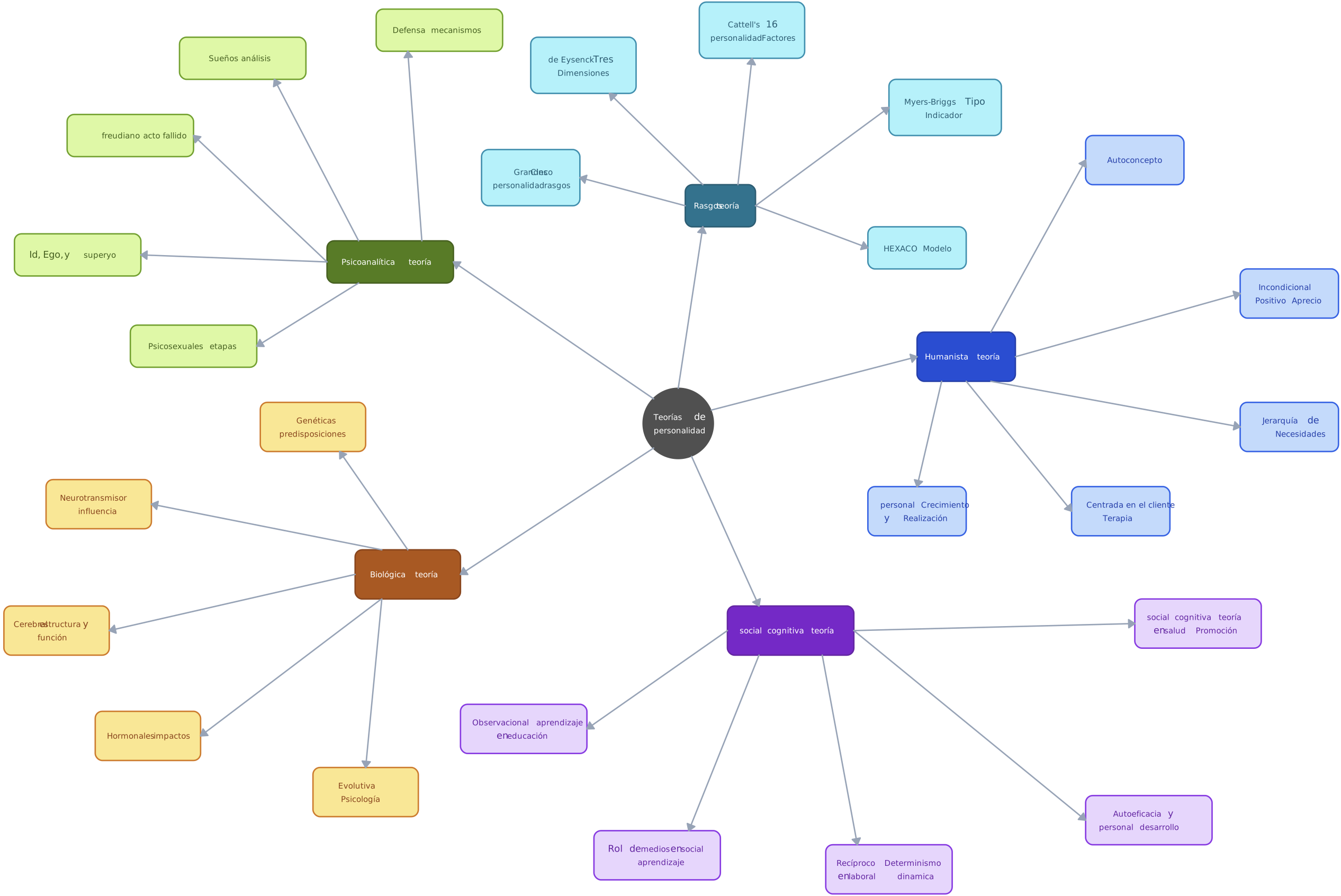
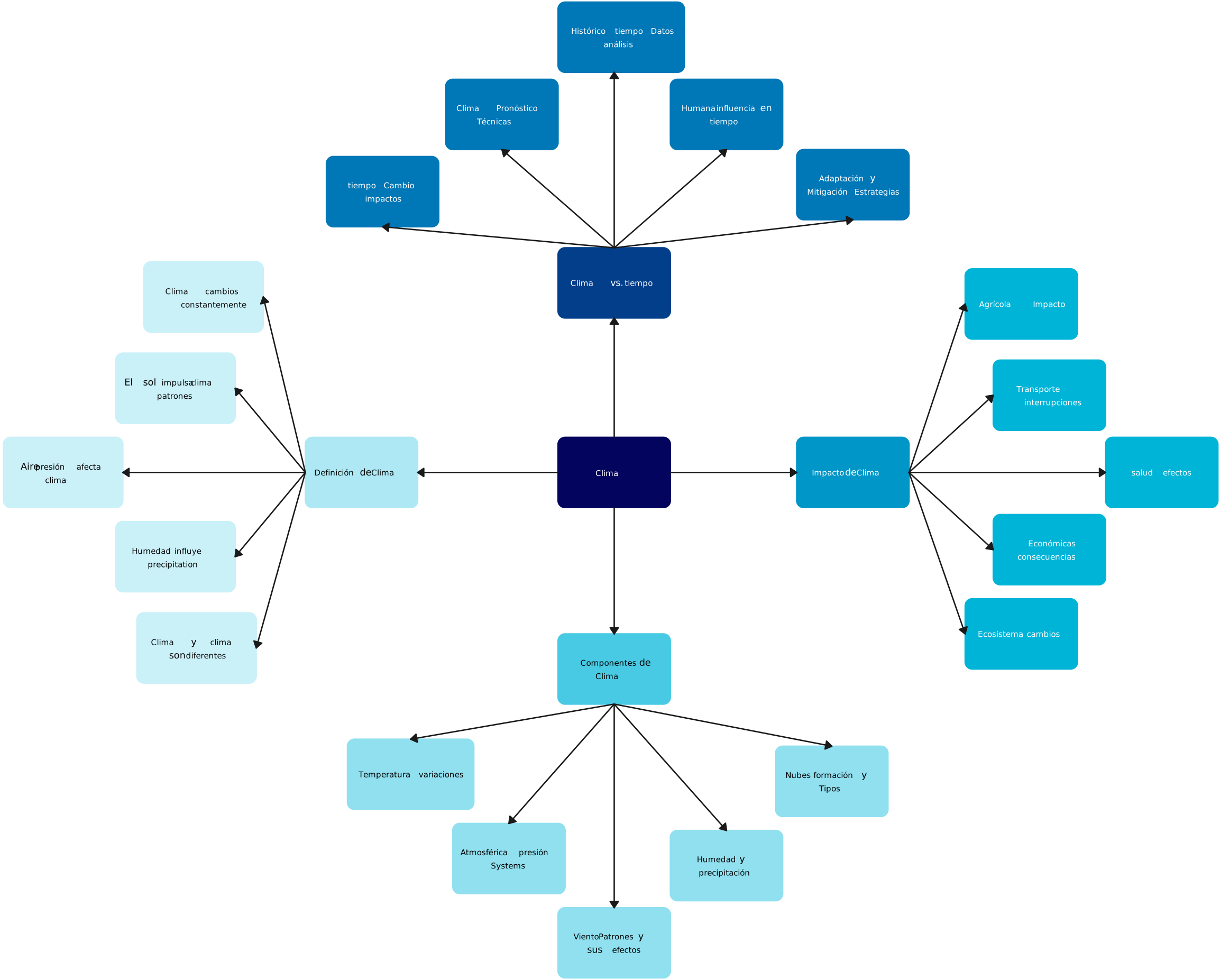
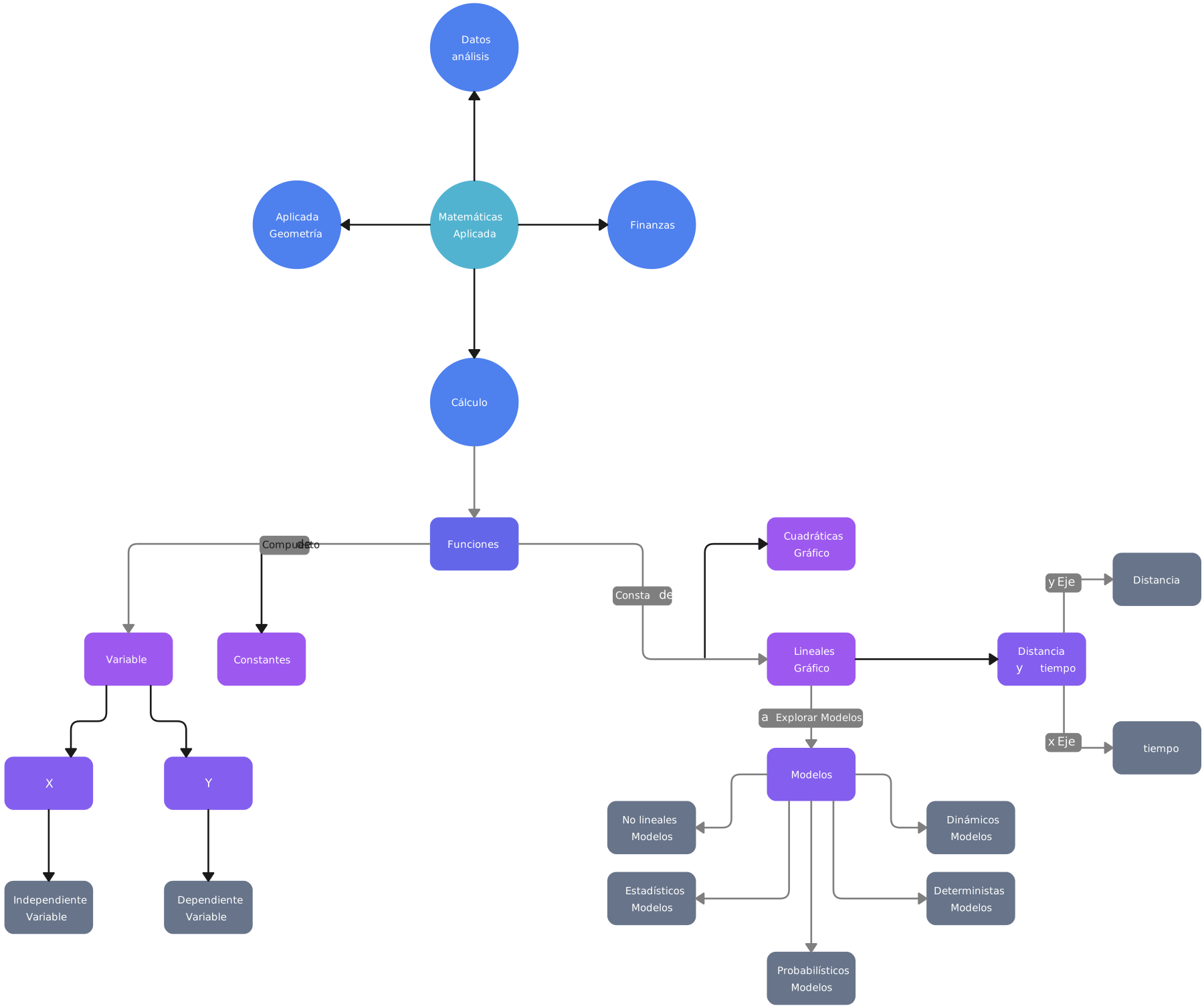
Plantillas Gratuitas de Mapas Conceptuales de Creately
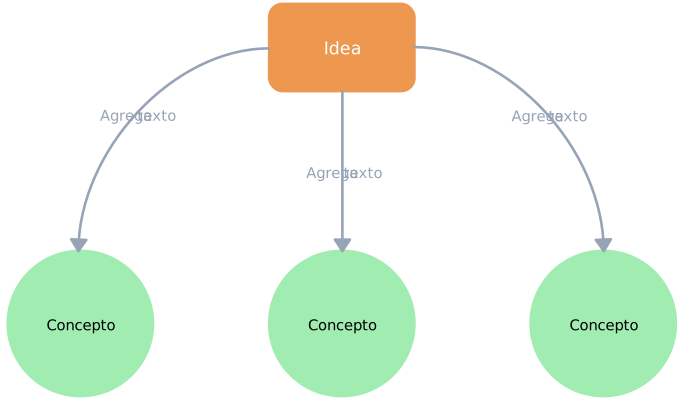
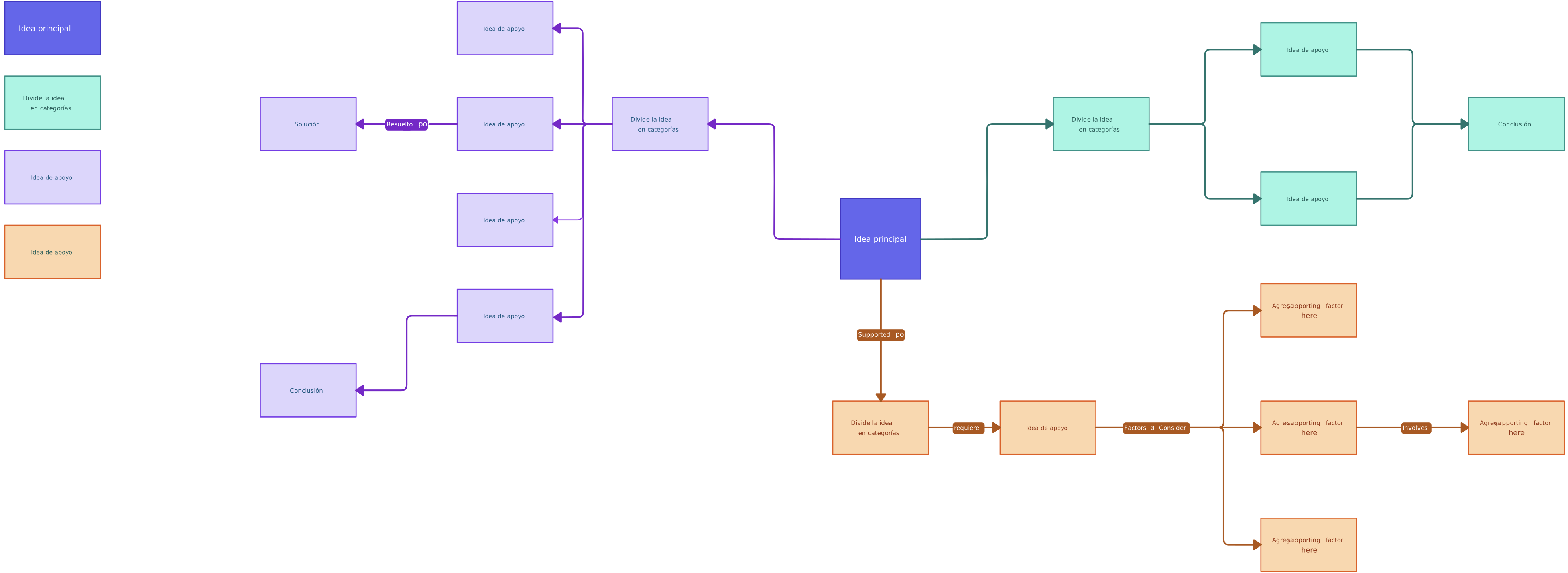
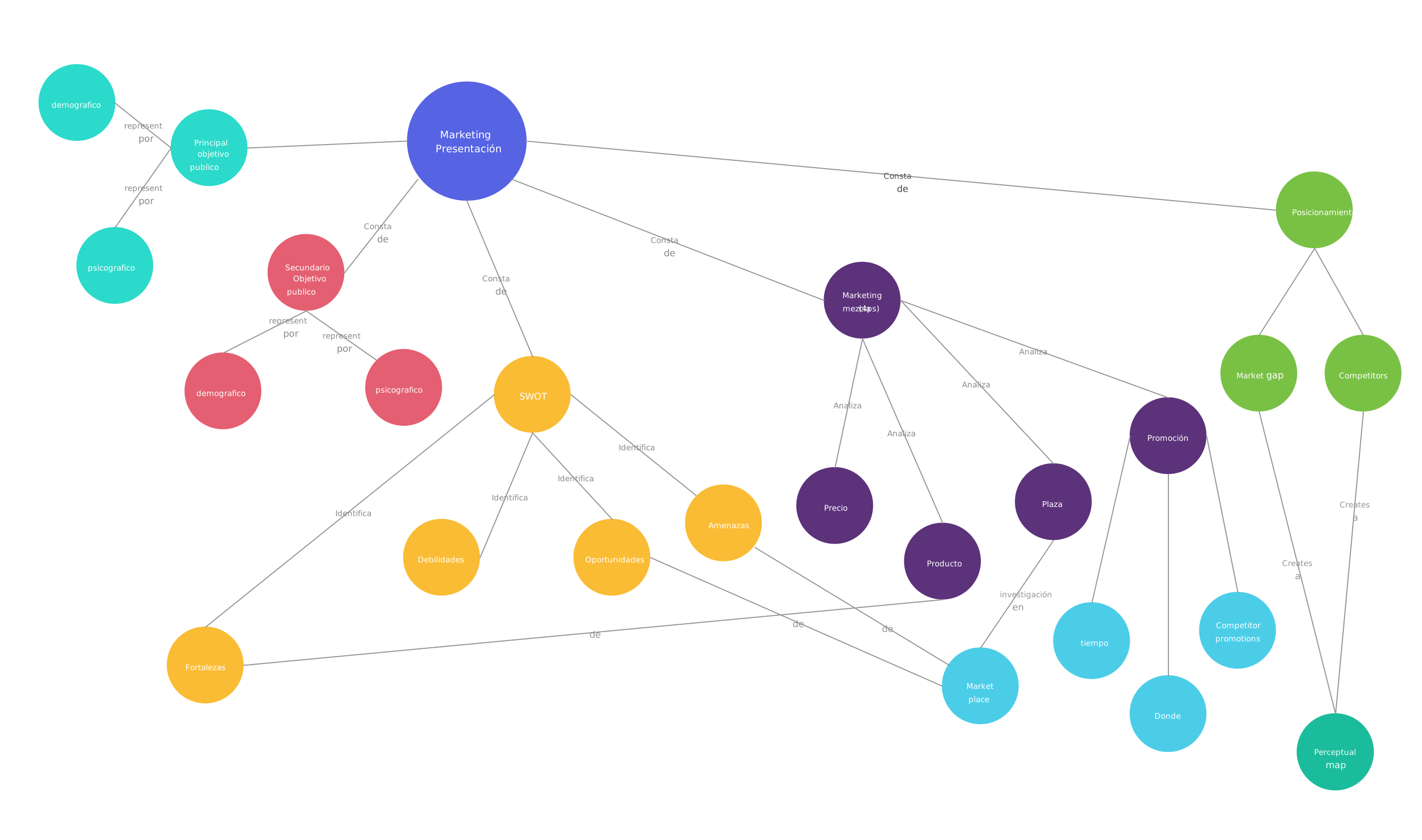
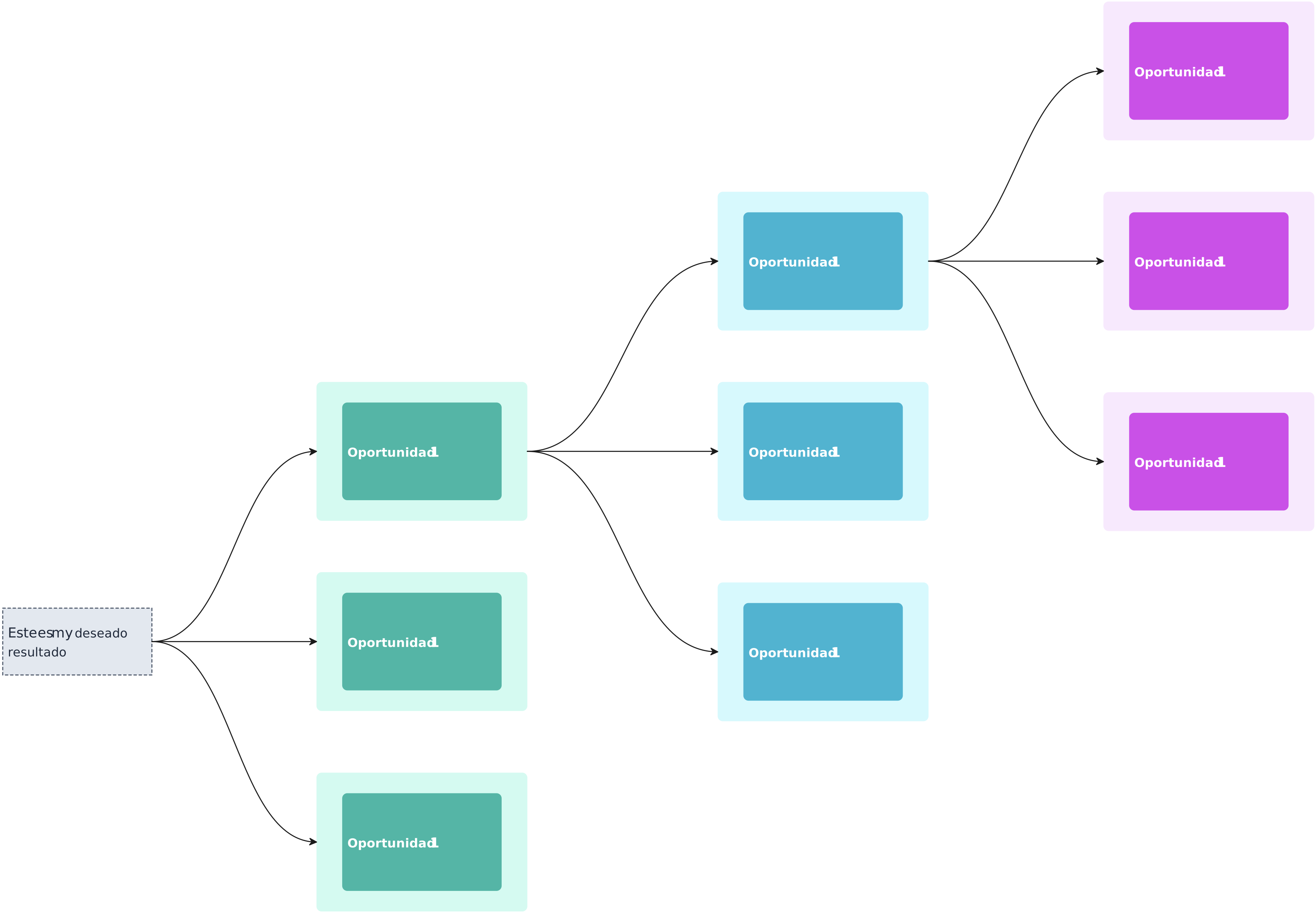
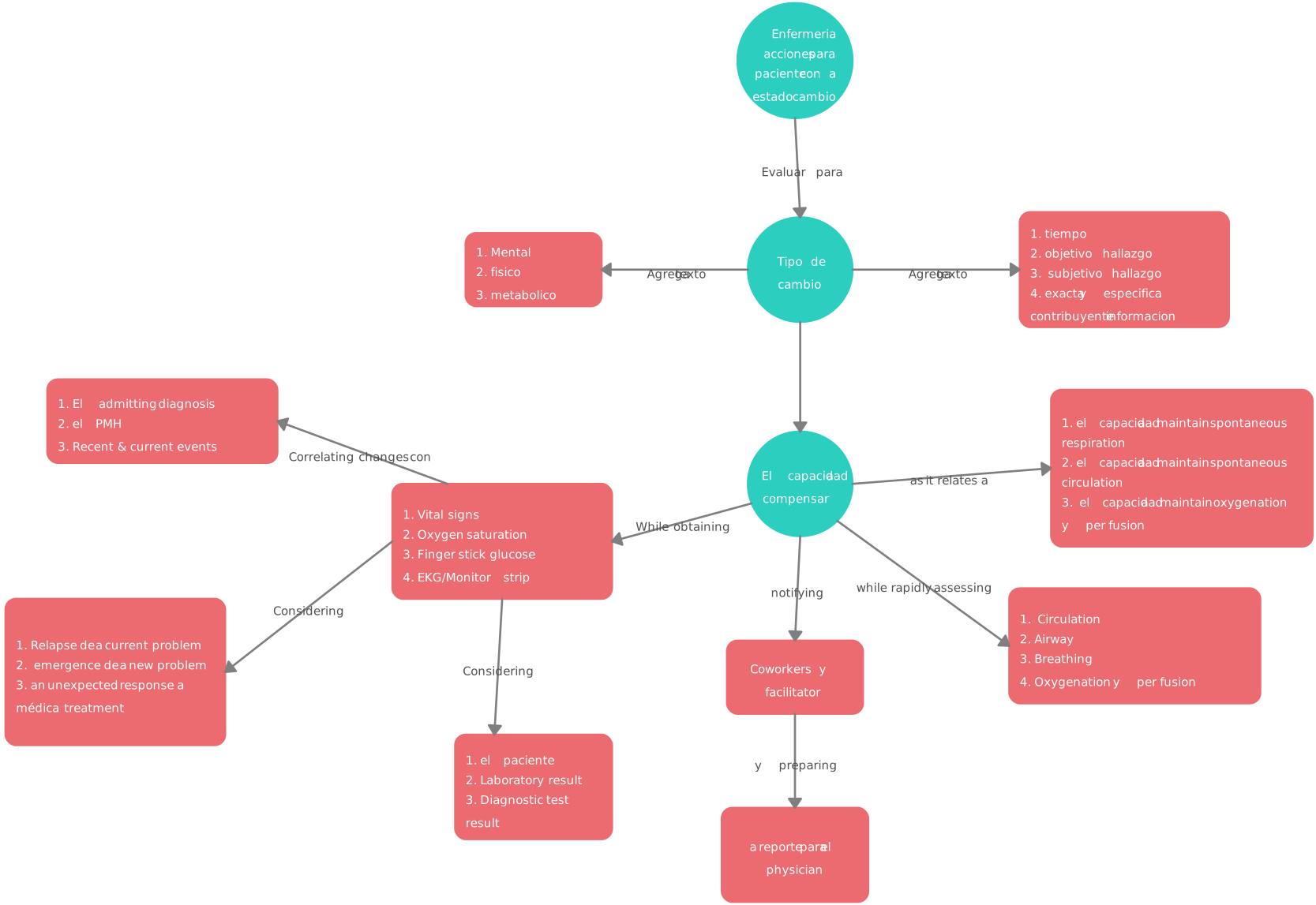
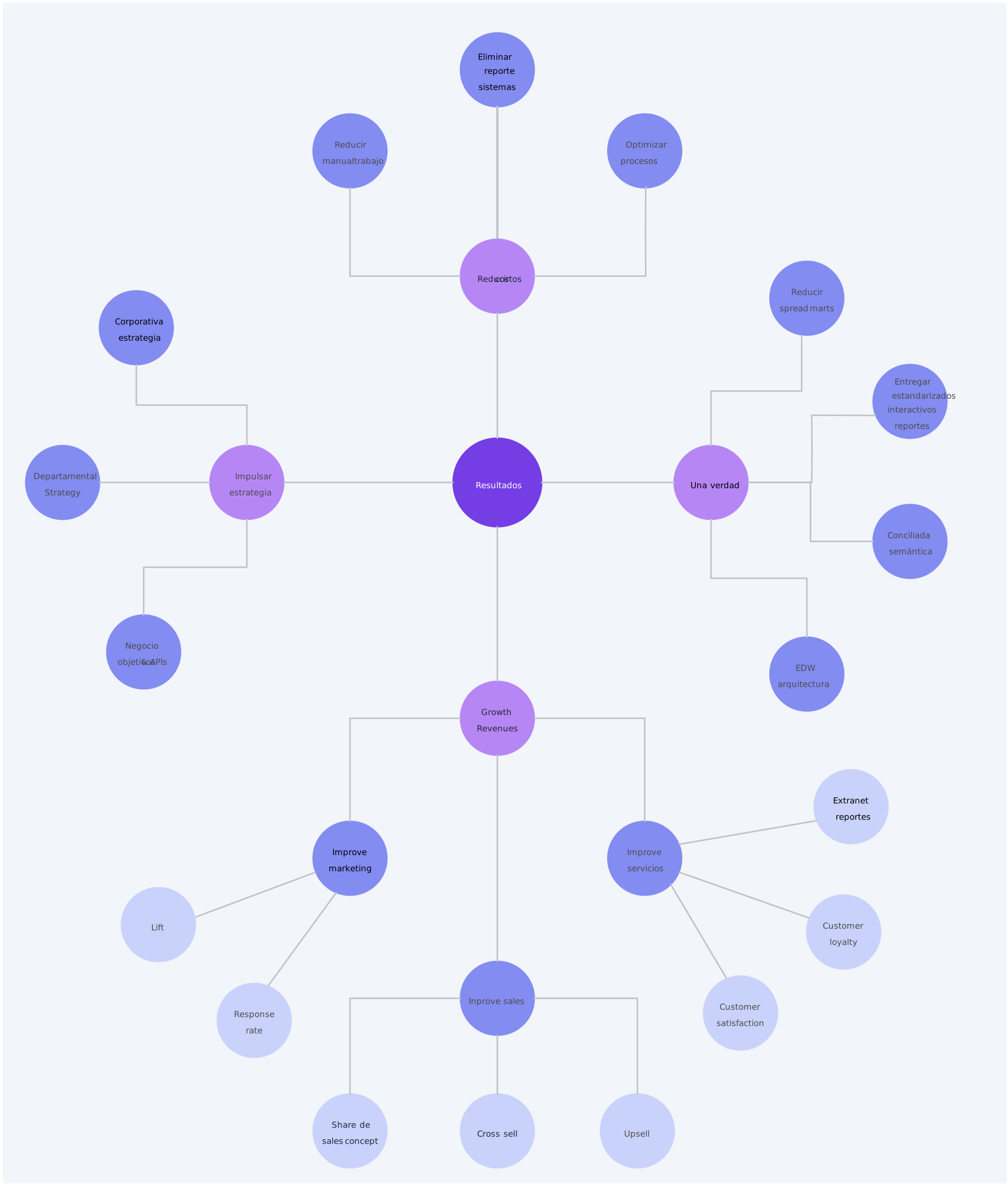
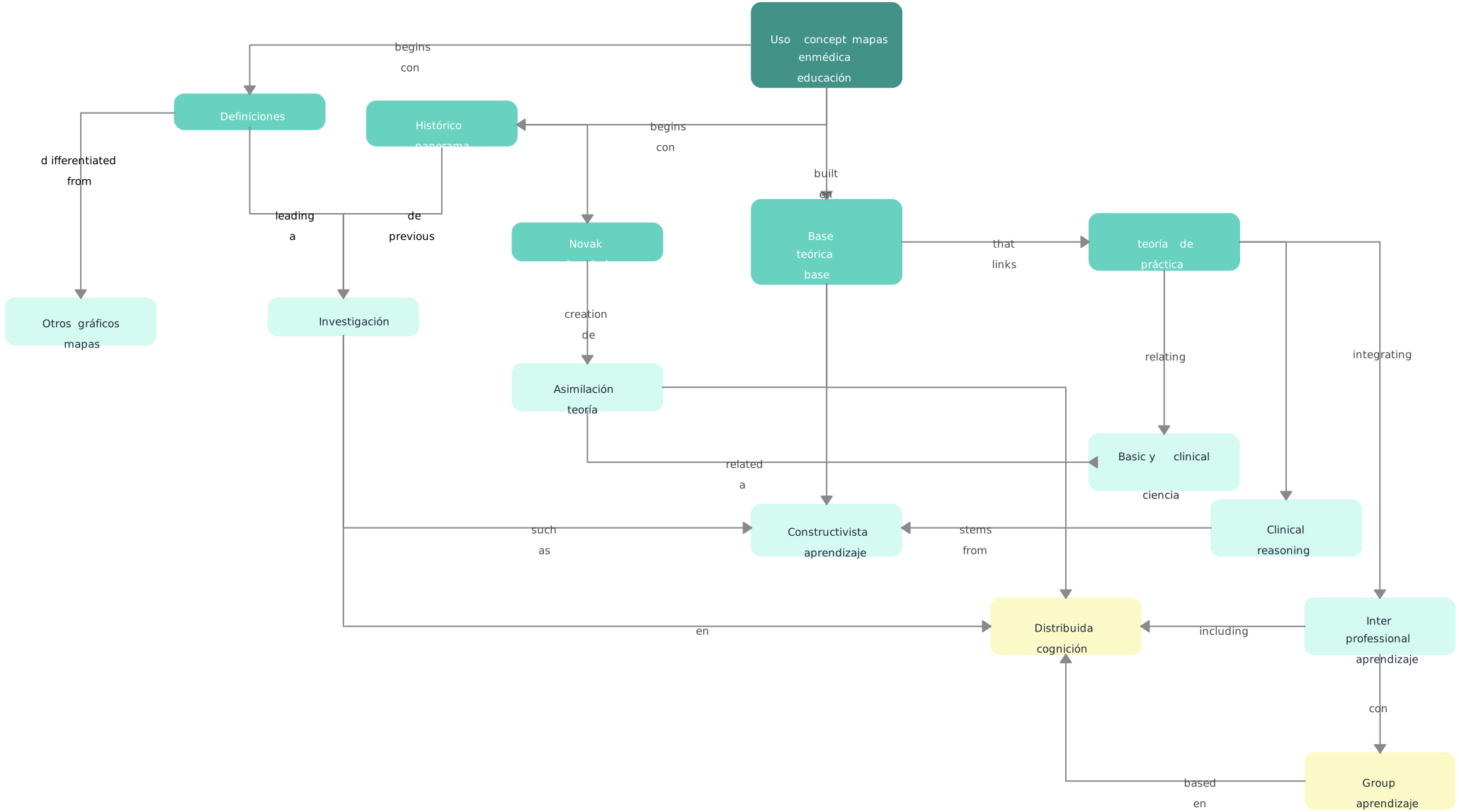
Creately ofrece una gran variedad de plantillas personalizables para acelerar tu proceso de mapeo conceptual: