


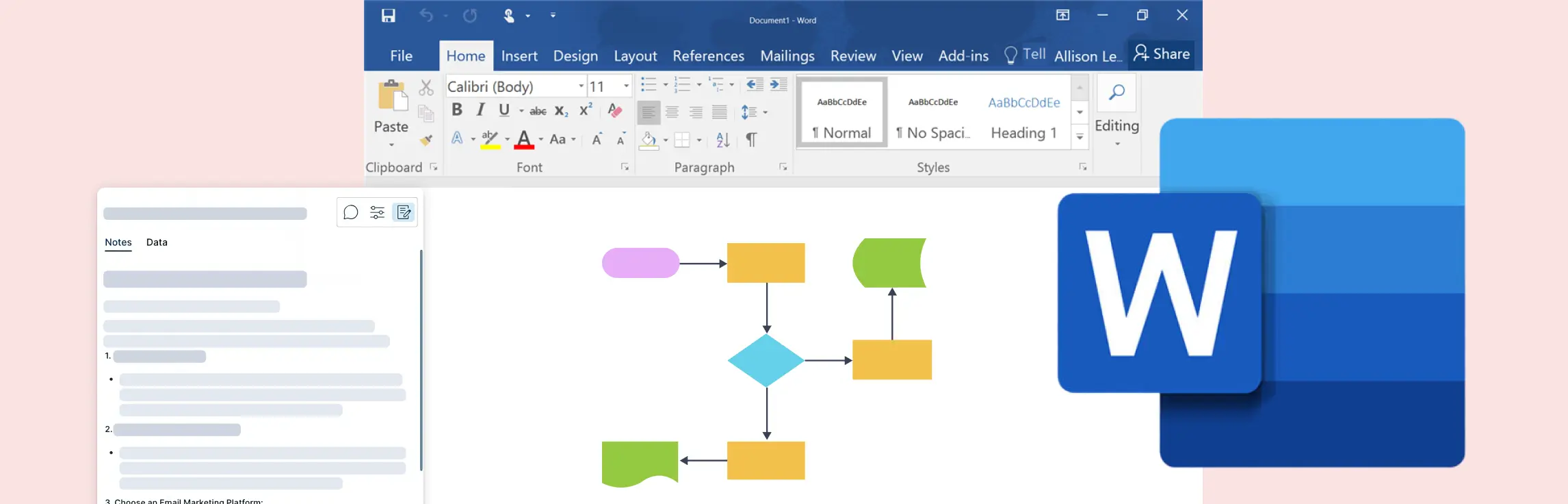
Los diagramas de flujo son herramientas esenciales para visualizar procesos, flujos de trabajo y rutas de decisión. Aunque Microsoft Word se usa principalmente para procesar texto, también ofrece funciones básicas para crear diagramas de flujo. Esta guía te mostrará cómo hacer un diagrama de flujo en Word, cubriendo distintos métodos, consejos y buenas prácticas. Es una opción útil cuando necesitas un diagrama sencillo dentro de un documento que ya estás preparando. También puede ahorrarte tiempo cuando el objetivo principal es documentar un proceso, no diseñar un diagrama complejo desde cero.
Qué es un diagrama de flujo
Un diagrama de flujo es un esquema visual que representa un proceso o sistema mediante formas, símbolos y flechas para mostrar los pasos y su secuencia. Las formas más comunes son rectángulos para procesos, rombos para decisiones y flechas para indicar la dirección del flujo. Los símbolos de diagramas de flujo ayudan a estandarizar la representación de acciones, lo que facilita entender y comunicar procesos complejos. Existen varios tipos de diagramas de flujo, entre ellos diagramas de procesos, de datos, de flujo de trabajo y de sistemas, cada uno diseñado para mostrar un aspecto distinto de un proceso o sistema. Cuando se usan bien, ayudan a que otras personas entiendan rápidamente qué sucede, en qué orden y en qué puntos se toman decisiones.
Los diagramas de flujo son útiles para:
- Documentar procesos
- Resolver problemas y tomar decisiones
- Visualizar flujos de trabajo
- Crear materiales educativos y de capacitación
Cómo hacer un diagrama de flujo en Word
Método 1: usar formas básicas
Paso 1: abre Microsoft Word
- Abre Microsoft Word y crea un documento en blanco.
- Ajusta el diseño de página si necesitas más espacio, por ejemplo cambiando la orientación a horizontal para aprovechar mejor el área de trabajo.
Paso 2: activa las líneas de cuadrícula para alinear
- Ve a la pestaña Vista.
- Activa la opción Líneas de cuadrícula para facilitar la alineación de las formas y mantener un acomodo más limpio. Esto reduce el tiempo que después tendrás que invertir corrigiendo espacios o corrimientos.
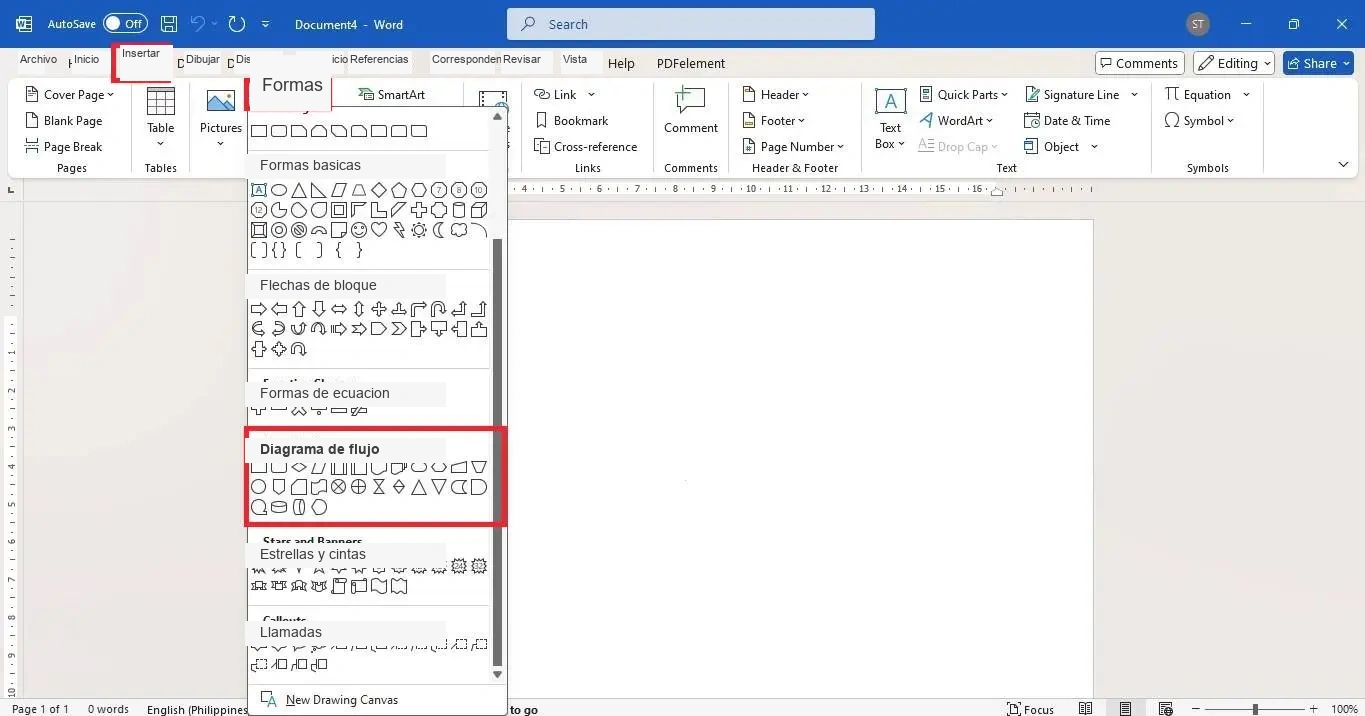
Paso 3: usa la herramienta de formas para crear los elementos del diagrama
- Ve a la pestaña Insertar.
- Haz clic en Formas y elige símbolos de la categoría Diagrama de flujo, por ejemplo Proceso, Decisión o Terminador.
- Haz clic y arrastra para dibujar la forma dentro del documento.
- Haz doble clic dentro de la forma para agregar texto. Conviene usar etiquetas breves para que el diagrama siga siendo legible dentro de una página de texto.
Paso 4: conecta las formas con flechas
- Vuelve al menú Formas y selecciona una flecha desde la sección de líneas.
- Dibuja flechas entre las formas para representar el flujo lógico del proceso.
- Ajusta flechas y conectores para asegurar claridad y evitar cruces que hagan difícil seguir el flujo.
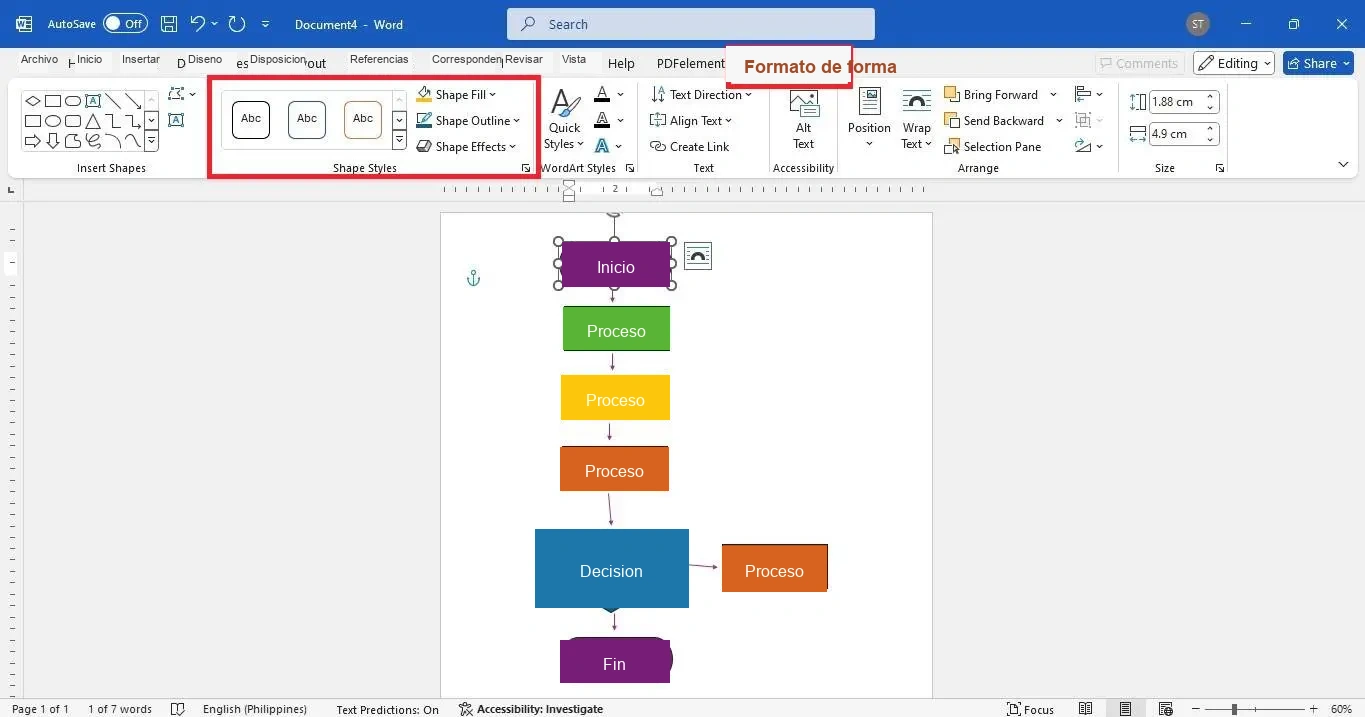
Paso 5: da formato al diagrama
- Haz clic en una forma o flecha para abrir las opciones de formato.
- Personaliza relleno, contorno, estilo de texto y tipos de flecha.
- Usa las opciones de alineación para distribuir las formas de manera uniforme. Si planeas mover varias piezas juntas, agruparlas también puede facilitar los ajustes posteriores.
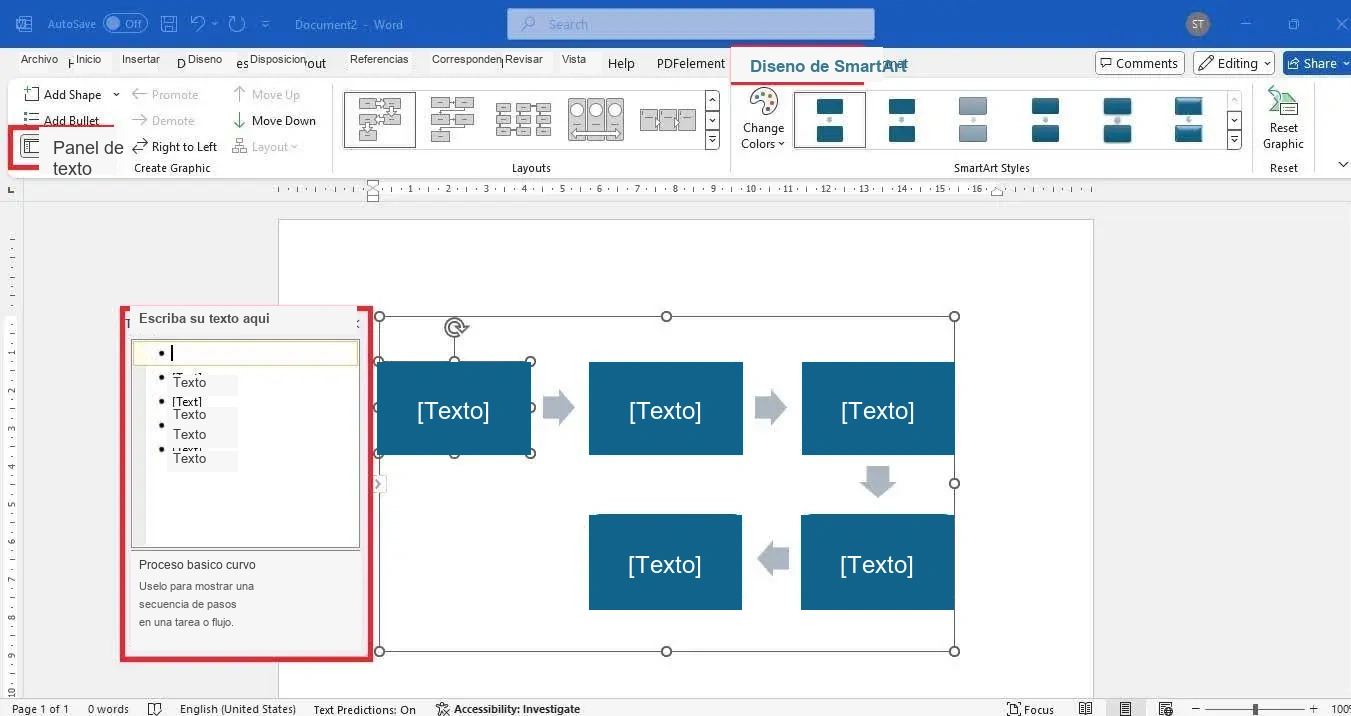
Método 2: usar gráficos SmartArt
- Ve a Insertar > SmartArt.
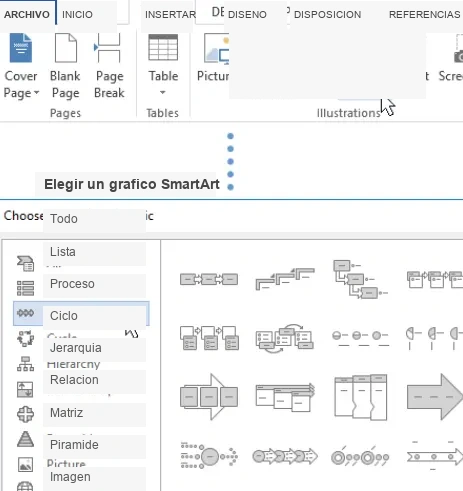
- Elige Proceso para acceder a distintos diseños de flujo.
- Selecciona un diseño, agrega texto y personaliza el resultado según el tipo de proceso que necesites explicar. SmartArt puede ser un buen punto de partida cuando necesitas rapidez, aunque para flujos más detallados suele convenir el método manual.
Consejos para mejorar tu diagrama de flujo en Word
- Usa formas consistentes: Mantén símbolos estándar para facilitar la comprensión.
- Apóyate en colores: Diferencia pasos o decisiones con colores para mejorar la lectura.
- Cuida la alineación: Usa cuadrícula y herramientas de alineación para un acabado más profesional.
- Evita la saturación: Si el proceso es demasiado complejo, divídelo en varios diagramas.
- Adapta el tamaño al documento: Piensa desde el inicio si el diagrama irá en una página completa o dentro de una sección con texto alrededor.
Guardar y compartir tu diagrama de flujo
- Guarda el documento como archivo de Word o expórtalo como PDF para compartirlo con facilidad.
- Para compartirlo, puedes adjuntarlo en un correo o subirlo a una carpeta compartida. Elegir PDF suele ser lo más práctico cuando quieres preservar el acomodo del diagrama, mientras que el archivo de Word te permitirá seguir haciendo cambios.
Limitaciones de usar Word para diagramas de flujo
- Flexibilidad limitada: Ajustar formas y conectores manualmente puede ser tedioso, sobre todo en diagramas complejos.
- Opciones de diseño básicas: Word ofrece menos posibilidades de personalización, así que los diagramas pueden verse menos pulidos.
- Sin colaboración sólida en tiempo real: La edición simultánea es limitada en comparación con herramientas especializadas, lo que dificulta recibir comentarios y editar en paralelo.
- Opciones limitadas de exportación e integración: La integración con otras herramientas de trabajo no es tan fluida, lo que puede afectar la eficiencia del flujo general.
- Sin automatización real: Muchos ajustes deben hacerse de forma manual, lo que vuelve el proceso más lento y aumenta la posibilidad de errores.
Cuál es la forma más fácil de crear un diagrama de flujo
Si necesitas diagramas complejos o colaboración, conviene usar herramientas como el creador de diagramas de flujo de Creately. Estas plataformas ofrecen funciones avanzadas, colaboración en tiempo real y plantillas listas para usar.
Por qué Creately es la mejor herramienta para crear diagramas de flujo
Creately es una herramienta intuitiva y potente para mapear procesos, analizar flujos y mejorar la colaboración entre equipos. Estas son algunas razones por las que destaca:
Creador de diagramas de flujo Creately ofrece un software para diagramas de flujo equipado con funciones esenciales para personas y estudiantes. Es ideal para crear, editar y colaborar en diagramas básicos, con opciones de actualización para funciones avanzadas e integraciones.
Funciones impulsadas por IA
Creately VIZ ofrece un creador de diagramas de flujo con IA con funciones que sugieren formas, generan diagramas a partir de texto y mejoran la visualización de procesos, acelerando la creación y reduciendo el trabajo manual. Puedes explorar también la plantilla premium de diagramas de flujo con IA para crear diagramas avanzados con funciones basadas en inteligencia artificial.
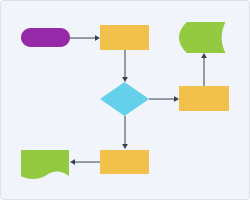
- Preparado para usar
- Plantilla totalmente personalizable
- Empiece en segundos
 Close
CloseSimplicidad de arrastrar y soltar La interfaz intuitiva de arrastrar y soltar de Creately simplifica la creación y modificación de diagramas de flujo. Está diseñada para ser fácil de usar, ya sea que estés empezando con procesos simples o construyendo flujos complejos.
Conectores inteligentes para flujos sin fricción Los conectores inteligentes con autoalineación mantienen el flujo lógico y claro, ajustándose automáticamente cuando reacomodas elementos y asegurando consistencia visual.
Colaboración en tiempo real Colabora en vivo con tu equipo mediante edición multiusuario, comentarios y vistas sincronizadas. Creately facilita trabajar en diagramas de flujo a distancia o en sesiones de lluvia de ideas en tiempo real.
Plantillas personalizables Elige entre la amplia biblioteca de plantillas prediseñadas de diagramas de flujo para distintos casos de uso, como mapeo de procesos de negocio, diseño de sistemas y flujos de proyecto, lo que te permite empezar rápido.
Exportación e integración sencillas Exporta diagramas de flujo en varios formatos, como PDF, PNG y SVG, e intégralos con herramientas como Google Drive, Slack, Confluence y Jira para simplificar tu flujo de trabajo y la documentación.
Con su interfaz amigable, funciones de colaboración y automatización con IA, Creately es una gran opción para crear diagramas de flujo profesionales que simplifican procesos complejos y mejoran la productividad.
Plantillas listas para usar de Creately
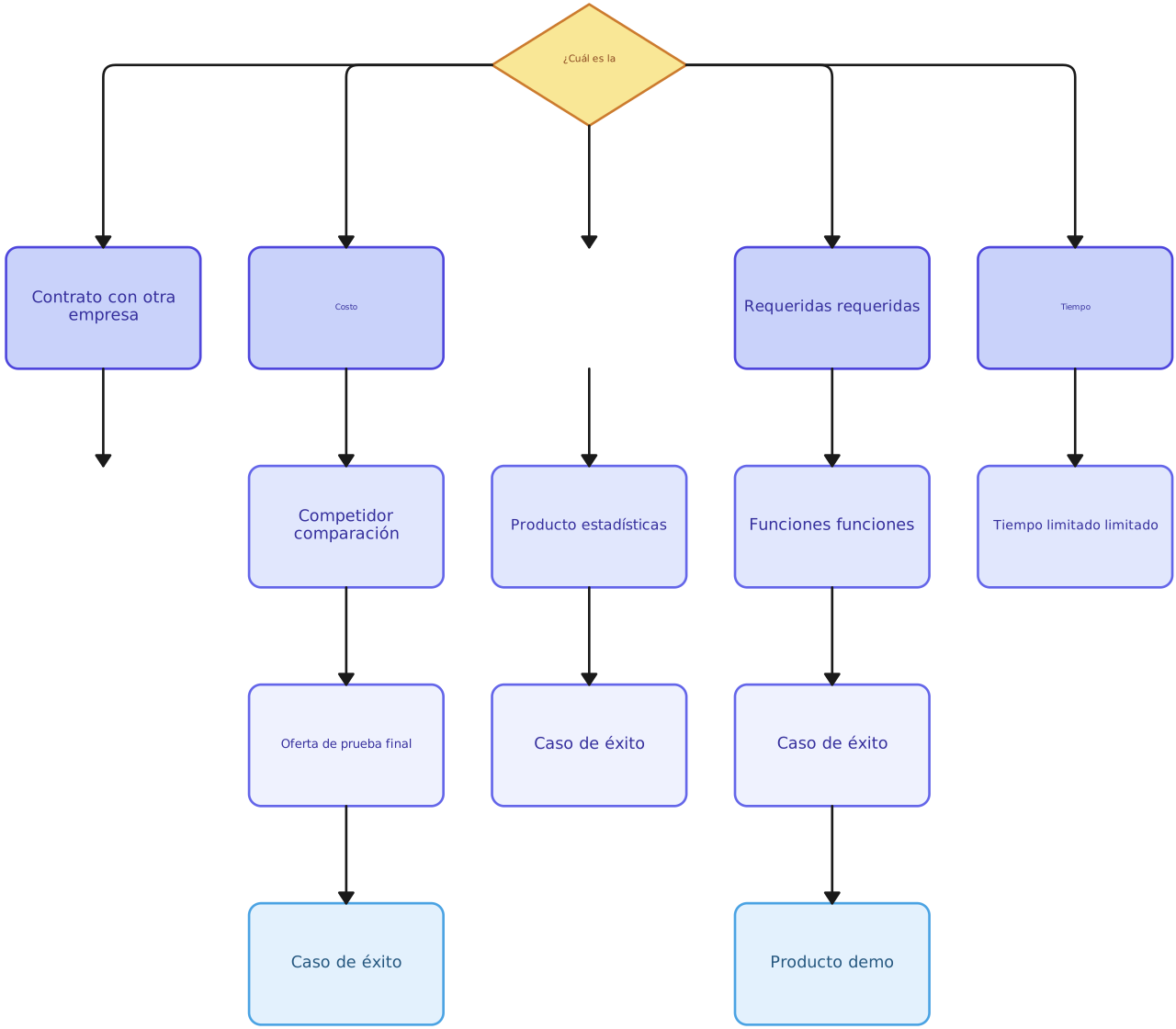


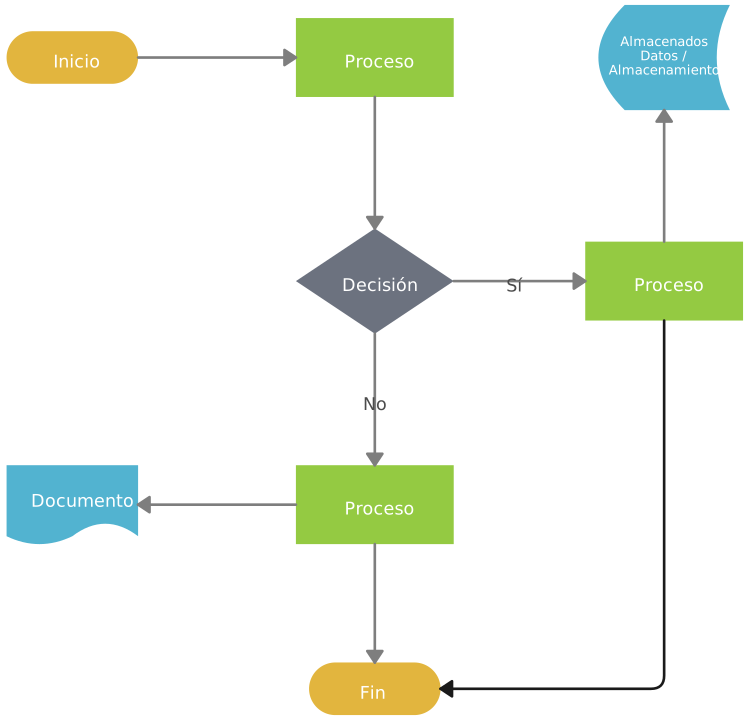

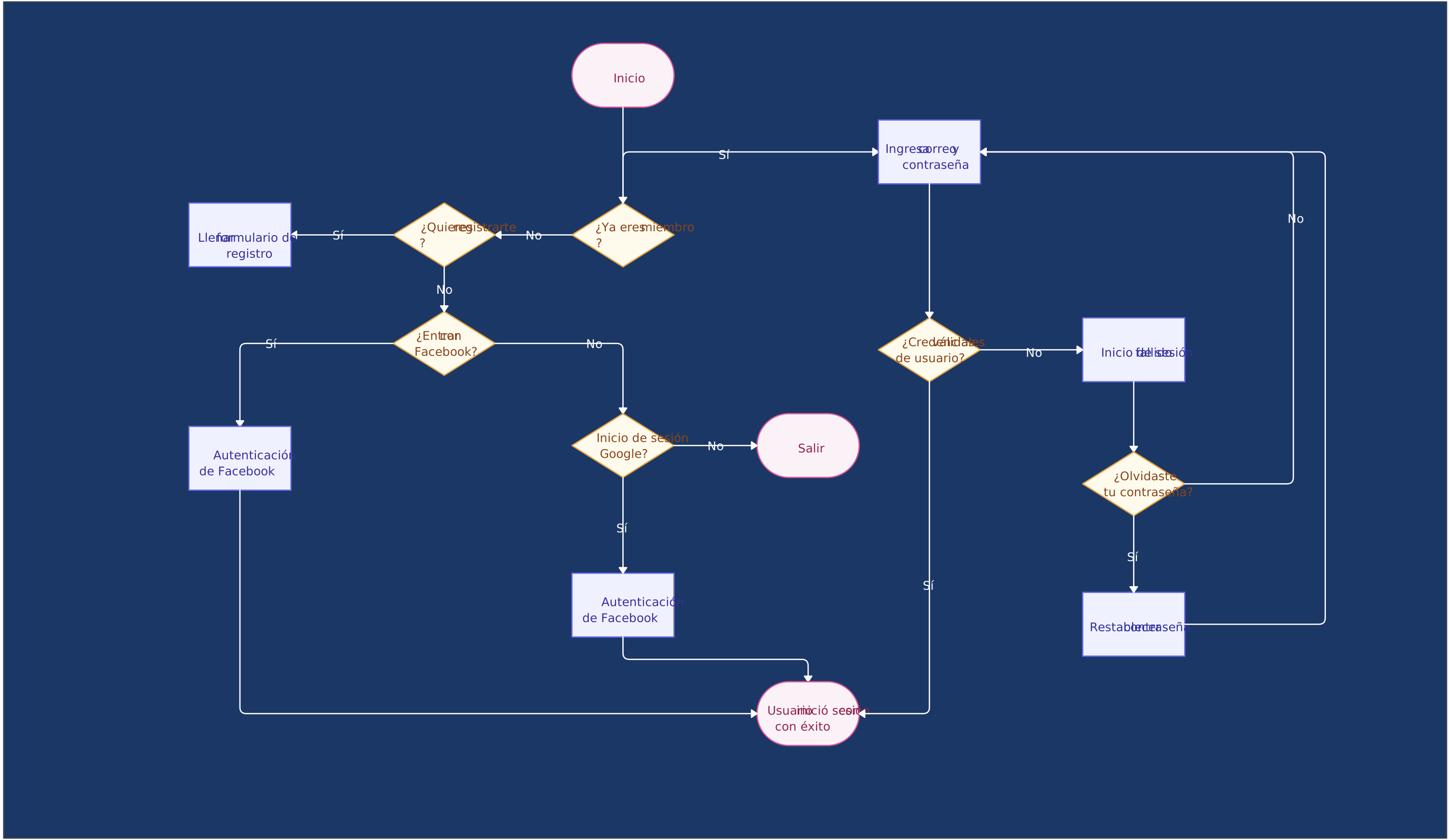


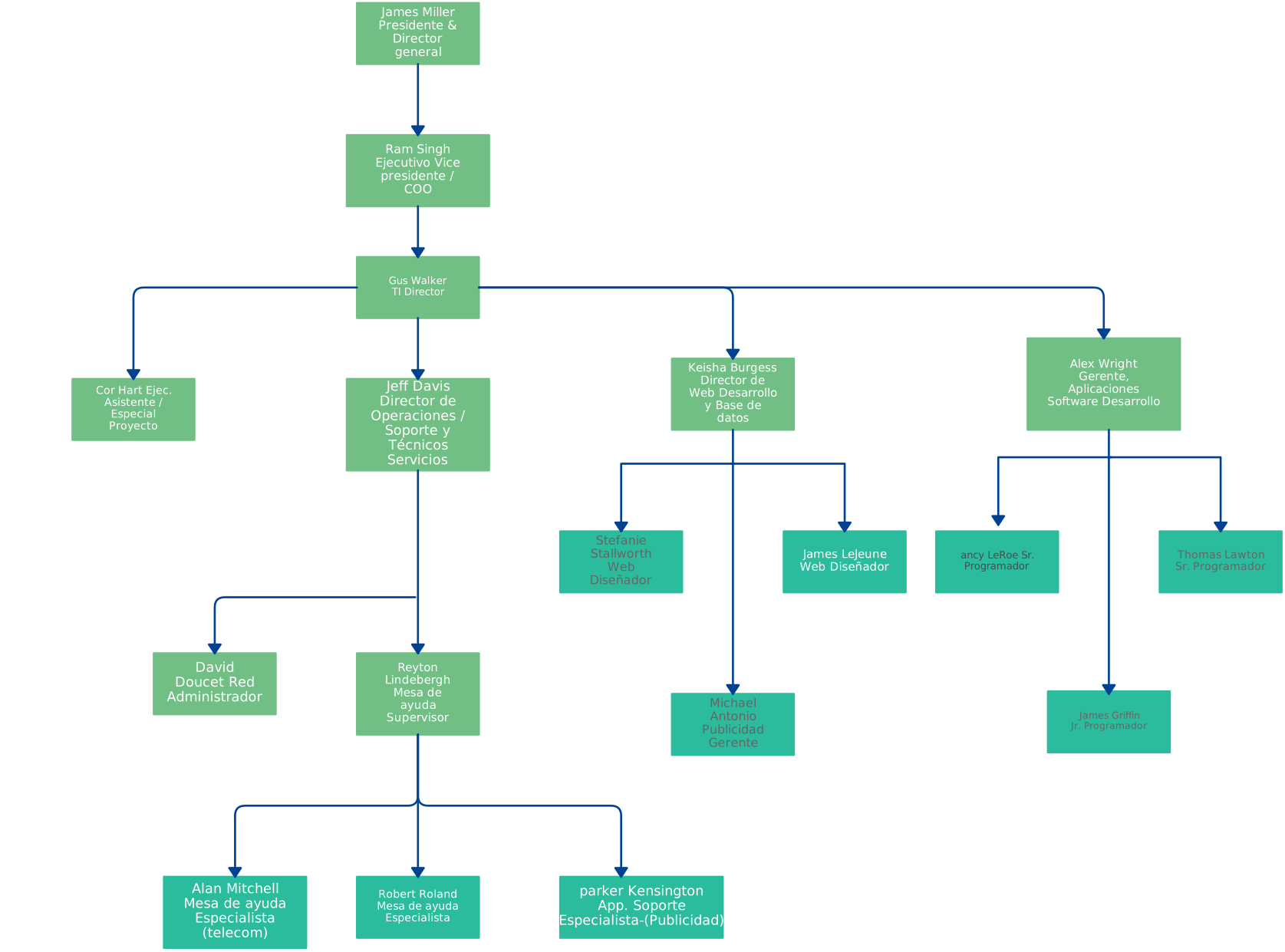
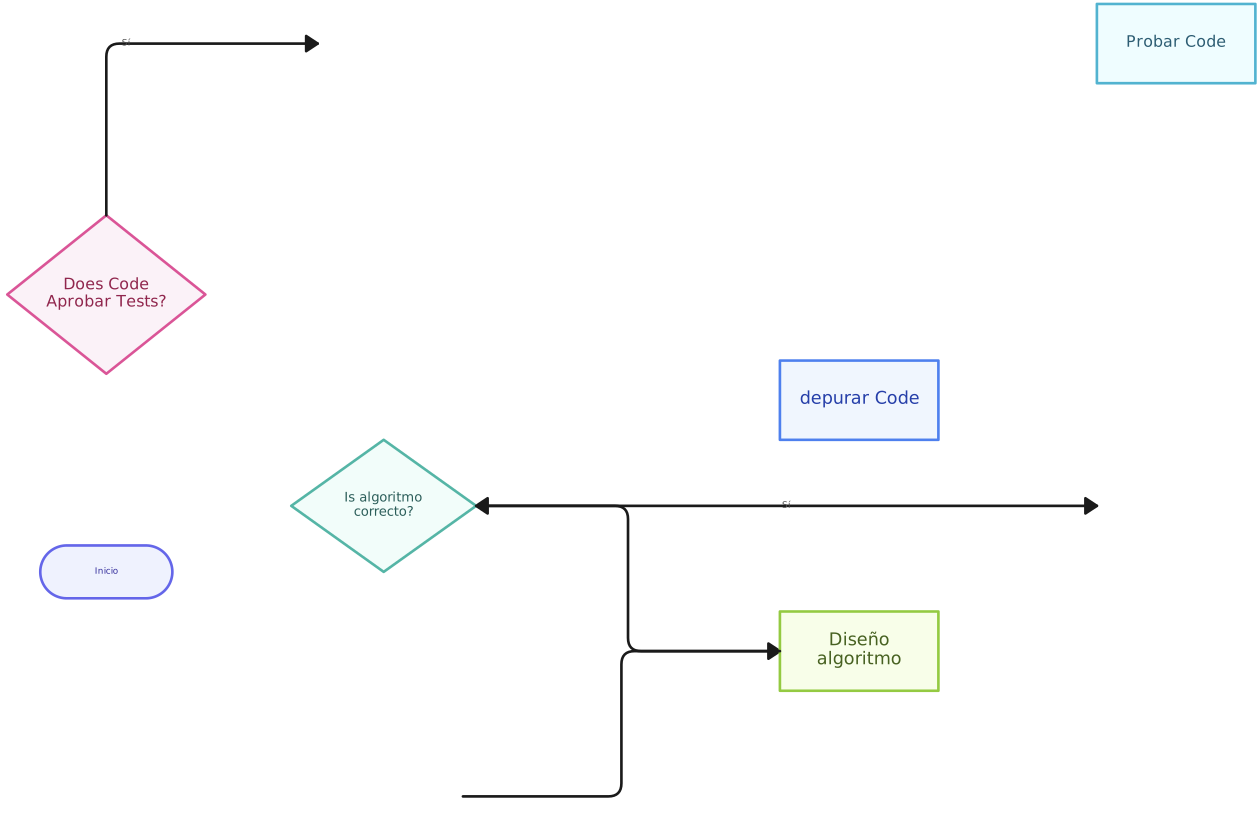
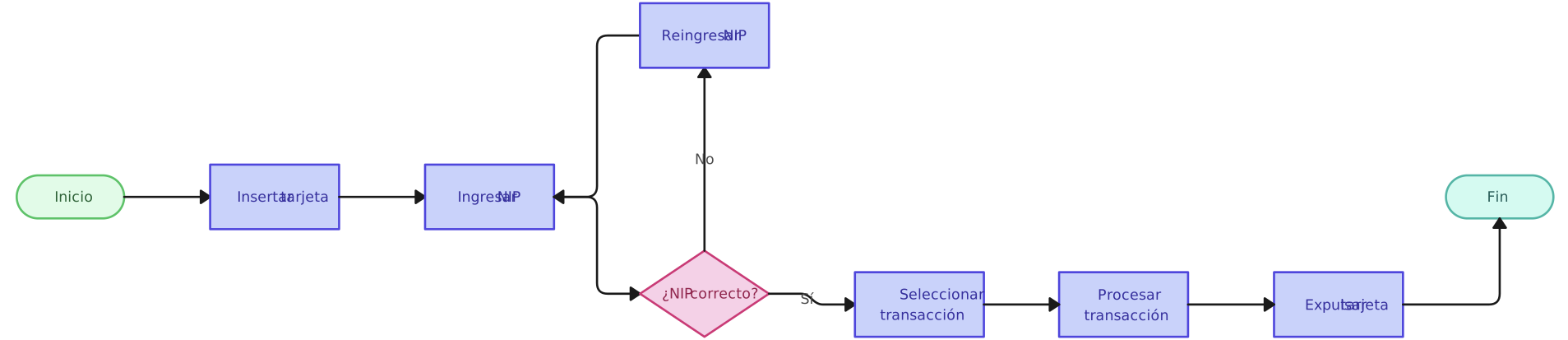
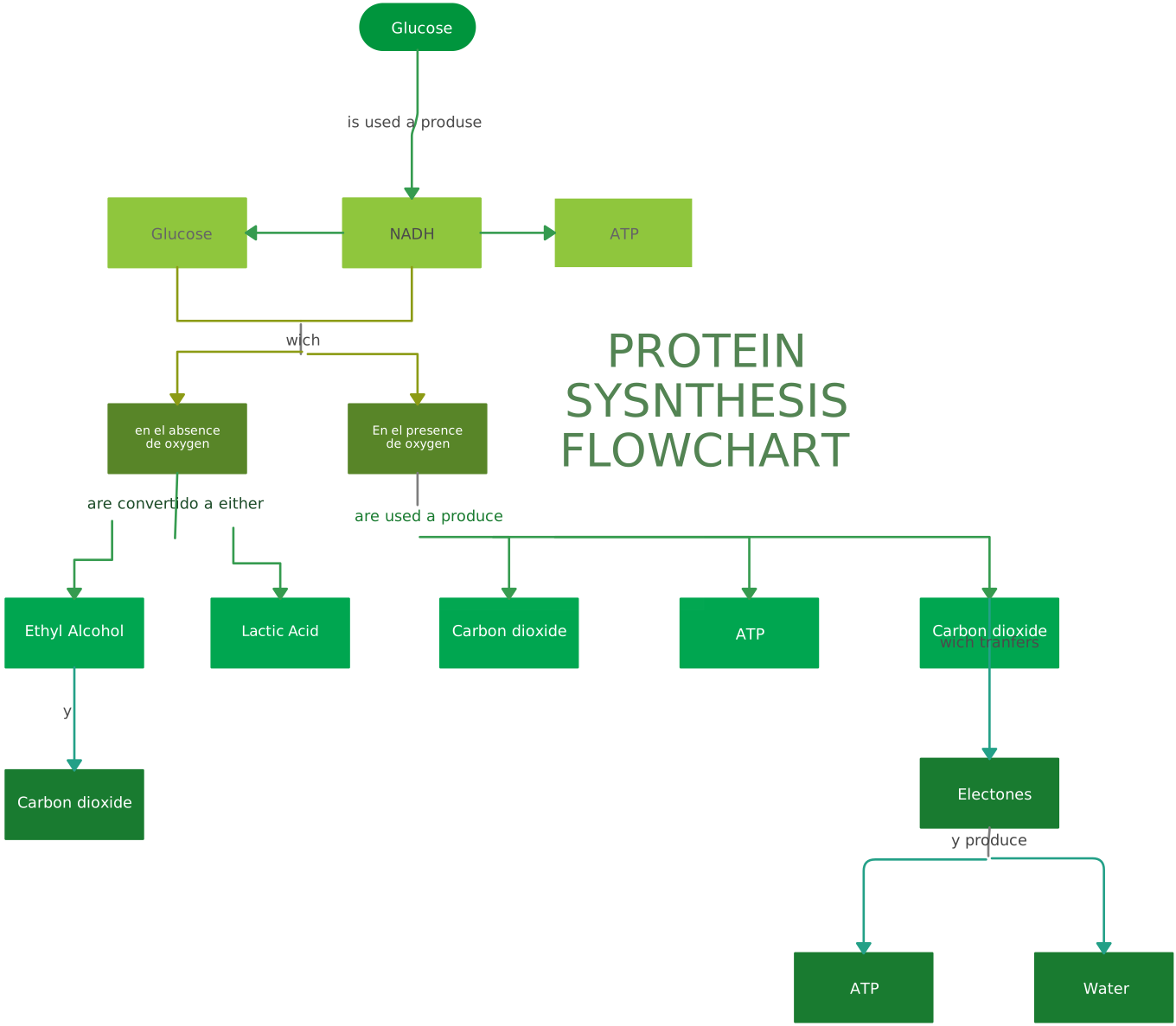
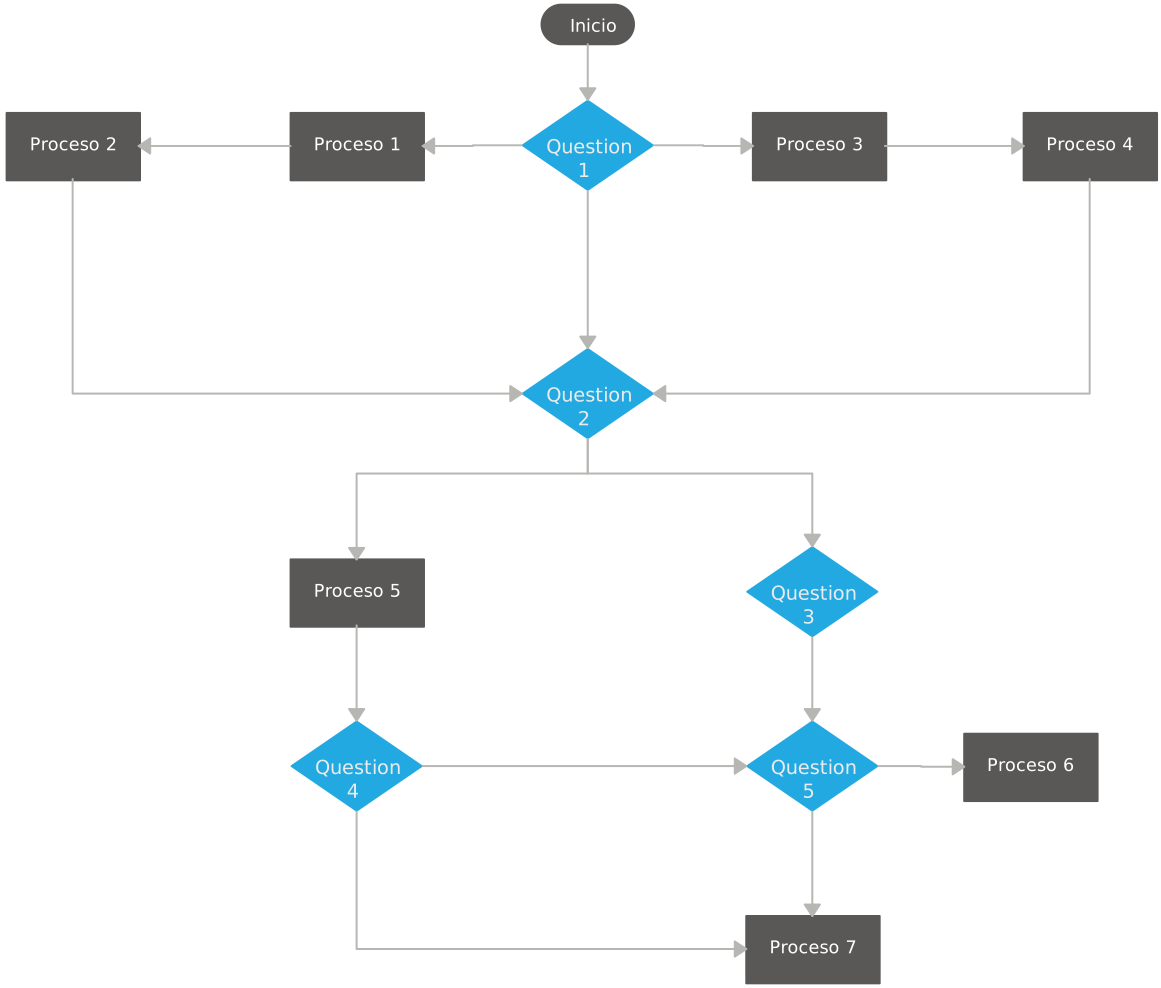

Cada plantilla se puede personalizar por completo según tus necesidades. Ya sea que estés mapeando procesos de negocio, diseñando sistemas o estructurando flujos de proyecto, estas plantillas te ayudan a dar vida a tus ideas.
Consulta la galería de plantillas de diagramas de flujo para inspirarte y arrancar tu proceso de diagramación con diseños listos para usar.
Conclusión
Aunque Microsoft Word permite crear diagramas de flujo básicos, no siempre es la opción más eficiente para diagramas complejos. Si necesitas mejores funciones, mayor personalización y colaboración en tiempo real, Creately ofrece una solución más completa. Aun así, para diagramas rápidos y sencillos, Word puede ser una opción práctica y accesible, especialmente cuando ya estás trabajando dentro del documento final.
