


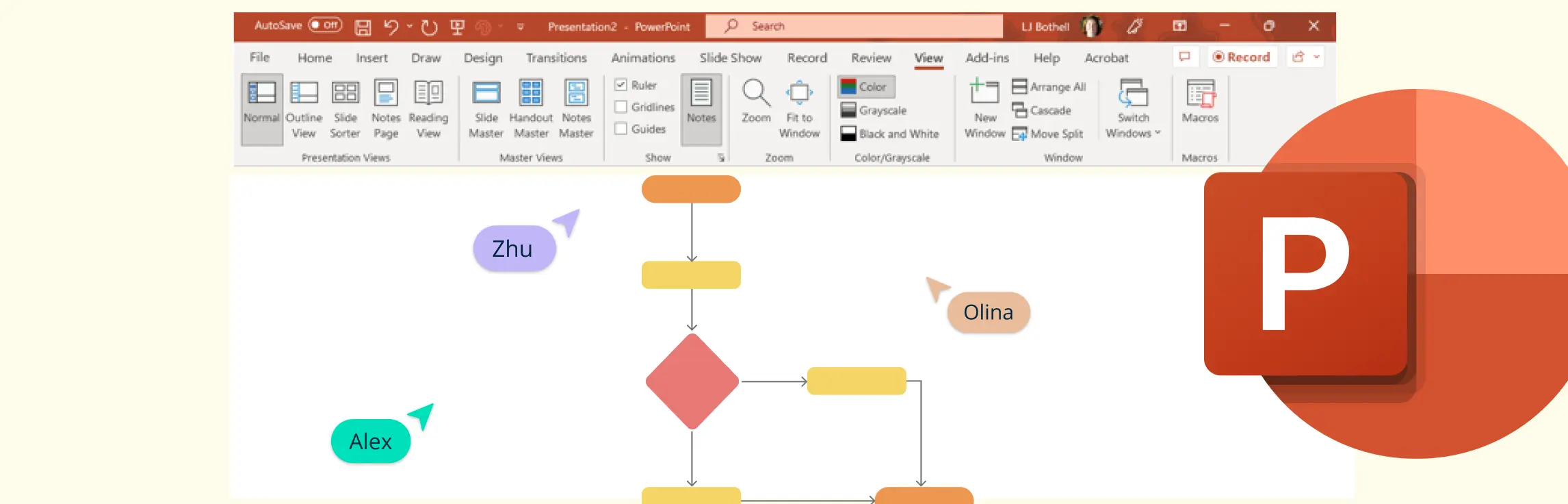
Los diagramas de flujo son herramientas valiosas para ilustrar procesos, simplificar tareas complejas y mejorar presentaciones. Aunque PowerPoint es conocido sobre todo por sus funciones para presentar diapositivas, también ofrece herramientas útiles para crear diagramas de flujo bien presentados. Esta guía te muestra paso a paso cómo hacerlo para que puedas construir visuales claros sin salir de una herramienta que probablemente ya usas. Es una opción especialmente práctica cuando el diagrama formará parte de una exposición, una propuesta o una explicación interna.
Qué es un diagrama de flujo
Un diagrama de flujo es una representación visual de un proceso o sistema utilizando formas, símbolos y flechas para mostrar los pasos y su secuencia. Los rectángulos suelen representar procesos, los rombos decisiones y las flechas la dirección del flujo. Los símbolos de diagramas de flujo ayudan a estandarizar cómo se representan distintas acciones. Los principales tipos de diagramas de flujo incluyen diagramas de procesos, de datos, de flujo de trabajo y de sistemas, cada uno pensado para explicar distintos aspectos de un proceso. En presentaciones, este formato es muy útil porque resume visualmente un recorrido sin obligar a la audiencia a leer bloques largos de texto.
Cómo hacer un diagrama de flujo en PowerPoint
Método 1: crear un diagrama de flujo manualmente
Paso 1: abre PowerPoint y prepara tu diapositiva
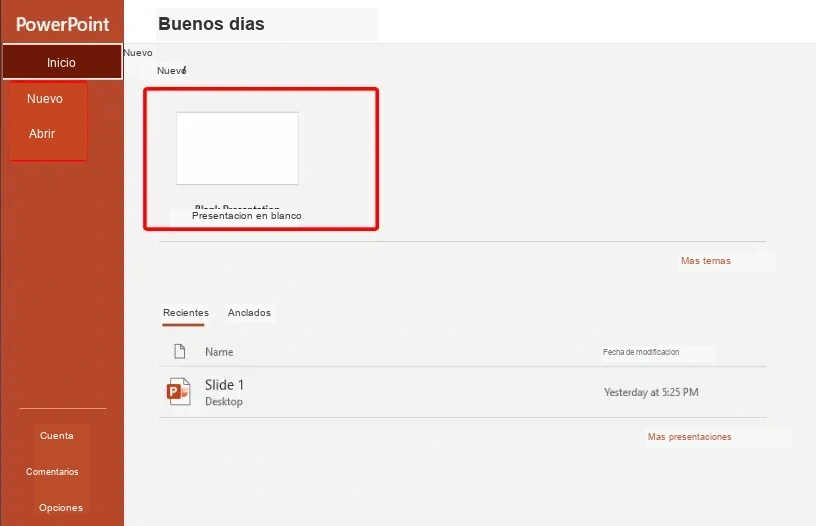
- Abre PowerPoint e inicia una presentación nueva.
- Elige una diapositiva en blanco como espacio de trabajo.
- Ajusta el diseño si hace falta desde Inicio > Diseño y selecciona En blanco.
Paso 2: accede a las formas de diagrama de flujo
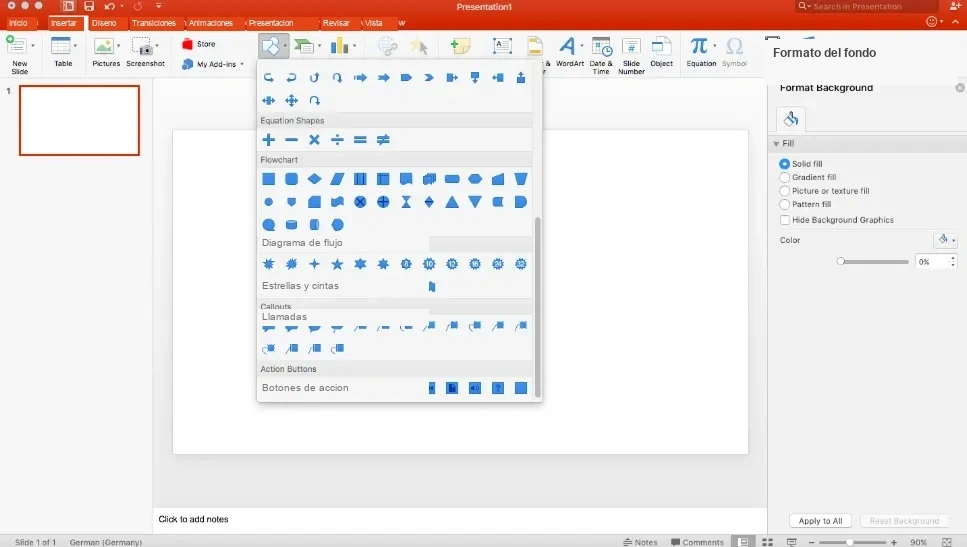
- Ve a la pestaña Insertar.
- Selecciona Formas para abrir la colección de figuras de PowerPoint.
- Busca la sección Diagrama de flujo, donde encontrarás figuras como:
- Terminador para inicio y fin
- Proceso para pasos generales
- Decisión para bifurcaciones
- Flecha para conectar elementos
Paso 3: dibuja tu diagrama de flujo
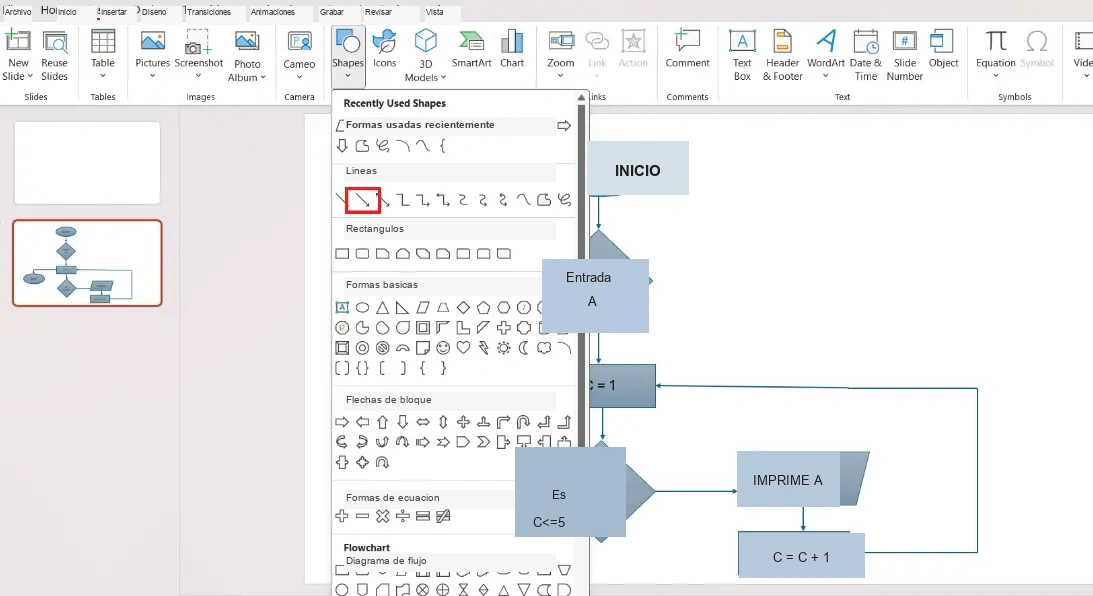
- Haz clic en una forma para seleccionarla y después haz clic y arrastra dentro de la diapositiva para dibujarla.
- Usa cuadros de texto o escribe dentro de la forma para agregar la descripción correspondiente. Mantén el texto breve para que la diapositiva siga siendo visualmente clara y para que cada paso pueda entenderse de un vistazo durante la presentación.
Paso 4: conecta las formas con flechas
- Regresa a Insertar > Formas y elige un tipo de flecha.
- Dibuja flechas entre las formas para mostrar el flujo del proceso.
- Puedes usar conectores rectos, en ángulo o curvos según convenga. Elegir bien el tipo de línea ayuda a que el diagrama se vea más claro y profesional.
Paso 5: da formato al diagrama
- Personaliza cada forma y flecha desde la pestaña Formato.
- Cambia colores, bordes y estilos para dar mayor claridad visual.
- Usa herramientas de alineación para organizar las formas con orden.
- Si lo necesitas, agrupa varias formas para mover el diagrama con más facilidad. Eso te permitirá reajustar el diseño completo sin desacomodar cada elemento por separado.
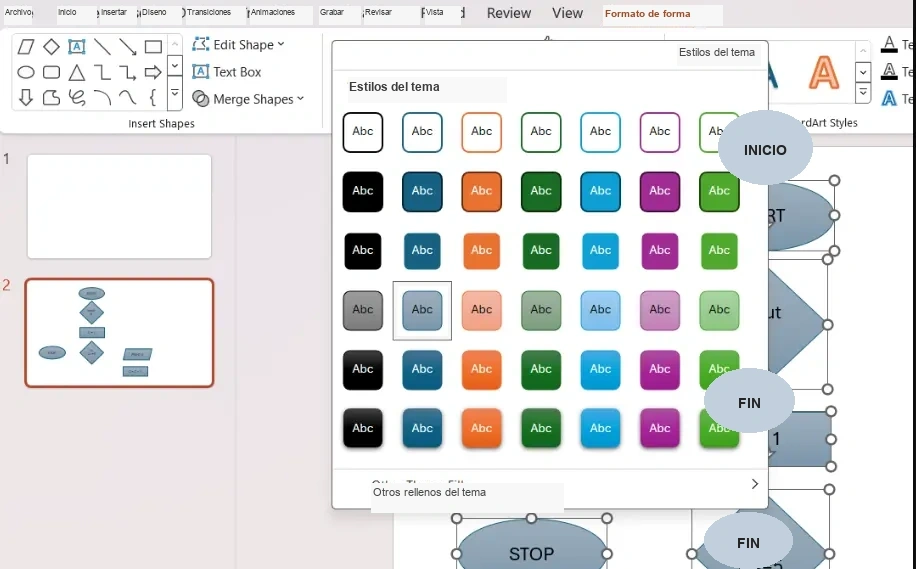
Método 2: usar SmartArt para crear un diagrama de flujo
También puedes aprovechar SmartArt para acelerar la creación, sobre todo si necesitas un flujo lineal y quieres partir de una estructura ya acomodada:
- Ve a Insertar > SmartArt.
- Elige un diseño dentro de la categoría Proceso que se ajuste a tu necesidad.
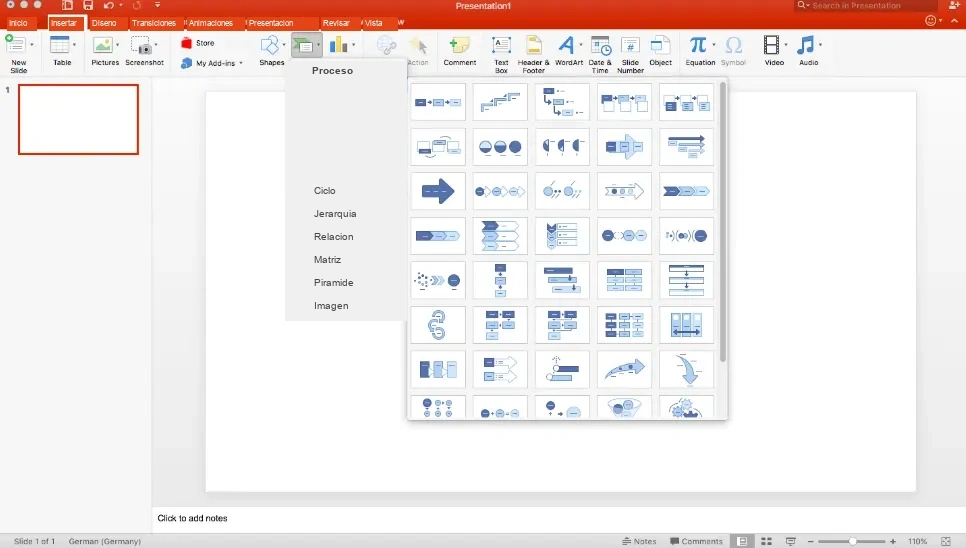
- Haz clic en las formas para añadir texto y usa el panel lateral para agregar o quitar pasos.
- Personaliza el diseño desde las pestañas Diseño y Formato para cambiar colores, estilos y distribución. Si el diseño elegido se queda corto para tu caso, siempre puedes convertirlo o complementarlo con formas manuales.
Consejos para mejorar tu diagrama de flujo
- Manténlo simple: Evita saturarlo con demasiados pasos o detalles.
- Usa formas consistentes: Mantener símbolos estándar mejora la claridad.
- Apóyate en colores: Usa variaciones de color para diferenciar acciones o tipos de procesos.
- Haz el texto legible: Elige tamaños y estilos de letra fáciles de leer.
- Cuida la alineación y el espaciado: Usa herramientas de alineación para una apariencia más ordenada.
- Piensa en la audiencia: Si el diagrama se mostrará en pantalla, prioriza menos texto y mayor contraste para que pueda leerse a distancia.
Guardar y compartir tu diagrama
- Para guardar la presentación, ve a Archivo > Guardar como.
- Si necesitas compartir sólo el diagrama, exporta la diapositiva como imagen en JPEG o PNG.
- Comparte la presentación o la imagen por correo o mediante almacenamiento en la nube. Esto resulta útil cuando el diagrama forma parte de una presentación más amplia o debe circular por separado. También puedes exportarlo como PDF si quieres conservar mejor el diseño entre equipos o dispositivos.
Limitaciones de usar PowerPoint para diagramas de flujo
Aunque PowerPoint es conveniente para diagramas básicos, tiene varias limitaciones cuando necesitas algo más avanzado:
- Flexibilidad limitada: Ajustar formas, conectores y diseño puede volverse tedioso en diagramas complejos.
- Opciones de diseño básicas: Tiene menos opciones que una herramienta de diagramación especializada.
- Colaboración limitada: La colaboración existe, pero no es tan robusta como en plataformas enfocadas en diagramación, lo que puede frenar revisiones simultáneas.
- Opciones de exportación e integración reducidas: La integración con otras herramientas de trabajo es menos fluida, afectando la eficiencia general del flujo documental.
- Sin automatización avanzada: Cada elemento suele requerir ajustes manuales, lo que vuelve el trabajo más lento y aumenta la probabilidad de errores.
Por qué conviene usar una herramienta especializada
Si necesitas una experiencia más eficiente, flexible y colaborativa, herramientas como el creador gratuito de diagramas de flujo de Creately ofrecen una solución superior. Incluyen funciones avanzadas, colaboración en tiempo real y una gran variedad de plantillas.
Por qué Creately es ideal para crear diagramas de flujo
- Software de diagramas de flujo: Creately ofrece un software para diagramas de flujo pensado tanto para personas como para equipos.
- Automatización con IA: Creately VIZ ofrece un creador de diagramas de flujo con IA con funciones para sugerir formas, generar diagramas a partir de texto y mejorar la visualización de procesos, acelerando la creación y reduciendo el trabajo manual. También puedes explorar la plantilla premium de diagramas de flujo con IA para crear diagramas más avanzados con ayuda de inteligencia artificial.
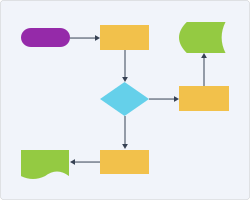
- Preparado para usar
- Plantilla totalmente personalizable
- Empiece en segundos
 Close
Close- Modo presentación: Con Creately puedes convertir fácilmente tus diagramas en presentaciones visuales paso a paso, ideal para explicar procesos sin depender de otra herramienta.
- Interfaz de arrastrar y soltar: Diseñar y editar resulta sencillo tanto para principiantes como para equipos con flujos más complejos.
- Conectores inteligentes: Mantienen la claridad del proceso incluso cuando cambias elementos de posición.
- Colaboración en tiempo real: Varias personas pueden trabajar simultáneamente en el mismo diagrama.
- Plantillas personalizables: Puedes empezar rápido con plantillas de diagramas de flujo para diferentes casos de uso.
- Exportación e integración flexibles: Exporta en PDF, PNG o SVG e intégralo con otras plataformas.
Con una interfaz amigable, colaboración robusta y ayuda de IA, Creately simplifica la creación de diagramas de flujo profesionales, eficientes y claros. También reduce bastante el tiempo invertido en acomodar manualmente formas y conectores.
Plantillas listas para usar de Creately
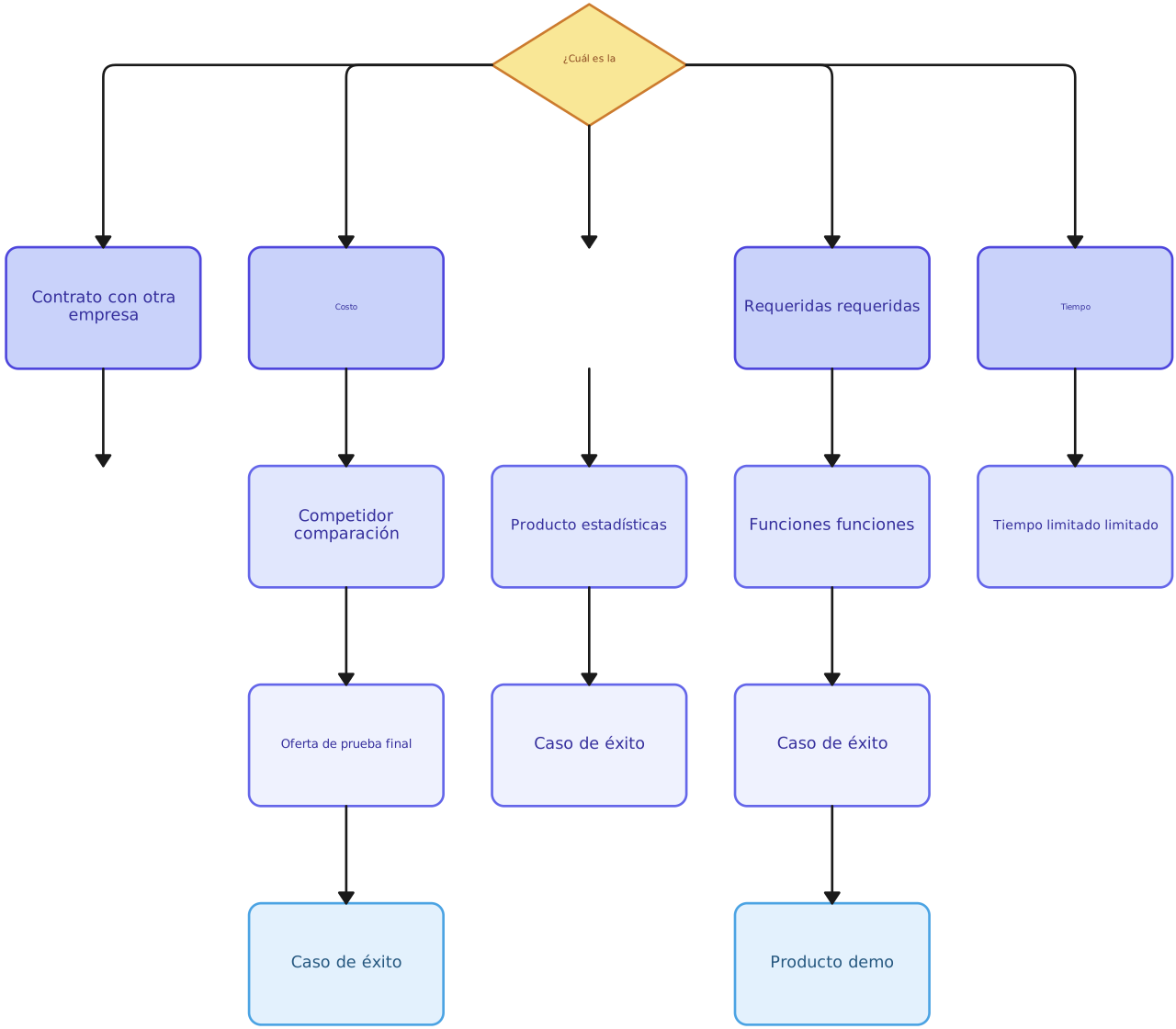


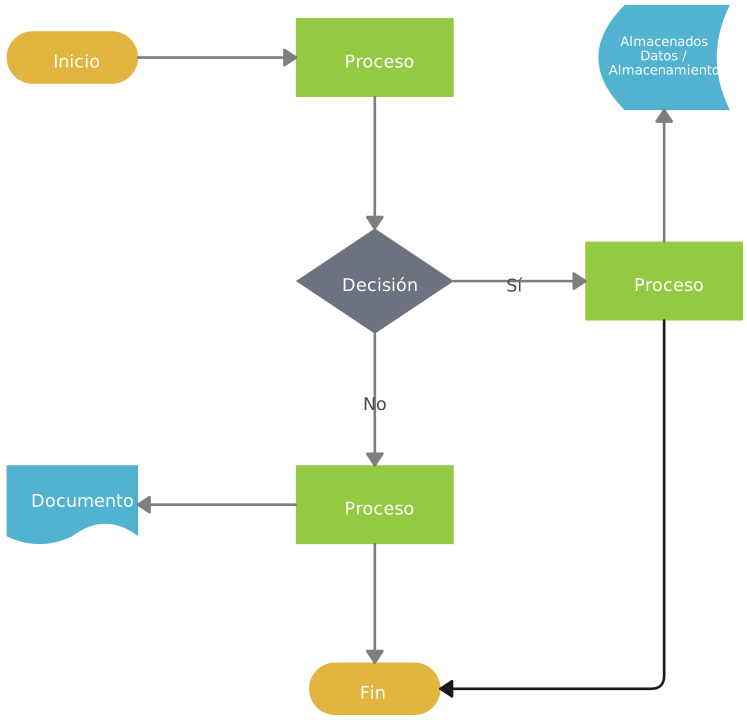

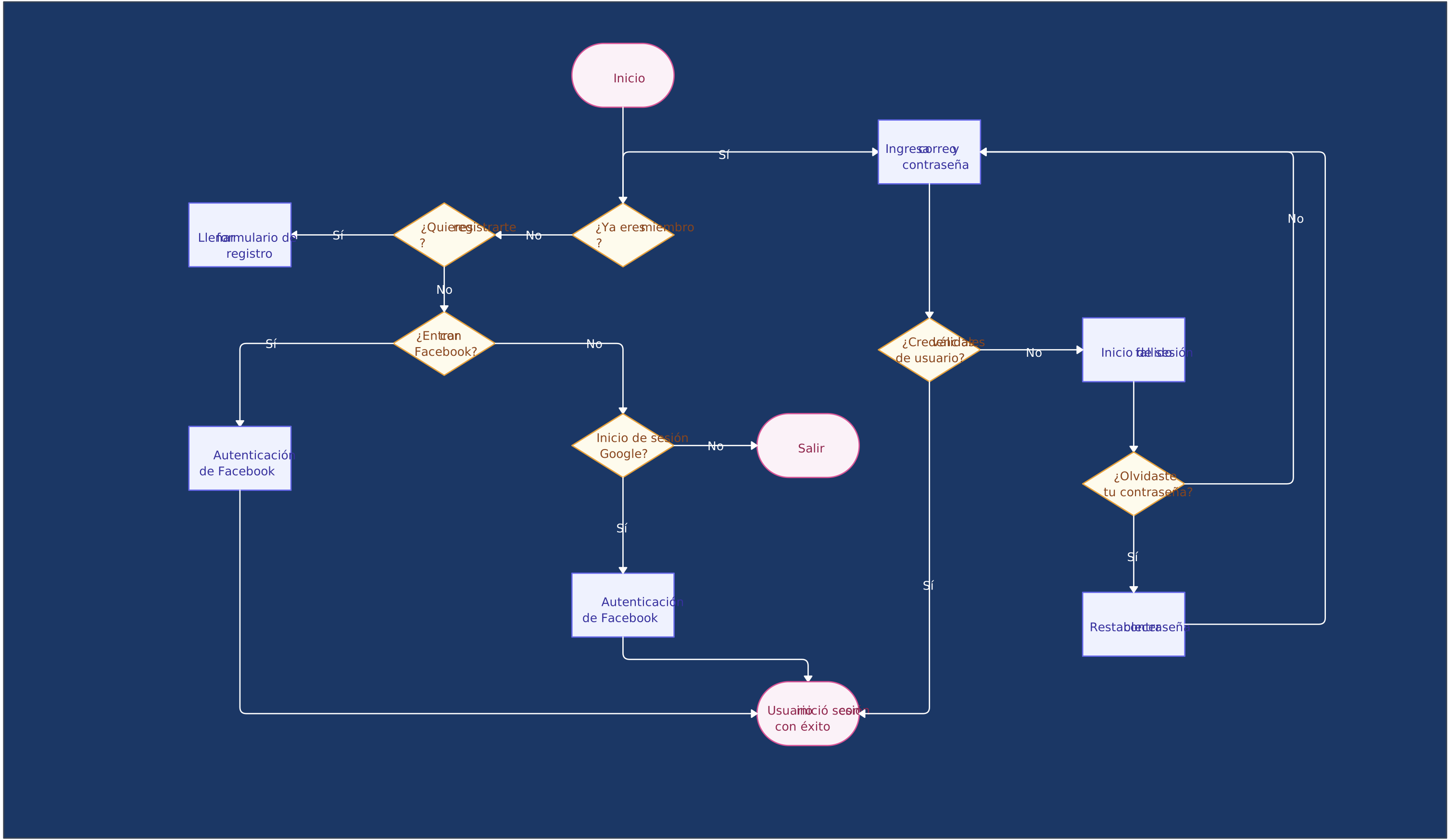
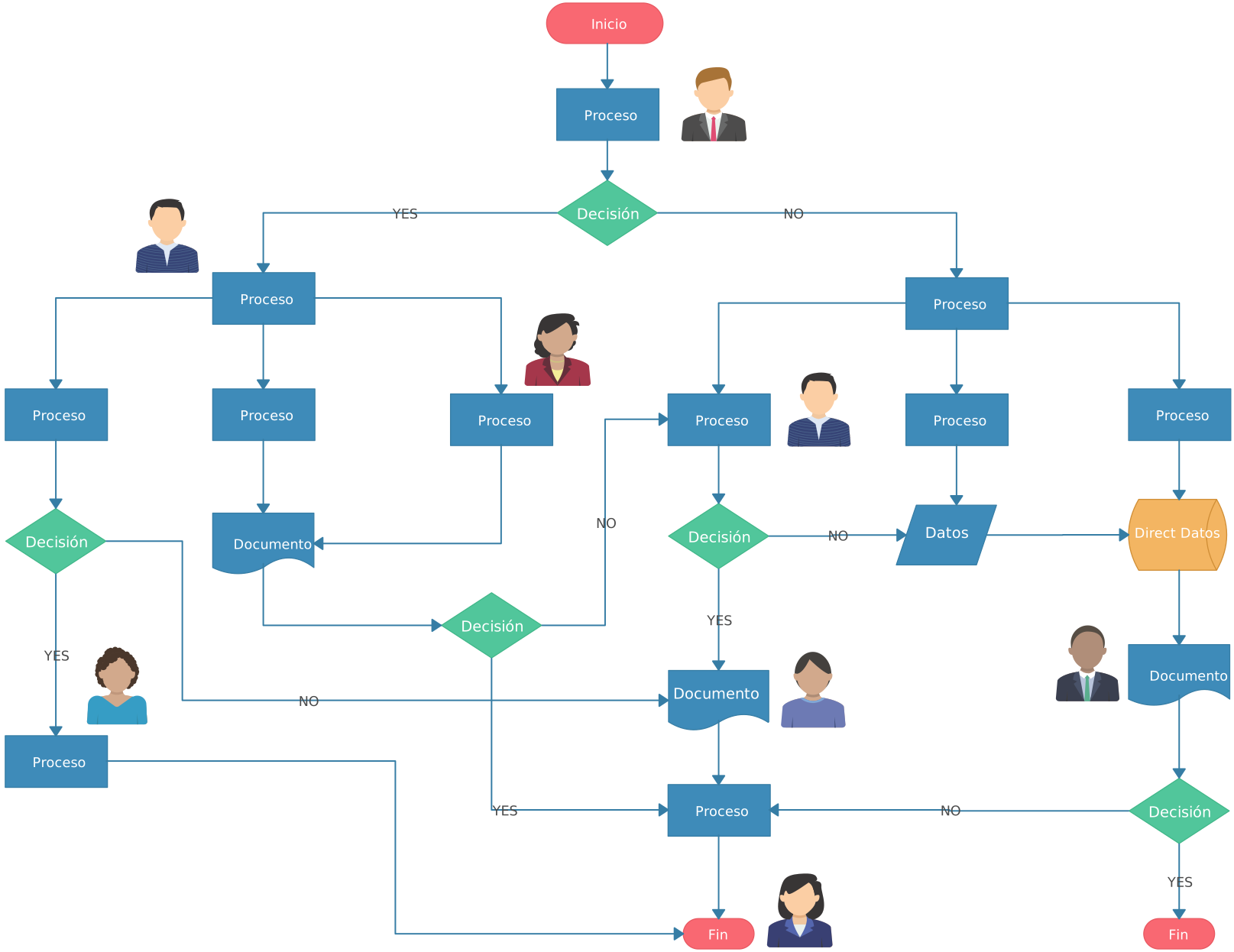
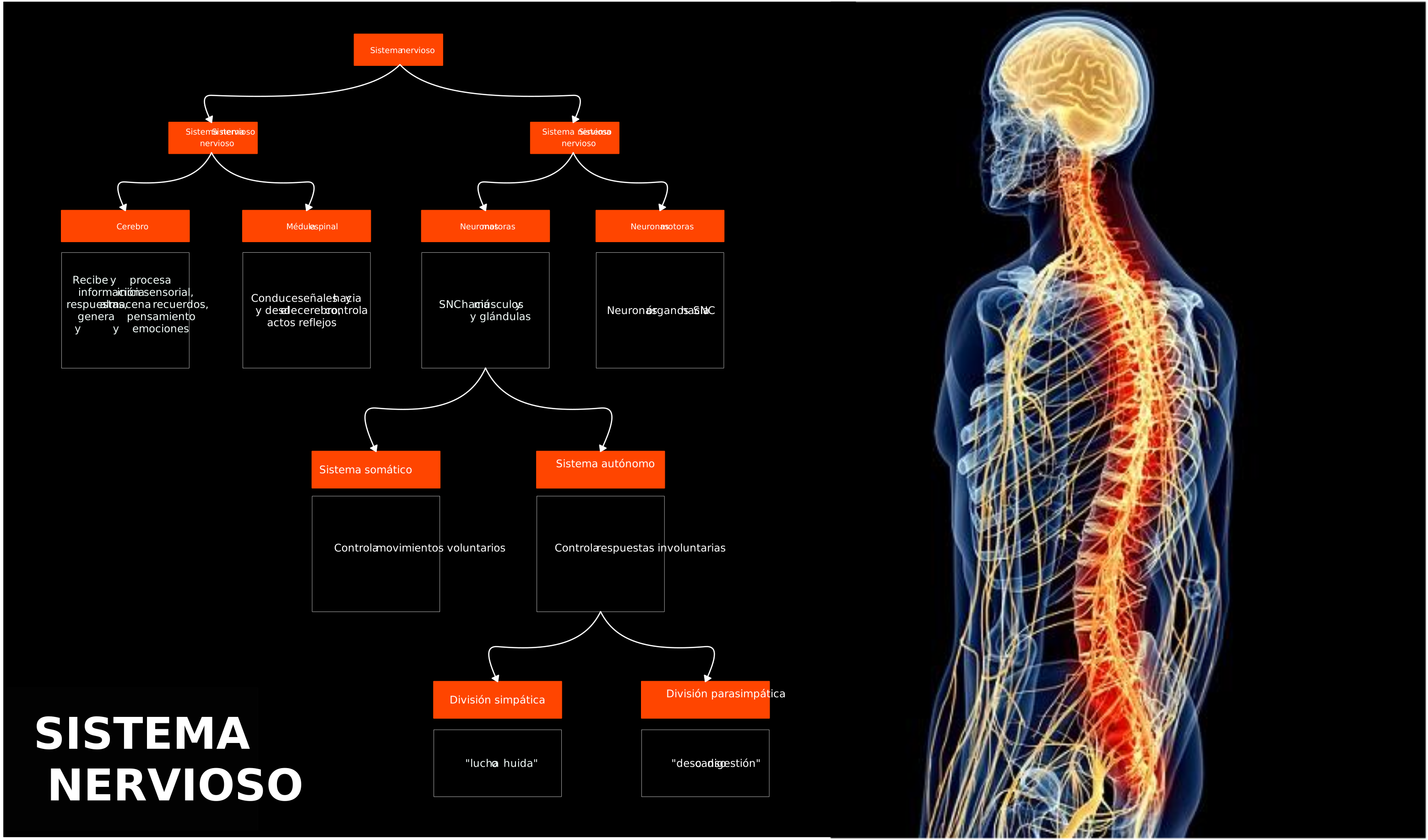
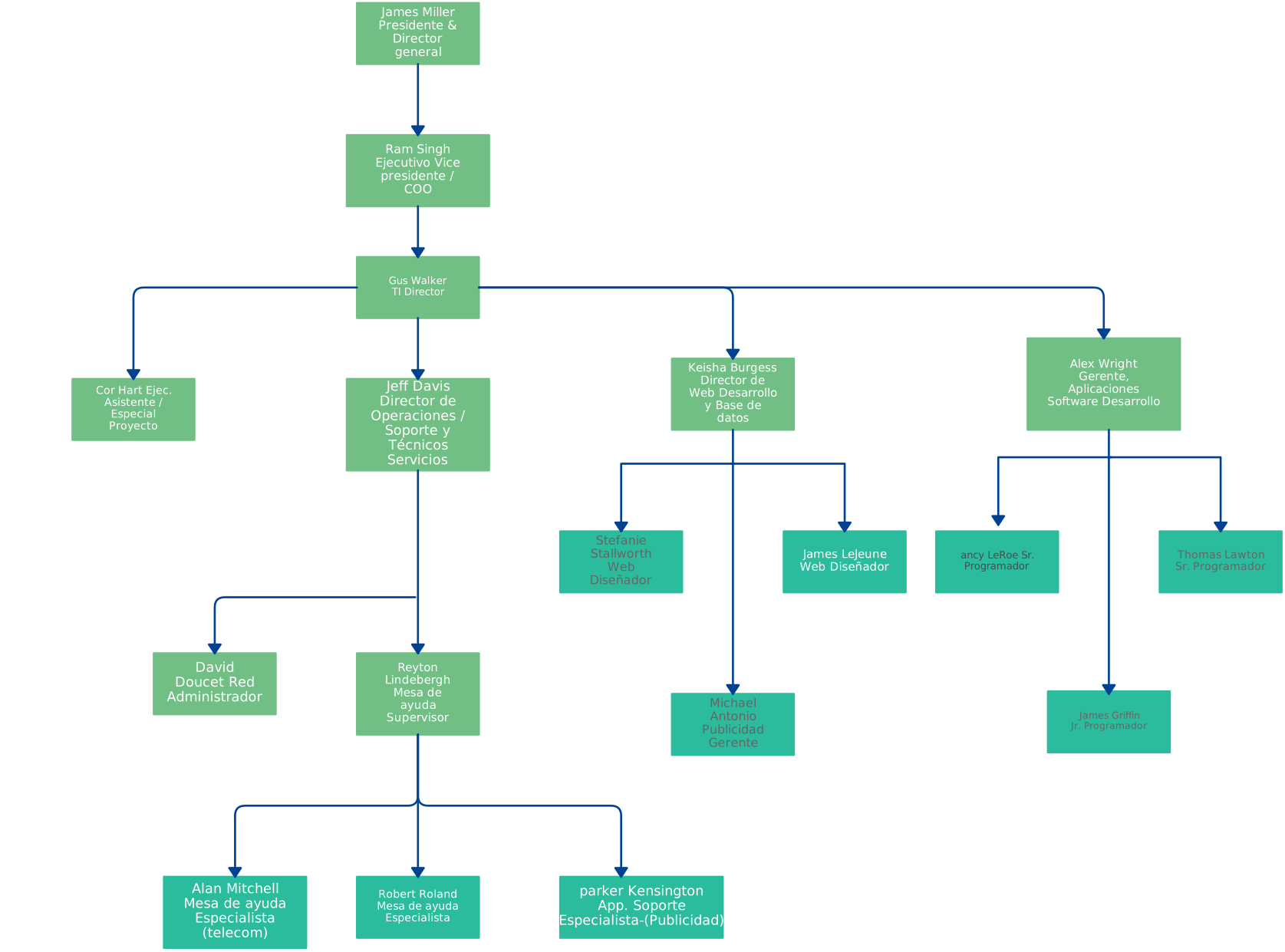
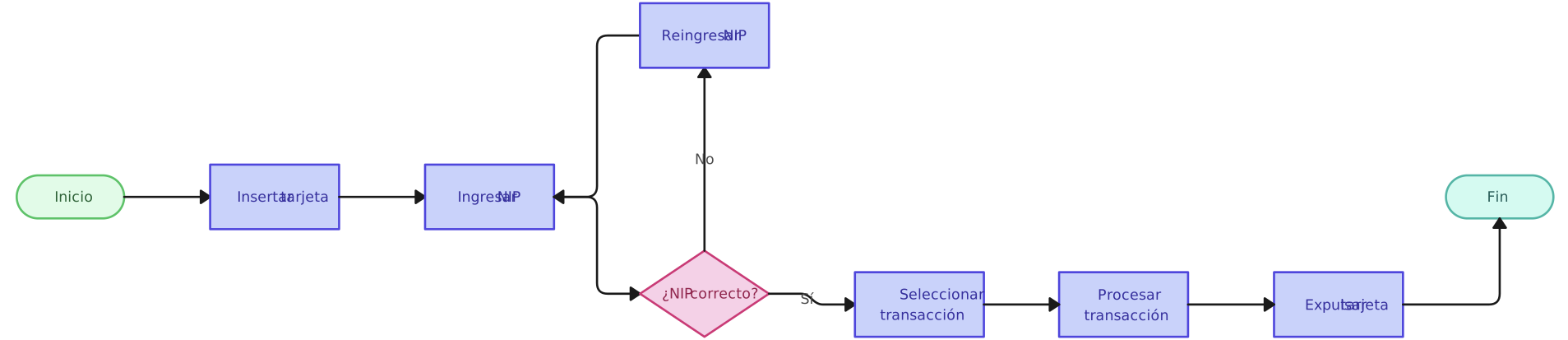
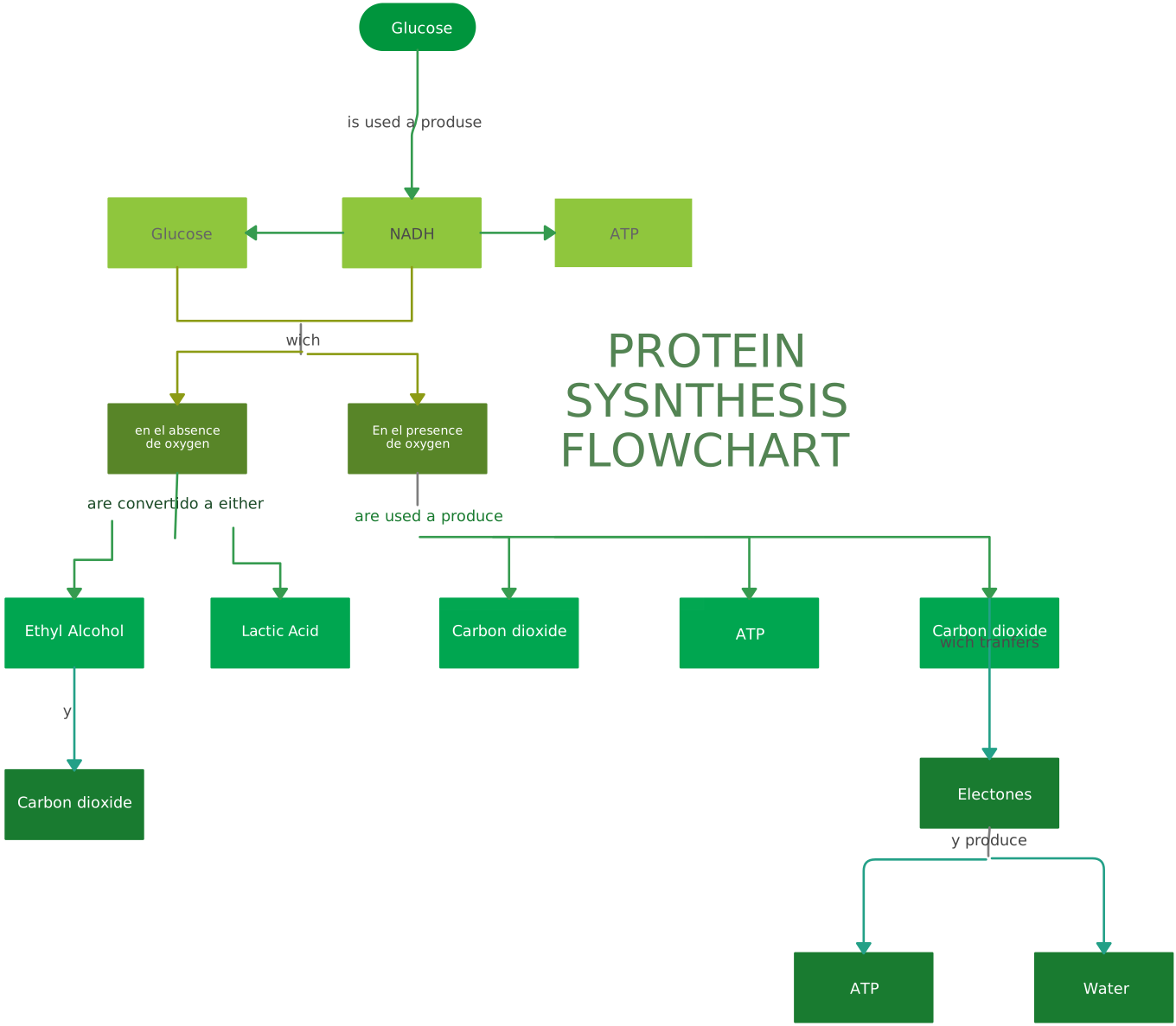
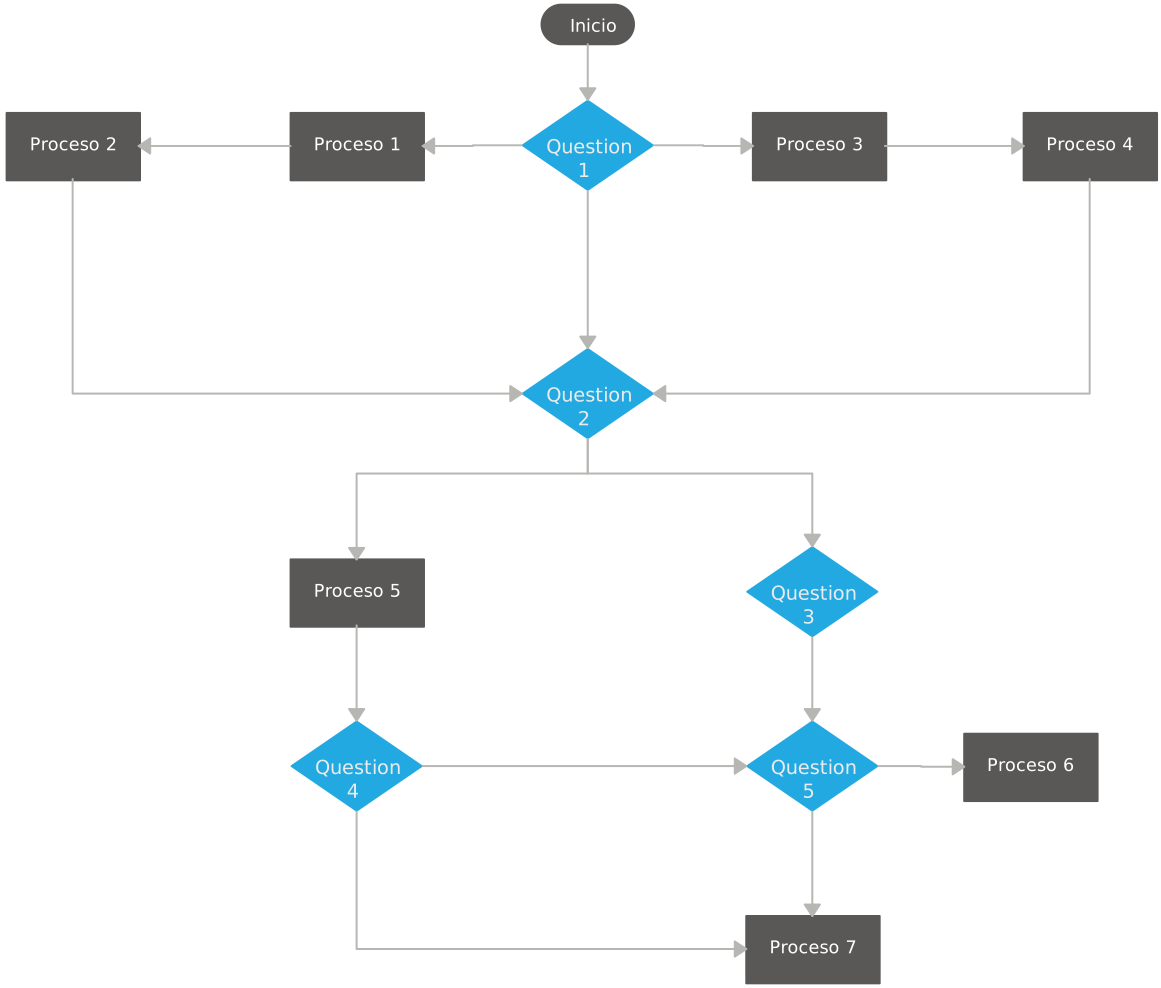

Cada plantilla se puede adaptar según el proyecto. Ya sea que estés visualizando flujos de trabajo, diseñando sistemas o explicando un proceso dentro de una presentación, estas plantillas te ayudan a empezar con una base sólida. Si necesitas más ejemplos, puedes revisar la galería completa de plantillas de diagramas de flujo.
Conclusión
Crear un diagrama de flujo en PowerPoint es bastante directo gracias a sus formas y a SmartArt. Sin embargo, si necesitas diagramación más avanzada, más velocidad y mejor colaboración, herramientas como Creately ofrecen una experiencia más sólida. Lo ideal es elegir la opción que mejor se ajuste al nivel de complejidad de tu proyecto y al tipo de trabajo visual que necesitas entregar.
