



Los diagramas de flujo son esenciales para ilustrar procesos, flujos de trabajo y sistemas. Ayudan a simplificar tareas complejas, detectar ineficiencias y comunicar ideas con claridad. Aunque Excel es conocido principalmente como una herramienta de hojas de cálculo, también incluye funciones que permiten crear diagramas de flujo ordenados y comprensibles. Si ya trabajas dentro del ecosistema de Microsoft Office, puede ser una alternativa práctica para diagramas sencillos sin cambiar de herramienta. También resulta útil cuando quieres combinar datos, tablas y visualización del proceso dentro del mismo archivo.
Qué es un diagrama de flujo
Un diagrama de flujo es una representación visual de un proceso o flujo de trabajo usando símbolos específicos para mostrar pasos y decisiones. Los rectángulos suelen indicar procesos, los rombos puntos de decisión y las flechas muestran la secuencia y dirección. Los símbolos de diagramas de flujo como óvalos, paralelogramos y conectores ayudan a estandarizar el diagrama. Entre los tipos de diagramas de flujo más comunes están los de procesos, datos, flujo de trabajo y sistemas. Este tipo de visual se usa con frecuencia en mapeo de procesos de negocio, gestión de proyectos y toma de decisiones porque permite ver de un vistazo cómo se conectan los pasos. Al usar símbolos consistentes, también se vuelve más fácil revisar el flujo con otras personas y detectar omisiones o repeticiones.
Cómo hacer un diagrama de flujo en Excel
Método 1: usar formas básicas
Paso 1. Configura tu libro de Excel
- Abre Excel: Inicia Microsoft Excel y abre un libro en blanco.
- Ajusta la cuadrícula: Para tener un mejor acomodo, modifica el ancho de las columnas para que se parezca a la altura de las filas. Puedes seleccionar toda la hoja con
Ctrl + A, hacer clic derecho en el encabezado de una columna y establecer un ancho como 20 para que las celdas funcionen como una retícula más uniforme.
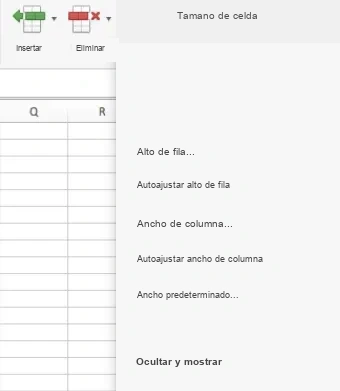
- Activa el ajuste a cuadrícula: Ve a las opciones de visualización y habilita las líneas de cuadrícula y el ajuste a la cuadrícula para facilitar la alineación. Esto hace más sencillo mantener las figuras ordenadas y con espaciado consistente.
Paso 2. Inserta formas de diagrama de flujo
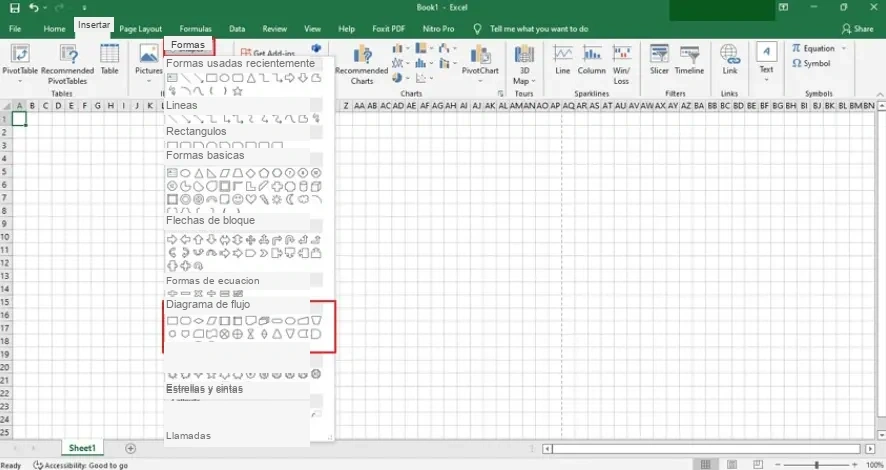
- Accede a las formas: Ve a Insertar > Ilustraciones > Formas. Dentro de la categoría de diagrama de flujo encontrarás Proceso, Decisión y Terminador, entre otros símbolos comunes.
- Dibuja las formas: Haz clic sobre una figura y arrástrala dentro de la hoja. Repite el proceso para cada paso.
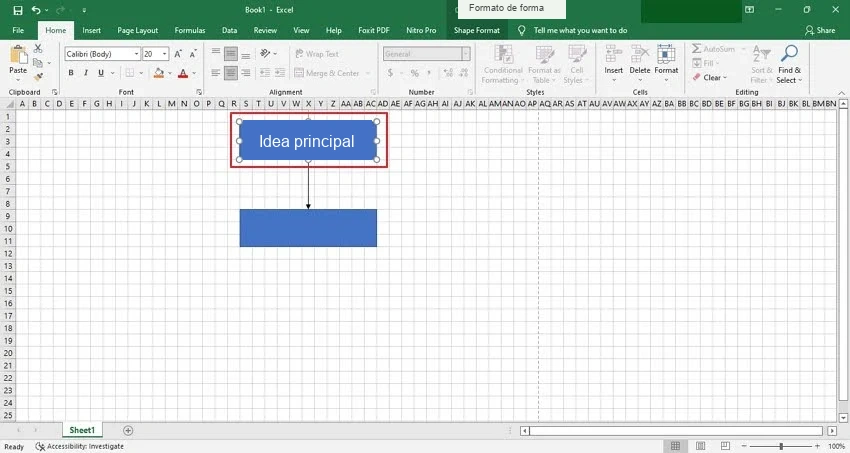
- Agrega texto: Haz doble clic dentro de cada figura para escribir la descripción. Procura usar texto breve y directo para que cada paso siga siendo fácil de leer.
Paso 3. Conecta las formas con flechas
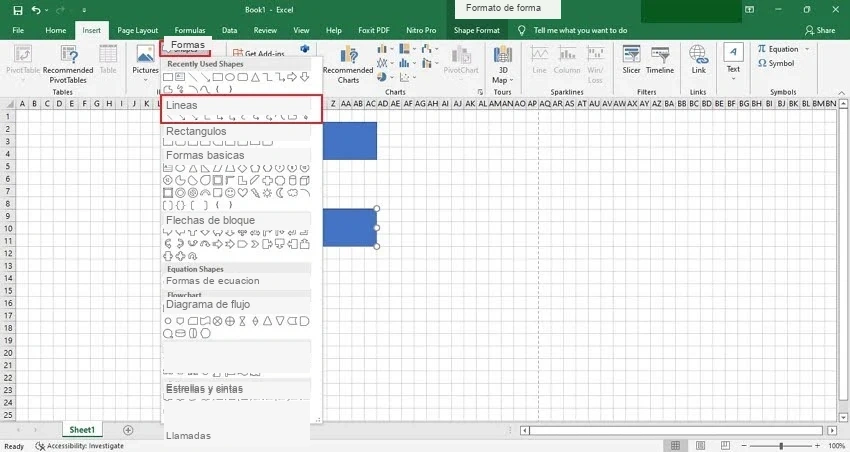
- Inserta conectores: Ve a Insertar > Formas y selecciona una flecha o línea para unir las figuras.
- Alinea los conectores: Usa las herramientas de alineación de Excel para que las flechas se vean rectas y bien conectadas. Si el diagrama empieza a crecer, esto evita un aspecto desordenado y mejora la lectura.
Paso 4. Da formato al diagrama
- Personaliza las formas: Usa las opciones de formato para cambiar color de relleno, contorno y estilo de texto.
- Ajusta el estilo de los conectores: Cambia color, grosor o tipo de flecha según lo necesites.
- Aprovecha las guías inteligentes: Excel sugiere alineación y espaciado uniforme en varios casos. Estas guías ayudan a que el diagrama conserve una apariencia consistente sin tener que ajustar cada elemento manualmente.
Paso 5. Agrupa y revisa
- Agrupa los elementos: Selecciona formas y conectores, haz clic derecho y elige Agrupar para mover todo el diagrama con facilidad.
- Revisa la estructura: Asegúrate de que el diagrama siga una lógica clara y que todos los elementos estén bien conectados. Este último repaso te ayuda a detectar pasos fuera de lugar antes de compartirlo y a confirmar que el flujo realmente representa el proceso tal como sucede.
Método 2: usar SmartArt
Paso 1. Configura tu libro
- Abre Excel: Inicia un libro en blanco.
- Ajusta la cuadrícula si lo necesitas: SmartArt se alinea automáticamente, pero puedes conservar una guía visual si quieres mayor control sobre la composición general.
Paso 2. Inserta SmartArt para el diagrama
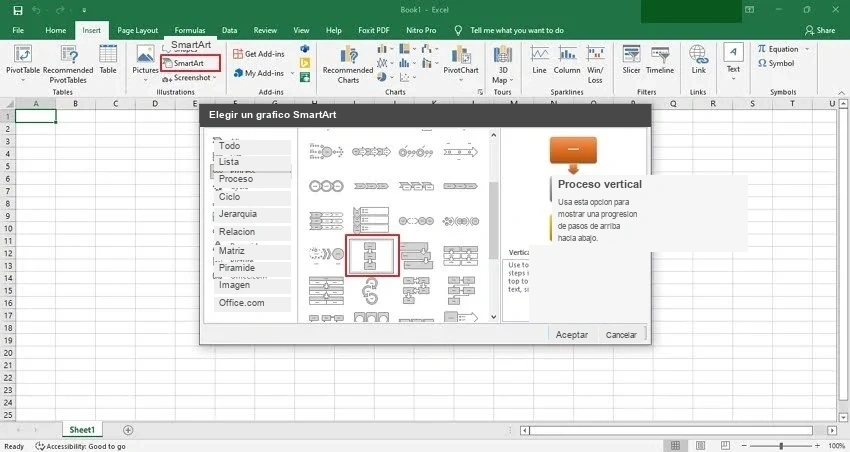
- Accede a SmartArt: Ve a Insertar > Ilustraciones > SmartArt.
- Elige un diseño: Selecciona la categoría Proceso y escoge el diseño que mejor se adapte al flujo. Algunas opciones, como Proceso básico, Lista de chevrones verticales o Proceso horizontal, funcionan mejor según el tipo de secuencia que quieras representar.
Paso 3. Agrega texto y modifica formas
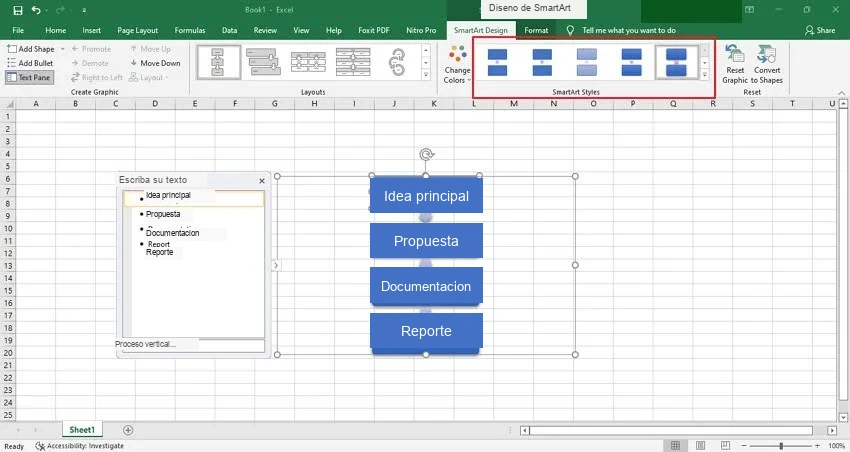
- Añade texto: Escribe dentro de cada figura o usa el panel lateral.
- Agrega o quita formas: Desde la pestaña de diseño de SmartArt puedes insertar o eliminar pasos.
- Reacomoda el flujo: Mueve los elementos según lo necesite tu proceso. Así puedes ajustar la secuencia sin volver a dibujar el diagrama completo.
Paso 4. Conecta y da formato
- Conectores: SmartArt conecta las formas automáticamente según el diseño elegido.
- Personaliza la apariencia: Cambia colores, estilos y formato desde las pestañas de diseño y formato.
- Alinea y distribuye: Aprovecha las herramientas disponibles para un diseño más uniforme. Si la conexión automática no se adapta al flujo que quieres mostrar, siempre puedes convertir el gráfico y editarlo manualmente. Esto es especialmente útil cuando necesitas introducir bifurcaciones, excepciones o conexiones menos lineales.
Paso 5. Finaliza
- Convierte a formas si hace falta: Esto te da mayor libertad para editar manualmente.
- Agrupa los elementos si lo necesitas: Así será más fácil mover todo el diagrama.
- Haz una revisión final: Verifica que todos los pasos estén conectados de forma lógica. Si alguien ajeno al proceso puede entenderlo de inmediato, vas por buen camino.
Consejos para mejorar tu diagrama en Excel
- Usa colores consistentes: Mantén una lógica visual para procesos, decisiones y terminadores.
- Agrega una leyenda cuando haga falta: Si el diagrama usa varios colores o símbolos poco comunes, una leyenda ayuda a que cualquier persona lo entienda más rápido.
- Alinea y distribuye las formas: Esto ayuda a que el diseño se vea más claro y profesional.
- Aprovecha plantillas: Si haces diagramas con frecuencia, una plantilla propia puede ahorrarte tiempo.
- Simplifica el texto: Usa frases cortas dentro de cada figura y deja los detalles extensos para notas o documentación complementaria.
Guardar y compartir tu diagrama de flujo de Excel
- Guarda el archivo: Ve a Archivo > Guardar como y elige el formato deseado, como XLSX para seguir editando o PDF para compartir una versión fija.
- Exporta como imagen: Si quieres compartir sólo el diagrama, guárdalo en PNG o JPEG. Esto funciona bien cuando vas a insertarlo en una presentación, documento o correo.
- Comparte el archivo: Puedes enviarlo por correo o subirlo a la nube para colaborar. Elegir el formato correcto depende de cómo quieras reutilizar o presentar el diagrama. Si otras personas deben editarlo, conviene conservar también una versión del archivo original.
Aplicaciones de los diagramas de flujo en Excel
- Documentación de procesos de negocio: Para flujos como incorporación de clientes, compras u operaciones internas, lo que ayuda en capacitación y estandarización.
- Planeación de proyectos: Para visualizar tareas, hitos y dependencias y seguir la ejecución de un proyecto con mayor claridad.
- Análisis de decisiones: Para estructurar elecciones dentro de procesos, por ejemplo al evaluar proveedores o rutas de aprobación.
- Flujos de análisis de datos: Para representar la secuencia desde recolección hasta análisis final, manteniendo claro cómo avanza la información.
- Desarrollo de software: Para mapear lógica y comportamiento del sistema, incluyendo decisiones dentro de procesos automatizados.
Limitaciones de crear diagramas de flujo en Excel
Aunque Excel es conveniente, tiene limitaciones cuando necesitas diagramas más avanzados:
- Flexibilidad limitada: Ajustar manualmente formas y conectores puede llevar tiempo, especialmente cuando el diagrama se vuelve complejo. Excel no cuenta con conectores inteligentes ni alineación automática avanzada.
- Opciones básicas de diseño: La personalización es más reducida que en herramientas especializadas, por lo que el acabado suele verse menos refinado.
- Colaboración limitada: La edición multiusuario en diagramas complejos no es ideal. Aunque puede compartirse, el trabajo simultáneo sobre elementos visuales no siempre es cómodo.
- Exportación e integración limitadas: Integrarlo con otras herramientas no siempre es fluido, lo que puede frenar la documentación o el intercambio con otros equipos.
- Falta de automatización: Muchos cambios siguen dependiendo de trabajo manual, lo que aumenta el tiempo invertido y el riesgo de errores.
Cuál es la forma más fácil de crear un diagrama de flujo
Para una experiencia más eficiente y colaborativa, vale la pena usar herramientas como el creador de diagramas de flujo de Creately. Estas plataformas ofrecen funciones avanzadas, colaboración en tiempo real y una gran variedad de plantillas. En lugar de acomodar manualmente cada forma y cada flecha, puedes concentrarte más en el proceso y menos en el formato.
Por qué Creately es la mejor herramienta para crear diagramas de flujo
- Software de diagramas de flujo: Creately ofrece un software para diagramas de flujo robusto y fácil de usar para personas, estudiantes y equipos.
- Funciones con IA: Creately VIZ ayuda a sugerir formas y generar diagramas automáticamente con su AI Flowchart Maker, acelerando la creación y reduciendo trabajo manual.
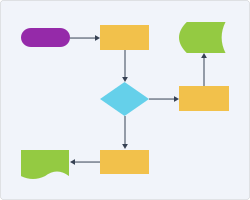
- Preparado para usar
- Plantilla totalmente personalizable
- Empiece en segundos
 Close
Close- Interfaz de arrastrar y soltar: Facilita crear y modificar diagramas tanto para principiantes como para flujos más complejos.
- Conectores inteligentes: Mantienen el flujo lógico cuando mueves elementos.
- Colaboración en tiempo real: Mejora el trabajo compartido entre personas y equipos.
- Plantillas personalizables: Creately incluye plantillas listas para usar para muchos escenarios.
- Exportación e integración sencillas: Puedes exportar en varios formatos e integrarlo con otras plataformas.
Con una interfaz intuitiva, herramientas colaborativas y automatización con IA, Creately facilita la creación de diagramas de flujo profesionales y bien organizados. En la práctica, eso significa menos tiempo acomodando elementos manualmente y más tiempo enfocándote en el proceso que quieres explicar.
Plantillas listas para usar de Creately
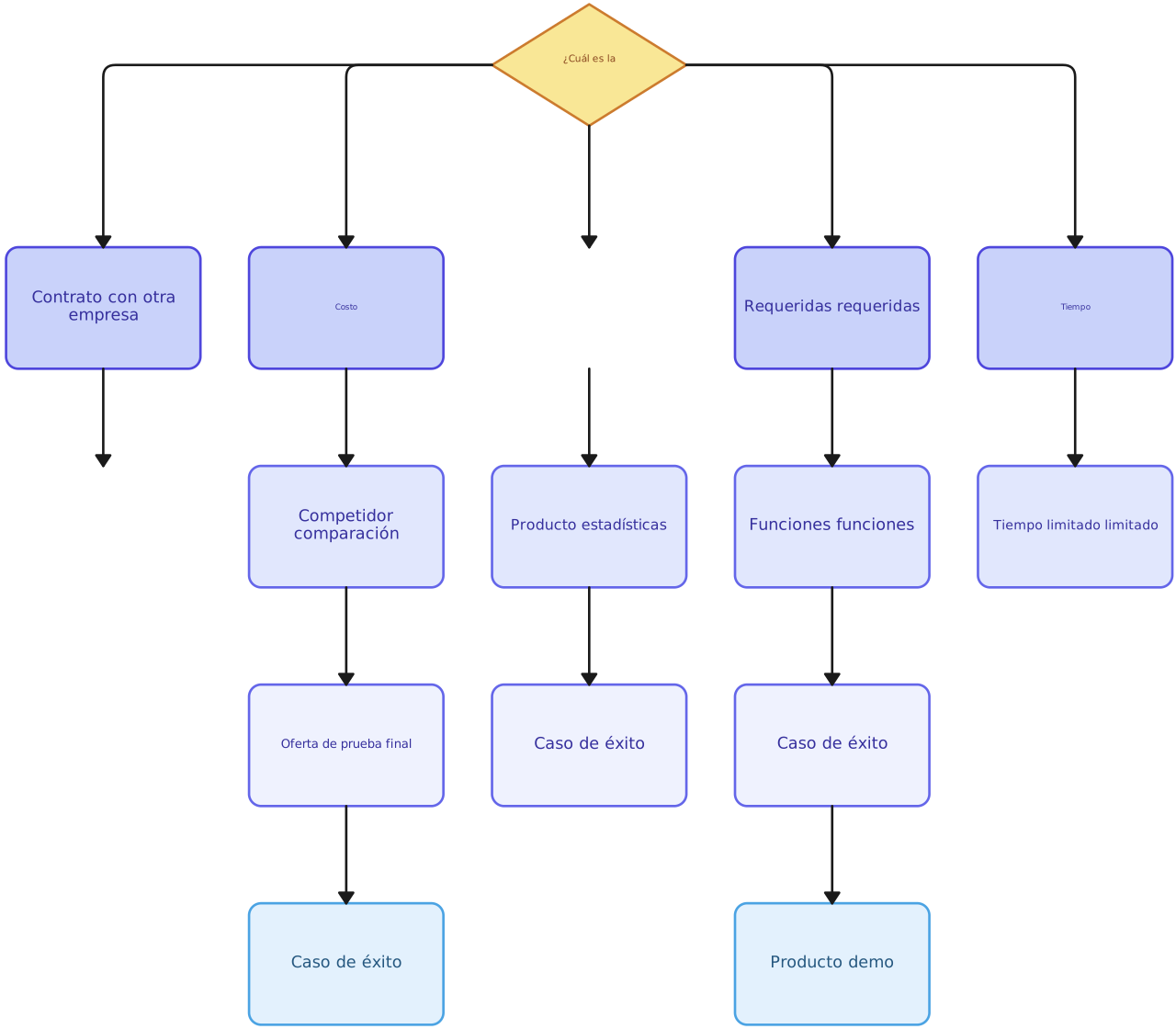


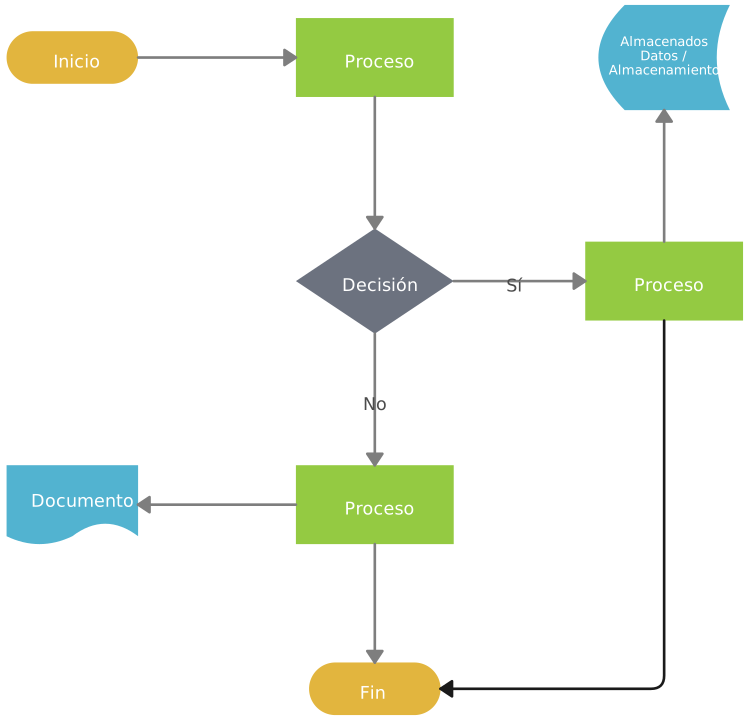

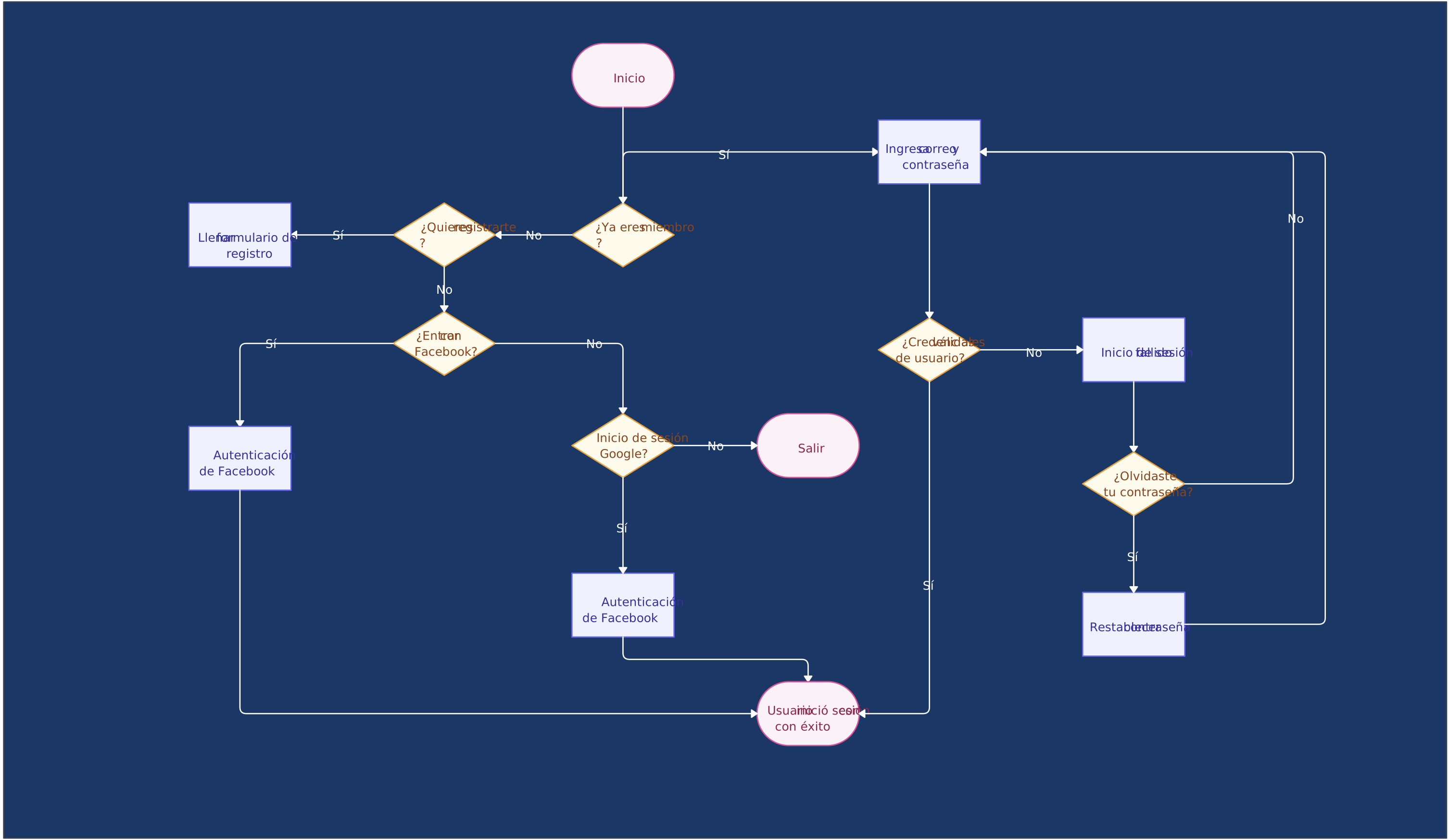


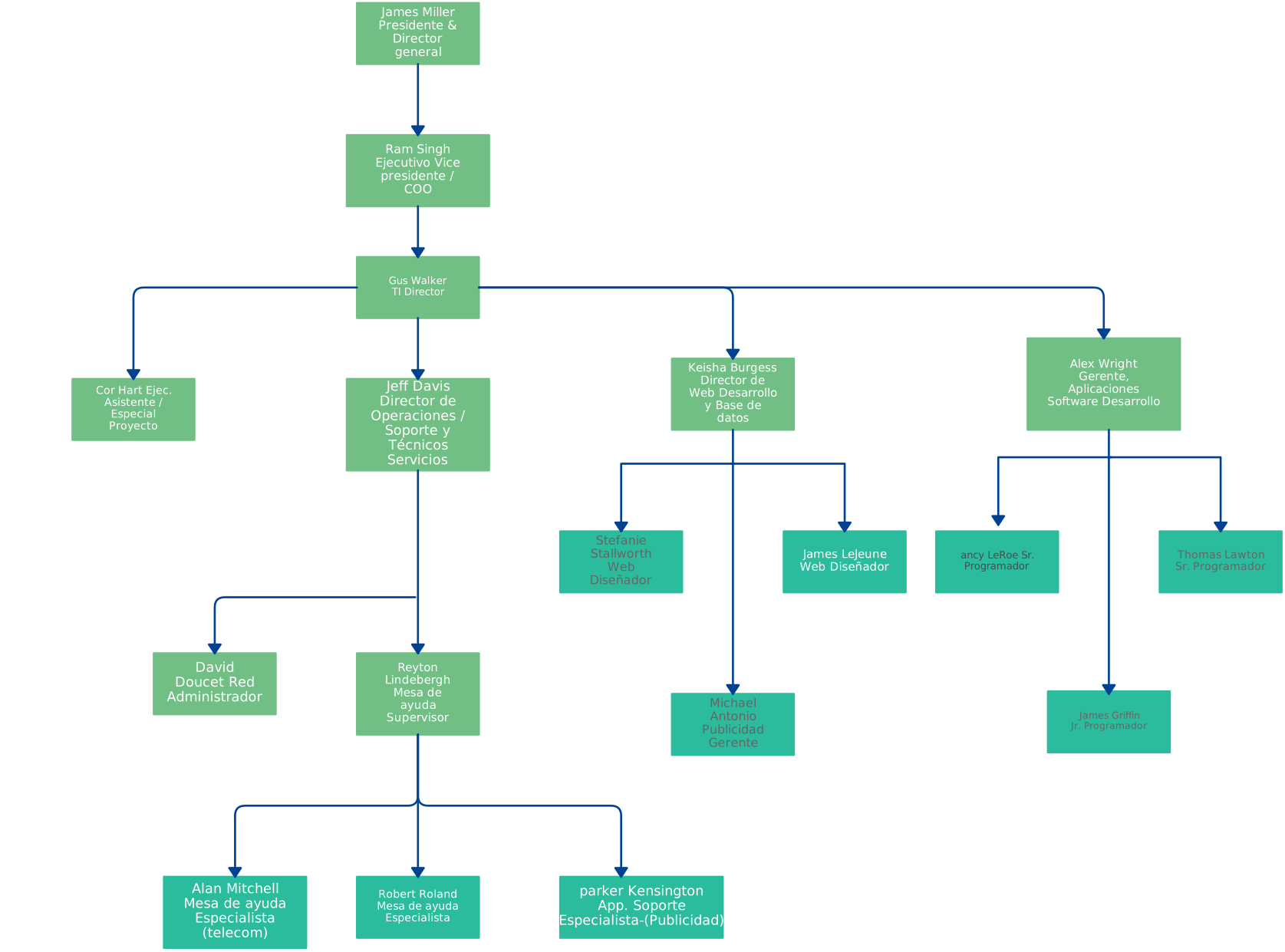
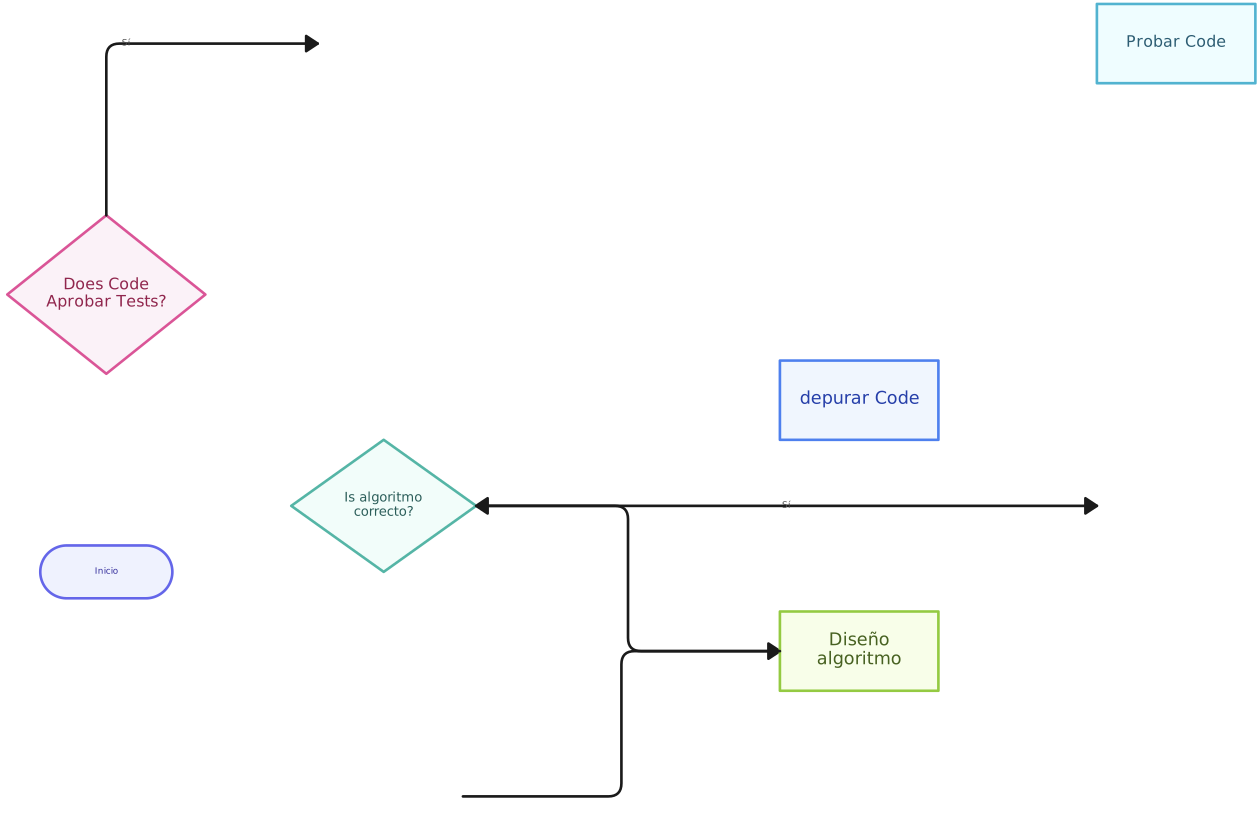
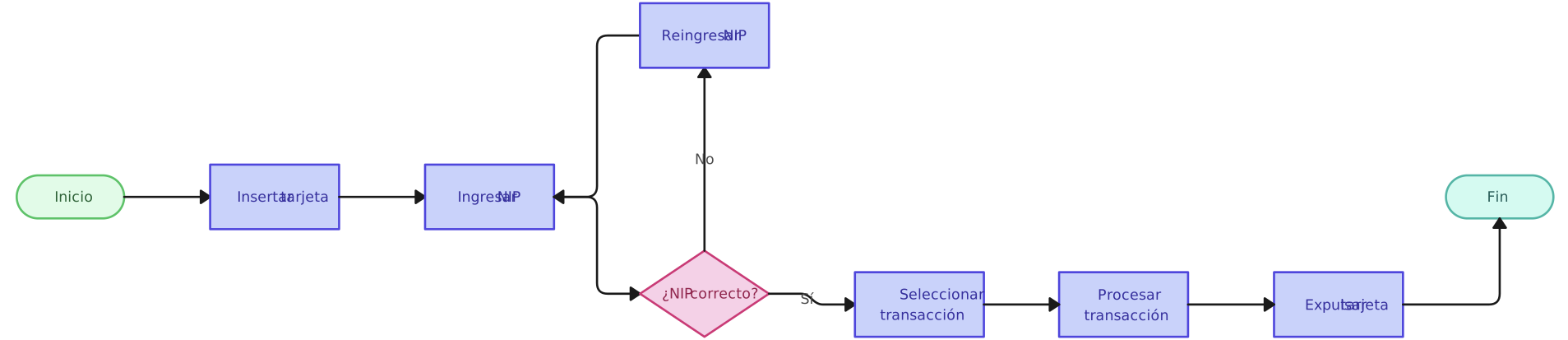
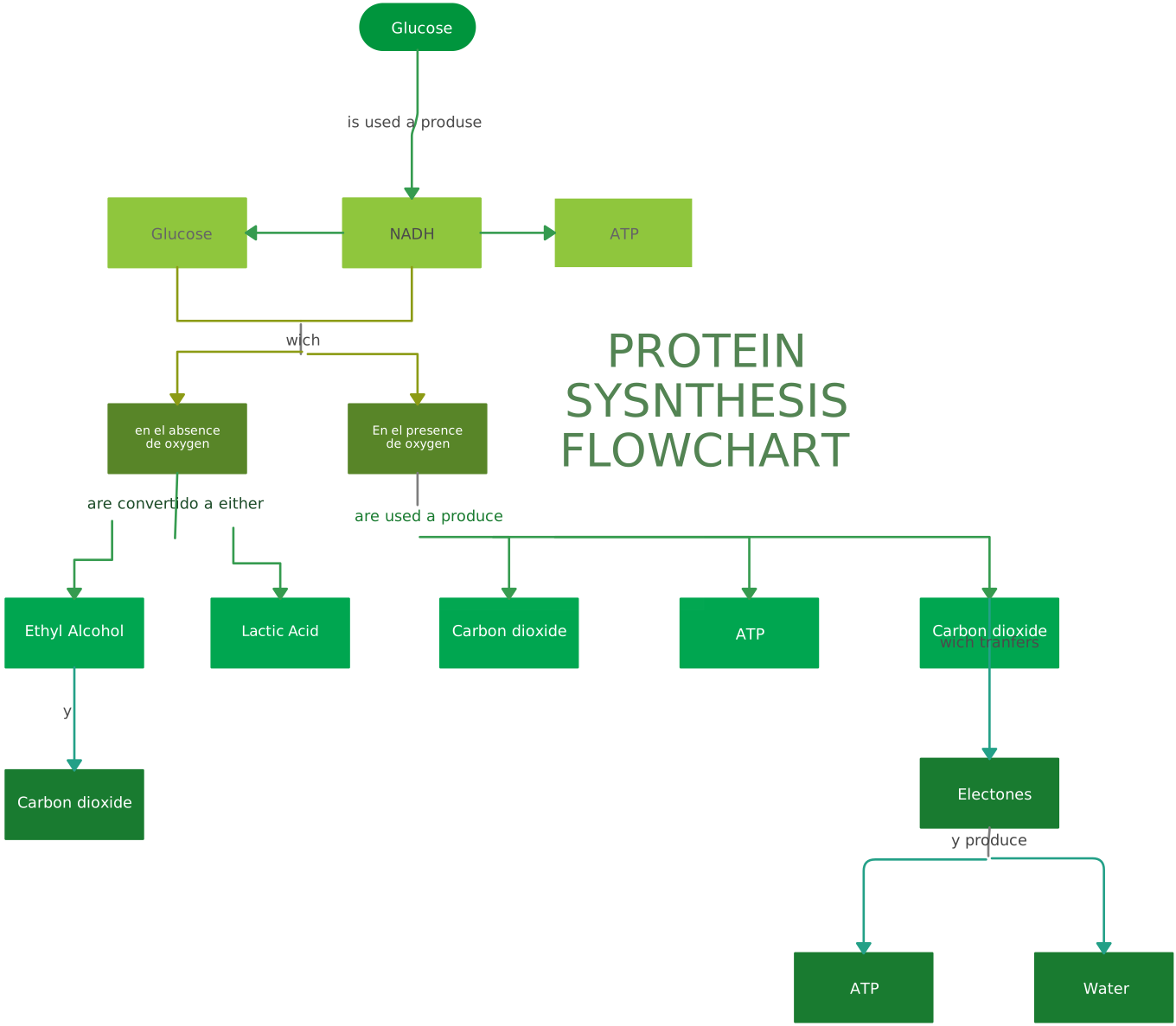
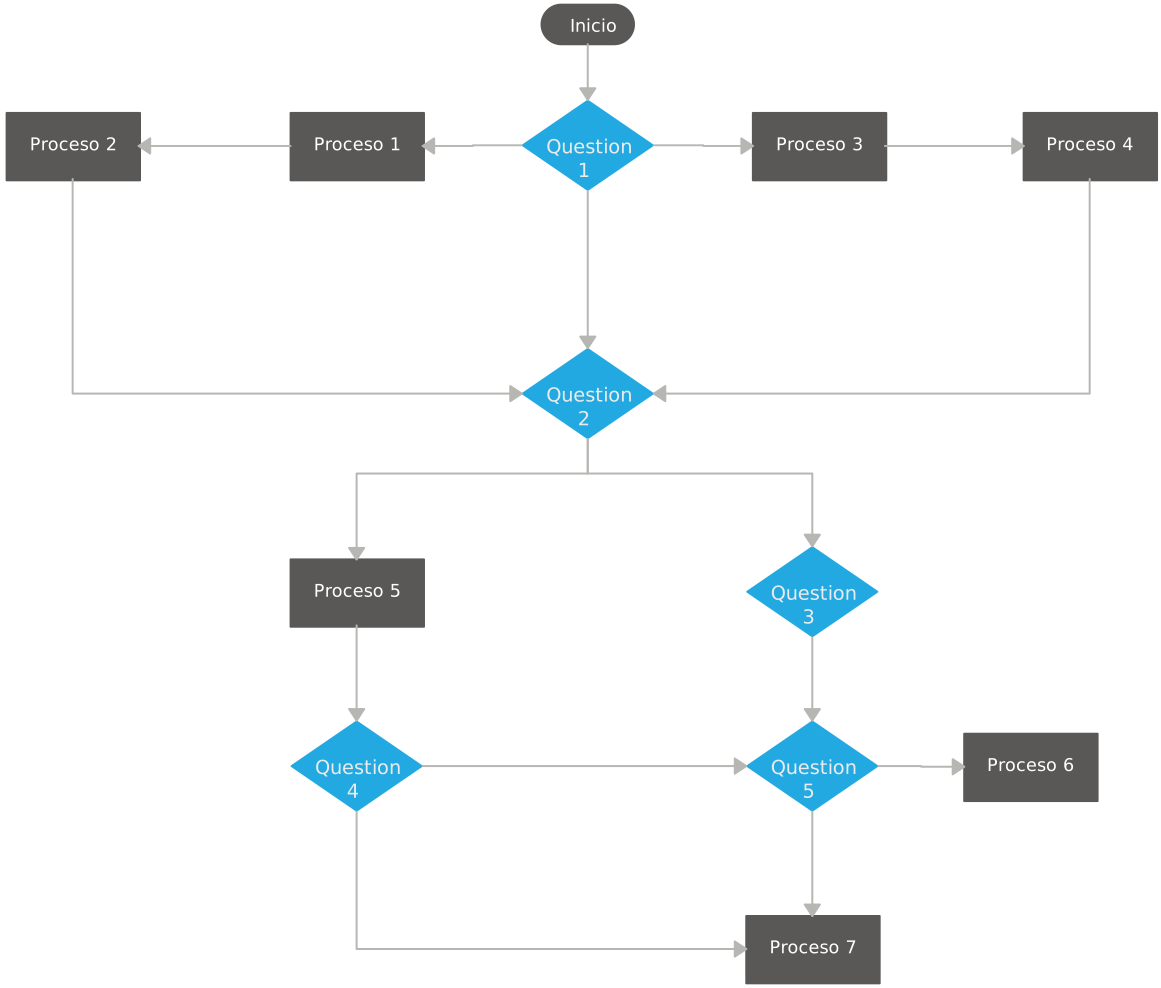

Cada plantilla es totalmente personalizable según tus necesidades. Ya sea que estés visualizando procesos de negocio, desarrollando sistemas o planeando flujos de proyecto, estas plantillas ayudan a aterrizar ideas más rápido. También puedes explorar la galería completa de plantillas de diagramas de flujo para más ideas.
Conclusión
Aunque Excel ofrece una manera directa de crear diagramas de flujo básicos, las herramientas especializadas como Creately brindan funciones más avanzadas para diagramación profesional y eficiente. Si trabajas con proyectos complejos, colaboración constante o necesitas un acabado más pulido, vale la pena considerar una herramienta dedicada. Excel puede resolver lo esencial, pero una plataforma enfocada en diagramación suele darte más velocidad y control.
