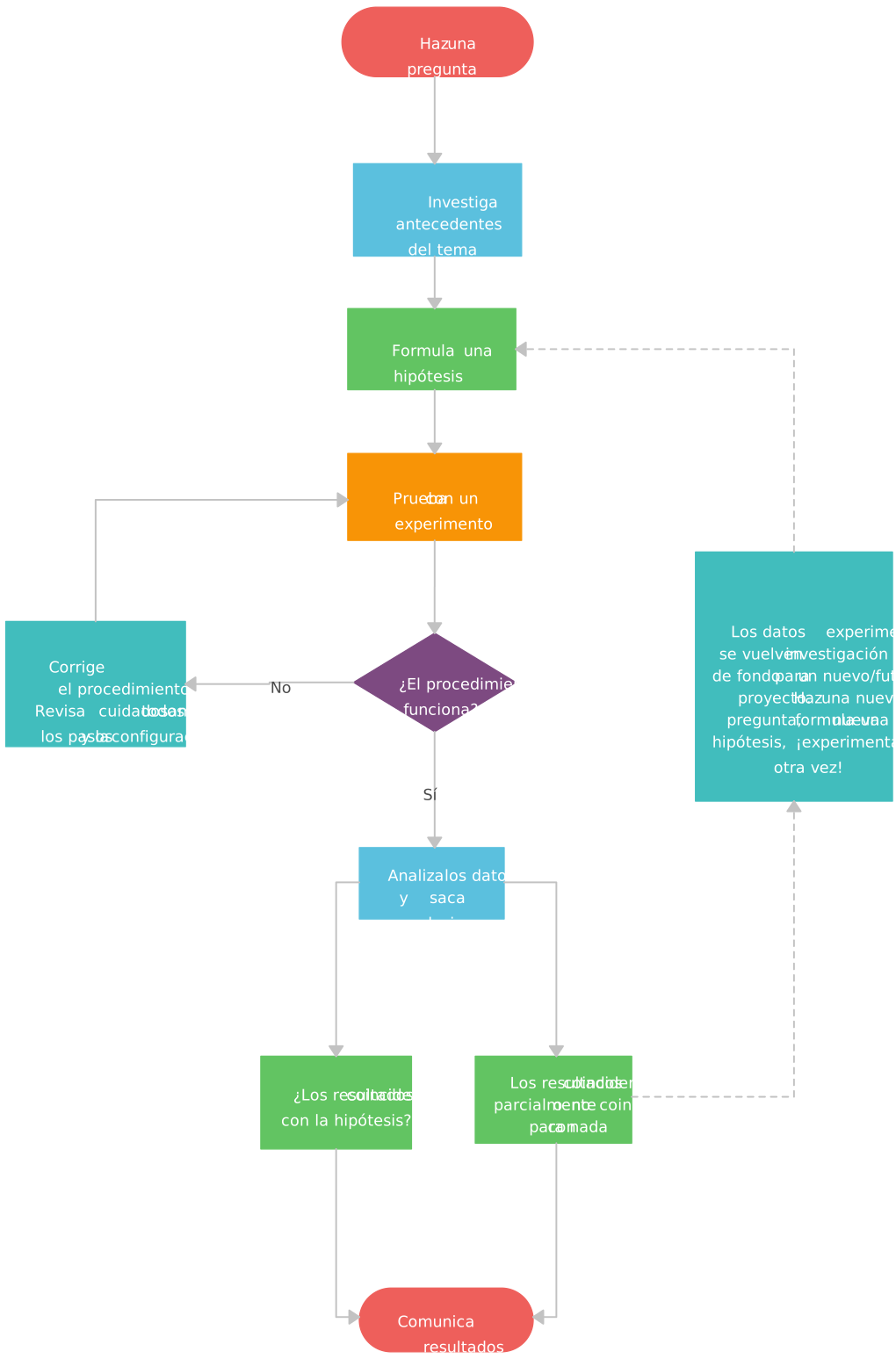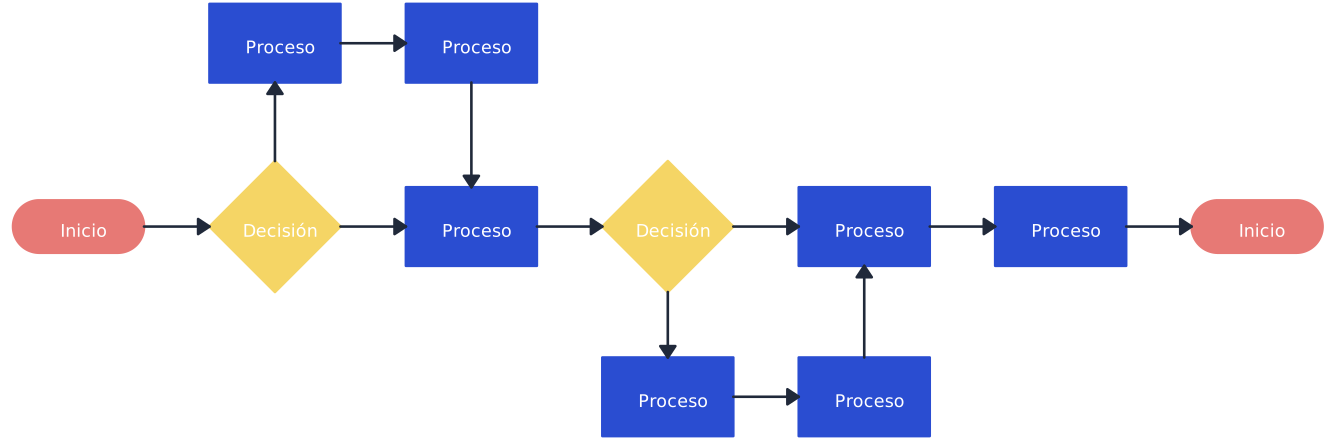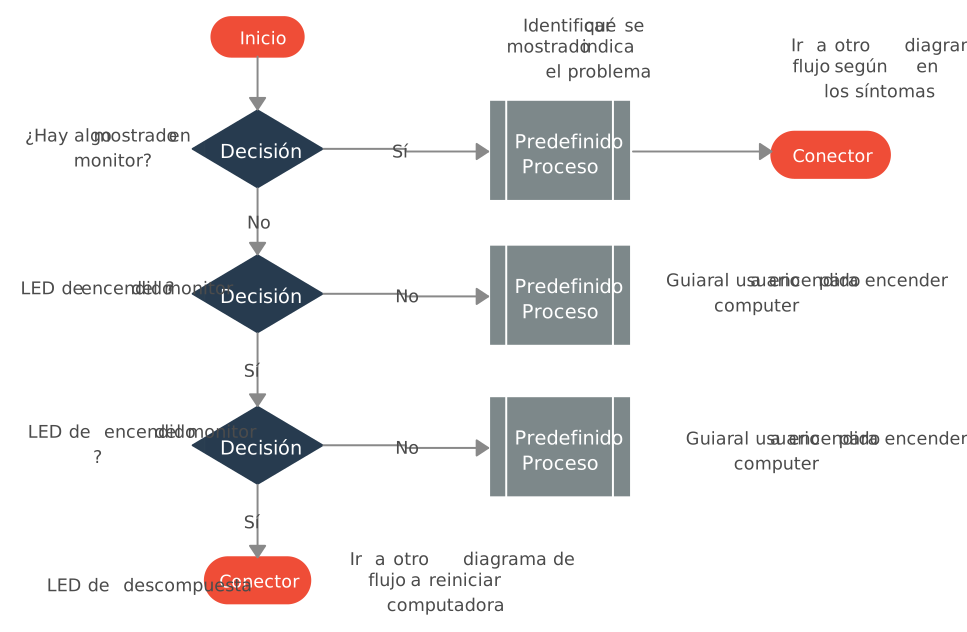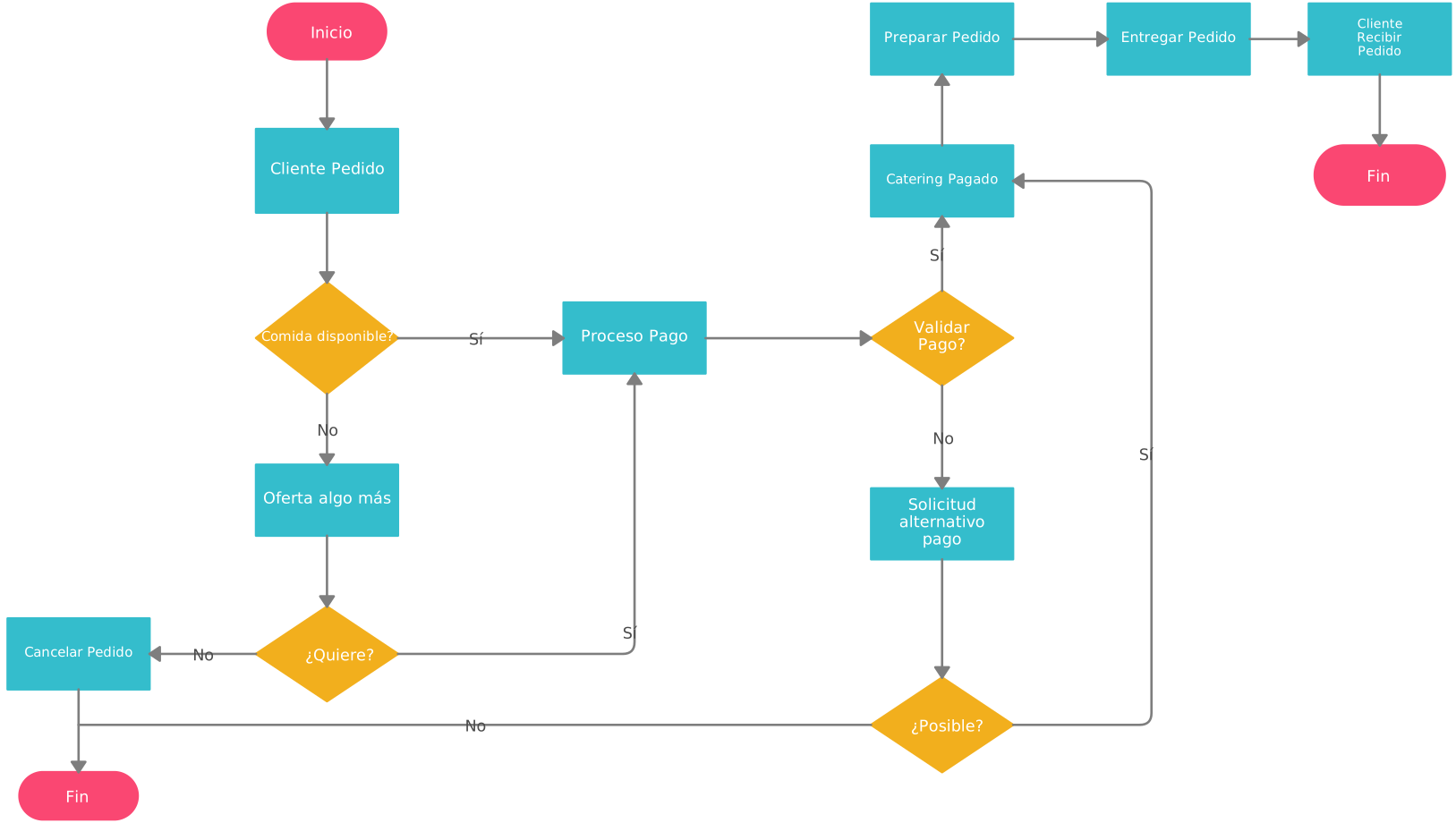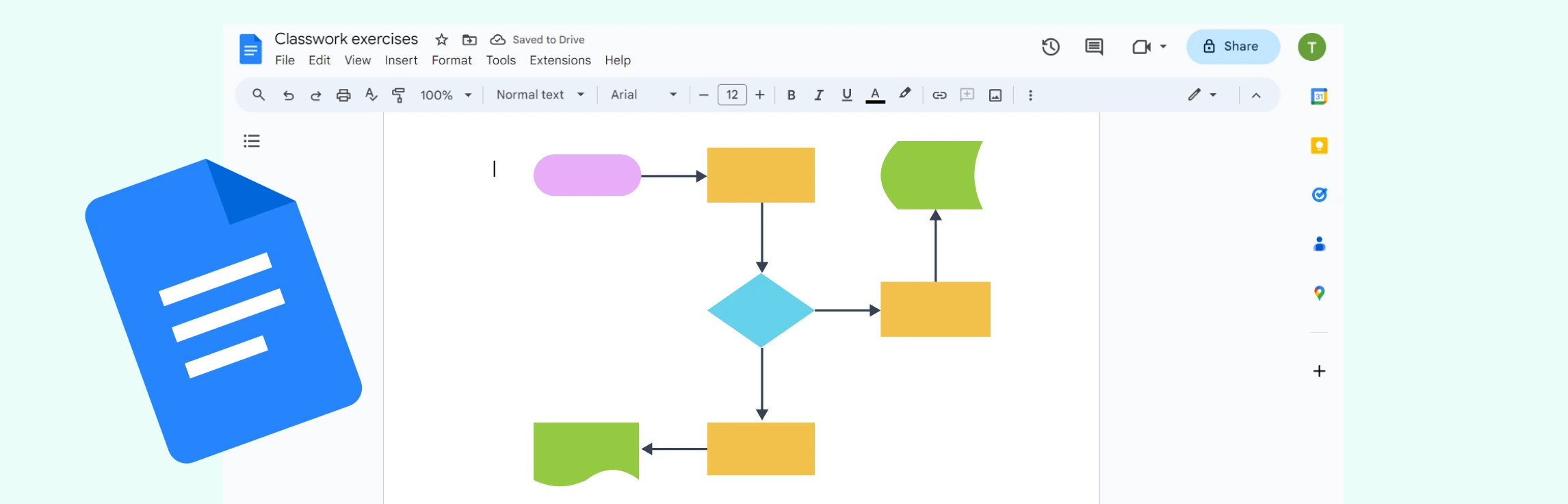
Si te has preguntado “¿cómo hago un diagrama de flujo en Google Docs?”, esta guía es para ti. Aquí aprenderás a crear un diagrama de flujo en Google Docs en seis pasos sencillos, conocerás sus limitaciones, verás una mejor alternativa y compararás sus funciones con una herramienta especializada.
¿Qué es un diagrama de flujo?
Un diagrama de flujo es una representación visual que usa figuras, flechas y texto para mostrar los pasos de un proceso. Ayuda a mapear flujos de trabajo, decisiones y secuencias de tareas de forma clara y fácil de entender. Ya sea que estés documentando un proceso de negocio, diseñando un sistema o planificando tareas, los diagramas de flujo facilitan visualizar y comunicar procesos complejos.
Cómo crear un diagrama de flujo en Google Docs
Paso 1. Abre un lienzo de dibujo en Google Docs
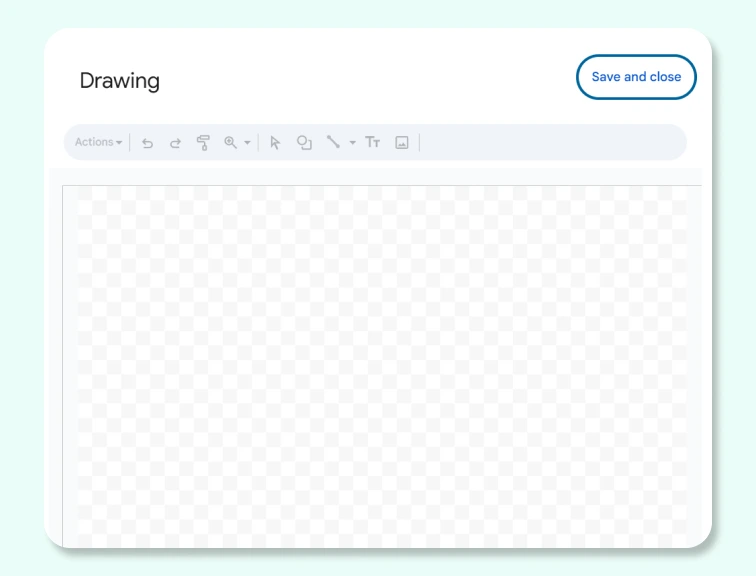
Abre un documento nuevo o existente y luego ve a Insertar → Dibujo → + Nuevo para abrir el editor de dibujo.
Paso 2. Agrega formas de diagrama de flujo
Haz clic en el ícono de Formas y elige entre Formas, Flechas o símbolos de diagrama de flujo como rectángulos de proceso o rombos de decisión. Como Google Docs sólo ofrece un conjunto básico de figuras, quizá necesites ajustar o recrear manualmente algunos símbolos que no estén disponibles. Consulta la guía de símbolos de diagramas de flujo para conocer las figuras estándar más usadas.
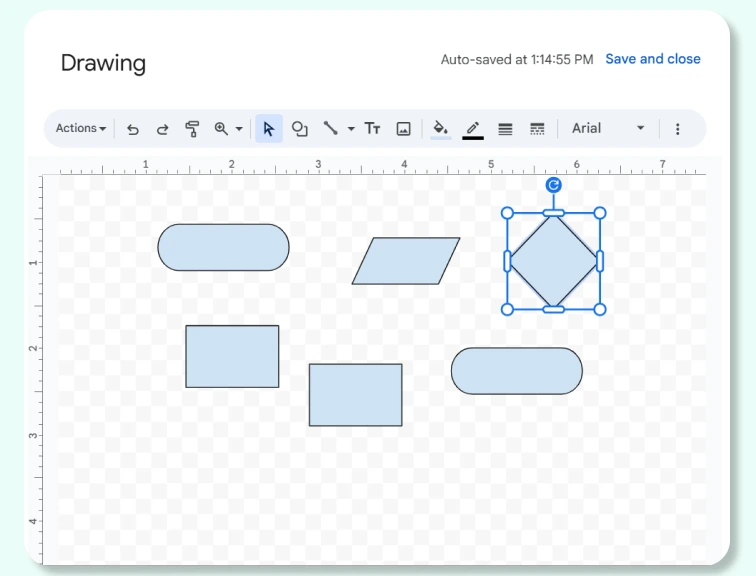
Paso 3. Coloca y duplica las formas
Haz clic y arrastra para dibujar tu primera forma, luego haz doble clic para agregar texto. Usa Ctrl + D en Windows o Cmd + D en Mac para duplicar figuras y mantener un tamaño y formato consistentes.
Paso 4. Conecta las formas con flechas
Selecciona la herramienta Línea → Flecha y arrastra entre las figuras para mostrar el flujo del proceso. La alineación puede ser complicada aquí, ya que Google Docs no tiene conectores inteligentes que se muevan automáticamente junto con las figuras.
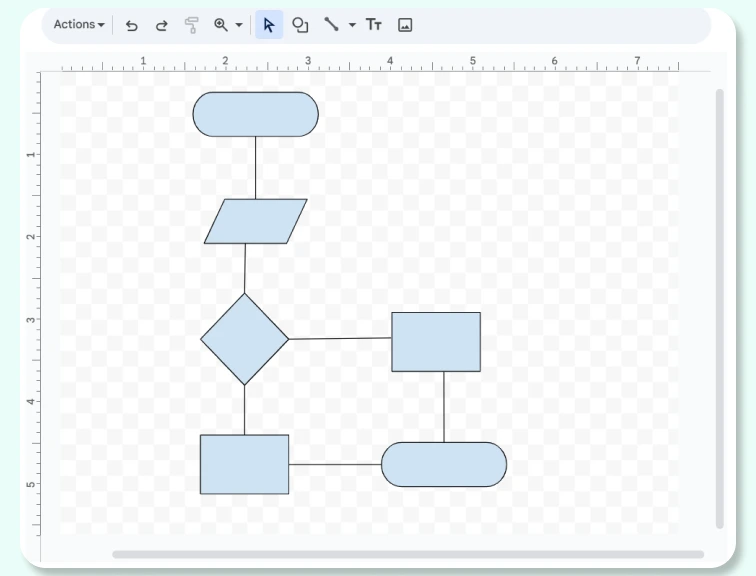
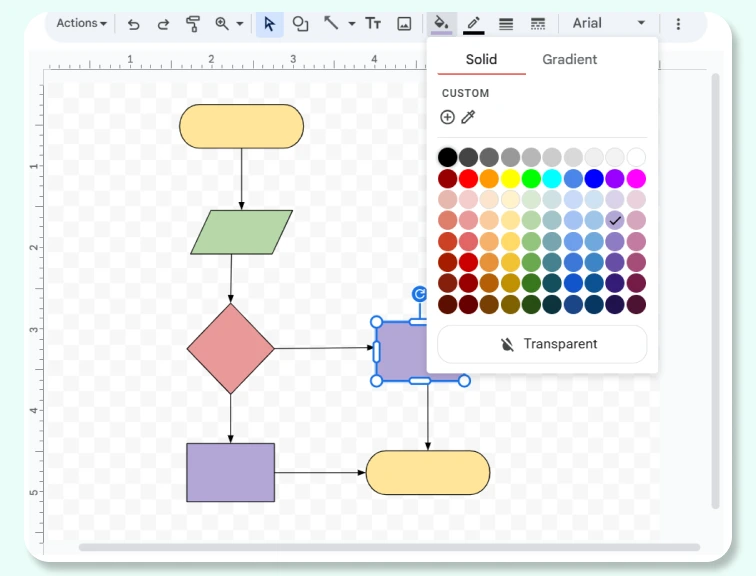
Paso 5. Da formato al diagrama
Personaliza colores, bordes, fuentes y estilos de flecha usando la barra de herramientas para que tu diagrama sea claro y se vea bien alineado. Las opciones de formato son limitadas en comparación con herramientas especializadas, así que los flujos complejos pueden requerir más ajustes manuales.
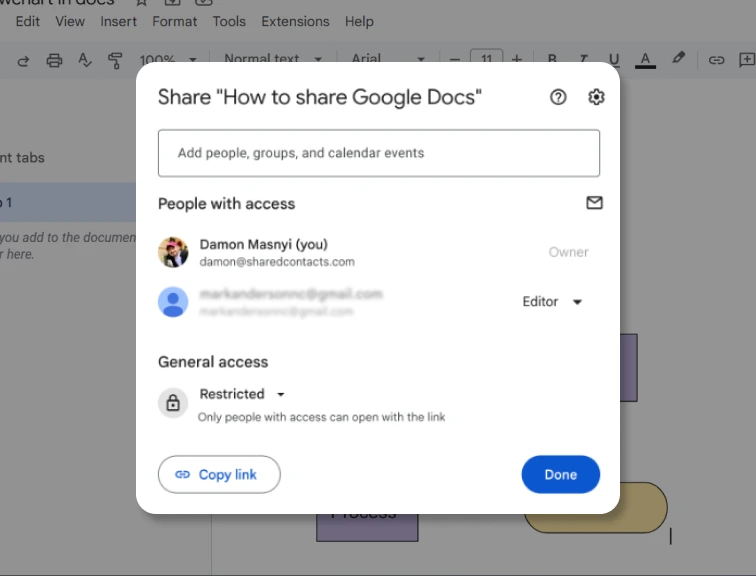
Paso 6. Guarda, inserta y comparte
Haz clic en Guardar y cerrar para insertar el diagrama en tu documento. Usa el botón Compartir en la parte superior derecha para colaborar con tu equipo. Recuerda que, una vez insertado, tendrás que volver a abrir la ventana de Dibujo cada vez que quieras editarlo.
Limitaciones de hacer un diagrama de flujo en Google Docs
Google Docs puede resolver diagramas simples, pero tiene varias limitaciones que se notan más conforme tu diagrama crece en tamaño o complejidad:
- No tiene funciones nativas de diagramación de flujo: Todo debe crearse dentro de la ventana separada de Dibujo, lo que interrumpe el flujo de trabajo y limita la edición en tiempo real.
- Conjunto limitado de figuras y símbolos: Sólo ofrece una colección básica de símbolos, lo que dificulta representar procesos detallados o estándares de la industria.
- No tiene conectores inteligentes: Las flechas no permanecen unidas a las figuras cuando las mueves, así que reacomodar el diagrama implica realinear a mano una y otra vez.
- Opciones restringidas de estilo y formato: Colores, fuentes, estilos de línea y formas son limitados, por lo que los diagramas pueden verse inconsistentes o requerir más tiempo de ajuste.
- Escalar o actualizar es complicado: Los diagramas grandes son difíciles de gestionar porque el lienzo de Dibujo no crece con soltura y cada cambio exige reabrir el editor.
- No es ideal para colaboración en diagramas: Aunque Docs permite colaborar en el documento, varias personas no pueden coeditar el diagrama al mismo tiempo dentro de la herramienta de Dibujo.
Estas limitaciones hacen que Google Docs funcione para diagramas rápidos y básicos, pero se vuelva restrictivo en cuanto tu flujo crece o necesitas colaborar con fluidez. Si buscas algo más rápido, flexible y pensado para diagramar, una herramienta especializada marca una gran diferencia. Y ahí es donde Creately destaca.
Por qué Creately es la mejor alternativa para crear diagramas de flujo
Si quieres una forma más fluida y flexible de crear y gestionar diagramas de flujo, prueba el software para diagramas de flujo de Creately. Estas son algunas de las razones por las que funciona mejor que Google Docs.
Facilidad de uso y experiencia de edición
- Sin pelear con ventanas emergentes: Todo sucede en un canvas infinito y limpio, sin una ventana separada de Dibujo.
- Conectores inteligentes que sí permanecen conectados: Mueves una figura y las flechas se ajustan con ella automáticamente.
- Más rápido de construir y más fácil de actualizar: Las formas se ajustan, alinean y ordenan sin correcciones manuales.
Plantillas y símbolos estándar
- Todos los símbolos que necesitas: Incluye una biblioteca completa de símbolos estándar de diagramas de flujo.
- Plantillas listas para usar: Puedes comenzar con plantillas para flujos de trabajo, procesos, árboles de decisión, swimlanes y más.
Generador de diagramas de flujo con IA
- Genera diagramas al instante: Empieza con diagramas generados por IA a partir de una simple indicación, sin tener que arrastrar figuras ni acomodarlas manualmente. Prueba el generador de diagramas de flujo con IA de Creately.
- Sugerencias inteligentes: Recibe recomendaciones automáticas sobre pasos faltantes, acciones relacionadas y agrupaciones lógicas para mantener tu flujo claro y completo.
Estilo y calidad visual
- Aspecto profesional de forma automática: Los temas y herramientas de estilo ayudan a crear diagramas pulidos con poco esfuerzo.
- Formato consistente siempre: La alineación automática, las guías de espaciado y los estilos reutilizables mantienen los diagramas limpios y uniformes.
Colaboración y trabajo en equipo
- Hecho para trabajar en equipo: Varias personas pueden editar, comentar y colaborar en tiempo real sin retrasos ni conflictos de versión.
- Espacio centralizado: Puedes mantener diagramas, notas, comentarios y documentos relacionados en un solo lugar compartido.
Escalabilidad y flexibilidad
- Escala a medida que crece tu proceso: El canvas infinito funciona igual de bien para flujos sencillos que para procesos complejos.
- Perfecto para documentación integral de procesos: Puedes mapear un flujo, adjuntar diagramas de apoyo y construir POEs paso a paso sin cambiar de herramienta.
Creately vs Google Docs: comparación de funciones para diagramas de flujo
Antes de decidir dónde crear tu diagrama, conviene comparar las funciones de Google Docs con una herramienta diseñada específicamente para este trabajo como Creately.
| Función | Google Docs | Creately |
|---|---|---|
| Símbolos de diagramas de flujo | Sólo un conjunto básico | Biblioteca completa de símbolos estándar |
| Conectores inteligentes | No disponibles, las flechas no se quedan unidas | Conectores que se ajustan y se mueven con las figuras |
| Experiencia de edición | Requiere una ventana separada de Dibujo | Edición directa en un canvas infinito |
| Estilo y formato | Colores, formas y líneas limitadas | Estilos avanzados, temas y formato personalizado |
| Plantillas | No incluye plantillas integradas | Múltiples plantillas listas para usar |
| Colaboración | El documento se comparte, pero el diagrama no se coedita bien | Coedición en tiempo real, comentarios y presencia multiusuario |
| Escalabilidad | Lienzo pequeño; los diagramas grandes se vuelven difíciles de manejar | Canvas infinito para flujos simples o complejos |
| Opciones de exportación | Exportación básica de imagen | PNG, SVG, PDF y formatos insertables |
| Enlaces e incrustación | No permite enlazar diagramas | Puedes enlazar diagramas de flujo con POEs, mapas de proceso y diagramas relacionados |
| Utilidad para documentar procesos | Adecuado sólo para flujos simples | Ideal para documentación detallada e interconectada |