Crear un organigrama en Microsoft Word es una forma rápida de visualizar estructuras de informes y jerarquías de equipos sin necesidad de software especializado. Ya sea que esté preparando una presentación, documentando la estructura de su empresa o compartiendo roles de equipo, los gráficos SmartArt integrados de Word le permiten crear un organigrama simple directamente dentro de su documento. En esta guía, lo guiaremos a través de los pasos, compartiremos consejos para facilitar el proceso, señalaremos las limitaciones de Word y exploraremos una mejor alternativa si necesita más flexibilidad.
Cómo hacer un organigrama en Word manualmente
Paso 1: abra Word y prepare sus datos
Abra un documento de Word en blanco para comenzar de nuevo. Cree una tabla sencilla que enumere los nombres de los empleados, los puestos de trabajo y los supervisores. Esta estructura guiará cómo colocar los roles en su organigrama.
Paso 2: Insertar cuadros de roles
Vaya a la pestaña Insertar, elija Formas y seleccione rectángulos (o rectángulos redondeados) para representar roles. Escriba el nombre de la persona y su puesto de trabajo directamente dentro de cada cuadro.
Paso 3: duplicar y organizar
Copie y pegue los cuadros de roles para crear posiciones adicionales. Coloque el rol de nivel superior en la parte superior y organice a los subordinados debajo, formando niveles claros de jerarquía.
Paso 4: Conéctese con líneas
En el menú Formas, inserte conectores acodados o rectos. Trace líneas desde los gerentes hasta sus subordinados directos para establecer relaciones jerárquicas.
Paso 5: Alinear y formatear
Utilice las opciones Alinear y Distribuir en la pestaña Herramientas de dibujo para mantener el gráfico ordenado. Aplique colores, bordes y estilos de texto para resaltar departamentos o hacer que el gráfico sea visualmente atractivo. Agrupe los elementos para evitar que se muevan.
Cómo dibujar un organigrama en Word usando SmartArt
Paso 1: Insertar un gráfico SmartArt
Abra un documento de Word nuevo o existente y vaya a la pestaña Insertar en la cinta. Haga clic en SmartArt, que abre una galería de diagramas que puede utilizar. SmartArt proporciona opciones integradas que facilitan la creación de imágenes de aspecto profesional sin necesidad de dibujar formas manualmente.
Paso 2: elija el diseño de jerarquía
En la galería SmartArt, desplácese hasta la sección Jerarquía. Aquí encontrará diferentes diseños de organigramas, como jerarquías simples o con funciones de asistente adicionales. Seleccione el diseño que mejor se adapte a la estructura de su organización y luego haga clic en Aceptar para agregarlo a su documento.
Paso 3: Agregar y editar formas para roles
Una vez insertado el SmartArt, puedes personalizarlo. Utilice el botón Agregar forma (en la pestaña Diseño SmartArt) para insertar nuevas posiciones. Puede agregar formas encima, debajo o al lado de un cuadro existente dependiendo de si está agregando un gerente, un subordinado o un colega.
Paso 4: Ingrese los nombres y cargos de los empleados
Haga clic dentro de cada cuadro y escriba el nombre, puesto de trabajo o función de la persona. También puede usar el Panel de texto en el lado izquierdo para agregar o editar nombres rápidamente. Esta característica ayuda a realizar un seguimiento de estructuras grandes sin hacer clic manualmente en cada casilla.
Paso 5: Formatear y personalizar el gráfico
Después de ingresar toda la información, refine el aspecto de su organigrama. Utilice las opciones de estilos y colores de SmartArt para aplicar un formato coherente, resaltar departamentos con diferentes colores o cambiar formas y fuentes para facilitar la lectura. Cambiar a la orientación horizontal en Diseño de página también puede hacer que los gráficos más anchos sean más fáciles de leer.
Paso 6: compartir el organigrama
Una vez que su gráfico esté listo, puede compartirlo guardando el documento de Word o exportándolo. Vaya a Archivo y haga clic en Guardar como para guardar una copia en formato Word o PDF para facilitar su distribución. También puede copiar el gráfico y pegarlo en una presentación de PowerPoint o en un correo electrónico. Para actualizaciones colaborativas, guarde el archivo en una unidad compartida (como OneDrive o Google Drive) para que otros puedan verlo o editarlo.
Consejos para crear organigramas de MS Word
Utilice títulos y convenciones de nomenclatura consistentes: Siga un formato claro para los títulos y nombres de los puestos (por ejemplo, “John Smith - Gerente de marketing”) para mantener el gráfico profesional y fácil de leer.
Mantenga la jerarquía simple para evitar el desorden: Evite sobrecargar el gráfico con demasiados detalles. Concéntrese en funciones clave y líneas jerárquicas para que la estructura siga siendo clara.
Utilice colores y estilos para departamentos o equipos: La aplicación de diferentes colores o estilos ayuda a agrupar roles relacionados y facilita la distinción entre equipos de un vistazo.
Aleje el zoom o utilice la orientación horizontal para gráficos más grandes: Los organigramas grandes pueden quedar estrechos en la vista vertical. Cambiar a la orientación horizontal o alejar la imagen garantiza que todo encaje perfectamente en la página.
Limitaciones de la creación de organigramas en Word
Flexibilidad de diseño limitada: las herramientas SmartArt de Word solo ofrecen personalización básica, lo que dificulta la creación de organigramas únicos o muy pulidos.
Es difícil gestionar estructuras organizativas grandes o complejas: A medida que el gráfico crece, organizar y cambiar el tamaño de los cuadros se vuelve engorroso y el diseño puede volverse complicado rápidamente.
La actualización de gráficos puede llevar mucho tiempo: Cada vez que cambia una función, es necesario ajustar manualmente las casillas y las conexiones, lo cual resulta ineficiente para organizaciones que cambian con frecuencia.
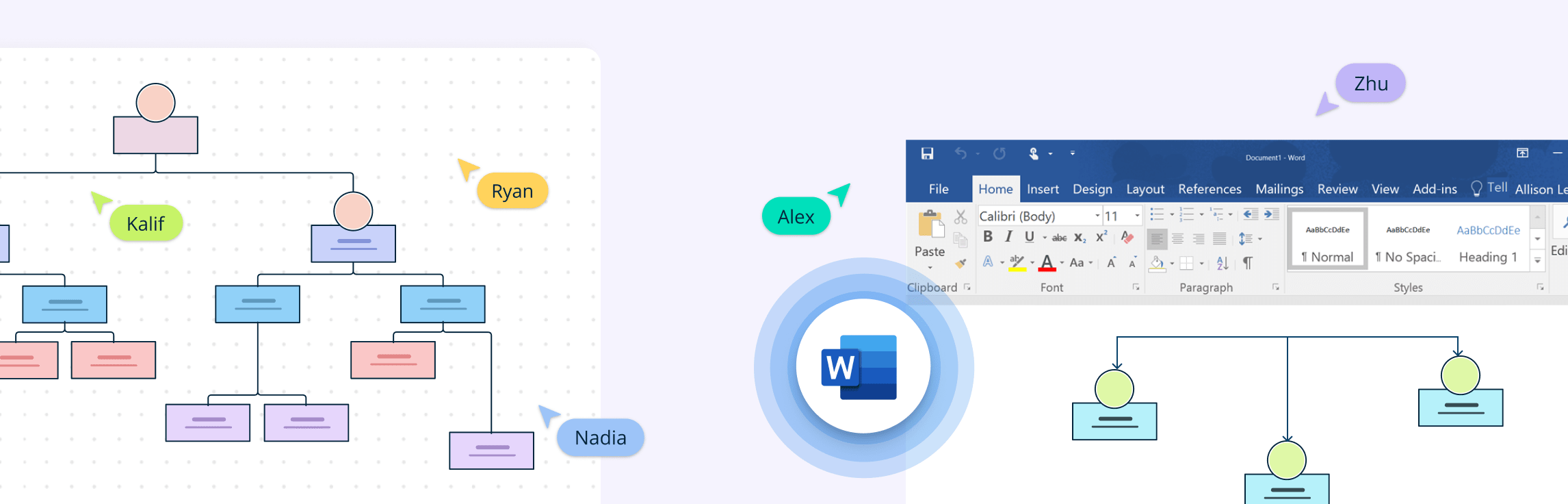
La colaboración depende de la configuración de Word: Los documentos de Word compatibles pueden ser coautores en tiempo real cuando se almacenan en una ubicación, versión y configuración de uso compartido compatibles en la nube. Los archivos locales, las versiones incompatibles o las imágenes exportadas no proporcionan la misma colaboración en vivo; una imagen de Creately exportada es una transferencia estática en lugar de un dibujo conectado.
Crear organigramas con Creately - Alternativa a Word
Veamos cómo crear el organigrama mucho más rápido usando Creately.
Paso 1: Comience con una plantilla o un espacio de trabajo en blanco
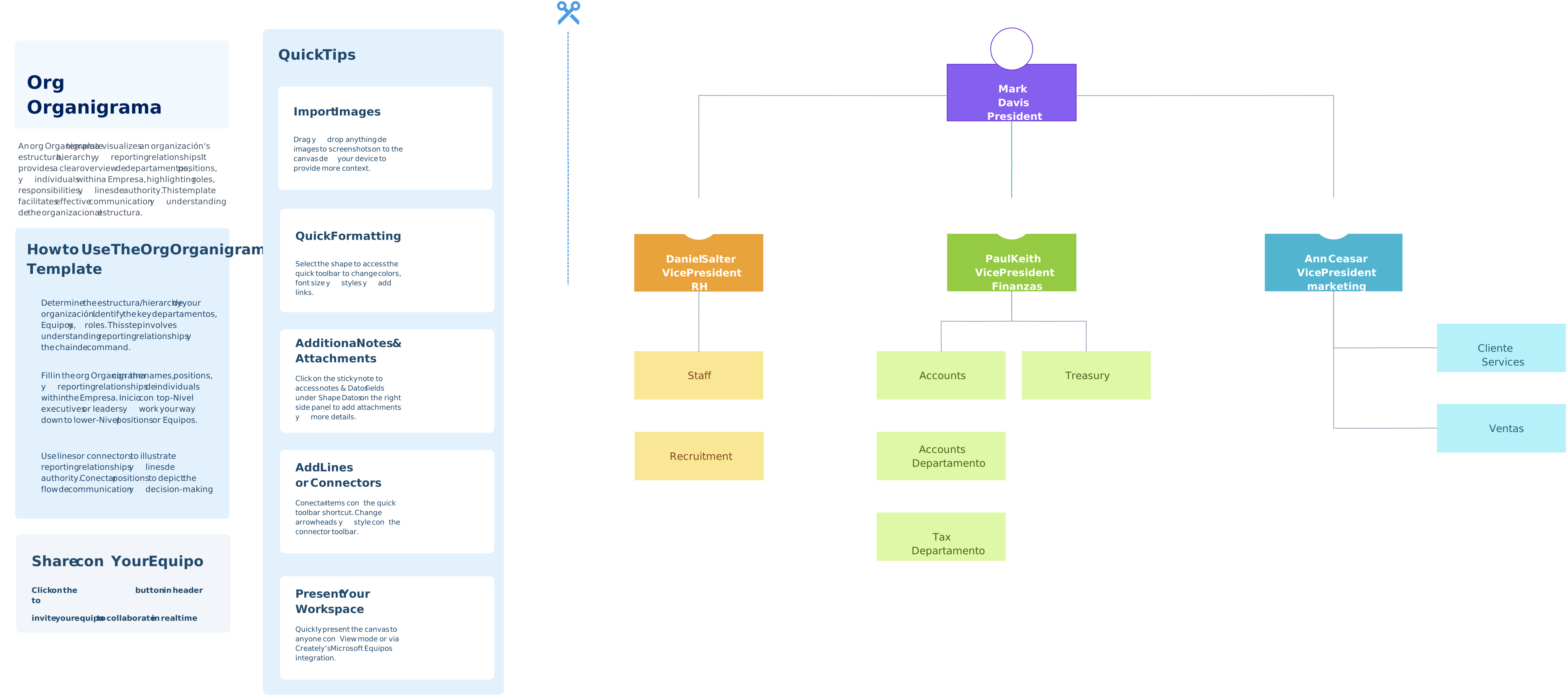
Inicie Creately y elija una plantilla de organigrama de la biblioteca o comience de nuevo en un lienzo en blanco. Las plantillas te ayudan a comenzar rápidamente, mientras que un espacio de trabajo en blanco te brinda total libertad creativa.
Paso 2: Importar datos o agregar roles manualmente
Evite la molestia de crear todo desde cero importando un archivo CSV que contenga nombres de empleados, puestos de trabajo y supervisores. Creately genera automáticamente la jerarquía para usted. Alternativamente, puedes dibujar roles individualmente usando formas.
Paso 3: Construir la estructura de informes
Los gráficos importados en Creately vienen con conexiones ya establecidas. Si agrega roles manualmente, use conectores inteligentes para vincular a los gerentes y sus subordinados directos. Estos conectores se ajustan automáticamente cuando se mueven roles, manteniendo el gráfico organizado.
Paso 4: Personalice su organigrama
Mejore la legibilidad aplicando colores, etiquetas o incluso fotos de perfil. Utilice códigos de colores para distinguir departamentos, marcar puestos vacantes o resaltar funciones clave para mayor claridad.
Paso 5: Colaborar e insertar en Word
Trabaje junto con su equipo en tiempo real agregando comentarios, notas o archivos adjuntos para contextualizar. Cuando llegue el momento de compartir, puede exportar su gráfico como una imagen o PDF e insertarlo en un documento de Word o diapositiva de Powerpoint.
Por qué Creately es la mejor alternativa para los organigramas
En lugar de luchar con las funciones limitadas de SmartArt de Word, puede usar Creately, que está diseñado específicamente para la colaboración visual. Puede hacer que sea mucho más fácil diseñar, actualizar y compartir organigramas.
Generar organigramas automáticamente: Importe datos de hojas de cálculo o sistemas de recursos humanos para generar y actualizar organigramas automáticamente. Esto garantiza la precisión y ahorra horas de trabajo manual cada vez que cambia la estructura de su equipo.
Vistas dinámicas de organigramas: Asegúrese de que sus organigramas estén siempre actualizados. Vincúlelos a las bases de datos de empleados para que cualquier cambio en roles, títulos o estructuras de equipo se refleje instantáneamente en todos los organigramas sin esfuerzo manual adicional.
Plantillas listas para usar: Comience rápidamente con plantillas de organigramas prediseñadas que puede personalizar para adaptarse a su organización. Las plantillas cubren estructuras comunes, lo que le evita comenzar con una página en blanco.
Diseño de arrastrar y soltar: Agregue, mueva o reorganice roles fácilmente sin corregir manualmente el diseño. Los conectores inteligentes y la alineación automática mantienen todo ordenado mientras ajustas las posiciones.
Escalabilidad: Maneja estructuras organizativas grandes o complejas sin que el gráfico se vuelva desordenado o inmanejable. Las infinitas opciones de lienzo y zoom facilitan la navegación en grandes organizaciones.
Colaboración en tiempo real: Varios miembros del equipo pueden editar y actualizar el gráfico simultáneamente. Comente, @mencione a sus compañeros de equipo y realice un seguimiento de los cambios para que todos se mantengan alineados.
Modo de presentación: Cambie instantáneamente a una vista limpia de pantalla completa para presentar su organigrama durante las reuniones. Resalte equipos o roles clave sin necesidad de exportar diapositivas por separado.
Nodos ricos en datos: Adjunte detalles, documentos o enlaces de los empleados directamente a cada cuadro de función. Esto convierte su organigrama en un centro para la información del equipo, convirtiéndolo en algo más que una simple jerarquía visual.