Crear un organigrama en PowerPoint es una forma rápida de visualizar líneas jerárquicas y alinear equipos dentro de su plataforma. Esta guía le brinda instrucciones paso a paso sobre cómo crear un organigrama en Powerpoint, consejos prácticos de diseño y formato para mantener las sucursales ordenadas y acordes con la marca, y errores comunes que se deben evitar. También obtendrá una visión clara de las limitaciones de PowerPoint y de por qué una herramienta dedicada como Creately es más adecuada para crear organigramas profesionales.
Cómo hacer un organigrama en PowerPoint manualmente
Paso 1: Comience con una diapositiva en blanco y estructure los datos
Abra una nueva diapositiva en blanco en PowerPoint para tener un lienzo limpio para crear su organigrama. Prepare una tabla sencilla con los nombres de los empleados, puestos de trabajo y supervisores directos. Esto se convierte en la base de su organigrama y le ayuda a colocar los roles correctamente en la diapositiva.
Paso 2: Agregar cuadros de roles
Inserte rectángulos (o rectángulos redondeados) desde el menú Formas y utilícelos para roles. Escriba el título y el nombre de la persona dentro de cada cuadro.
Paso 3: duplicar y organizar
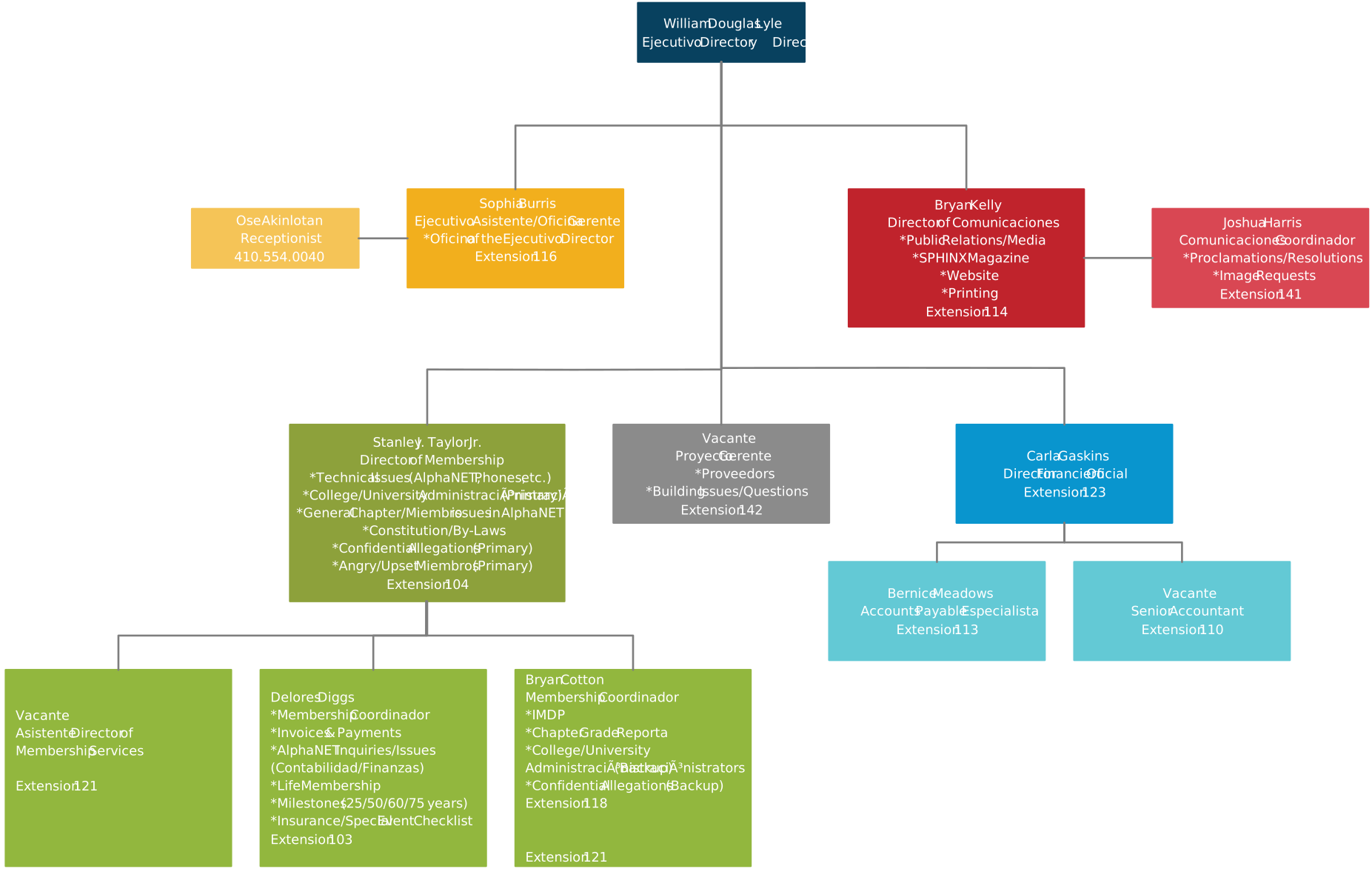
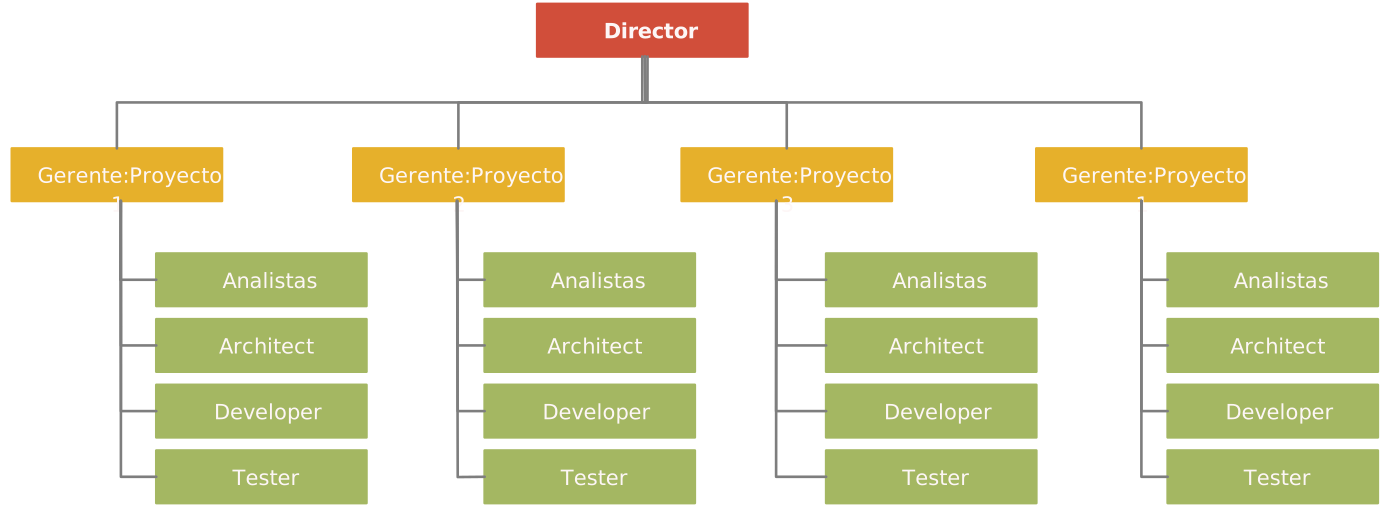
Copie y pegue el primer cuadro para crear más roles, luego organícelos en niveles de jerarquía, colocando a los líderes en la parte superior y sus equipos debajo.
Paso 4: Conéctese con líneas
Utilice conectores acodados o líneas rectas del menú Formas para dibujar conexiones entre gerentes y subordinados, mostrando las relaciones jerárquicas.
Paso 5: Alinear y personalizar
Utilice las herramientas Alinear y Distribuir para mantener todo espaciado uniformemente, luego aplique colores, formato de texto y agrupaciones para que el gráfico luzca limpio y profesional.
Cómo hacer un organigrama en PowerPoint usando SmartArt
Paso 1: Insertar un organigrama
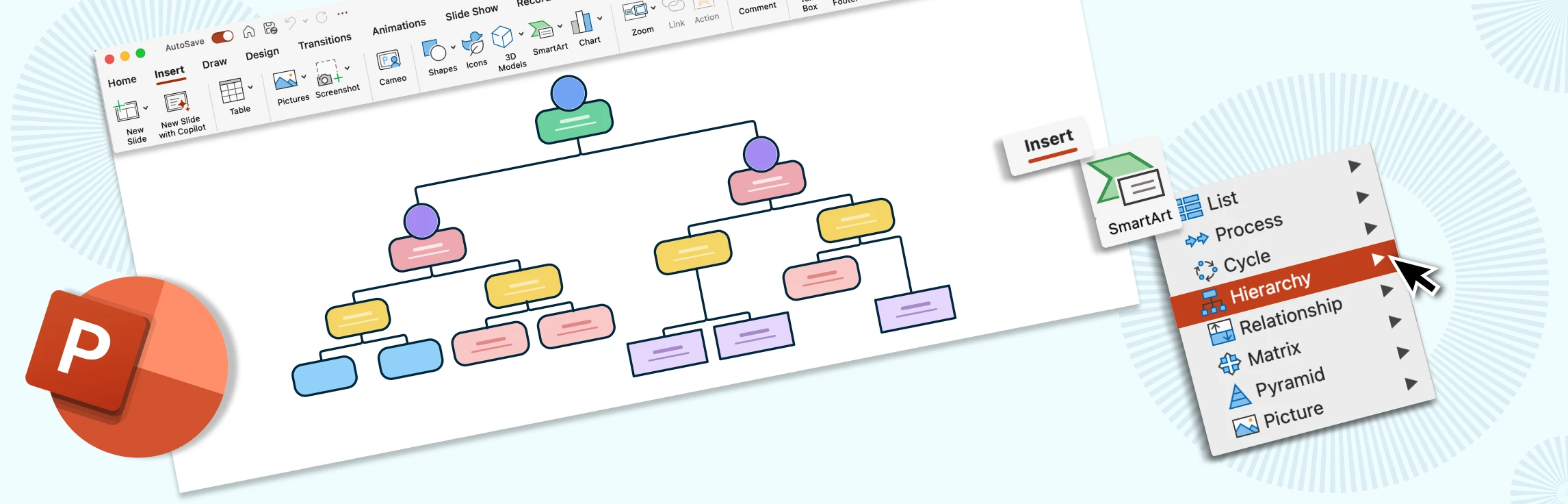
Abra PowerPoint y vaya a la pestaña Insertar. Seleccione SmartArt, luego elija Jerarquía y organigrama, elija el estilo que prefiera y haga clic en Aceptar para insertarlo. A continuación, abra el Panel de texto para construir la estructura. Comience dibujando primero los dos o tres niveles superiores para que la jerarquía se alinee bien con el diseño automático de SmartArt.
Paso 2: construir la jerarquía
En el Panel de texto, escriba el nombre y el título de cada función. Utilice Agregar forma para insertar posiciones, eligiendo Arriba, Abajo, Asistente, Después o Antes, según dónde encaje el rol. También puede usar Tab para crear un subordinado (degradar) y Shift+Tab para ascender un rol en la jerarquía.
Paso 3: Ordenar la estructura
Con el gráfico seleccionado, refine el diseño usando las opciones de formato de SmartArt. Ajuste el diseño para ordenar las ramas abarrotadas, alinear y distribuir cajas para lograr un espaciado uniforme y activar guías para mantener las columnas rectas y legibles.
Paso 4: Formato para facilitar la lectura
Aplique un estilo SmartArt desde la pestaña Diseño para darle a su gráfico una apariencia refinada. Ajuste los colores para distinguir departamentos y use las opciones de Formato para personalizar el relleno de formas, los contornos, los estilos de texto, las fuentes y los tamaños para que el gráfico se alinee con su marca o tema de presentación.
Paso 5: compartir y exportar
Cuando termine, guarde el archivo como .pptx si desea realizar ediciones futuras. Para su distribución, exporte el gráfico como PDF o PNG para incrustarlo en wikis, documentos o correos electrónicos. Si realiza una presentación, considere duplicar la diapositiva y crear revelaciones progresivas. Esto muestra sólo unos pocos niveles a la vez, para que el público pueda seguir la estructura con mayor claridad.
Consejos para hacer organigramas en PowerPoint
Planifique antes de hacer clic: Redacte primero los 2 o 3 niveles superiores. Evita que SmartArt luche contra su estructura más adelante. Decida un patrón de nomenclatura adecuado (por ejemplo, Nombre en la línea 1, Título en la línea 2) y cúmplalo.
Formato para mayor claridad, no para decoración: Utilice alto contraste (texto oscuro sobre formas claras). Evite los degradados intensos y las sombras intensas. Utilice una familia de fuentes y un rango de tamaño reducido (por ejemplo, 18 a 24 puntos para nombres, 12 a 14 puntos para títulos). Aplique colores de tema para mantener la coherencia y guarde un tema personalizado si coincide con su marca.
Considere la posibilidad de convertir a formas: Convierta a formas solo cuando necesite ajustes perfectos en píxeles. Conozca la desventaja: perderá el comportamiento de jerarquía automática de SmartArt después de la conversión.
Limitaciones de los organigramas en Powerpoint
Diseño automático rígido: SmartArt puede combatir los ajustes manuales; los gráficos grandes se vuelven abarrotados o desordenados.
Escale mal: La navegación y la edición son dolorosas más allá de unos pocos cientos de roles; Las vistas multifuncionales requieren diapositivas duplicadas.
Sin colaboración en tiempo real: La coedición es limitada; los comentarios no están anclados a nodos específicos con metadatos.
Actualizaciones manuales: Los cambios en los títulos /teams no se basan en datos; no hay sincronización en vivo con HRIS /Sheets.
Contexto limitado: Los cuadros contienen datos estructurados mínimos; Los archivos adjuntos, las notas y las tareas requieren herramientas externas.
Crear organigramas con Creately - Alternativa a PowerPoint
Aprenda cómo crear un organigrama usando Creately.
Paso 1: Comience con una plantilla o un lienzo en blanco
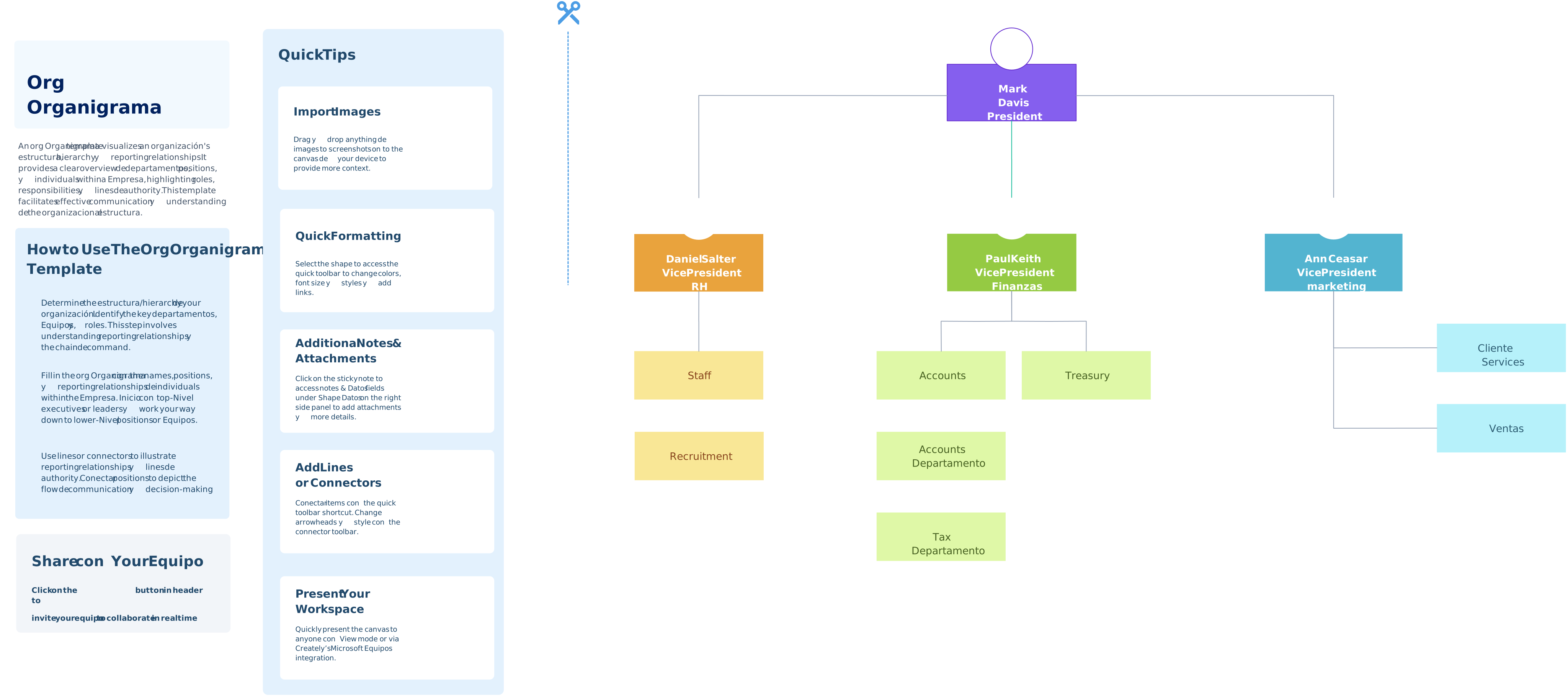
Abra Creately y elija una plantilla de organigrama gratuita de la biblioteca o comience con un lienzo en blanco. Las plantillas te dan una ventaja rápida, mientras que un lienzo en blanco ofrece control total.
Paso 2: Importar o agregar roles
En Creately Atlas, importe un CSV con identificaciones de empleados, nombres, títulos y referencias de gerentes únicos, incluidos los puestos vacantes cuando sea necesario. Revise las asignaciones sugeridas por IA y los resultados de validación antes de generar la jerarquía. También puedes agregar personas y puestos manualmente.
Paso 3: conectar la jerarquía
Atlas crea conexiones de informes a partir de las referencias de administrador validadas en su CSV. Si agrega roles manualmente, utilice conectores inteligentes para vincular a los gerentes con sus subordinados directos. Estos conectores se ajustan dinámicamente a medida que reorganiza los roles.
Paso 4: Personaliza el gráfico
Dale estilo a tu organigrama con colores, etiquetas e incluso fotos de perfil. Por ejemplo, codifique con colores los departamentos, etiquete las vacantes o resalte roles críticos para que la estructura sea fácil de entender de un vistazo.
Paso 5: compartir, colaborar y agregar a PowerPoint
Invite a su equipo a editar el gráfico en tiempo real, agregar comentarios y adjuntar notas para contextualizar. Al realizar la presentación, utilice el modo de presentación integrado de Creately Workspace. También puedes exportar el organigrama como una imagen o PDF y soltarlo directamente en PowerPoint.
Por qué Creately es una mejor alternativa para los organigramas
Generación automática de organigramas: Importe los datos de sus empleados desde un CSV y Creately generará instantáneamente un organigrama completo. No es necesario arrastrar ni conectar manualmente. La jerarquía está diseñada para usted, lo que le ahorra horas de tiempo de configuración.
Organigramas vinculados a datos: Mantenga las líneas jerárquicas conectadas a los registros de empleados y puestos en Atlas. Revise las importaciones de CSV y las ediciones directas para mantener esos registros a medida que cambian los roles, títulos o equipos.
Diseñado para escalar: Atlas admite organigramas con cientos de personas mediante diseño automático y ramas plegables. Para gráficos muy grandes, utilice vistas de departamentos o el modo de enfoque para revisar una parte más pequeña de la organización.
Colaboración en tiempo real: Trabaja en tu organigrama junto con tu equipo. Comente directamente sobre roles específicos, @mencione a sus compañeros de equipo para recibir comentarios y revise los cambios de escenario antes de aplicarlos o descartarlos.
Modo de presentación integrado: En Creately Workspace, presente su organigrama al instante en una vista limpia e interactiva sin necesidad de exportarlo a diapositivas. A diferencia de PowerPoint, los gráficos de Creately se mantienen activos y actualizados, lo que le permite ampliar los equipos, resaltar funciones y ampliar secciones durante las reuniones.
Nodos ricos en datos: Cada rol puede contener contexto. Agregue campos personalizados como departamento, ubicación o plantilla. Adjunte archivos y enlaces como referencia y utilice un panel de notas dedicado para capturar detalles específicos de cada función.
Plantillas listas para usar: Comience más rápido con diseños reutilizables. Guarde plantillas para departamentos, proyectos o equipos y luego adáptelas a medida que cambien las estructuras, sin necesidad de reconstruirlas desde cero.
Compartir flexible: Comparta de forma segura con permisos de visualización o edición según su audiencia. Exporte gráficos como PNG, PDF o SVG para distribuirlos fácilmente, o incrústelos en wikis, intranets y documentos para que su organigrama esté siempre accesible donde las personas lo necesiten.