Crear un organigrama en Google Docs es una forma práctica de visualizar las estructuras del equipo y las líneas jerárquicas, especialmente si ya estás trabajando en Google Workspace. Si bien Docs no tiene una función organigrama incorporada, aún puedes crear uno usando la herramienta Dibujo con formas y conectores. En esta guía, lo guiaremos a través de los pasos, compartiremos consejos para facilitar el proceso, resaltaremos las desventajas de usar un organigrama de Google Doc y sugeriremos una mejor alternativa para organigramas más complejos o profesionales.
Cómo hacer un organigrama en Google Docs
Paso 1: abra Google Docs e inserte un dibujo
Inicie un documento nuevo o existente en Google Docs. Abra el menú Insertar, elija Dibujo y luego seleccione Nuevo para abrir un lienzo de dibujo. Esta herramienta le permite crear formas, conectores y cuadros de texto para crear su organigrama directamente en Documentos.
Paso 2: Estructurar los datos del organigrama
Configure una tabla básica con los nombres de los empleados, sus puestos de trabajo y los gerentes de informes. Esto te servirá como referencia a la hora de organizar los roles en tu organigrama.
Paso 3: Utilice formas para representar roles
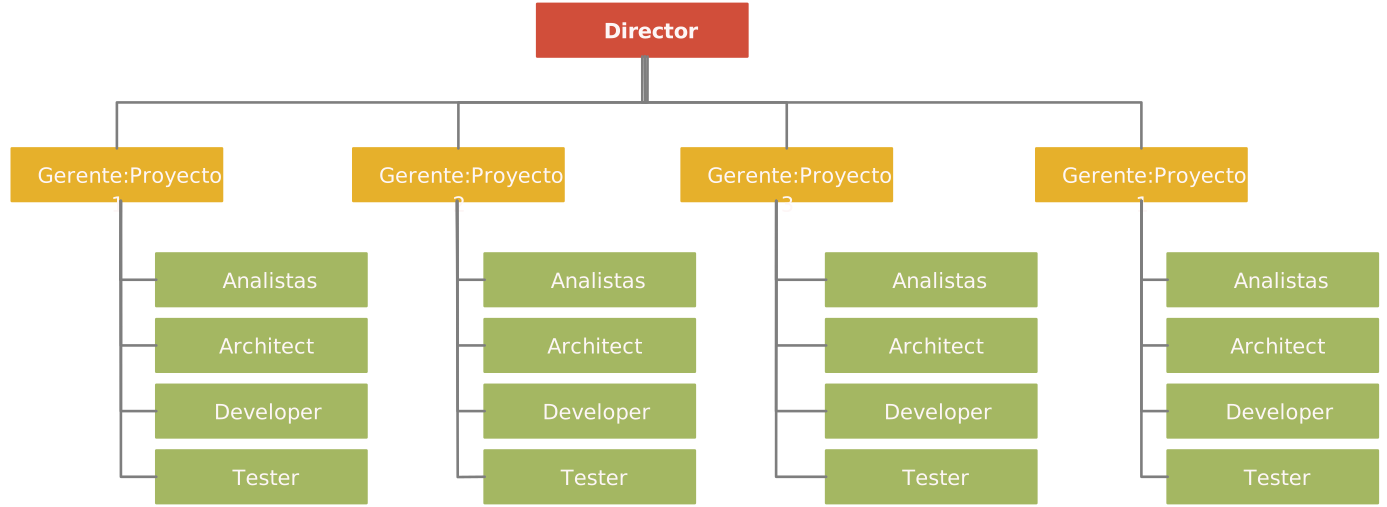
En el lienzo de dibujo, haga clic en el ícono Forma y elija rectángulos, círculos u otras formas para representar posiciones. Colócalos en una jerarquía según tu tabla de referencia. Comience con el liderazgo en la parte superior y los miembros del equipo en la parte inferior. El uso de formas consistentes hace que el cuadro sea fácil de seguir.
Paso 4: Agregar conectores para mostrar relaciones
Vaya a la herramienta Línea y seleccione un Conector de codo o Conector de flecha. Dibuje líneas entre formas para ilustrar las relaciones jerárquicas, como las conexiones entre gerente y subordinado. Estos conectores ayudan a mantener el gráfico estructurado y legible.
Paso 5: Ingrese los nombres y cargos de los empleados
Haz doble clic dentro de cada forma para agregar texto. Ingrese el nombre de la persona, puesto de trabajo o función. Mantenga el texto conciso para que se ajuste perfectamente a la forma y el gráfico permanezca claro, especialmente si tiene muchos roles que mostrar.
Paso 6: Formatear y ajustar el diseño
Personalice su gráfico cambiando los colores de relleno, los bordes y las fuentes para que coincidan con el estilo de su documento o la marca de su empresa. Alinee las formas de manera uniforme, cambie el tamaño de los cuadros si es necesario y agrupe los roles relacionados. Esto hace que el gráfico sea más profesional y visualmente atractivo.
Paso 7: guarde e inserte el dibujo en su documento
Una vez que su gráfico esté completo, haga clic en Guardar y cerrar. El organigrama aparecerá en su documento de Google, donde podrá cambiar su tamaño o moverlo según sea necesario. Si necesita actualizarlo más tarde, simplemente haga doble clic en el gráfico para volver a abrir la herramienta de dibujo y editarlo.
Consejos para dibujar organigramas en Google Docs
Utilice la vista de cuadrícula en Dibujo para una mejor alineación: Active las líneas de cuadrícula en la herramienta Dibujo para ayudar a mantener las formas espaciadas y alineadas uniformemente. Esto hace que el gráfico parezca más profesional y más fácil de seguir.
Mantenga la jerarquía simple y evite demasiado texto en cada cuadro: Concéntrese únicamente en los nombres y puestos de trabajo. Agregar demasiados detalles puede hacer que el gráfico esté desordenado y sea más difícil de leer, especialmente en organizaciones más grandes.
Aplique colores y formas consistentes para departamentos o equipos: Utilice el mismo estilo de forma para todos los roles y aplique códigos de colores a departamentos o equipos de grupo. Por ejemplo, los roles de marketing en azul y los roles de operaciones en verde. La coherencia hace que el gráfico sea más claro de un vistazo.
Utilice copiar y pegar para repetir cuadros de funciones para ahorrar tiempo: En lugar de dibujar nuevas formas cada vez, duplique una forma existente con el formato correcto. Esto garantiza un tamaño y un estilo uniformes y al mismo tiempo acelera el proceso.
Utilice Google Sheets para generar el organigrama: Si la estructura de su organización ya figura en Google Sheets, utilice Insertar → Gráfico → Organigrama para generar uno automáticamente. Una vez creado, puede copiar el gráfico en Google Docs. Tenga en cuenta que deberá generar el organigrama nuevamente en Google Sheets antes de copiarlo a Docs si hay alguna actualización.
Limitaciones de la creación de organigramas en Google Docs
Sin plantillas de organigramas integradas: A diferencia de las herramientas diseñadas específicamente para la creación de diagramas, Google Docs no proporciona diseños de organigramas listos para usar. Tienes que crear manualmente la estructura usando la herramienta Dibujo, lo que requiere más esfuerzo.
El proceso de dibujo manual puede llevar mucho tiempo: Cada caja, línea y conector debe colocarse y ajustarse a mano. Esto puede ser manejable para equipos pequeños, pero rápidamente se vuelve tedioso a medida que la organización crece.
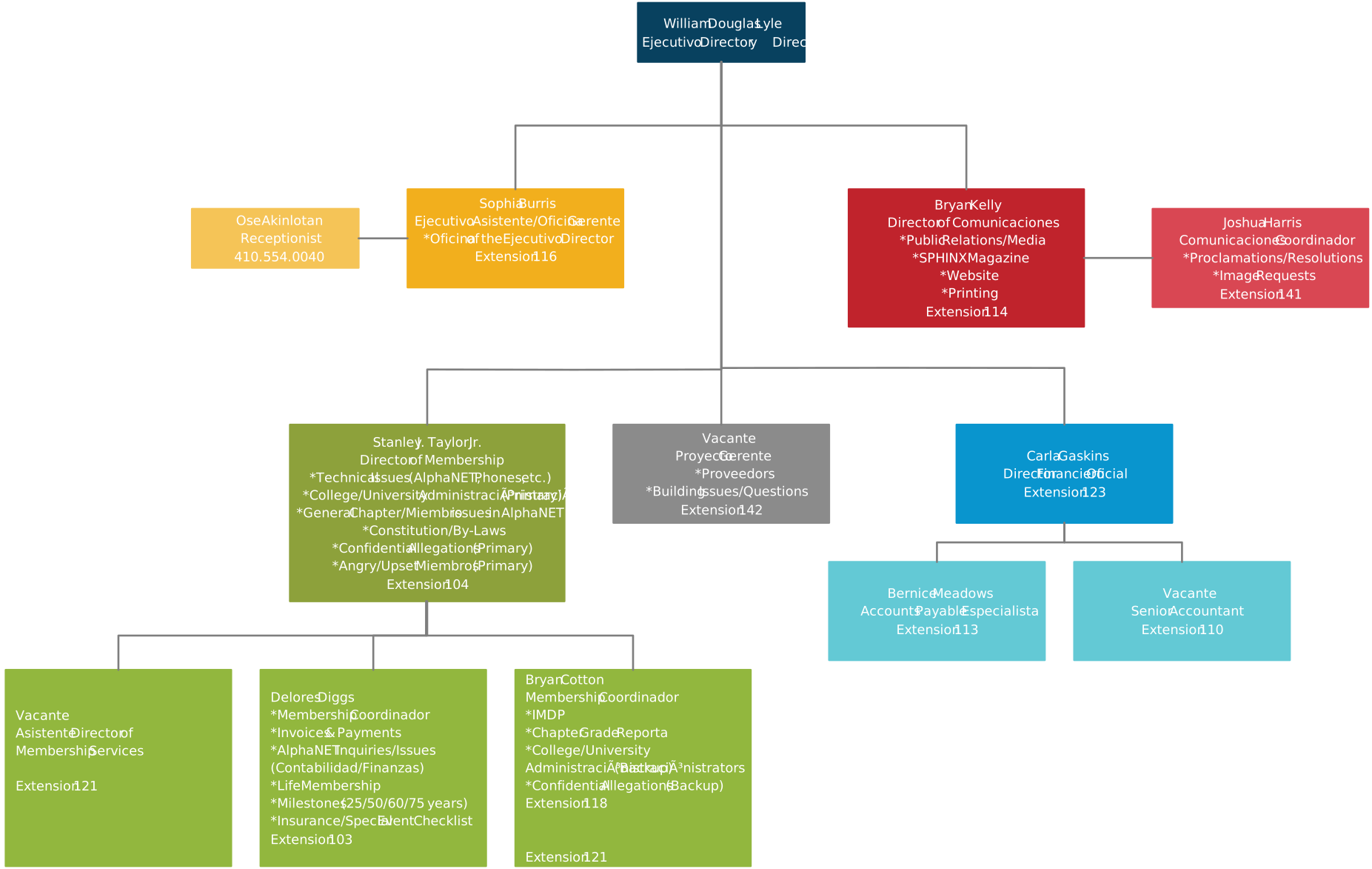
Difícil de escalar para estructuras grandes o complejas: Cuando un organigrama incluye varios departamentos o niveles de administración, el lienzo de dibujo puede volverse desordenado y difícil de navegar. Cambiar el tamaño o reorganizar gráficos grandes es particularmente desafiante.
Opciones limitadas de diseño y formato en comparación con herramientas dedicadas: La herramienta Dibujo solo tiene funciones de formato básicas, como rellenos de formas, contornos y estilos de texto. Carece de opciones avanzadas como plantillas personalizadas, diseños automatizados o formato dinámico.
No hay colaboración en tiempo real en el gráfico en sí (solo en el documento): Si bien varias personas pueden editar el documento de Google a la vez, la herramienta Dibujo no es colaborativa. Sólo una persona puede editar el gráfico a la vez, lo que ralentiza el trabajo en equipo y las actualizaciones.
Crear organigramas con Creately: alternativa a Google Docs
Descubra cómo crear el organigrama de manera más eficiente usando Creately.
Paso 1: Comience con una plantilla o un lienzo en blanco
Abra Creately y elija una plantilla de organigrama de la biblioteca para comenzar rápidamente, o comience en un lienzo en blanco si desea total flexibilidad en el diseño del organigrama desde cero.
Paso 2: Importar datos o agregar roles manualmente
Ahorre tiempo importando un archivo CSV que enumere los nombres de los empleados, los puestos de trabajo y los supervisores. Creately construirá automáticamente la jerarquía por usted. También puedes agregar roles individualmente dibujando formas en el lienzo.
Paso 3: Definir la jerarquía de informes
Cuando importa datos a Creately, las líneas de informes se generan automáticamente. Si agrega roles manualmente, use conectores inteligentes para vincular a los gerentes con sus subordinados directos. Los conectores se realinean automáticamente a medida que reorganizas el gráfico, manteniendo todo ordenado.
Paso 4: Personaliza tu organigrama
Haga que su gráfico sea más informativo y más fácil de leer agregando colores, etiquetas e imágenes de perfil. Resalte departamentos con códigos de colores, marque funciones vacantes o enfatice posiciones clave para mayor claridad.
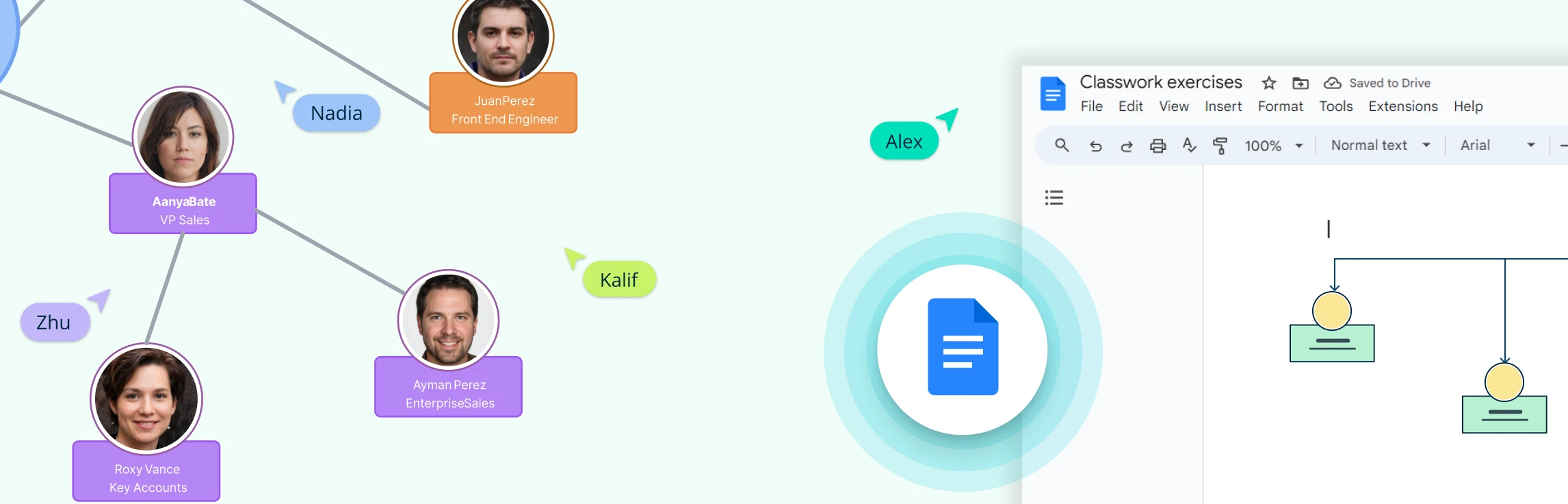
Paso 5: colaborar y agregar a Google Docs
Colabora en tiempo real con tu equipo agregando comentarios, notas o archivos adjuntos. Una vez completado, exporte el organigrama como una imagen o PDF y agréguelo fácilmente a Google Docs, diapositivas de Powerpoint u otros informes.
Por qué Creately es una mejor alternativa para los organigramas
En lugar de crear manualmente un organigrama de Google Doc, considere usar Creately, que está diseñado específicamente para la colaboración visual. Esto hace que el proceso de creación de organigramas sea mucho más rápido y profesional. Los beneficios clave de esto incluyen,
Generar organigramas automáticamente: Importe datos de empleados desde hojas de cálculo o sistemas de recursos humanos para generar y actualizar gráficos automáticamente. Esto mantiene su organigrama preciso y ahorra tiempo cada vez que cambia su estructura.
Vistas dinámicas de organigramas: Mantenga los organigramas actualizados automáticamente. Cuando se conecta a una base de datos central de empleados, cualquier cambio como función, equipo o línea jerárquica aparece instantáneamente sincronizado en todos los gráficos, lo que elimina las actualizaciones manuales.
Diseño de arrastrar y soltar: Agregue, mueva o reorganice roles rápidamente sin preocuparse por la alineación o los conectores. El diseño automático inteligente garantiza que el gráfico se mantenga limpio y con un aspecto profesional mientras lo edita.
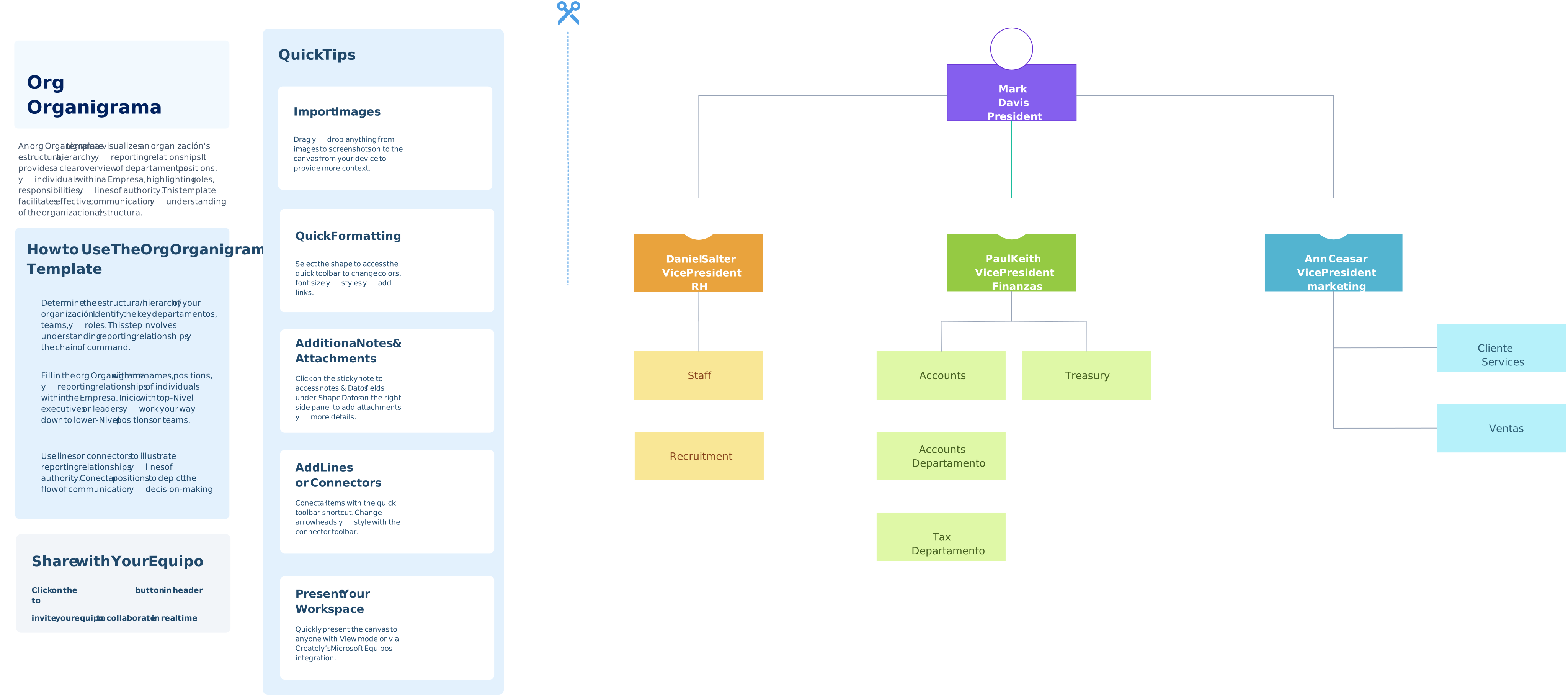
Plantillas listas para usar: Comience con plantillas de organigramas diseñadas profesionalmente que puede personalizar en minutos. Estas plantillas cubren estructuras organizativas comunes, lo que le proporciona una base sólida de inmediato.
Escalabilidad: Maneje fácilmente estructuras organizativas grandes o complejas sin que el gráfico se abarrote. Funciones como el lienzo infinito y el zoom te ayudan a navegar y gestionar equipos grandes sin problemas.
Colaboración en tiempo real: Permita que varios miembros del equipo trabajen en el organigrama simultáneamente. Los comentarios, las @menciones y el historial de versiones facilitan la colaboración y mantienen a todos alineados.
Modo de presentación: Cambie a una vista de pantalla completa ordenada para mostrar su organigrama en las reuniones. Enfatice equipos o roles específicos sin el paso adicional de exportar a diapositivas.
Nodos ricos en datos: Agregue información, archivos o enlaces de los empleados directamente dentro de cada cuadro de función, transformando su organigrama en un recurso centralizado en lugar de solo una estructura visual.